
Создание упорядоченных, аккуратных и профессиональных документов — одно из основных требований в современном деловом мире. Одним из самых популярных текстовых редакторов является Microsoft Word, который предоставляет множество инструментов для создания структурированных и красивых документов.
Одним из таких инструментов является возможность добавления стрелок в документы Word. Стрелки могут использоваться для разных целей: от выделения основных пунктов в тексте до создания графических диаграмм и схем. Но, как сделать ровную стрелку в Word?
В данной статье мы рассмотрим несколько простых шагов, которые помогут вам создать ровную и симметричную стрелку в Word. Безусловно, для выполнения данной задачи в программе Word существует несколько способов, но мы рассмотрим наиболее простой и быстрый метод.
Инструменты для создания ровных стрелок в Word
Создание ровных стрелок в Word может быть немного сложным заданием, но с использованием правильных инструментов это становится проще. В программе Word представлены несколько инструментов, которые позволяют создавать ровные стрелки без особых усилий.
Один из таких инструментов — это функция «Фигуры» в разделе «Вставка». Чтобы создать стрелку с помощью этой функции, необходимо выбрать пункт «Стрелка» и нарисовать линию желаемой длины и формы. Затем, с помощью функций форматирования можно отрегулировать ширину и цвет линии, а также добавить стрелки на концах.
Другой способ создания ровных стрелок — использование функции «Автофигуры». При выборе «Автофигуры» можно найти различные типы стрелок, которые можно легко добавить на документ. После выбора нужной стрелки, она может быть изменена по размеру и повернута для получения желаемого эффекта.
Также стоит отметить возможность создания ровных стрелок с помощью инструментов рисования, таких как карандаш или кисть. Эти инструменты позволяют рисовать на документе любые формы, включая стрелки, и регулировать их размер и форму.
Важно помнить, что при работе с ровными стрелками в Word необходимо использовать функции выравнивания и форматирования для достижения нужных результатов. Например, можно использовать функцию выравнивания по левому или правому краю для создания параллельных стрелок.
В итоге, с помощью функций «Фигуры», «Автофигуры» и инструментов рисования программы Word можно создать ровные стрелки с минимальными усилиями. Выбор конкретного инструмента будет зависеть от ваших предпочтений и требуемого дизайна документа.
Еще по теме Как изменить фоновый рисунок в Microsoft Word и где найти функцию для создания таблицы в Word
Полезные инструменты для создания ровных стрелок
Создание ровных стрелок в Word может быть немного сложным заданием, особенно когда вы пытаетесь создать их вручную. Однако, с помощью некоторых полезных инструментов можно легко создавать и стилизовать ровные стрелки в Word, чтобы они выглядели профессионально и эстетично.
1. Инструменты форматирования
Word предоставляет несколько инструментов форматирования, которые могут быть использованы для создания ровных стрелок. Один из таких инструментов — форматирование текста с использованием символов линий и стрелок. Вы можете выбрать нужный символ стрелки из панели символов и добавить его в нужном месте в документе. Затем можно использовать инструменты форматирования для изменения размера и направления стрелки, чтобы она выглядела именно так, как вам необходимо.
2. Инструменты графического редактирования
Если вам требуется создать более сложные и профессионально выглядящие стрелки, вы можете воспользоваться инструментами графического редактирования. Например, можно использовать программы вроде Adobe Illustrator или CorelDRAW для создания стрелок с высоким разрешением и уровнем детализации. Затем можно сохранить полученные изображения и вставить их в документ Word.
3. Интернет-ресурсы
Онлайн-ресурсы также предлагают множество полезных инструментов для создания ровных стрелок в Word. Существуют веб-сайты, которые специализируются на предоставлении готовых символов и изображений стрелок, которые можно использовать в Word. Вы можете просто скопировать нужную вам стрелку и вставить ее в свой документ.
Используя эти полезные инструменты, вы сможете легко создавать и стилизовать ровные стрелки в Word, чтобы они помогали улучшить визуальное представление вашего документа и сделали его более понятным для читателей.
Шаги по созданию ровной стрелки в Word
Если вам нужно создать стрелку в приложении Microsoft Word, может быть сложно достичь идеальной ровной формы. Однако, с помощью некоторых простых шагов вы сможете создать ровную стрелку, которая будет выглядеть профессионально. В этом разделе мы расскажем вам, как это сделать.
1. Откройте документ в Microsoft Word и перейдите на страницу, где вы хотите разместить стрелку.
2. Вставьте таблицу, чтобы создать основу для стрелки. Выберите вкладку «Вставка» в верхней панели инструментов Word и нажмите на кнопку «Таблица». Выберите количество строк и столбцов в зависимости от размера стрелки, которую вы хотите создать.
Еще по теме Простой способ добавить шрифт в Figma и сделать ваш дизайн уникальным и запоминающимся!
3. Переведите границы таблицы в невидимые, чтобы они не отображались на печати. Щелкните правой кнопкой мыши на таблице, выберите «Свойства таблицы» и в разделе «Границы и тени» установите размер границы на 0 пунктов.
4. Переместите ячейки таблицы, чтобы создать форму стрелки. Для этого вы можете использовать функции масштабирования и изменения размера ячеек, чтобы создать нужную форму и длину стрелки.
5. Закрасьте ячейки таблицы задним фоном, чтобы создать цвет стрелки. Выберите все ячейки, щелкнув на верхнем левом углу таблицы, затем выберите вкладку «Заливка» в верхней панели инструментов Word и выберите нужный цвет или текстуру фона.
6. Добавьте стрелочку на конец стрелки. Для этого снова выберите вкладку «Вставка» и нажмите на кнопку «Фигуры». Выберите стрелку из списка доступных фигур и нарисуйте ее на конце стрелки, которую вы создали в таблице.
7. Удалите таблицу, чтобы оставить только стрелку на странице. Щелкните правой кнопкой мыши на таблице и выберите «Удалить таблицу» из контекстного меню.
Теперь у вас есть ровная стрелка, которую вы можете использовать в своем документе Word. Помните, что вы всегда можете отредактировать стрелку, используя инструменты форматирования Word, чтобы изменить ее цвет, размер или другие параметры.
Подробная инструкция по созданию ровной стрелки
В программе Microsoft Word можно создать различные графические элементы, включая стрелки, которые могут быть полезны при создании презентаций, диаграмм и других документов. Однако, может понадобиться создать ровную стрелку, чтобы подчеркнуть определенный элемент или направление.
- Откройте программу Microsoft Word и создайте новый документ.
- Перейдите на закладку «Вставка». На верхней панели инструментов найдите вкладку «Вставка» и щелкните на ней.
- Выберите «Фигуры». В разделе «Вставка» найдите кнопку «Фигуры» и щелкните на ней. В открывшемся списке выберите пункт «Стрелка».
- Выберите тип стрелки. В выпадающем списке, который появится после выбора пункта «Стрелка», выберите тип стрелки, который наиболее соответствует вашим требованиям. В случае, если выбор предоставляет стрелку с текстовыми надписями, убедитесь, что вы выбрали правильное направление стрелки.
- Настройте размер стрелки. После выбора типа стрелки можно отрегулировать ее размер, используя маркеры, которые появятся на краях выбранной фигуры. Переместите маркеры в соответствующие места, чтобы получить желаемый размер стрелки.
- Примените цвет и стиль. Выберите цвет и стиль, соответствующие вашим предпочтениям. Чтобы изменить цвет заполнения или линии, используйте различные инструменты форматирования, доступные на панели инструментов.
- Поместите стрелку на нужное место. Перетащите созданную стрелку на место, где вы хотите видеть ее на документе. При необходимости вы можете изменить ее положение или размер.
Еще по теме Почему гаснет агв котел при сильном ветре и как решить эту проблему
Теперь у вас есть ровная стрелка в Microsoft Word! Вы можете использовать эту инструкцию для создания других типов стрелок и изменения их в соответствии с ваши проектами.
Дополнительные советы по созданию ровной стрелки в Word
В предыдущей части статьи мы уже изучили основные шаги по созданию ровной стрелки в Word. Однако, существует несколько дополнительных советов, которые помогут вам достичь идеального результата.
1. Используйте таблицу. Для создания ровной стрелки можно использовать таблицу, просто установите одну ячейку и увеличьте ее высоту с помощью параметра «Высота строки». Затем отрегулируйте ширину стрелки, добавив или удалив ячейки в строке.
2. Примените рамку. С использованием рамки, вы можете создать четкую границу вокруг вашей стрелки. Выберите ячейку или группу ячеек, затем откройте «Настройки границы» и выберите нужный стиль и толщину для рамки.
3. Измените цвет. Чтобы выделить стрелку использовать свой цвет, вы можете изменить цвет фона ячеек или рамки. Просто выберите ячейку или рамку, откройте «Настройки заливки» и выберите нужный цвет.
4. Обратите внимание на размер шрифта. Убедитесь, что шрифт вашей стрелки соответствует шрифту остального текста в документе. Использование согласованного шрифта поможет создать единообразный вид документа.
5. Настройте выравнивание. Чтобы создать еще более ровную стрелку, проверьте и отрегулируйте настройки выравнивания ячеек. Вы можете использовать выравнивание по центру, либо задать точные значения для выравнивания по горизонтали и вертикали.
Следуя этим дополнительным советам, вы сможете создать идеально ровную стрелку в Word. Используйте разные комбинации параметров, чтобы достичь наилучшего результата в соответствии с вашими требованиями и предпочтениями.
Еще по теме:
- Как добавить стрелки в Excel — полное руководство с…
- Как добавить стрелку в CorelDRAW для создания…
- Причины неработоспособности стрелок на приборной…
- Почему отсутствуют стрелочные инструменты в программе паинт
- Простой способ добавить стрелочку вниз в Word и…
Рисуем стрелку в документе Microsoft Word
Для наглядности и добавления различного рода схем в документе в редакторе MS Word предусматриваются специальные элементы для вставки на страницы. Причем есть также большое количество настроек, которые позволят правильно и красиво оформить документ.
Способ 1: Обычная стрелка
В Ворде есть два типа стрелок: обычные и фигурные. О вторых мы поговорим в следующем разделе статьи. Что касается обычных стрелок, то их можно не только сделать в документе, но и тонко настроить, в том числе изменить цвет, размер и другие параметры внешнего вида:
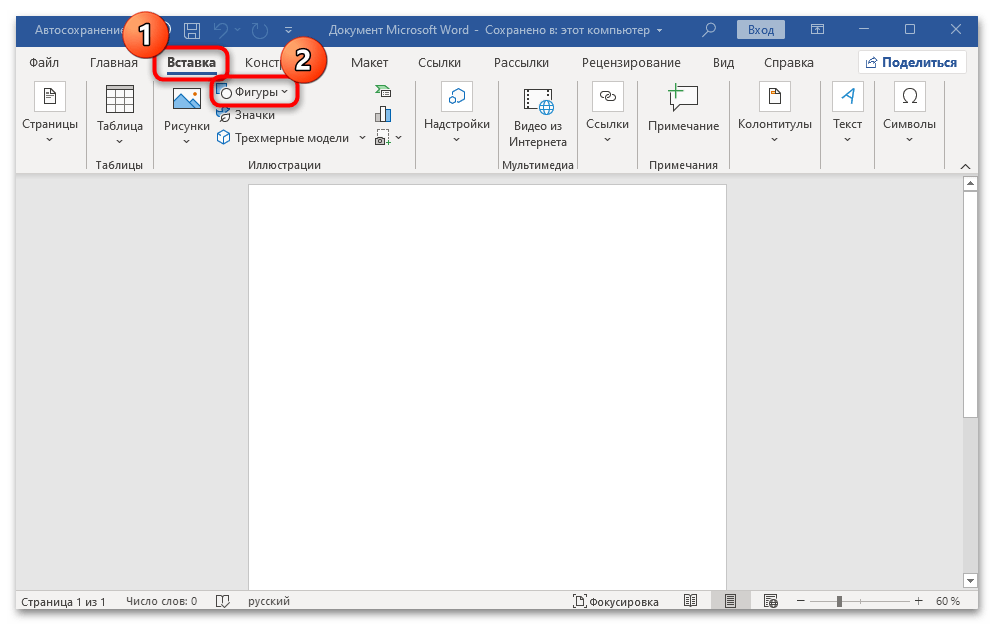
- В открытом документе Word переключитесь на вкладку «Вставка» и в блоке «Иллюстрации» выберите кнопку «Фигуры».
![]()
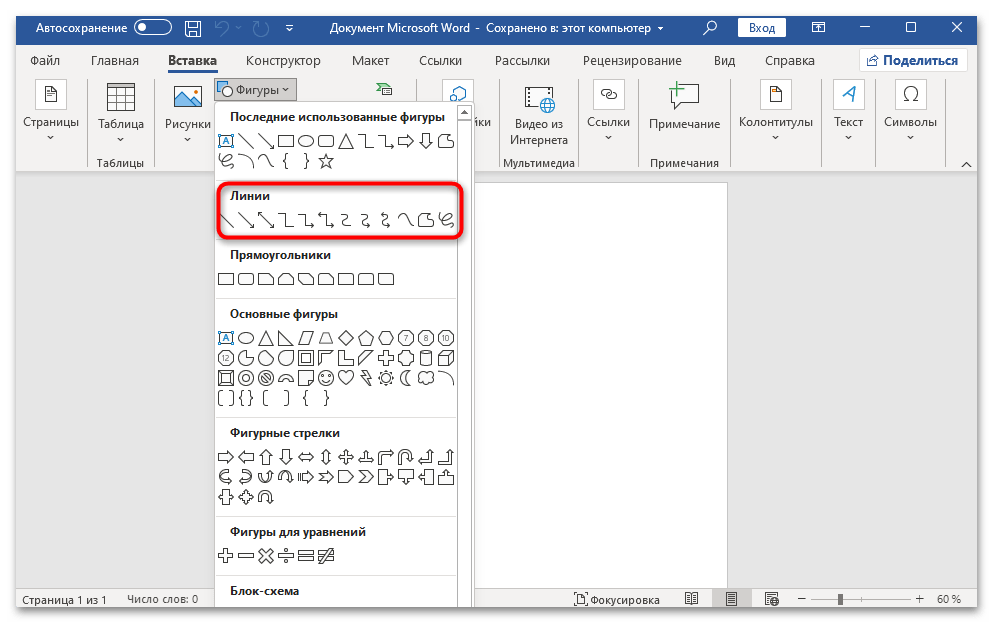
- В отобразившемся окне выберите один из вариантов (все доступные фигуры располагаются в подразделе «Линии»).
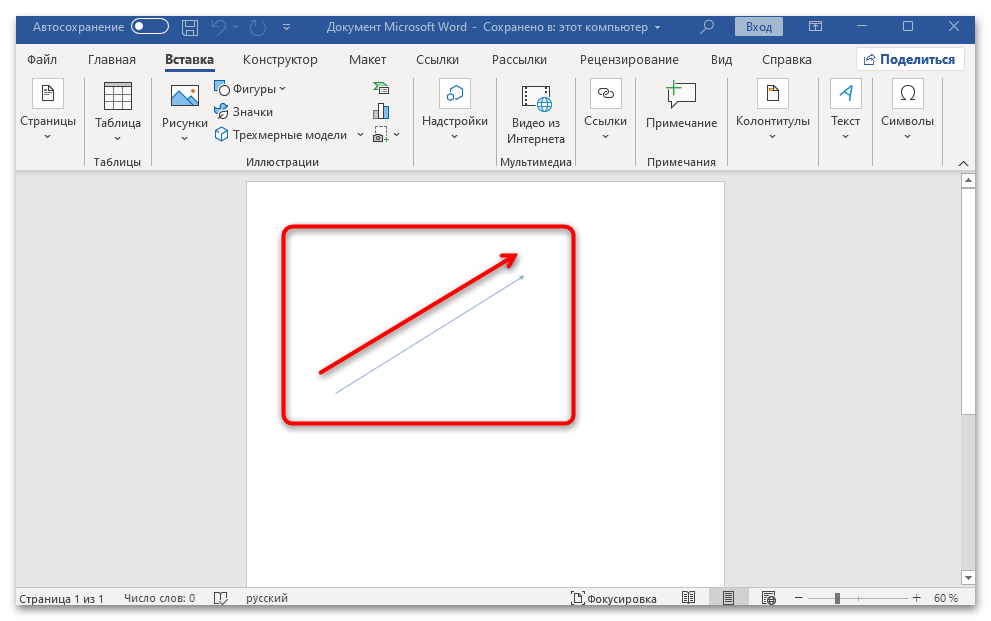
- С помощью перетаскивания с зажатой левой кнопкой мыши разместите элемент на странице нужным образом. Кликните в том месте, где она должна начинаться, и протягивайте ее туда, куда она должна указывать.
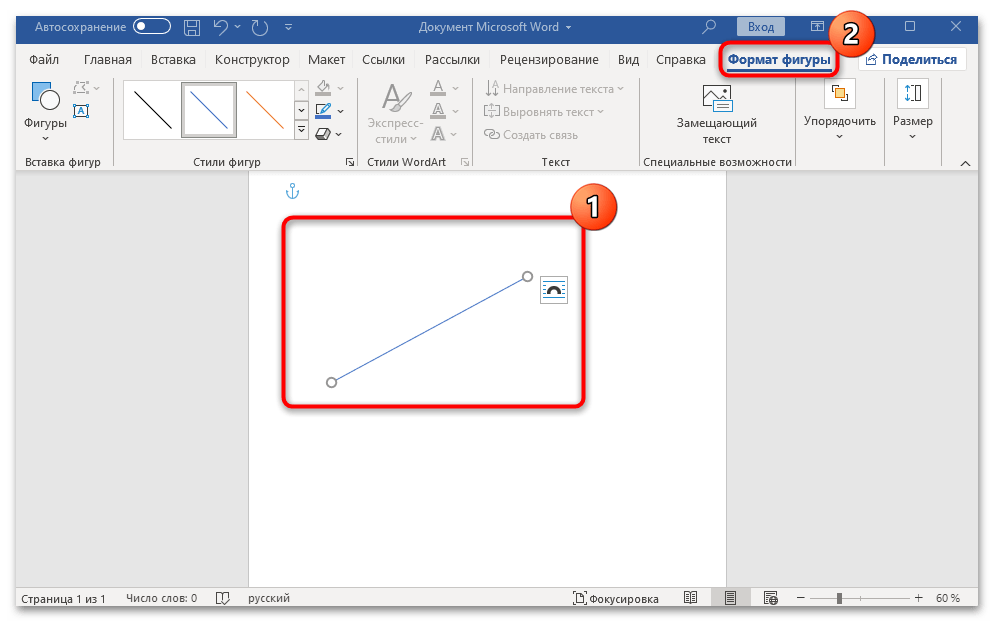
- Если требуется, можно откорректировать внешний вид добавленной стрелки. Щелкните по ней, и на панели инструментов вверху появится вкладка «Формат фигуры», на которую и переключитесь.
- В блоке «Стили фигур» можно выбрать цвет стрелки. Чтобы отобразить все варианты, кликните по стрелочке в его правом нижнем углу.
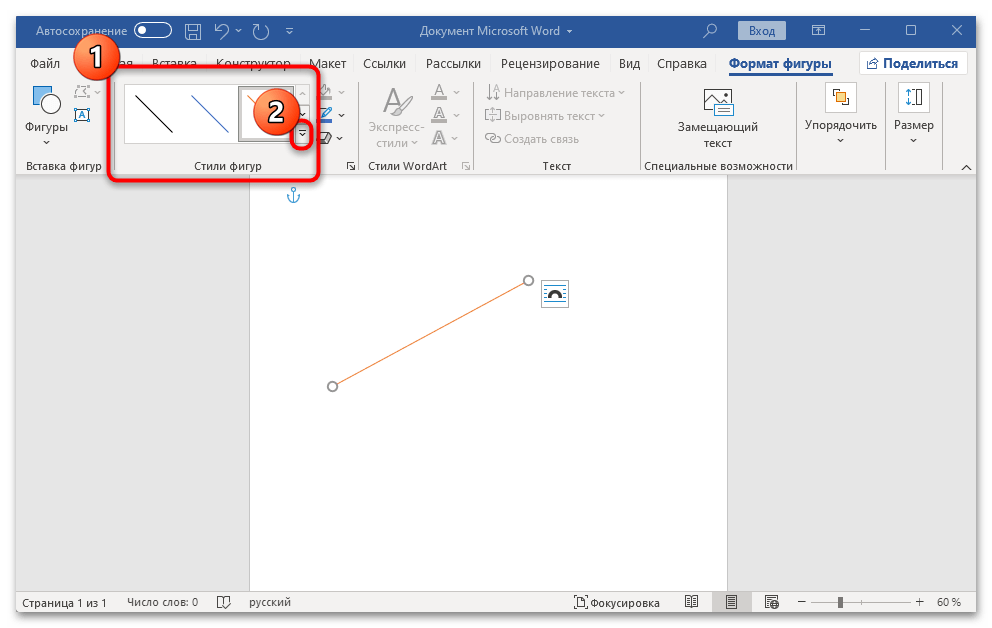
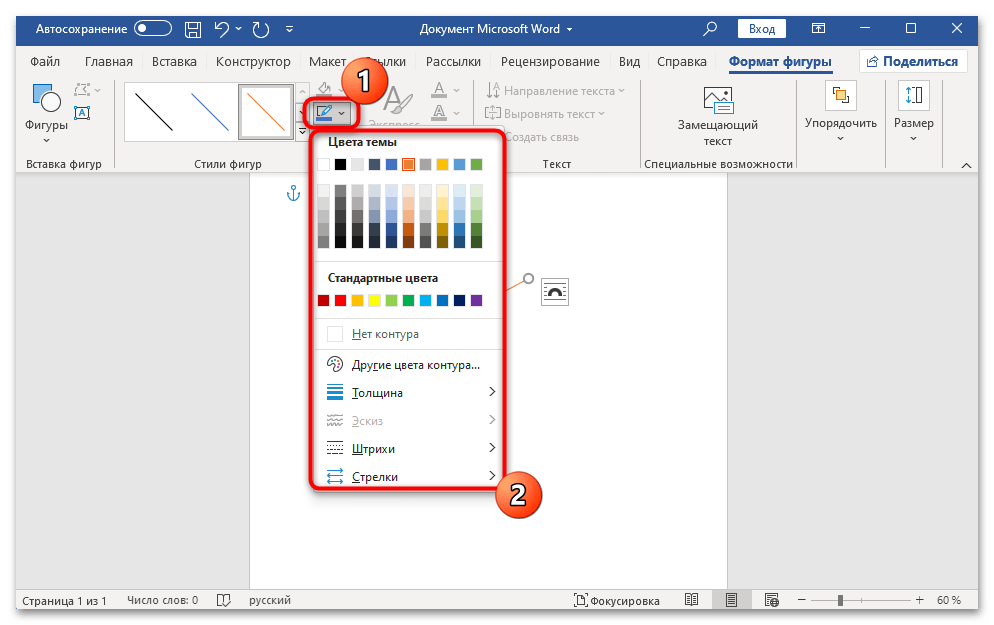
- Из меню «Контуры фигуры» можно выбрать не только цвет, но и толщину, штриховку, внешний вид самого указателя фигуры.
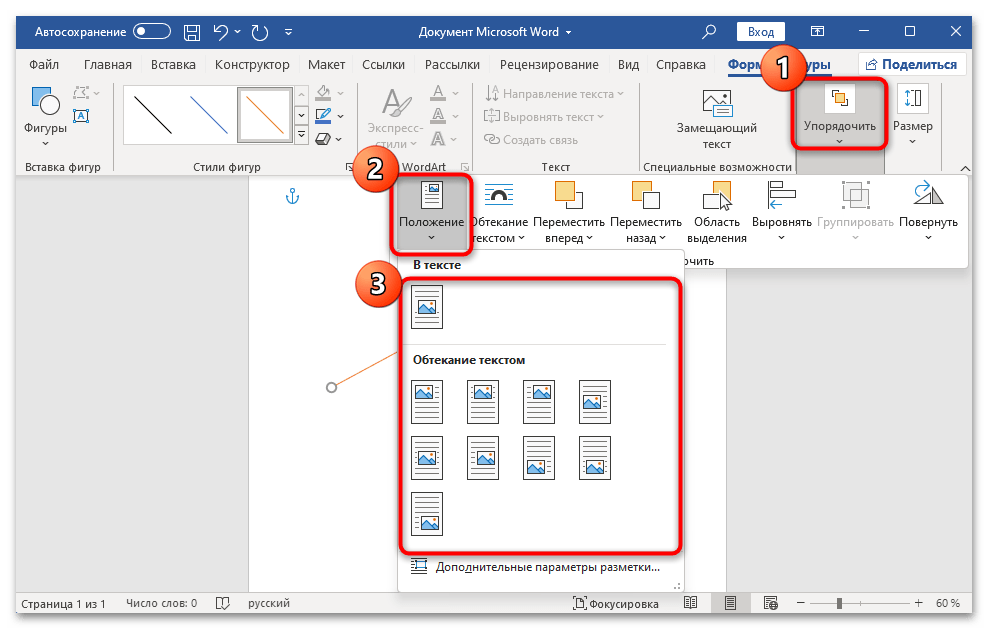
- В блоке «Упорядочить» настраивается положение относительно текста и других элементов. Например, если вы хотите, что стрелка была в тексте, то выберите кнопку «Положение», затем нажмите по соответствующему пункту.
- Размер фигуры можно редактировать не только вручную методом перетаскивания, но и более точно, указав параметры в сантиметрах. Для этого используйте опции в блоке «Размер».
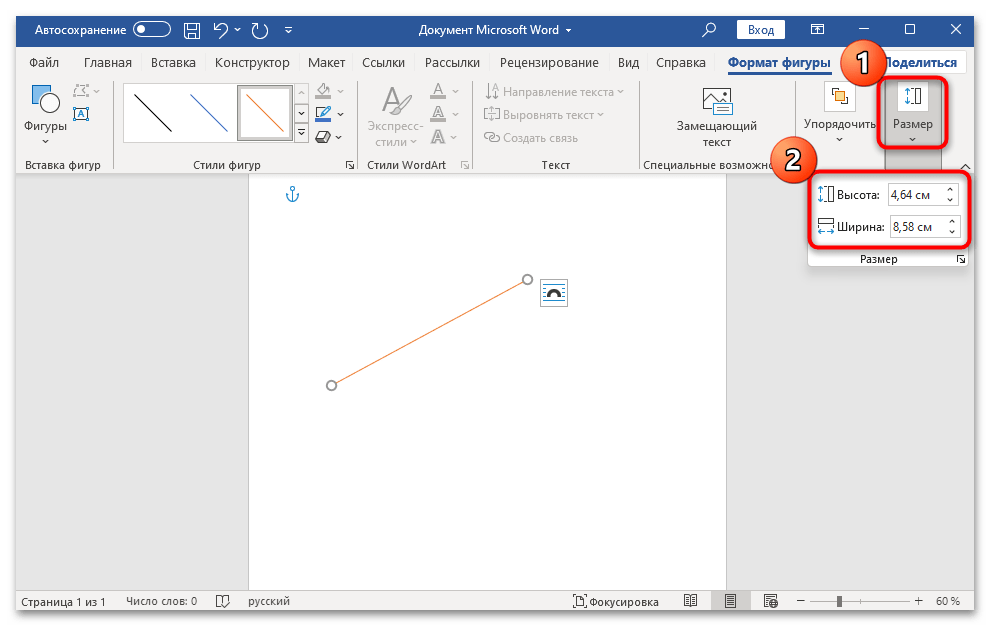
- После нажатия на значок в виде стрелки отобразится дополнительное окно с расширенными настройками размера и положения фигуры на странице.
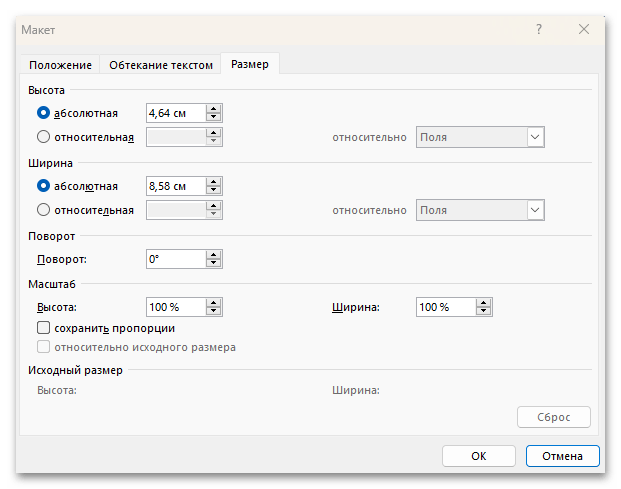
Таким образом, с помощью инструментов форматирования вы можете тонко отрегулировать внешний вид стрелки и разместить ее в любом месте на странице, в том числе и относительно текста и других добавленных элементов.
Способ 2: Фигурная стрелка
Также стоит отдельно отметить возможность добавлять фигурную стрелку в документ. Их часто вставляют для указания связи между блок-схемами и в других ситуациях. У фигуры такого формата немного больше возможностей форматирования.
- Фигурная стрелка вставляется в документ таким же образом, как и обычная (вкладка «Вставка» и кнопка «Фигуры»).
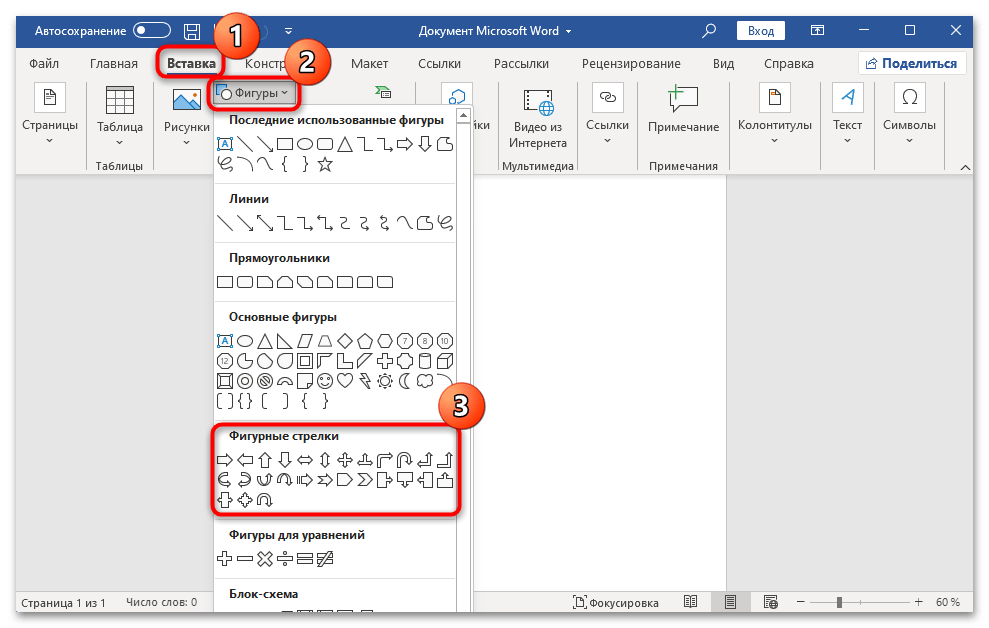
- Располагается элемент через перетаскивание курсора с зажатой левой кнопкой мыши от места, где будет начало стрелки, до области, где она закончится. Но в последующем и ее местоположение, и размер можно будет отредактировать с помощью инструментов Ворда.
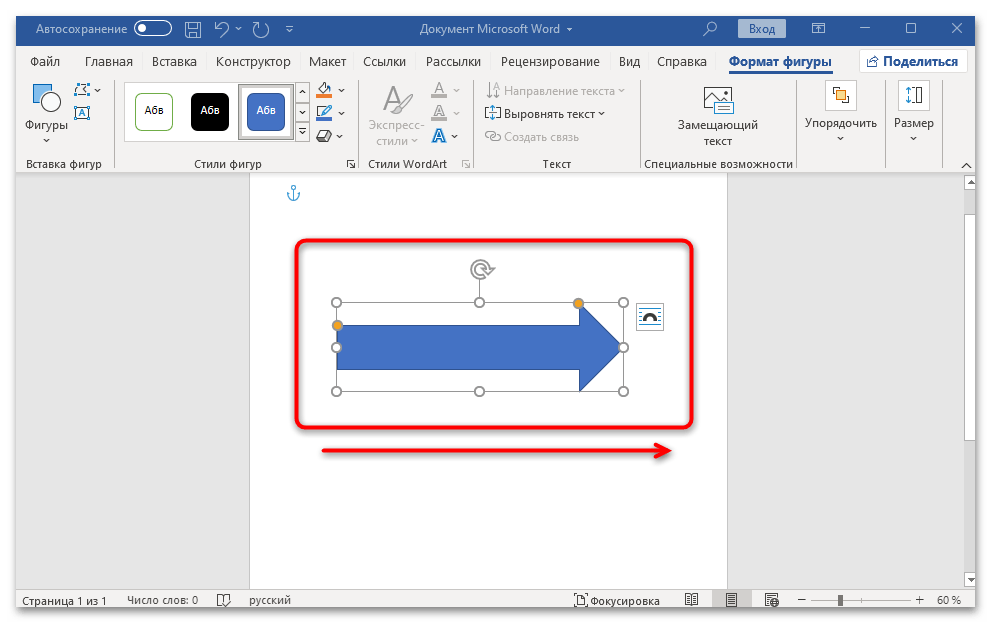
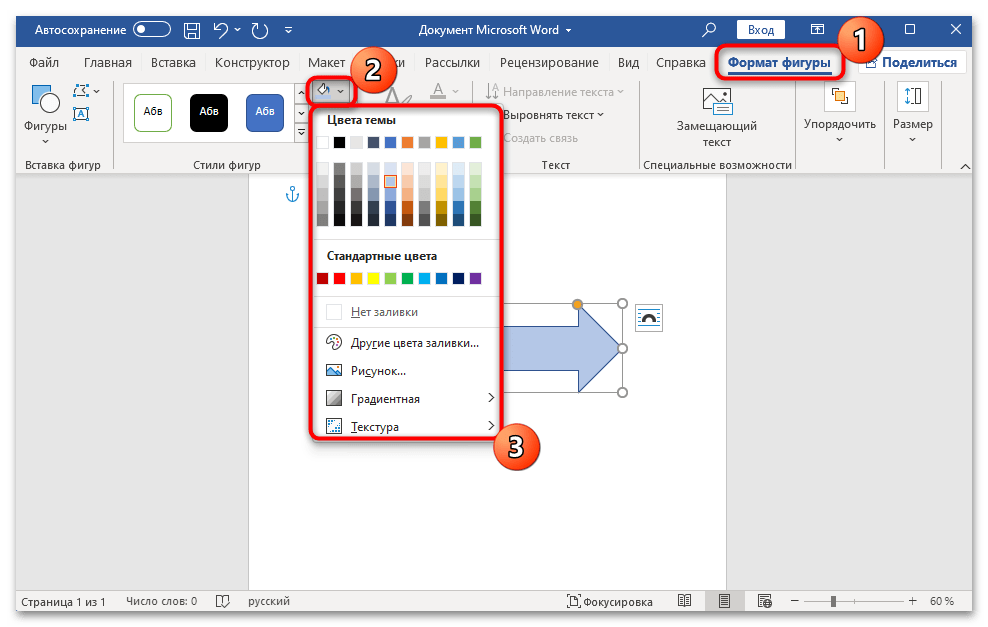
- Обратим внимание на вкладку «Формат фигуры». Помимо выбора стиля и цвета контура, можно изменить цвет заливки элемента. Выберите соответствующий пункт, затем определитесь с цветовым решением или фоном.
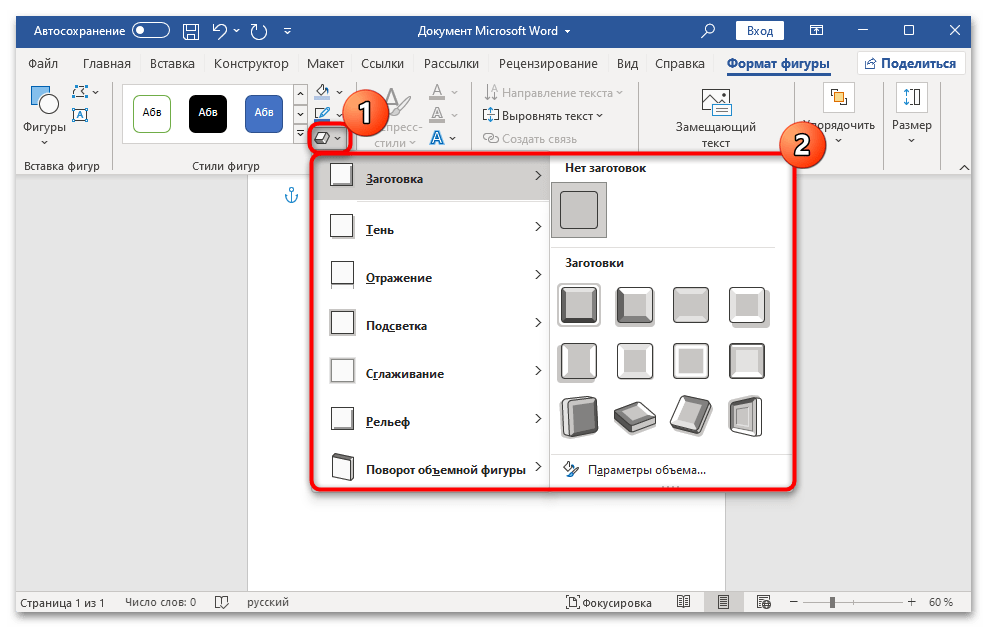
- В меню «Эффекты фигуры» можно преобразовать фигурную стрелку в объемный объект, добавить тень, подсветку, сглаживание и другие эффекты.
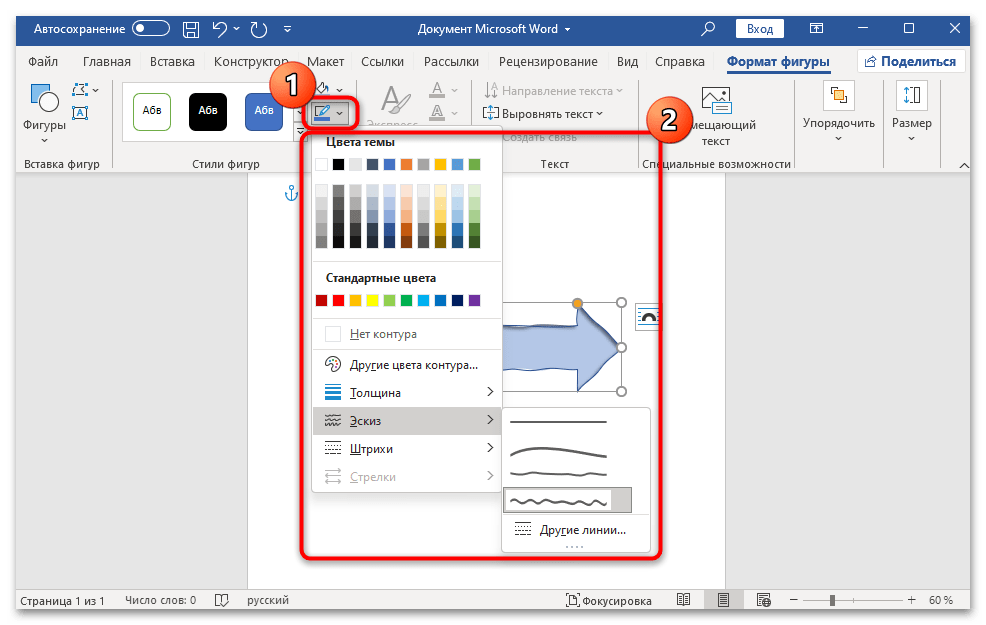
- Чтобы изменить контур фигуры, кликните по одноименной кнопке, после чего можно выбрать не только его цвет, но и толщину, а также добавить штриховку или эскиз.
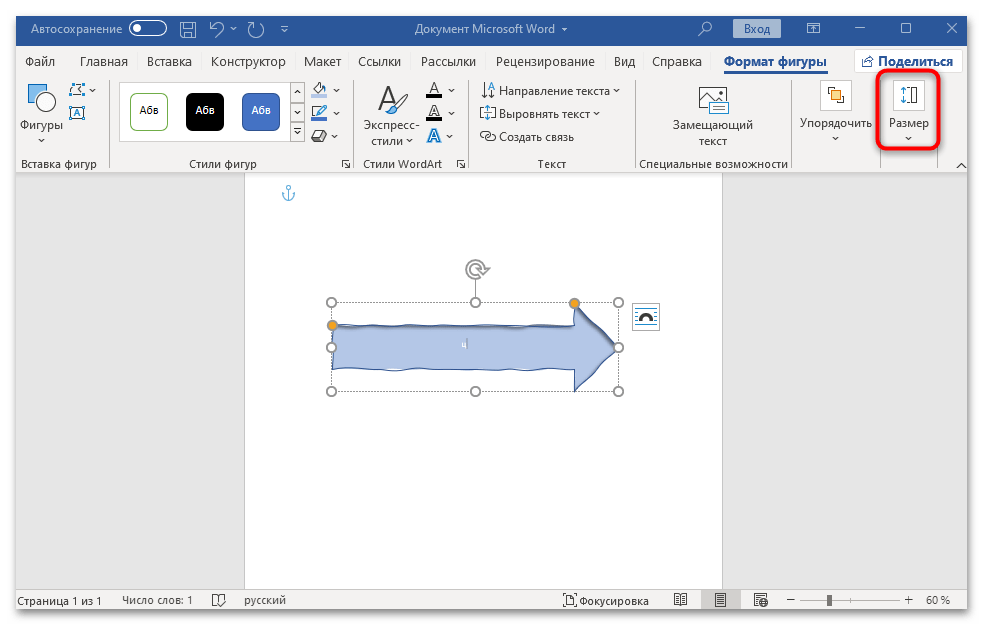
- Что касается расположения и размера, настроить данные параметры можно в соответствующем блоке на вкладке.
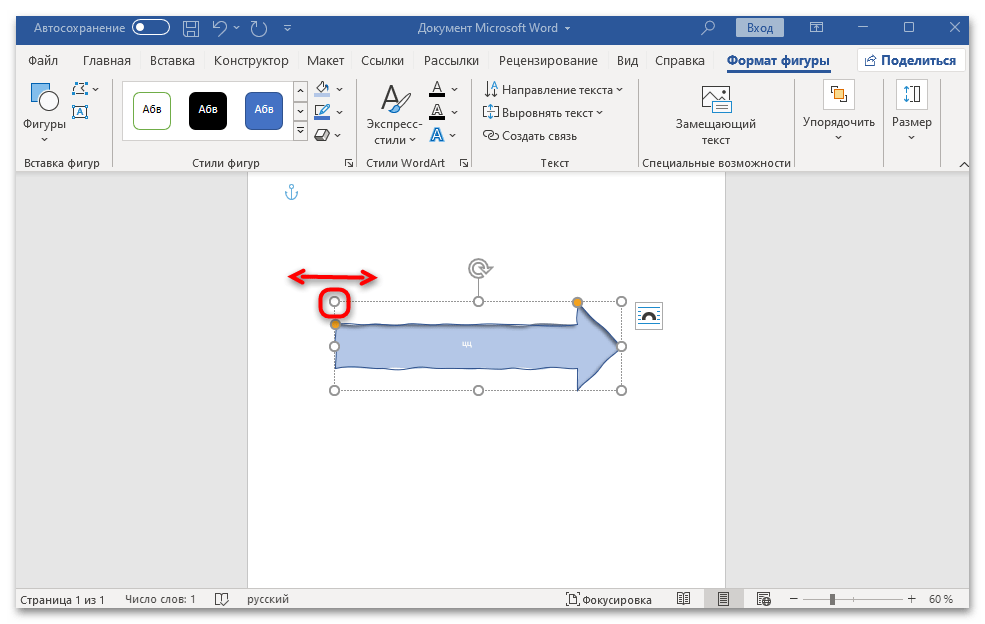
- Помимо этого, вы можете с помощью перетаскивания рисунка или маркеров на странице изменять местоположение и размер соответственно.
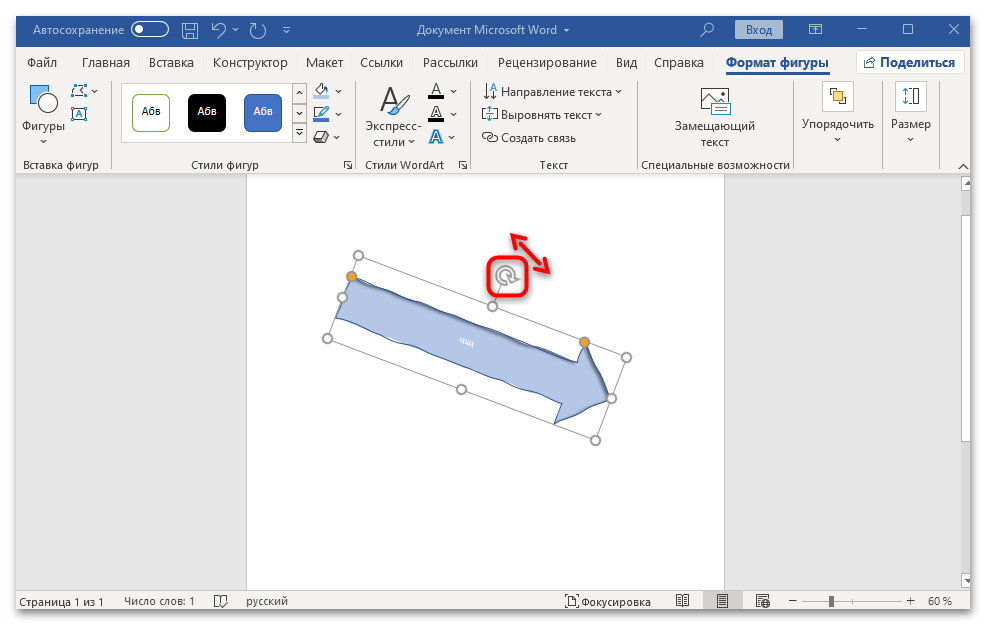
- В отличие от обычной стрелки, фигурную можно поворачивать в любых направлениях с помощью специальной кнопки сверху. Кликните по ней и, не отпуская кнопку мыши, разверните элемент под нужным углом.
Для более тонкой настройки внешнего вида фигурной стрелки кликните по значку в виде стрелочки, расположенному в правом нижнем углу блока «Стили фигур». 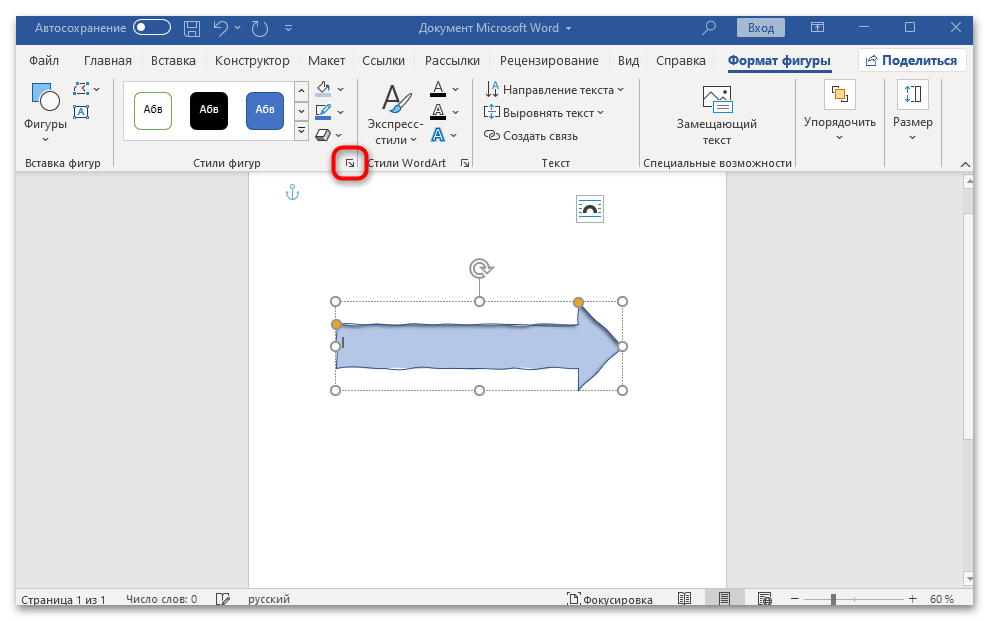 Справа отобразится дополнительная панель с инструментами, которые рассортированы по вкладкам. Здесь доступны расширенные параметры, в том числе для границ и заливки, добавления эффектов и расположения на странице.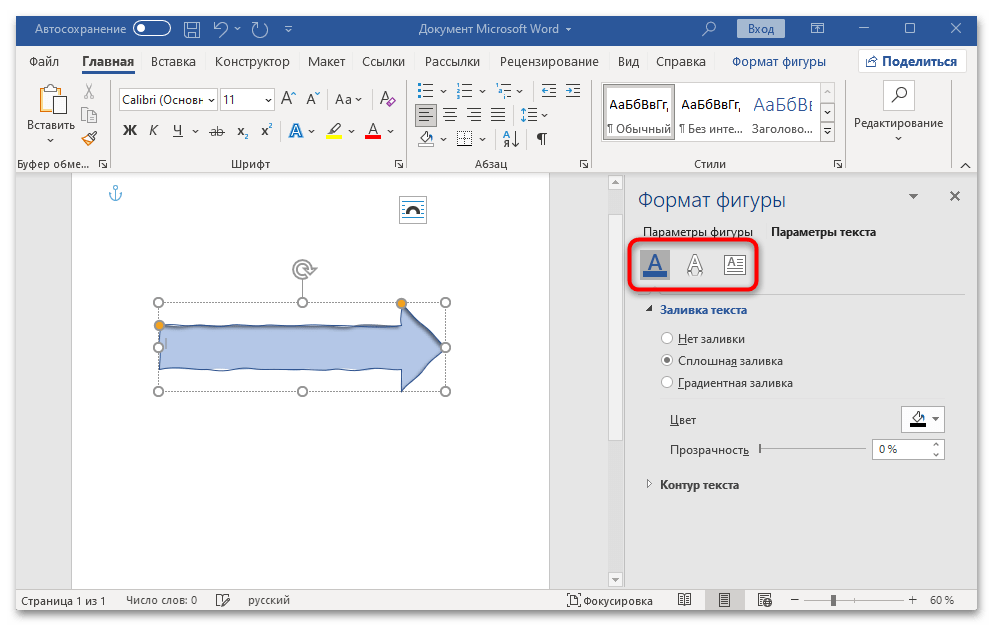
Способ 3: Значки
Кроме добавления фигур в виде стрелок, в документе Word есть возможность использовать различные значки – простые графические файлы. В библиотеке Microsoft есть отдельный раздел и со стрелками:
- В открытом документе на вкладке «Вставка» щелкните по кнопке «Значки».
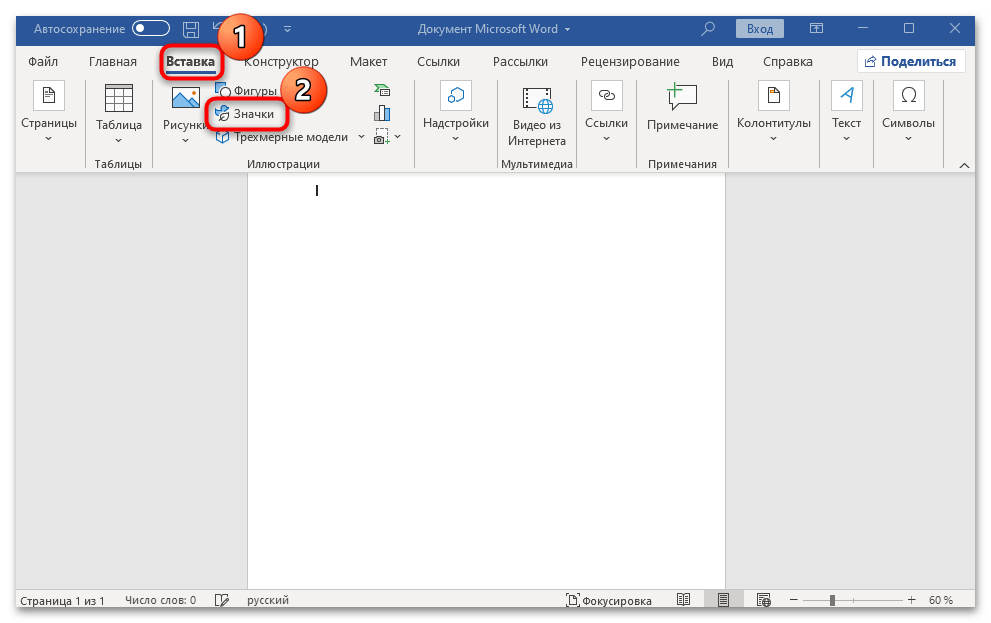
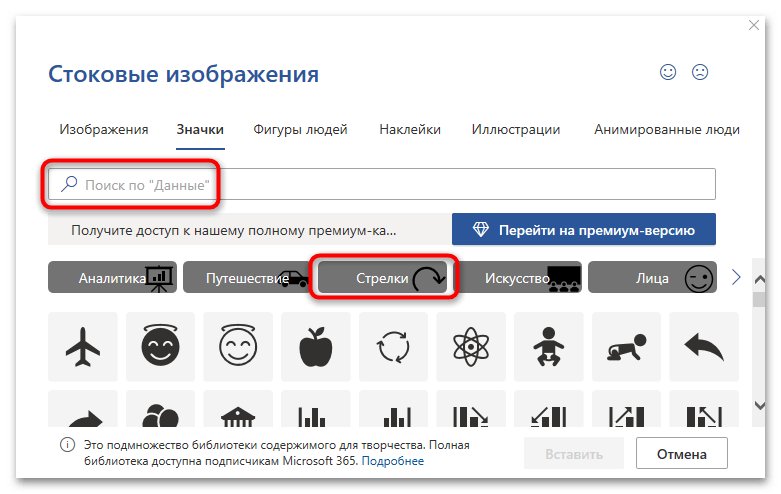
- После загрузки стоковых изображений (потребуется подключение к интернету) вы попадете на вкладку «Значки». Выберите подраздел «Стрелки», если он доступен. Также можно в строке поиска ввести соответствующий запрос, после чего отобразятся подходящие варианты.
- Отметьте нужные элементы и кликните по кнопке «Вставить».
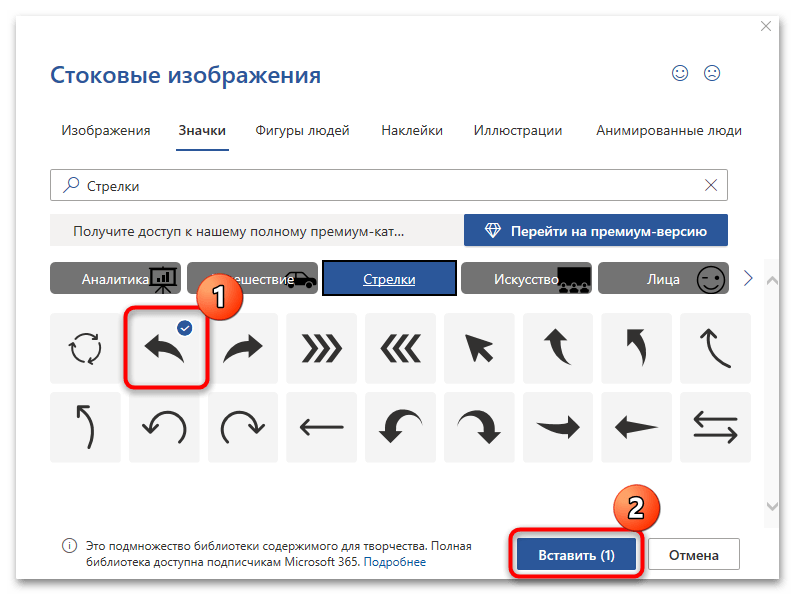
Плюс данного метода в том, что, в отличие от добавления простых рисунков со стрелками, для значков доступны те же инструменты изменения, что и для фигурных элементов. Например, вы сможете выбрать цвет контура и заливки, отрегулировать размер и положение объекта, добавить различные эффекты или применить любой из доступных стилей.
Как сделать стрелку в Ворде: 5 простых способов

Стрелки в документе Word помогают наглядно иллюстрировать связи, выделять важные моменты, указывать последовательность действий. В этой статье мы рассмотрим 5 простых способов сделать стрелку в Ворде — от примитивной линии со стрелкой до красивых фигурных указателей. Вы узнаете, как быстро нарисовать нужную стрелку, изменить ее форму, цвет, размер и направление. Даже новичок сможет с легкостью добавлять стрелки в свои документы!
Простая линия со стрелкой
Самый простой способ нарисовать стрелку в Ворде — это вставить линию со стрелкой на конце. Давайте разберемся, как это сделать.
- Перейдите на вкладку "Вставка" в верхней панели Word.
- Нажмите кнопку "Фигуры" и выберите нужный вид стрелки в разделе "Линии".
- Установите курсор в то место документа, куда хотите поместить стрелку.
- Нажмите левую кнопку мыши и, не отпуская, протяните линию до нужной длины.
- Отпустите кнопку мыши, чтобы завершить вставку стрелки.
Готово! Теперь у вас есть простая линия со стрелкой. По умолчанию она имеет синий цвет и среднюю толщину. Чтобы изменить внешний вид стрелки, выделите ее и перейдите на вкладку "Формат".

Настройка параметров стрелки-линии
На вкладке "Формат" доступны следующие опции:
- Цвет линии и стрелки меняется в разделе "Контур фигуры".
- Толщину линии регулируют в том же разделе в параметре "Толщина".
- Стиль начертания (сплошной, пунктирный и т.д.) выбирают в меню "Тип линии".
Кроме того, вы можете быстро изменить длину и направление стрелки-линии, потянув мышью за квадратные маркеры на ее концах.
Обтекание и выравнивание
Чтобы настроить положение стрелки относительно текста, используйте опции в разделе "Упорядочение" на вкладке "Формат":
- "С обтеканием текстом" — текст будет огибать стрелку.
- "Переместить на передний план" — поместит стрелку поверх текста.
- "Выровнять" — выравнивание по горизонтали и вертикали.
Таким образом, за считанные секунды можно вставить стрелку-линию в Ворде и отформатировать ее с нужными параметрами.

Примеры использования простых стрелок-линий
Рассмотрим несколько примеров, где уместно использовать простые стрелки-линии в документах Word:
- Выделение или указание на определенный фрагмент текста:
Lorem ipsum dolor sit amet, consectetur adipiscing elit, sed do eiusmod tempor incididunt ut labore et dolore magna aliqua. Ut enim ad minim veniam, quis nostrud exercitation ullamco laboris nisi ut aliquip ex ea commodo consequat.
- Обозначение последовательности действий или этапов процесса:
- Подготовьте все необходимые ингредиенты
- Взбейте яйца с сахаром до однородной массы
- Аккуратно вылейте тесто в форму
- Выпекайте около 40 минут при 180°С
- Указание на связи в схемах, графиках, диаграммах:
| Причина | → | Следствие |
| Явление 1 | ← | Явление 2 |
Фигурные стрелки
Если нужна более заметная и выразительная стрелка, можно воспользоваться фигурными стрелками.
Чтобы добавить фигурную стрелку:
- Перейдите на вкладку "Вставка".
- Нажмите "Фигуры" и выберите подходящую стрелку в разделе "Фигурные стрелки".
- Установите курсор в нужное место документа и нарисуйте стрелку, нажав левую кнопку мыши.
Доступно множество вариантов фигурных стрелок — прямые, изогнутые, с одним или несколькими наконечниками. После вставки стрелку можно отформатировать на вкладке "Формат" — изменить цвет, размер, добавить заливку.
Редактирование фигурной стрелки
Чтобы изменить фигурную стрелку, можно:
- Потянуть за маркеры, чтобы изменить длину стрелки и ее частей.
- Потянуть за желтый маркер, чтобы изменить изгиб стрелки.
- Поворачивать стрелку, используя опцию "Поворот" на вкладке "Формат".
Благодаря этому, фигурные стрелки можно легко адаптировать под нужный вид и размер.
Использование фигурных стрелок
Фигурные стрелки часто применяют:
- В блок-схемах и диаграммах — для обозначения связей, последовательности, иерархии.
- В презентациях — чтобы выделить или указать на важный элемент слайда.
- В инструкциях — для наглядного пояснения этапов.
Главное при работе с фигурными стрелками — подбирать их стиль в соответствии с оформлением документа и не перегружать текст избыточным количеством стрелок.



