
Для создания строчек в Word вы можете использовать функции форматирования и границы. Чтобы добавить строчку, сначала выделите нужный текст или создайте новый параграф. Затем выберите вкладку «Форматирование» и найдите функцию «Границы». Выберите нужную вам строчку в списке стилей границ и примените ее к выделенному тексту или параграфу.
В следующих разделах статьи вы узнаете о других способах создания строчек в Word, таких как использование символов и специальных символов, а также о настройке и изменении параметров строчек. Вам будут предложены различные варианты оформления строчек, а также примеры и советы для их использования в различных документах и материалах.

Стандартные способы создания строчек в Microsoft Word
Microsoft Word — это одно из самых популярных программных средств для создания и редактирования документов. Знание основных функций и возможностей этого текстового редактора является важным навыком для любого пользователя. Одной из таких функций является создание строчек, которые можно использовать для выделения, оформления или организации информации в документе.
1. Использование линий и форматирования абзацев
Одним из наиболее простых способов создания строчек в Microsoft Word является использование линий и форматирования абзацев. Для этого можно использовать такие инструменты, как горизонтальная линия, символы или форматирование абзацев различными способами.
Горизонтальная линия: Для создания горизонтальной линии нужно вставить курсор туда, где будет начинаться строчка, затем выбрать вкладку «Вставка» в меню, нажать на кнопку «Формы» и выбрать горизонтальную линию из списка. После этого можно изменить ее параметры и местоположение с помощью функции «Форматирование рисунка».
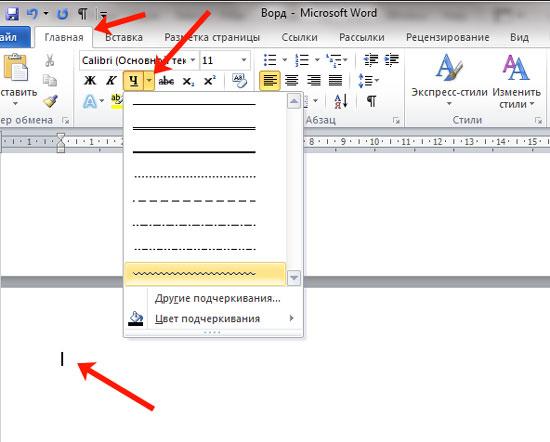
Символы: Еще один способ создания строчек — использование специальных символов, таких как подчеркивание, звездочки или дефисы. Для этого нужно вставить курсор туда, где будет начинаться строчка, затем нажать на кнопку «Символ» во вкладке «Вставка» и выбрать нужный символ из предложенного списка. После вставки символа его можно отформатировать с помощью функции «Шрифт».
Форматирование абзацев: Также можно создавать строчки с помощью форматирования абзацев с использованием отступов или разделителей. Например, можно установить отступ слева или справа для абзаца или добавить разделитель между абзацами. Для этого нужно выделить абзацы, на которые надо воздействовать, затем выбрать вкладку «Разметка страницы» и в разделе «Абзац» настроить нужные параметры.
2. Использование таблиц
Еще одним способом создания строчек в Microsoft Word является использование таблиц. Таблицы позволяют создавать различные разделители и организовывать информацию в виде ячеек и строк. Для создания таблицы нужно выбрать вкладку «Вставка» в меню, затем нажать на кнопку «Таблицы» и выбрать нужное количество строк и столбцов. После создания таблицы ее можно отформатировать с помощью функции «Раскраска таблицы» и «Обводка таблицы», чтобы создать строчки различного вида и толщины.
В заключение, Microsoft Word предлагает различные способы создания строчек, которые позволяют выделять и оформлять информацию в документе. Использование линий и форматирования абзацев, а также таблиц, позволяют создавать строчки различного вида и формы. При этом важно помнить, что каждый способ имеет свои особенности и подходит для определенных ситуаций. Поэтому важно экспериментировать с различными способами и выбрать наиболее подходящий для своих нужд.
Использование клавиши «Shift» для рисования горизонтальной линии
Клавиша «Shift» на клавиатуре широко используется не только для создания заглавных букв и специальных символов, но также может быть полезна при рисовании горизонтальных линий в Microsoft Word. Использование этой клавиши позволяет создавать прямые и ровные горизонтальные линии без необходимости использования инструментов рисования.
Для того чтобы создать горизонтальную линию с помощью клавиши «Shift», необходимо выполнить следующие шаги:
1. Открыть документ в Microsoft Word.
Перейдите в программу Microsoft Word и откройте документ, в котором вы хотите создать горизонтальную линию.
2. Перейти на новую строку.
Перейдите на новую строку в документе, где вы хотите создать горизонтальную линию.
3. Нажать клавишу «Shift» и тире.
Удерживая клавишу «Shift» на клавиатуре, нажмите клавишу с тире (-) на цифровой клавиатуре или на основной клавиатуре. При этом будет создана горизонтальная линия, которая будет простиранаться через всю ширину документа.
Важно отметить, что результирующая линия может немного отличаться в зависимости от используемого шрифта, размера символов и настроек форматирования. Однако, в большинстве случаев, эта методика позволяет создавать ровные и прямые горизонтальные линии.
Теперь вы знаете, как использовать клавишу «Shift» для создания горизонтальной линии в Microsoft Word. Этот простой прием может быть полезен при создании различных документов, включая резюме, письма и другие виды текстовых документов.
###
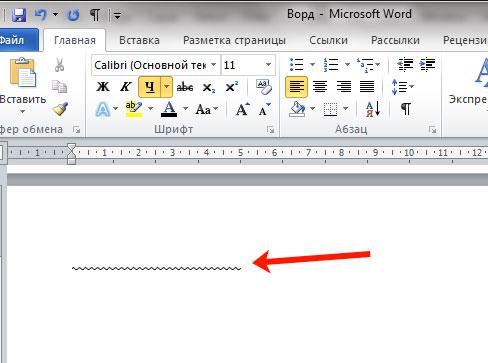
Использование функции «Формы» для создания строчек
Функция «Формы» в программе Microsoft Word позволяет создавать и редактировать различные элементы, такие как строчки, дуги, линии и другие графические объекты. В данной статье мы рассмотрим использование функции «Формы» для создания строчек в документе.
Для начала работы с функцией «Формы» необходимо открыть документ в программе Word. Затем выберите вкладку «Вставка» и на панели инструментов выберите «Формы».
Создание строчки
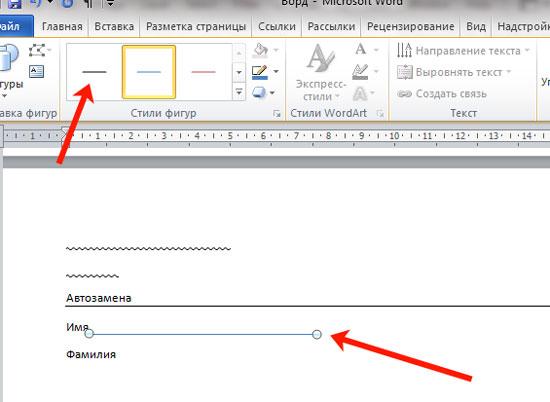
Чтобы создать строчку, выберите вкладку «Формы», а затем на панели инструментов выберите «Строка». Наведите курсор на место в документе, где вы хотите разместить строчку, и нажмите левую кнопку мыши. Удерживая кнопку мыши, проведите курсор в нужном направлении, чтобы нарисовать строчку. После того, как вы отпустите кнопку мыши, строчка будет создана в указанном месте.
Если вы хотите нарисовать строчку с определенными параметрами, такими как толщина или стиль линии, вы можете открыть окно свойств строчки, щелкнув правой кнопкой мыши на строчке и выбрав «Формат строчки». В окне свойств вы можете задать различные параметры строчки, такие как цвет, толщину и стиль линии.
Редактирование строчки
После создания строчки вы можете ее редактировать, перемещая или изменяя ее параметры. Для этого нужно выделить строчку, щелкнув на ней левой кнопкой мыши. Затем вы можете перемещать строчку, перетаскивая ее в нужное место. Также вы можете изменить параметры строчки, открыв окно свойств строчки.
Если вам нужно удалить строчку, выберите ее и нажмите кнопку «Delete» на клавиатуре или щелкните правой кнопкой мыши на строчке и выберите «Удалить».
Использование функции «Формы» в программе Microsoft Word позволяет создавать и редактировать строчки в документе. С помощью этой функции вы можете создавать строчки с различными параметрами, перемещать и изменять их. Ознакомившись с основной функциональностью функции «Формы», вы сможете легко создавать и редактировать строчки в своих документах.

Использование таблиц для создания вертикальных и горизонтальных строчек
В Microsoft Word, таблицы могут быть эффективным инструментом для создания вертикальных и горизонтальных строчек, что позволяет организовывать информацию и делать ее более читабельной. В этой статье мы рассмотрим, как использовать таблицы для создания строчек и какие методы могут быть наиболее полезными для новичка.
Создание вертикальных строчек с помощью таблиц
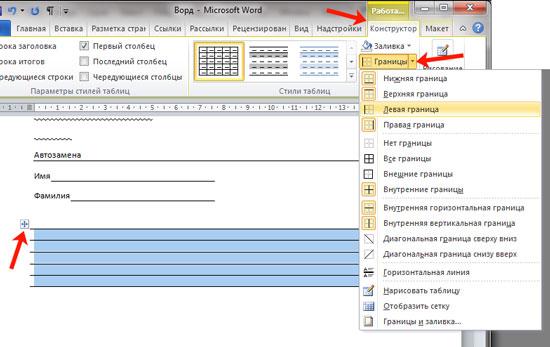
Для создания вертикальных строчек с помощью таблиц в Microsoft Word, необходимо использовать ячейки в таблице. Вертикальные строчки могут быть полезными для разделения информации по столбцам или для создания рамок вокруг текста.
Чтобы добавить вертикальную строчку в таблицу, необходимо выделить ячейку, в которой вы хотите создать строчку, и выбрать соответствующую опцию, доступную в меню форматирования таблицы. Это может быть опция «Добавить линию справа» или «Добавить линию слева». После выбора опции, появится вертикальная строчка, разделяющая выбранную ячейку.
Создание горизонтальных строчек с помощью таблиц
Для создания горизонтальных строчек с помощью таблицы в Microsoft Word, необходимо использовать строку таблицы. Горизонтальные строчки могут быть полезными для разделения информации по строкам или для создания заголовков в таблице.
Чтобы добавить горизонтальную строчку в таблицу, необходимо выделить строку, в которой вы хотите создать строчку, и выбрать соответствующую опцию, доступную в меню форматирования таблицы. Это может быть опция «Добавить линию сверху» или «Добавить линию снизу». После выбора опции, появится горизонтальная строчка, разделяющая выбранную строку.
Использование таблиц для создания вертикальных и горизонтальных строчек является простым и эффективным способом разделения информации и улучшения читабельности документа в Microsoft Word. Применение вертикальных строчек позволяет организовывать информацию по столбцам, а горизонтальных строчек — по строкам. Это может быть полезно при создании заголовков, разделения данных и создания рамок. Надеемся, что данная статья помогла вам понять, как использовать таблицы для создания строчек в Microsoft Word.
Дополнительные способы создания строчек в Microsoft Word
Microsoft Word предоставляет различные инструменты и функции для создания строчек и украшения документов. В этой статье мы рассмотрим дополнительные способы создания строчек в Word.
1. Рисование линий с помощью инструмента «Рисование»
Один из способов создания строчек в Word — использование инструмента «Рисование». Чтобы нарисовать линию, перейдите на вкладку «Вставка», выберите «Фигуры» и выберите инструмент «Линия». Затем щелкните и перетащите курсор, чтобы нарисовать линию. Вы можете настроить свойства линии, такие как цвет и толщина, в меню «Форматирование» после создания линии.
2. Использование символов для создания строчек
Word также предлагает набор символов, которые можно использовать для создания строчек. Чтобы добавить символ-строчку в документ, перейдите на вкладку «Вставка», выберите «Символ» и выберите нужный символ из списка. Вы также можете использовать комбинацию клавиш на клавиатуре для ввода символа-строчки.
3. Использование границ для создания строчек
Еще один способ создания строчек — использование границ. Вы можете нарисовать границу вокруг абзаца или выделить только нижнюю часть абзаца. Чтобы добавить границу вокруг абзаца, выделите нужный абзац, перейдите на вкладку «Разметка страницы» и выберите «Границы». Затем выберите вариант границы, который соответствует вашим потребностям. Чтобы добавить границу только нижней части абзаца, выполните те же шаги, но выберите опцию «Параметры границ» и настройте границу только для нижней части.
4. Использование таблиц для создания строчек
Также вы можете использовать таблицы для создания строчек в Word. Создайте таблицу, оставив только одну строку и один столбец, и настройте ее внешний вид по вашему желанию. Затем вы можете добавить строчки, вводя текст в ячейки таблицы.
В заключение, Microsoft Word предоставляет различные способы создания строчек в документах. Вы можете использовать инструмент «Рисование», символы, границы и таблицы для создания и оформления строчек в Word. Попробуйте эти способы и найдите наиболее удобный для вас.
Использование границ и заливки для создания строчек
Элементы границ и заливки могут быть полезны при создании строчек в Word. Они позволяют визуально выделить текст или другие элементы документа, делая их более заметными или привлекательными. В данной статье мы рассмотрим, как использовать границы и заливку для создания строчек в Word.
1. Добавление границы
Границы могут быть добавлены к любому тексту или абзацу в документе Word. Чтобы добавить границу к тексту, следуйте следующим шагам:
- Выделите текст, к которому хотите добавить границу. Выделение можно сделать при помощи мыши или с помощью комбинации клавиш Shift + стрелки.
- На верхней панели инструментов выберите вкладку «Границы».
- Выберите желаемый стиль границы из списка доступных опций.
- Выберите цвет границы, если это необходимо. Цвет границы можно выбрать из доступных опций или использовать свой собственный цвет, выбрав опцию «Другой цвет».
- Нажмите кнопку «ОК», чтобы применить границу к выделенному тексту.
2. Применение заливки
Заливка может быть использована для создания строчек с помощью цветных или текстурных заполнений. Чтобы применить заливку к тексту или абзацу, выполните следующие действия:
- Выделите текст или абзац, к которому хотите применить заливку.
- На верхней панели инструментов выберите вкладку «Заливка».
- Выберите желаемый цвет или текстуру из списка доступных опций.
- Нажмите кнопку «ОК», чтобы применить заливку к выделенному тексту или абзацу.
Теперь у вас есть основные инструменты для создания строчек в Word с помощью границ и заливки. Эти методы могут быть использованы для придания вашим документам более профессионального и привлекательного внешнего вида.
Использование автоформатирования для создания строчек
Автоформатирование – это удобный инструмент, который позволяет создавать и форматировать строчки в Microsoft Word. С его помощью можно создать различные виды строчек – от простых горизонтальных линий до сложных украшений для документа.
Для использования автоформатирования и создания строчек в Word необходимо выполнить следующие действия:
- Откройте документ в Word – чтобы создать строчку, необходимо иметь открытый документ, в котором вы хотите разместить строчку.
- Перейдите на вкладку «Вставка» – в верхней панели инструментов находится вкладка «Вставка». Нажмите на нее, чтобы открыть доступ к различным инструментам.
- Выберите опцию «Строчки» – в разделе «Строчки», которая находится справа от вкладки «Вставка», вы найдете различные типы строчек, которые можно добавить в документ.
- Выберите нужный тип строчки – выберите один из типов строчек, который соответствует вашим требованиям. Можно выбрать простую горизонтальную линию, двойную линию, линию с точками и т. д.
- Добавьте строчку в документ – после выбора нужного типа строчки, щелкните на месте в документе, где вы хотите разместить строчку. Она будет добавлена и автоматически отформатирована в соответствии с выбранным типом.
Использование автоформатирования позволяет быстро и легко создавать строчки в документе. Вы можете экспериментировать с различными типами строчек, чтобы найти наиболее подходящий вариант для вашего документа.
Не забывайте, что вы всегда можете настроить форматирование строчек, если они не соответствуют вашим требованиям. Для этого используйте инструменты форматирования в Word, такие как размер, цвет, стиль линии и другие параметры.
Использование готовых шаблонов для создания строчек
Если вы хотите внести структуру и организовать информацию на странице, создание строчек может быть очень полезным и эффективным способом. Вместо того чтобы каждый раз создавать новую строчку в Ворде, вы можете использовать готовые шаблоны, которые предоставляются различными программами.
Первым шагом является выбор подходящего шаблона. Вы можете найти множество готовых шаблонов для строчек в Интернете или использовать те, которые поставляются вместе с вашей программой. При выборе шаблона убедитесь, что он соответствует вашим потребностям и требованиям.
Создание строчек в Ворде с использованием шаблонов
1. Откройте программу Ворд и выберите раздел «Файл» (File) в верхнем левом углу экрана. В выпадающем меню выберите «Новый» (New).
2. В открывшемся окне выберите вкладку «Шаблоны» (Templates) или воспользуйтесь поиском, чтобы найти конкретный шаблон.
3. Просмотрите доступные шаблоны и выберите тот, который наиболее подходит для вашей цели. Щелкните на шаблоне, чтобы просмотреть его предварительный просмотр и подробную информацию.
4. Когда вы выбрали шаблон, нажмите кнопку «Создать» (Create) или «Применить» (Apply), чтобы открыть выбранный шаблон в новом документе Ворда.
Дальнейшая настройка и использование строчек
После открытия выбранного шаблона вы можете настроить его в соответствии с вашими потребностями. Вы можете изменить текст, шрифт, размер и цвет шрифта, добавить изображения или графику, вставить таблицы и многое другое.
Обратите внимание на инструкции, предоставленные внутри шаблона, чтобы узнать о возможных функциях и настройках. Вы также можете использовать инструменты редактирования и форматирования из программы Ворд для дополнительной настройки строчки.
Когда вы закончили настройку строчки, сохраните ее как отдельный файл, чтобы иметь возможность использовать его в дальнейшем. Вы также можете распечатать строчку или экспортировать ее в другой формат файла для обмена информацией с другими людьми.
Использование готовых шаблонов для создания строчек в Ворде значительно упрощает и ускоряет процесс. Они предоставляют вам структуру и дизайн, которые можно легко настроить под ваши нужды. Это отличный инструмент для тех, кто хочет быстро создать профессионально выглядящую строчку без необходимости начинать с нуля.



