
Периодически возникает необходимость в создании нескольких анкет. Поэтому целесообразно разработать поле для заполнения с подчеркиванием. В представленном ниже материале вы найдете 7 полезных способов, которые могут удовлетворить ваши запросы.
Способ 1: нарисовать линию вручную


Теперь необходимо добавить цветную линию. Кликнув по ней, вы сможете изменить цвет на черный, выбрав формат в разделе «Формат».
Способ 2: добавить подчеркивание для шрифта


Способ 3: введите подчеркивание

Способ 4: вставить границу абзаца


Вот результат:
Способ 5: используйте границу таблицы


Способ 6: создать горизонтальную линию
Способ 7: запустить макрос

Sub СоздатьЗаполняемоеПоле() Dim objАбзац As Paragraph Dim objТаблица As Table ‘ Установить objТаблица = ActiveDocument.Tables.Add(Range:=Selection.Range, NumRows:=1, NumColumns:= _ 1, DefaultTableBehavior:=wdWord9TableBehavior, AutoFitBehavior:= _ wdAutoFitFixed) objТаблица.Cell(1, 1).SetWidth ColumnWidth:=InchesToPoints(1.1), RulerStyle:=wdAdjustNone ‘Сделать границы таблицы невидимыми. Selection.Borders.Enable = False ‘Применить нижнюю границу только к таблице. With Selection.Borders(wdBorderBottom) .LineStyle = Options.DefaultBorderLineStyle .LineWidth = Options.DefaultBorderLineWidth .Color = Options.DefaultBorderColor End With ‘Удалить заголовки таблицы. Для каждого objАбзац В ActiveDocument.Paragraphs Если objАбзац.Range.Style = "Caption" Тогда objАбзац.Range.Delete End If Next objАбзац End Sub

Для удобства использования в будущем можно назначить кнопку для макроса. Вы можете обратиться к этой статье: Как удалить форматирование вставленных текстов с помощью макроса и VBA в вашем Word
Сравнение 7 методов
| методы | Наши плюсы | Недостатки бездепозитного бонуса |
| Способ 1: вручную провести линию | Вы можете перемещать линию, чтобы изменить ее местоположение. | 1. Необходимо будет изменить цвет на черный. |
2. Линия не удлинится автоматически, если место для текста окажется недостаточным.
2. Линия может удлиниться автоматически, если для текста недостаточно пространства.
1. Вы не увидите линию, пока не введете над ней текст.
2. Линию нельзя перемещать.
2. Вам нужно укоротить длину строки, поскольку она удлиняется во время ввода.
3. Линию невозможно сдвинуть.
2. Вы не можете переместить линию.
2. Вы можете изменить длину линии.
1. Вы должны удалить ненужные границы.
2. Вы должны удалить заголовок таблицы.
2. Вы можете иметь его только в следующем абзаце существующего текста.
3. Вы не можете переместить линию.
2. Вы можете перемещать линию.
3. Вы можете изменить длину.
4. Не нужно удалять заголовок таблицы.
5. Наиболее эффективный метод создания заполняемого поля с подчеркиванием
Проблемы с повреждением адресного файла
При повседневном использовании цифровых устройств постоянно происходит потеря или повреждение файлов по разным причинам. Однако эти кажущиеся сломанными файлы легко восстанавливаются, поскольку существует специализированный поврежденный инструмент восстановления Word docx, последнее усилие, которое вы можете предпринять, чтобы сохранить свои данные.
Как сделать строки в Word для заполнения информации
Всех приветствую на портале WiFiGiD.RU. Сегодня я расскажу вам, как сделать прямые строчки в Ворде. Часто они нужны для официальных документов, где определенная информация будет заполняться вручную с помощью шариковой ручки или маркера. Это может быть отдельная строка для ввода имени, фамилии и отчества, или другой подобной информации. Если же вам нужно сделать специальные линии для подписи – читаем эту инструкцию:
Способ 1: Подчёркивание
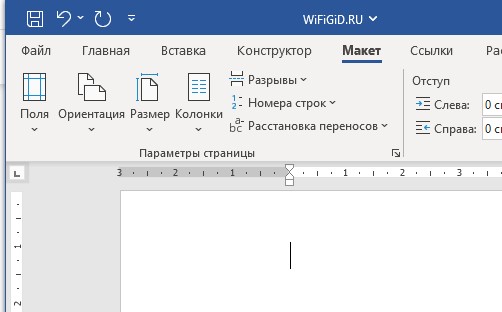
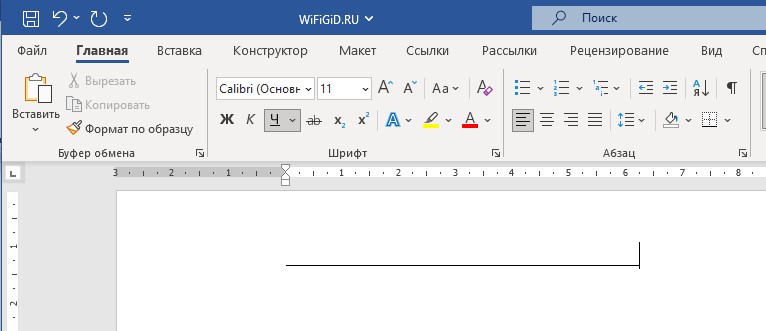
Это один из самых простых и популярных способов сделать строки в Ворде. Для этого мы будем использовать знак табуляции и подчеркивания.
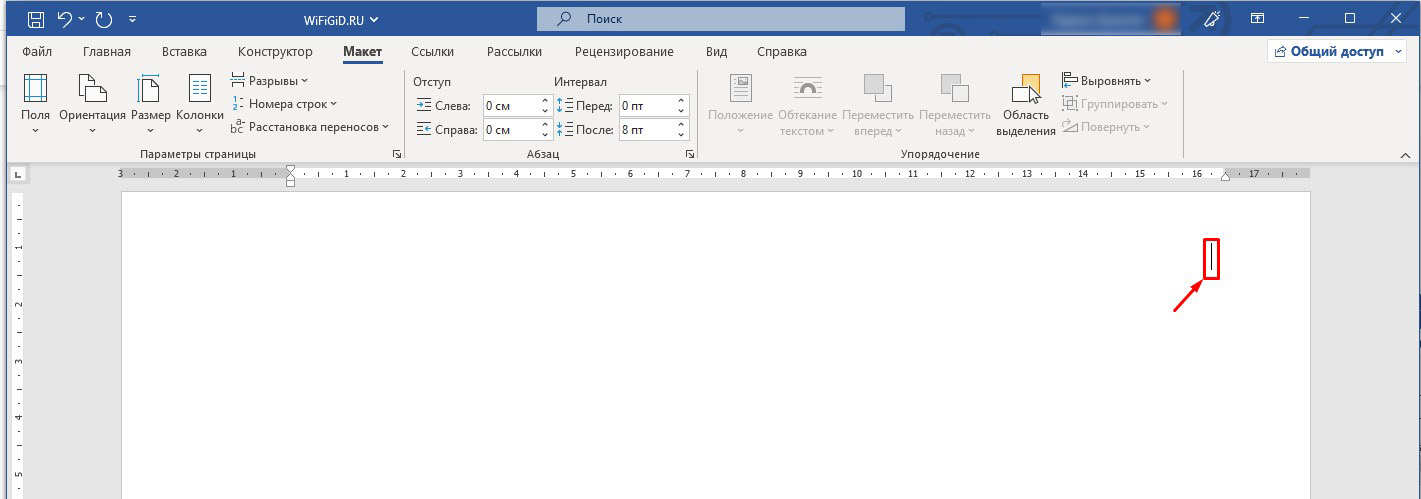
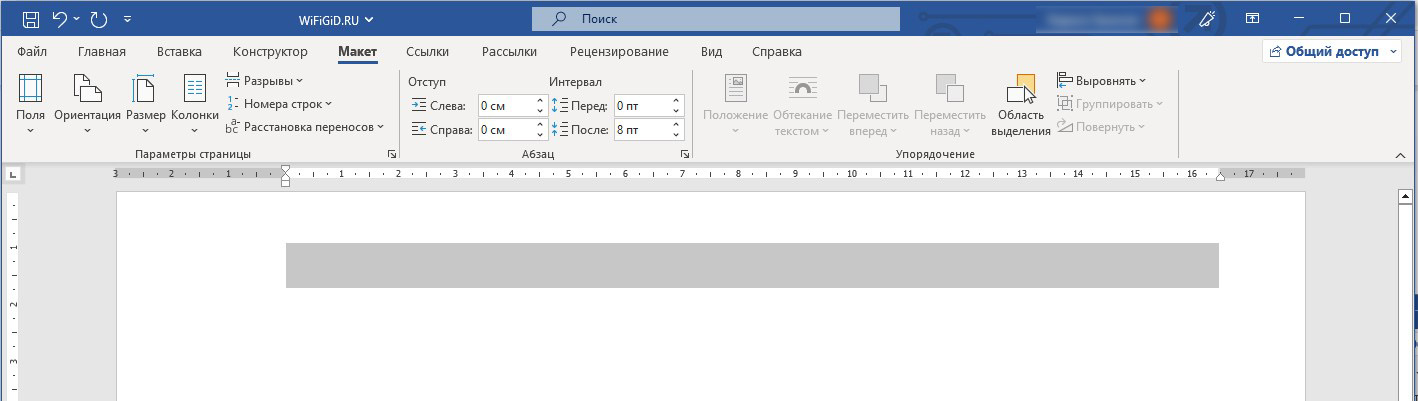
Ctrl + U
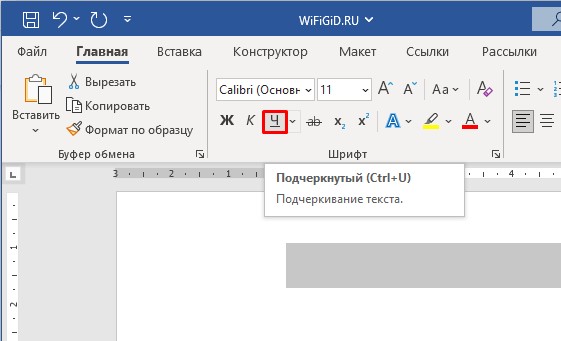
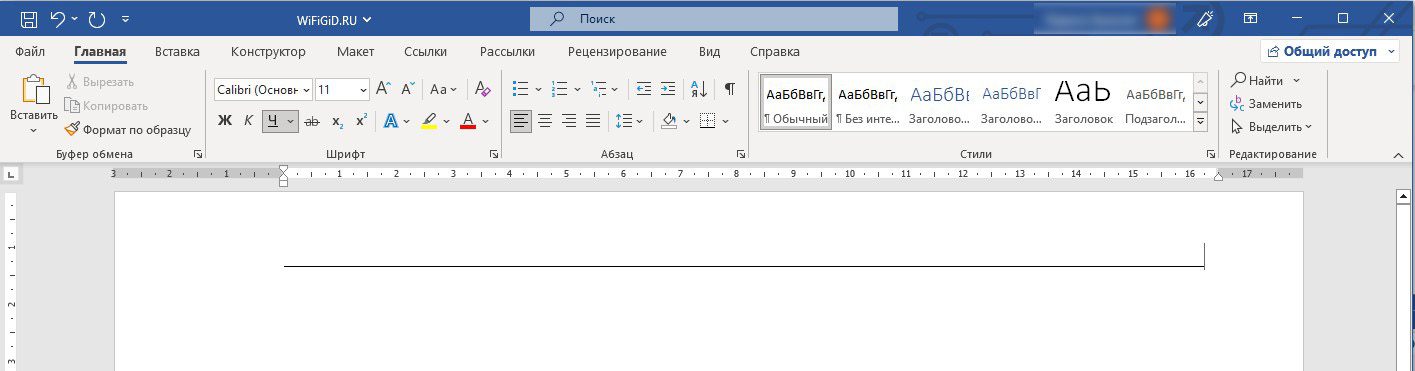
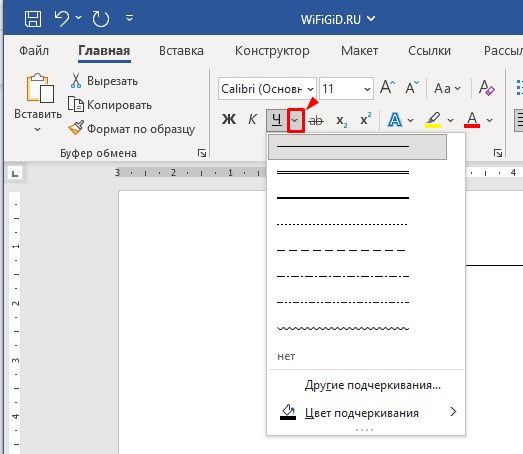
Остальные строчки вы можете нарисовать аналогичным способом. Вы можете выделять фрагменты, копировать и вставлять их с помощью буфера обмена. Используем для этого горячие клавиши – копировать:
Ctrl + C
Ctrl + V
Способ 2: Горячие клавиши
Сделать подчеркнутую строку в Ворде можно с меньшим шагом:
Ctrl + U
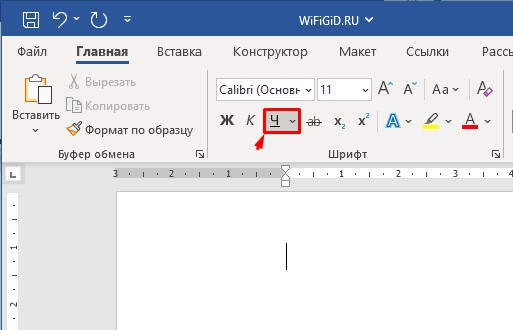
Ctrl + Shift + Space
- Чтобы вам было проще это делать – сначала зажимаем две кнопки «Ctrl» и «Shift», а потом, не отпуская их, несколько раз жмем на «Пробел».
- Плюс данного способа в том, что в отличие от знака табуляции здесь мы оперируем пробелами, которые в разы уже. Напомню, что вы можете копировать и вставлять подчеркнутые области любой длины.
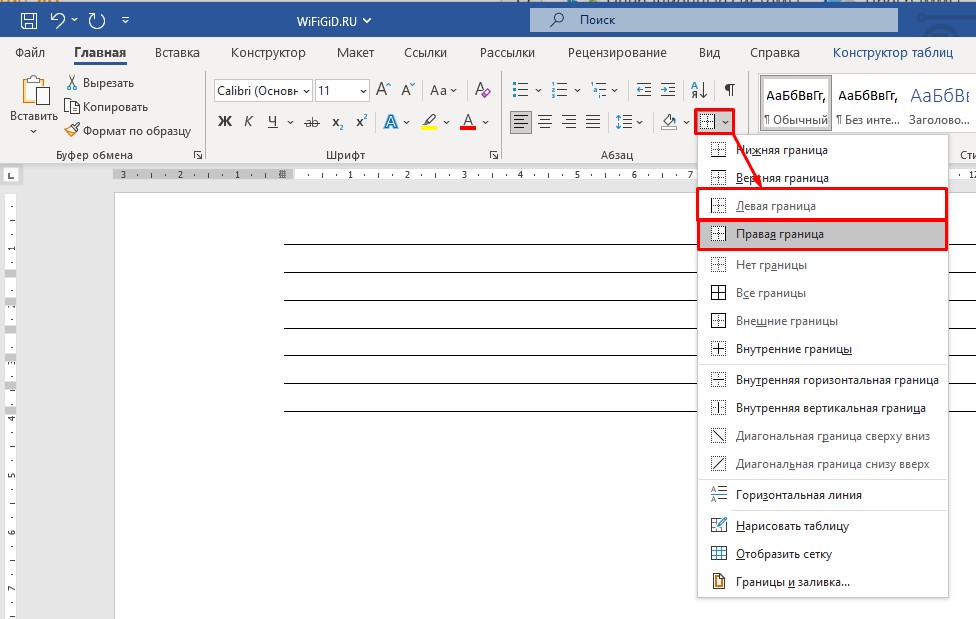
Способ 3: Линия границы
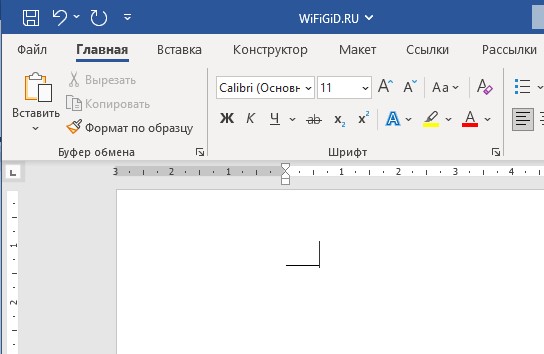
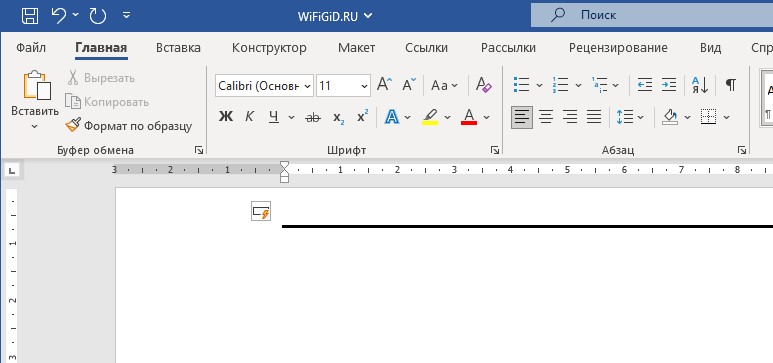
Еще один вариант сделать строчку в Ворде – это использовать линию границы, которая может создаться при определенных условиях. В таком случае линия будет полностью идти от одного края до другого.
Способ 4: Фигура
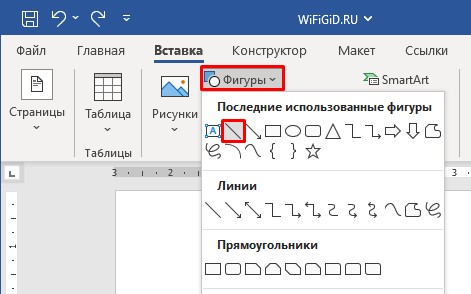
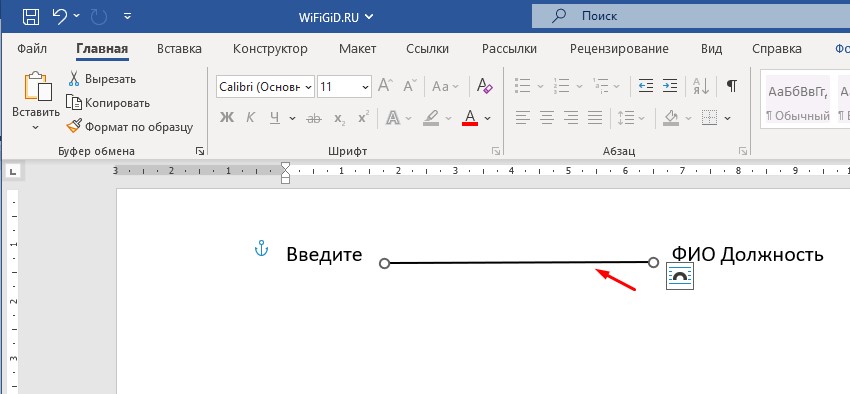
Один из способов в Ворде сделать строки для заполнения – это воспользоваться вставкой линии. Правда с этим вариантом могут возникнуть некоторые трудности – о них я подробнее расскажу чуть позже.
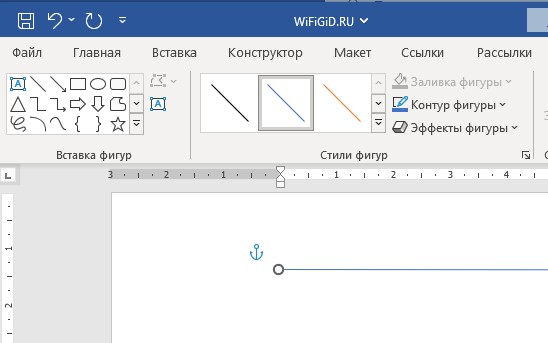
Перейдите на вкладку «Вставка» и выберите инструмент «Фигуры». В представленном списке найдите линию. Чтобы нарисовать строчку, зажимаем левую кнопку мыши в начале, и, не отпуская, ведем её в конец. В конце отпускаем мышь.
У данного варианта есть свои плюсы и минусы.
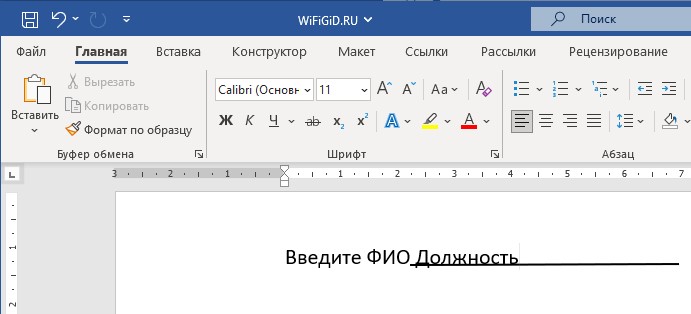
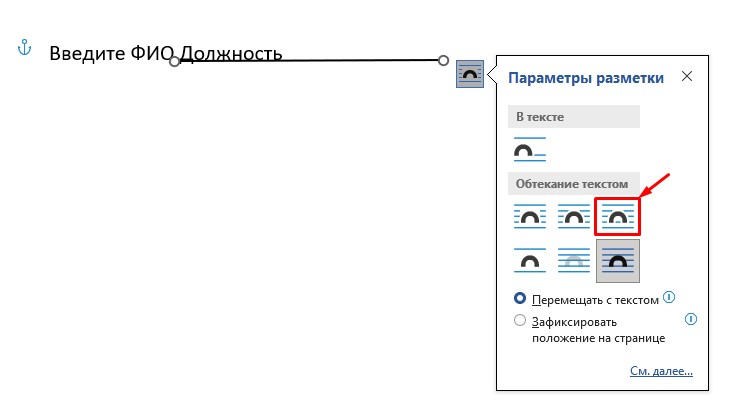
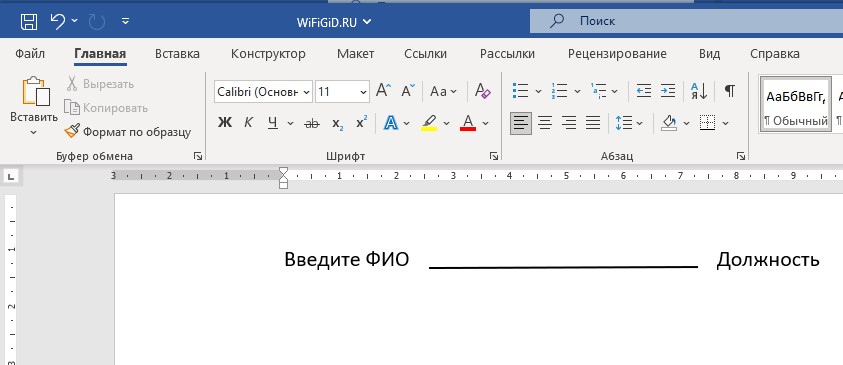
Во-первых, линия может быть нарисована под любым углом. Во-вторых, её можно нарисовать поверх текста или вставленного рисунка. В-третьих, вы можете использовать любой цвет и толщину. Но есть и один минус – так как все фигуры существуют отдельно от текста, вам нужно будет изменить параметр её отображения.
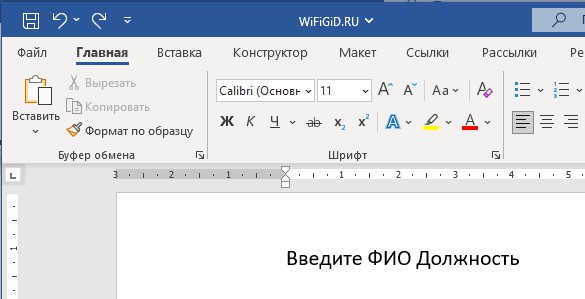
Давайте я покажу это на примере.
Способ 5: Таблица
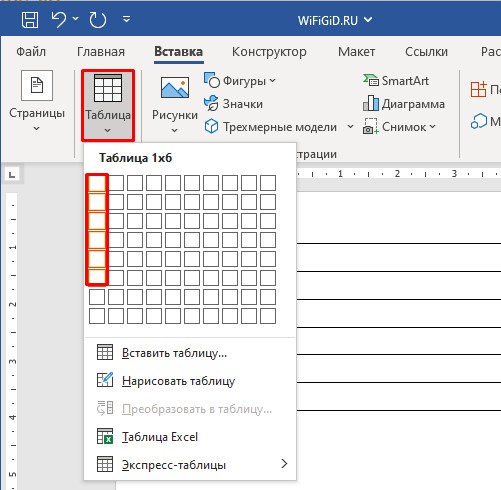
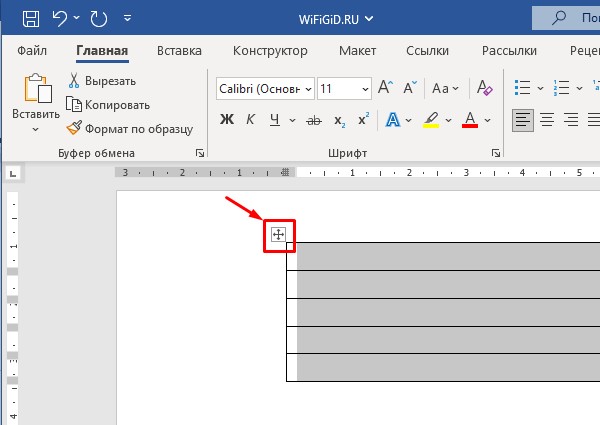
Вот такими нехитрыми способами можно рисовать строки в Word. Если у вас еще остались какие-то вопросы, или вы заметили ошибку – напишите об этом в комментариях. До новых встреч.



