
MS Word в равной мере предназначен как для профессионального, так и для личного использования. Тем не менее, пользователи из обеих категорий часто испытывают определенные сложности при работе с данной программой. Одна из таких проблем заключается в необходимости наносить текст поверх линии без использования стандартного подчеркивания.
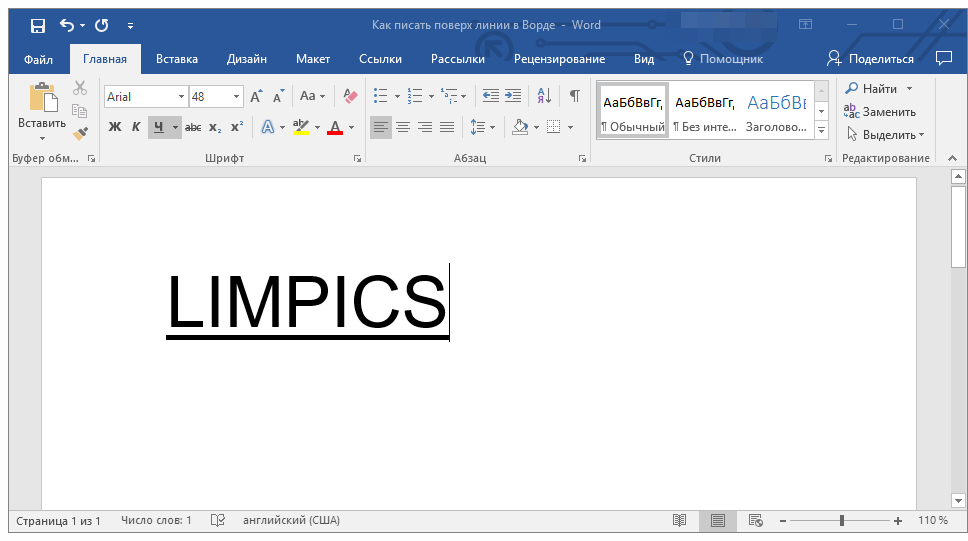
Существуют ситуации, когда важно создать текст над чертой для бланков и других форматов документов, как новых, так и уже имеющихся. Это могут быть строчки для подписей, дат, должностей, фамилий и множества других полей. Однако, зачастую многие бланки с заранее заданными линиями для ввода не всегда выполняются корректно, что может привести к смещению строки во время её заполнения. В этой статье мы рассмотрим, как правильно оформлять текст над линией в Word.
Мы уже обсуждали разнообразные методы, позволяющие добавить строки в Ворд. Рекомендуем ознакомиться с нашей статьей на эту тему — возможно, именно в ней вы найдете подходящее решение для вашей задачи.
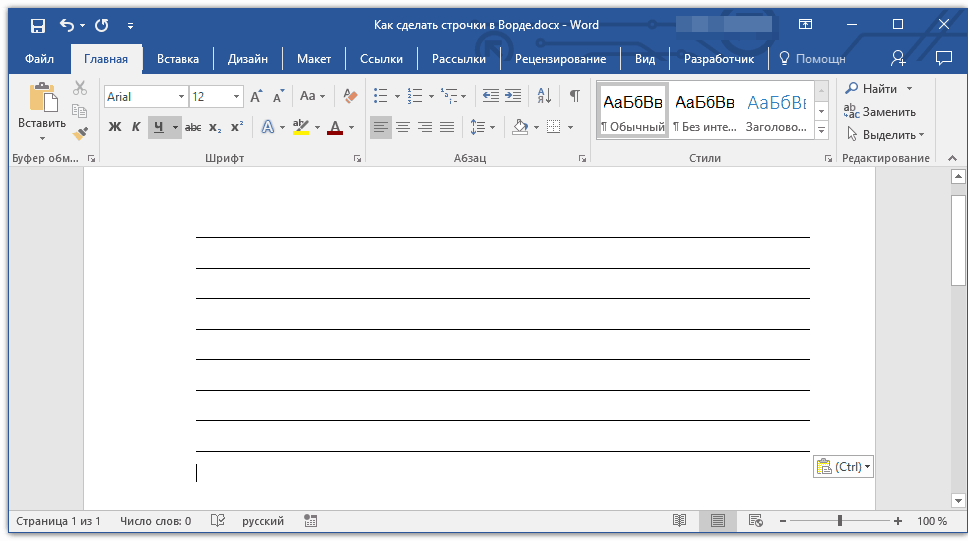
Заметка: Ключевым моментом является то, что способ формирования линии, над которой можно производить записи, зависит от типа текста, его оформления и цели, с которой вы хотите его разместить. В этой статье будут рассмотрены все доступные методы.
Добавление строки для подписи
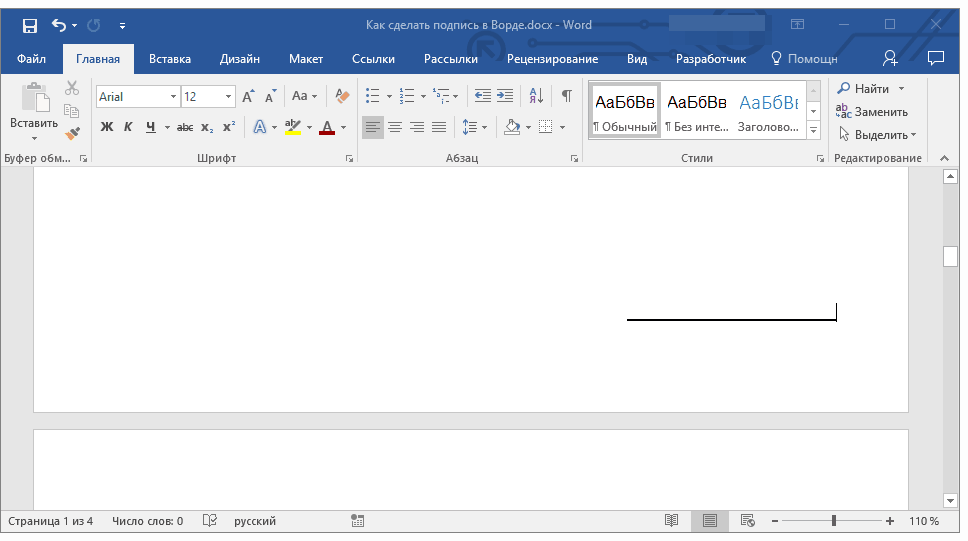
Довольно часто необходимость писать поверх линии возникает тогда, когда в документ нужно добавить подпись или строку для подписи. Мы уже рассматривали эту тему детально, поэтому, если перед вами стоит именно такая задача, ознакомиться с методом ее решения вы можете по ссылке ниже.
Создание линии для бланков и других деловых документов
Актуальность написания текста поверх линии особенно важна для бланков и аналогичных документов. Существует как минимум два способа, с помощью которых можно создать горизонтальную линию и поместить необходимый текст прямо над ней. Рассмотрим каждый из этих способов по очереди.
Применение линии для абзаца
Данный способ крайне полезен в ситуациях, когда требуется разместить текст поверх непрерывной линии.
- Установите указатель курсора в том месте документа, где нужно добавить линию.
- Во вкладке «Главная» в группе «Абзац» нажмите на кнопку «Границы» и выберете в ее выпадающем меню параметр «Границы и заливка».
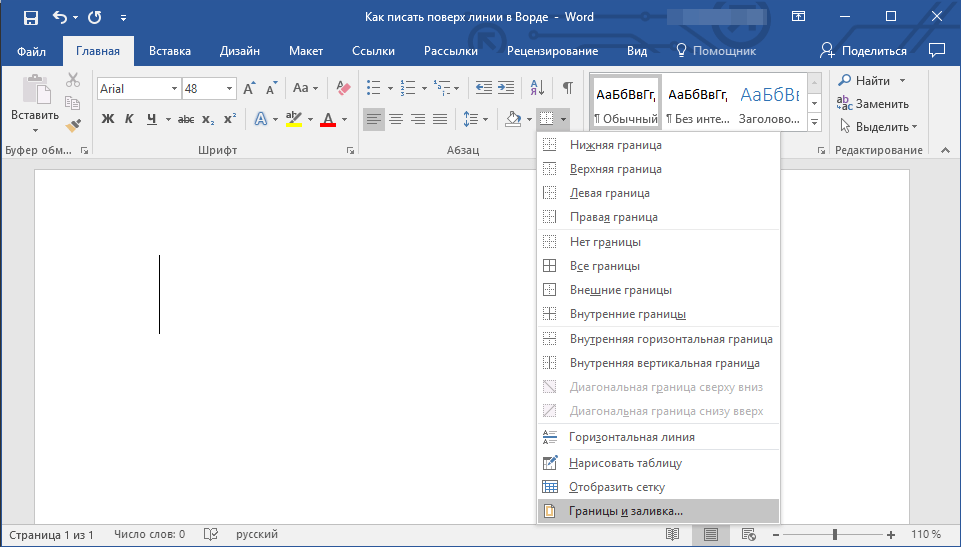
- В открывшемся окне во вкладке «Граница» выберите подходящий стиль линии в разделе «Тип».
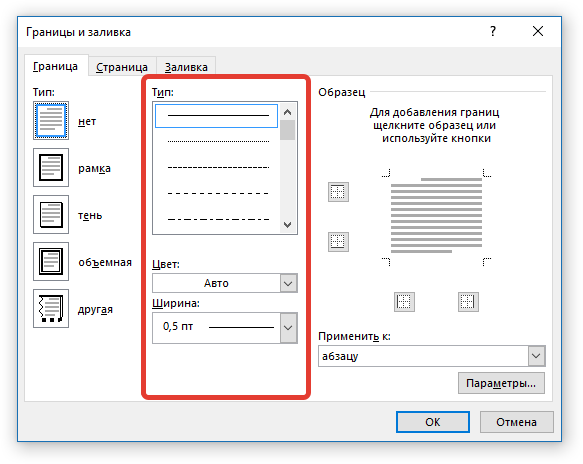
Обратите внимание: в категории «Тип» у вас есть возможность выбрать как цвет, так и ширину линии.
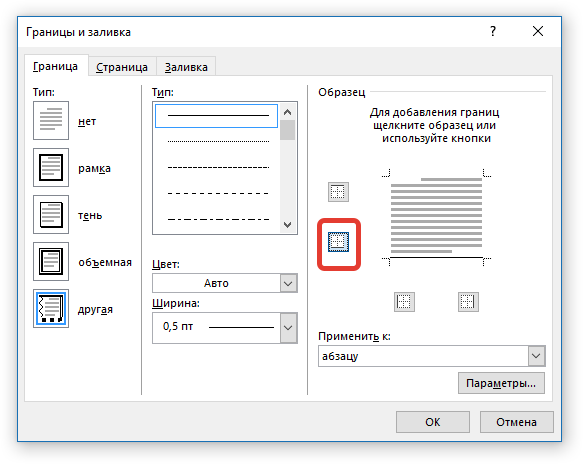
В разделе «Образец» выберите шаблон, на котором указана нижняя граница.
Обратите внимание: Проверьте, чтобы в поле «Применить к» был выбран пункт «к абзацу».
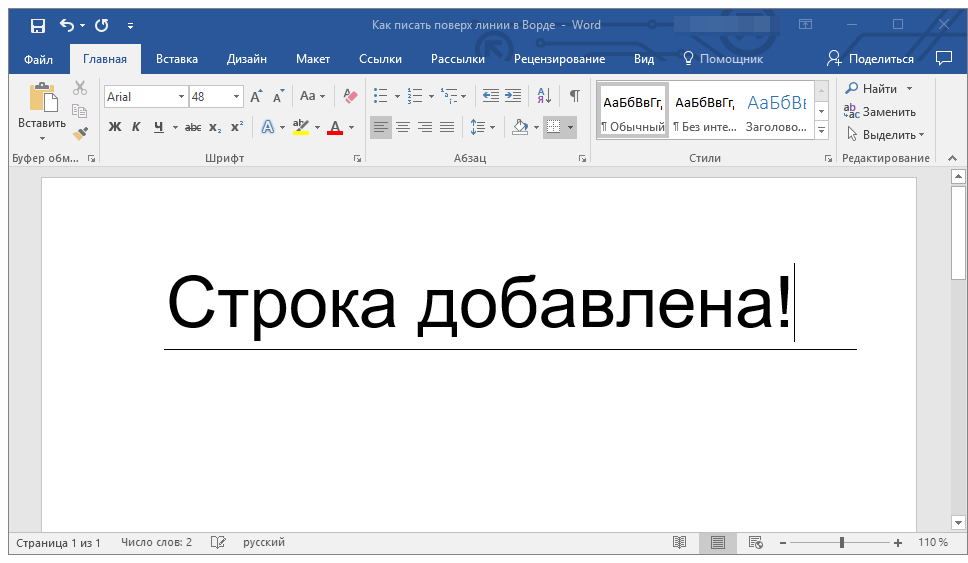
Нажмите «ОК», в выбранном вами месте будет добавлена горизонтальная линия, поверх которой вы сможете написать любой текст.
Основной недочет этого способа состоит в том, что линия будет простираться по всей длине строки, от левого до правого края. Если этот способ вам не устраивает, давайте рассмотрим следующий.
Применение таблиц с невидимыми границами
Мы уделили большое внимание вопросам работы с таблицами в MS Word, включая методы скрытия и отображения границ ячеек. Этот навык станет полезным при создании необходимых линий для бланков различных размеров и форматов, на которых можно будет писать.
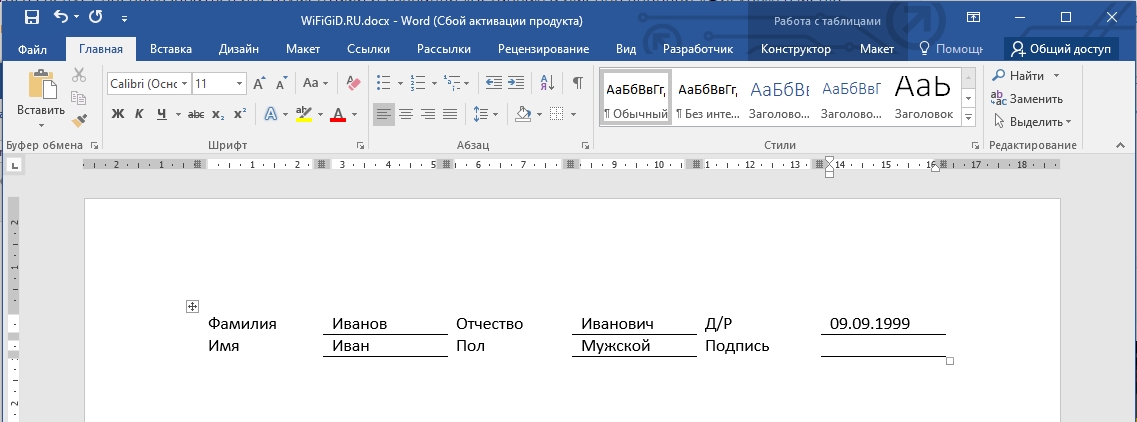
Итак, нам с вами предстоит создать простую таблицу с невидимыми левыми, правыми и верхними границами, но видимыми нижними. При этом, нижние границы будут видимыми лишь в тех местах (ячейках), где требуется добавить надпись поверх линии. Там же, где будет находиться пояснительный текст, границы отображаться не будут.
Обратите внимание: Перед тем как начать создание таблицы, определите необходимое количество строк и столбцов. Пример, представленный ниже, окажет вам поддержку в этом вопросе.
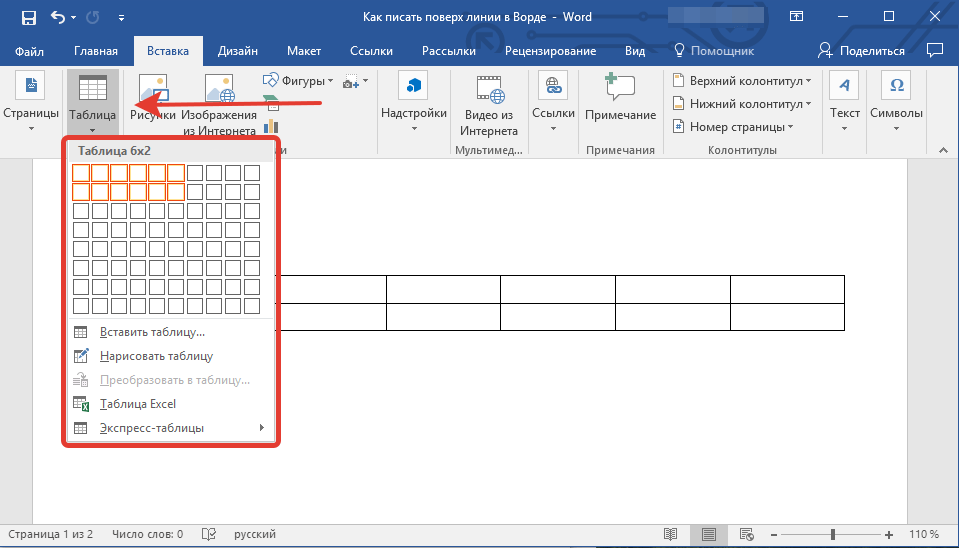
Введите пояснительный текст в нужные ячейки, те же, в которых нужно будет писать поверх линии, на данном этапе можно оставить пустыми.
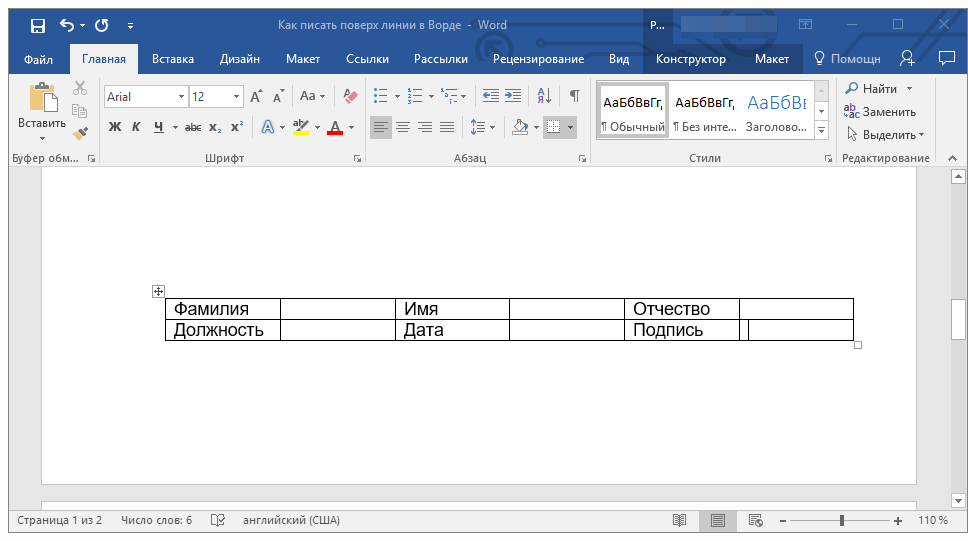
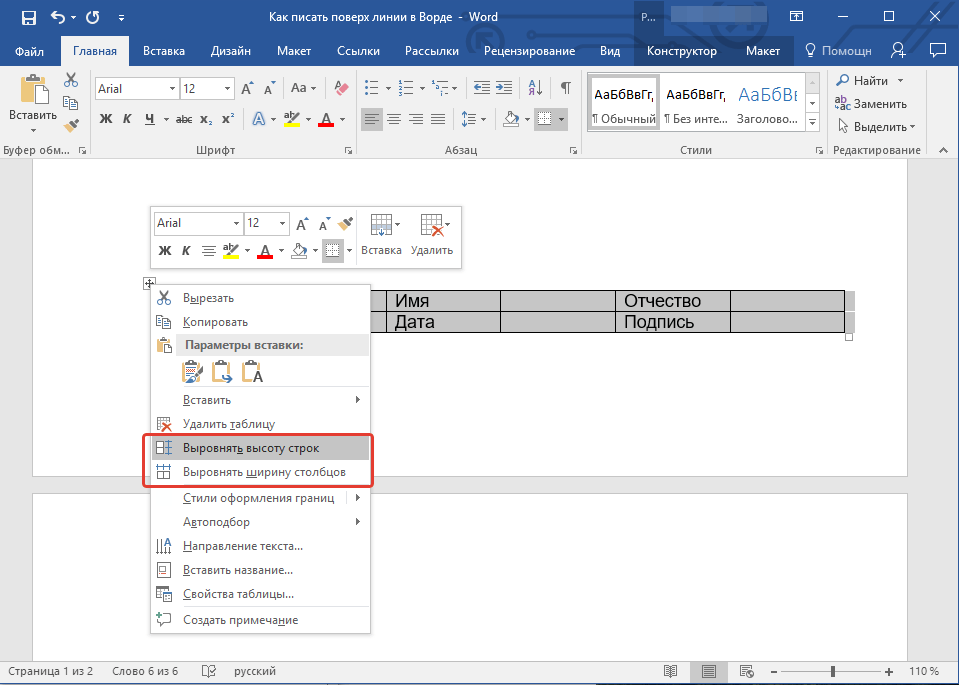
Совет: если ширина или высота столбцов или строк в таблице будет изменяться по ходу написания вами текста, выполните следующие действия:
Теперь нужно поочередно пройтись по каждой ячейке и скрыть в ней либо все границы (пояснительный текст) либо оставить нижнюю границу (место для текста «поверх линии»).
Для каждой отдельной ячейки выполните следующие действия:
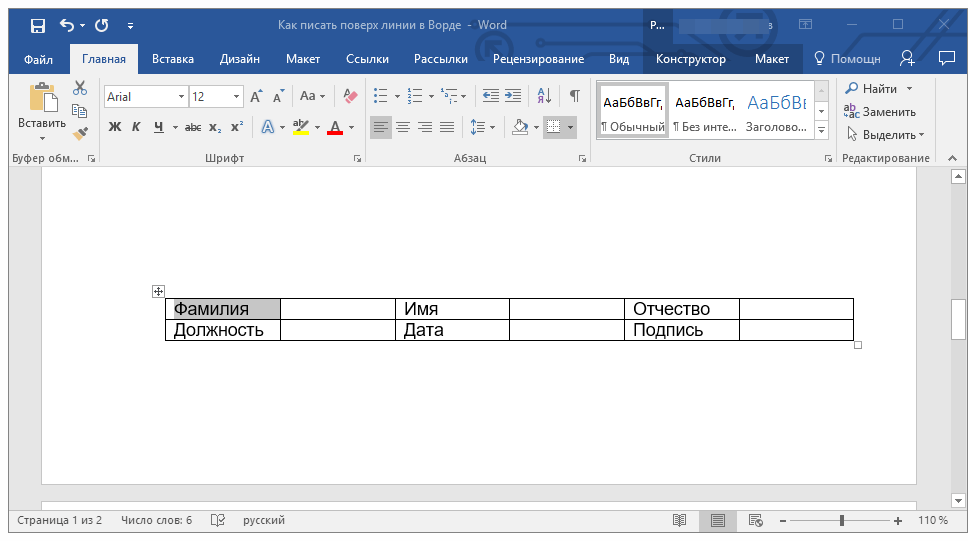
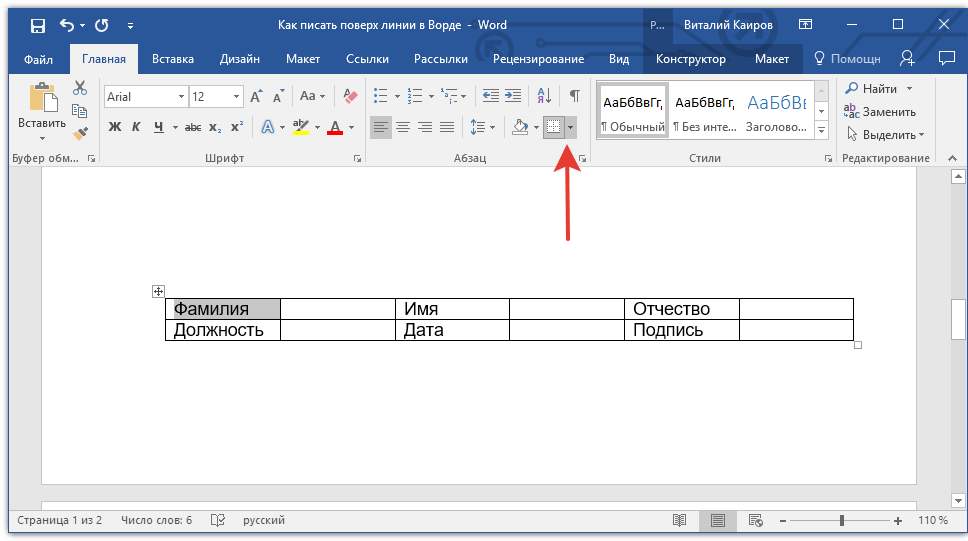
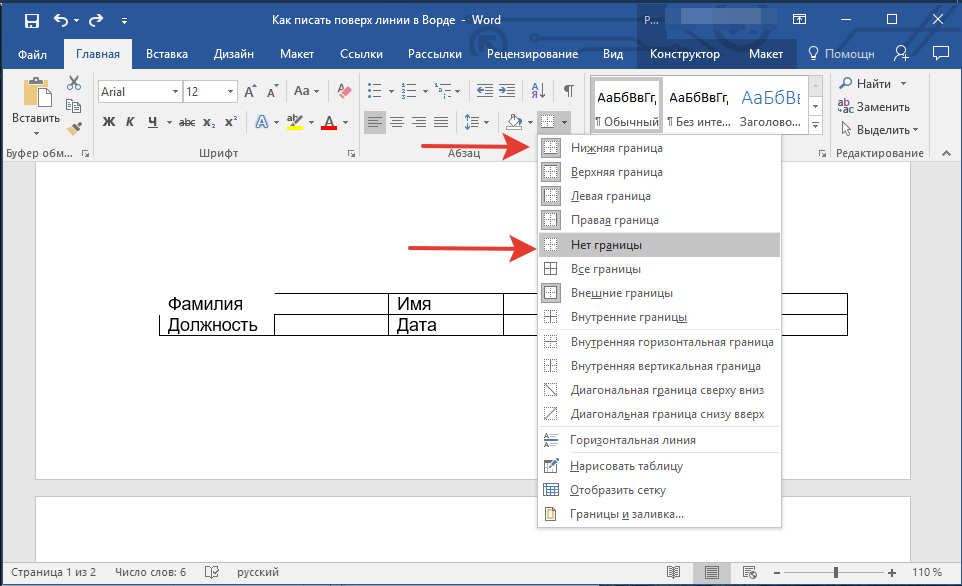
Обратите внимание: в двух последних ячейках таблицы (расположенных в крайнем правом столбце) следует отключить параметр «Правая граница».
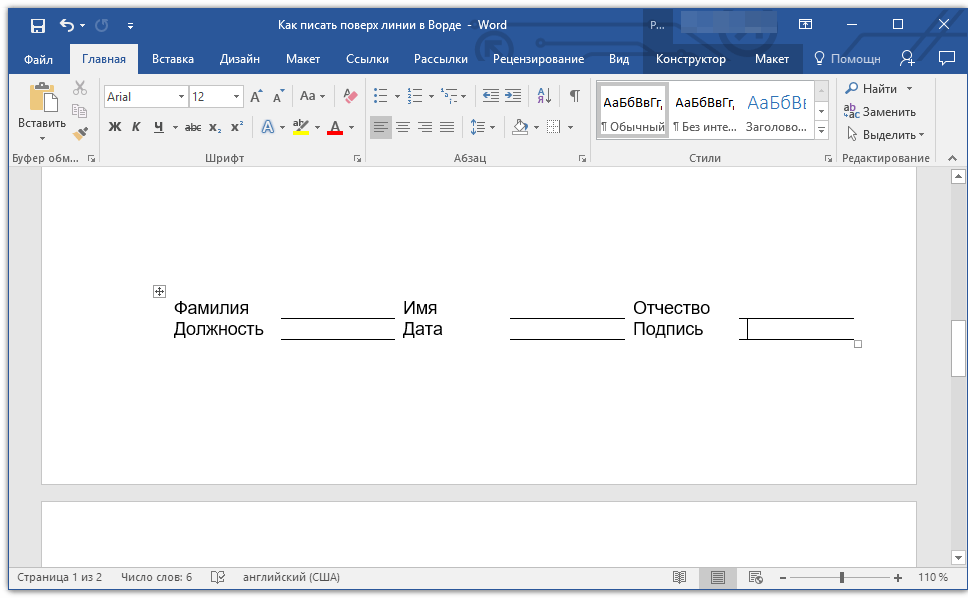
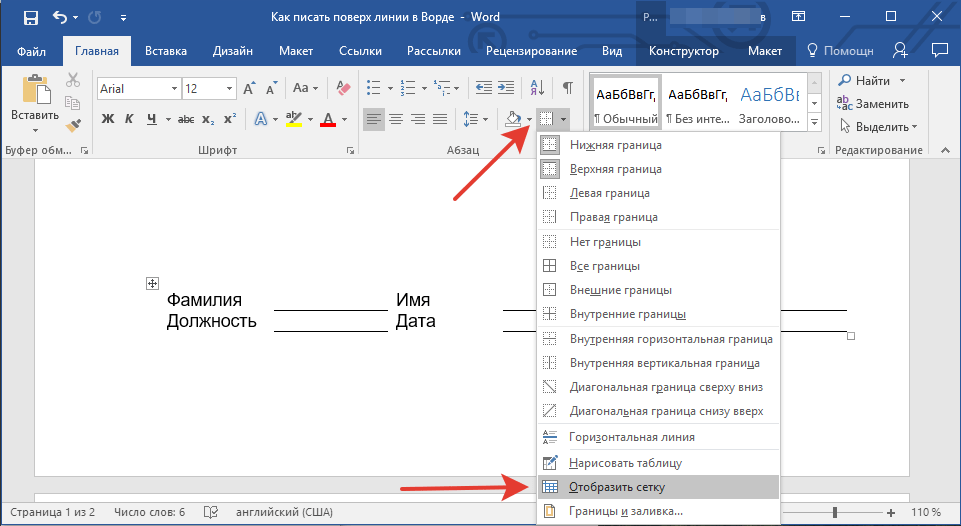
Обратите внимание: Эта сетка не будет отображаться на печатной версии.
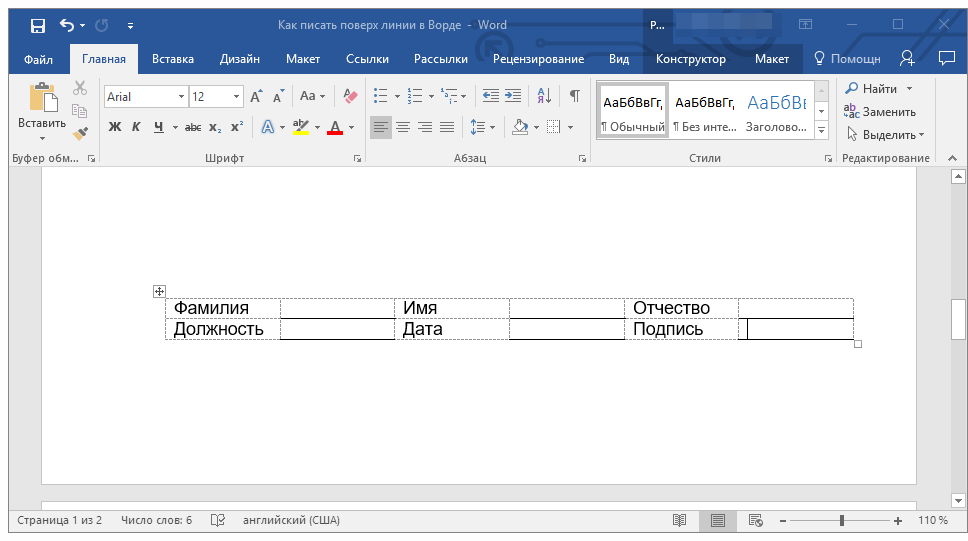
Рисование линий
Существует еще один метод, с помощью которого можно добавить в текстовый документ горизонтальную линию и писать поверх нее. Для этого следует воспользоваться инструментами из вкладки «Вставка», а именно кнопкой «Фигуры», в меню которой и можно выбрать подходящую линию. Более подробно о том, как это сделать, вы можете узнать из нашей статьи.
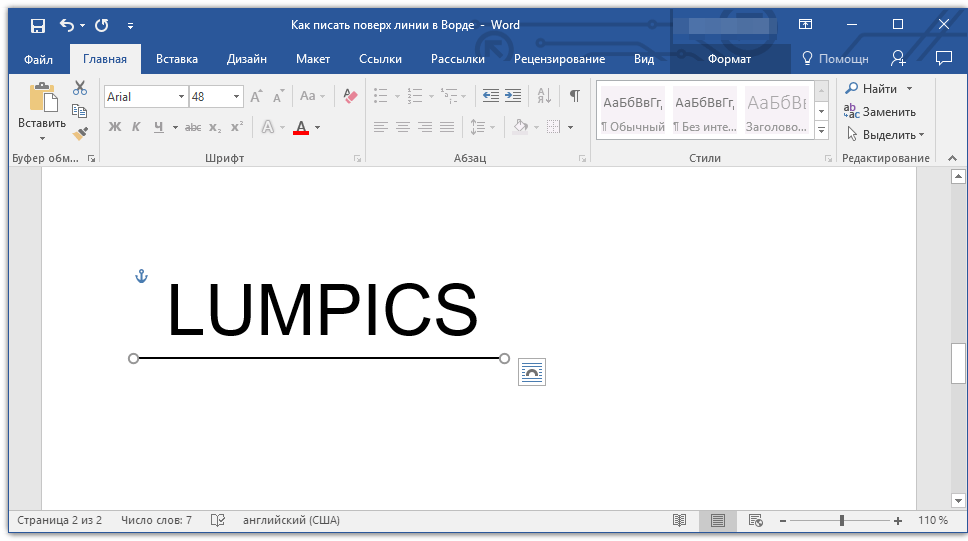
Чтобы провести горизонтальную линию ровно, в процессе удерживайте клавишу «SHIFT» нажатой.
Преимущество данного метода заключается в том, что с его помощью можно провести линию над уже имеющимся текстом, в любом произвольном месте документа, задав любые размеры и внешний вид. Недостаток рисованной линии заключается в том, что далеко не всегда ее можно гармонично вписать в документ.
Удаление линии
Если вам необходимо по какой-либо причине устранить линию в документе, наша инструкция поможет вам в этом.
На этом можно смело закончить, ведь в данной статье мы рассмотрели все методы, с помощью которых в MS Word можно писать поверх линии или же создать в документе область для заполнения с горизонтальной линией, поверх которой будет добавлен текст, но в дальнейшем.
Как в Word писать на подчеркнутой строке: ответ Бородача
Всем привет! Сегодня я расскажу вам, как в Ворде правильно писать над чертой. Чаще всего это нужно для заполнения бланков, созданных и открытых на компьютере. Как правило, многие новички просто используют подчеркивание или знак нижней линии (_). Как итог – во время заполнения такого документа линия смещается и рушится все форматирование.
Наша же задача создать такой документ, чтобы в нем можно было бы легко заполнять поля, не боясь при этом за то, что весь документ поплывет и порушится.
ВАЖНО! В случае, если вы разрабатываете бланки для печати, не стоит усложнять задачу, и можно применить обычное подчеркивание. Пробелы обычно не отмечаются – для этого предназначены символы табуляции, которые активируются при нажатии клавиши Tab.
Способ 1: Подчеркнутый абзац

Итак, как же в Ворде писать на подчеркнутой строке проще всего? Для этого мы можем использовать подчеркивание границы абзаца. Установите курсор в начале абзаца. В разделе «Главная», находим подраздел «Абзац» и жмем по значку установки границы – устанавливаем нижнюю.
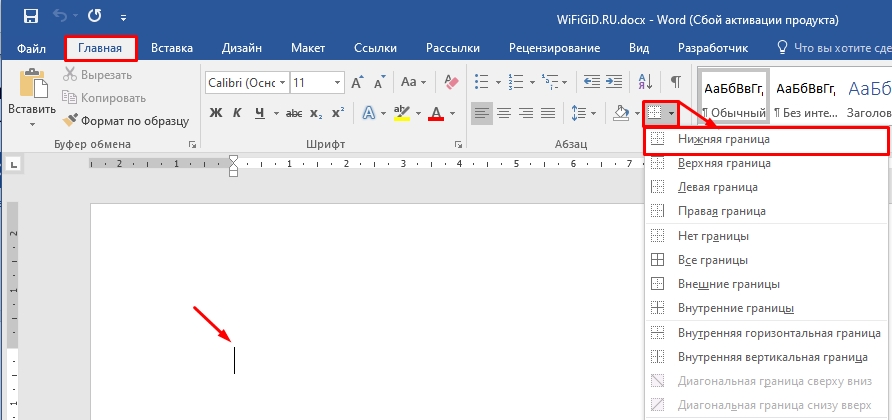
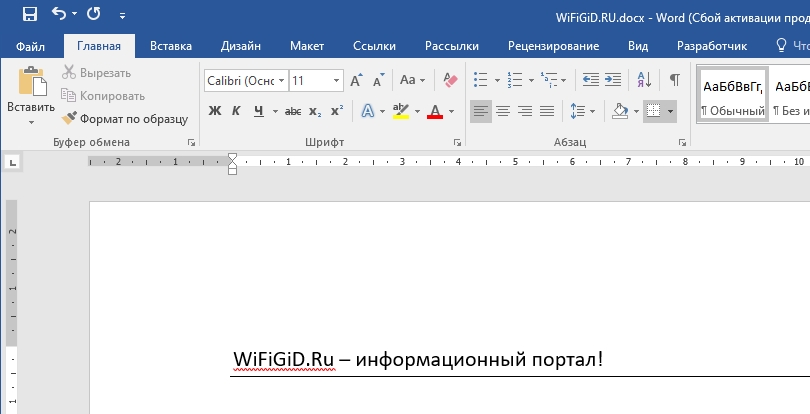
Вы увидите, что весь абзац подчеркнется. Несмотря на это вы можете без проблем писать и вставлять любой текст, а форматирование документа и сама линия останется на месте.
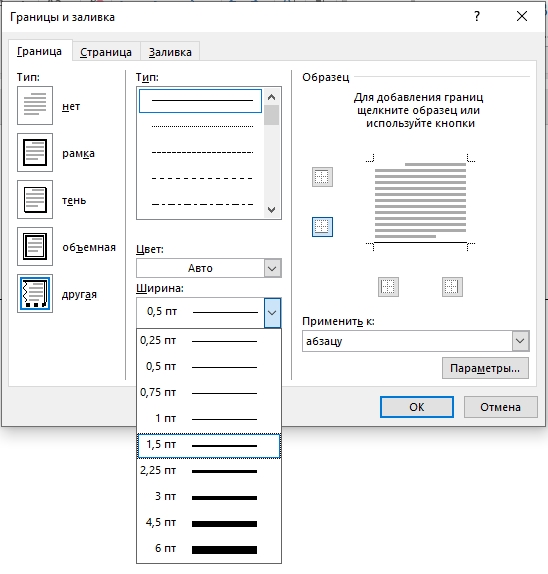
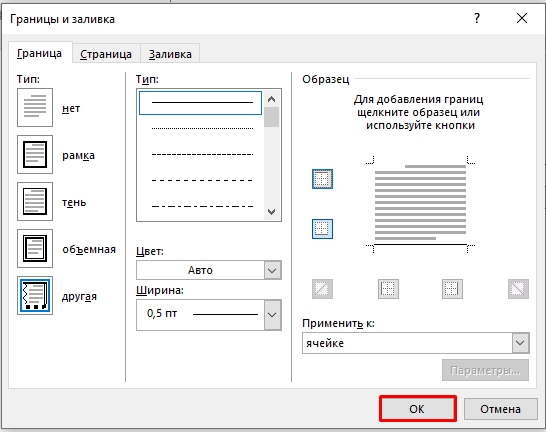
Зайдите в настройки «Границы и заливка».
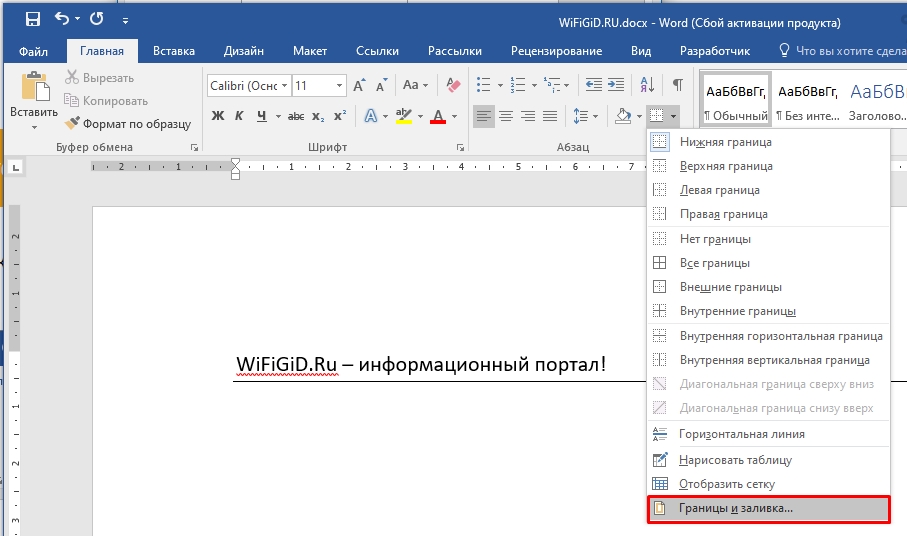
Здесь можно установить вид, тип и ширину подчеркивания. Чтобы применить настройки, нажимаем «ОК». Минус этого способа в том, что писать в Ворде на подчеркнутой строке так можно, но вот сама строка слишком длинная для некоторых документов.
Способ 2: Использование таблицы
Второй способ сделать надпись над (или даже под) чертой в Ворде – это использовать таблицу. Наша задача создать табличку с нужной сеткой. Далее у выделенных параметров типа ФИО, возраста – мы уберем грани. А там, где нужно вводить какие-то значения – оставим только нижнюю линию.
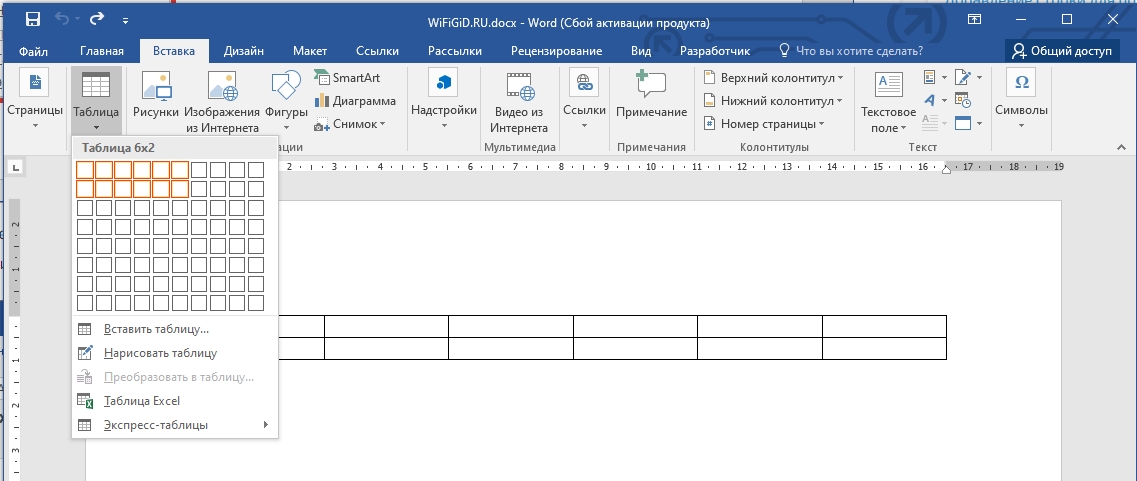
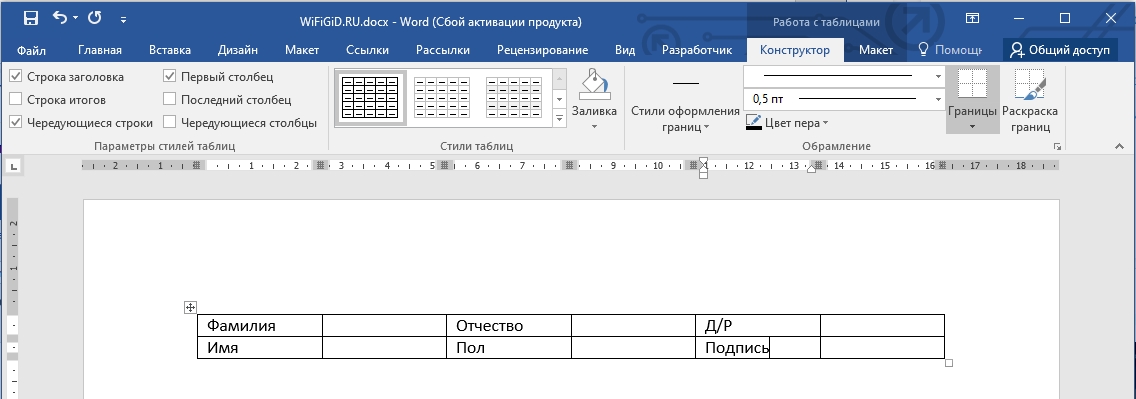
Каким образом выделить отдельную ячейку в таблице Word? Для этого необходимо навести указатель на левую сторону ячейки и нажать кнопку мыши левой рукой.
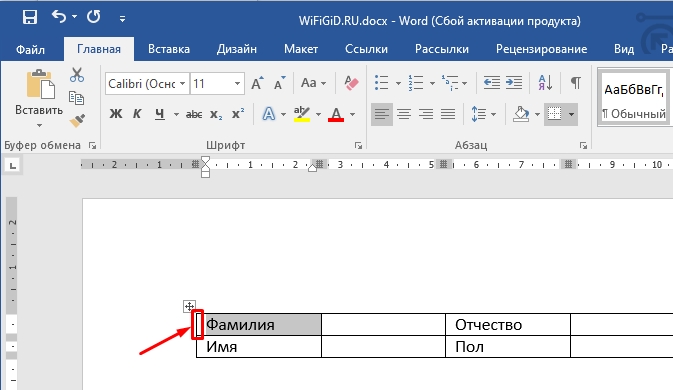
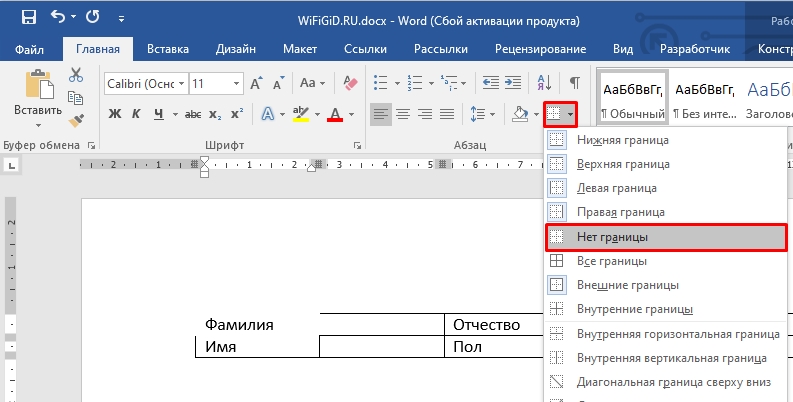
РЕКОМЕНДАЦИЯ! Полезный трюк – как выбрать несколько ячеек одновременно? Для этого удерживайте клавишу Ctrl на клавиатуре и начинайте поочередно их выделять.
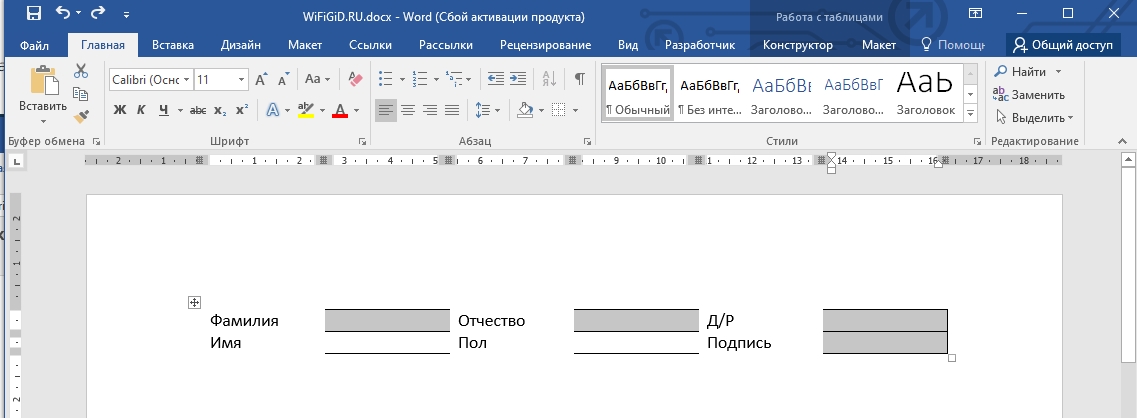
Способ 3: Использование фигуры
Ну и последний способ сделать надпись под чертой в Ворде – это использовать линию. В таком случае линия будет в документе как отдельный объект. Плюс такого способа в том, что линию можно располагать как вам угодно. Более детально читаем про это в статье ниже.
На этой радостной ноте наш урок завершился. Не забудьте ознакомиться с другими лекциями на нашем сайте. Если возникнут вопросы к преподавателю – оставляйте свои комментарии. Наша цель на портале WiFiGiD.RU – поддерживать всех.
Как в Ворде писать над чертой, не сдвигая и не разъединяя её
Писать над чертой в Word помогает улучшить форматирование текста. В этом курсе мы рассмотрим, как выполнить эту задачу. Узнайте, как использовать функции и инструменты Word для создания профессиональных документов.
В текстовом редакторе Word можно создавать не только различные иллюстрированные документы, брошюры и электронные книги, но и заполняемые формы. Строки, которые необходимо заполнить, имеют строку по умолчанию. Но если нам придется заполнить такую форму, строка будет перемещена или удалена заранее.
Но что, если вам нужно перезаписать строку в слове, не перемещая, не удаляя и не разделяя ее? Возможно? Оказывается, возможно. Об этом мы и поговорим сейчас.
Что такое режим замены и как его включить
Вы можете написать текст над строкой, используя режим замены, который изначально был отключен в Word. Если вы включите этот режим, текст будет написан поверх строки, не перемещая и не разделяя ее.
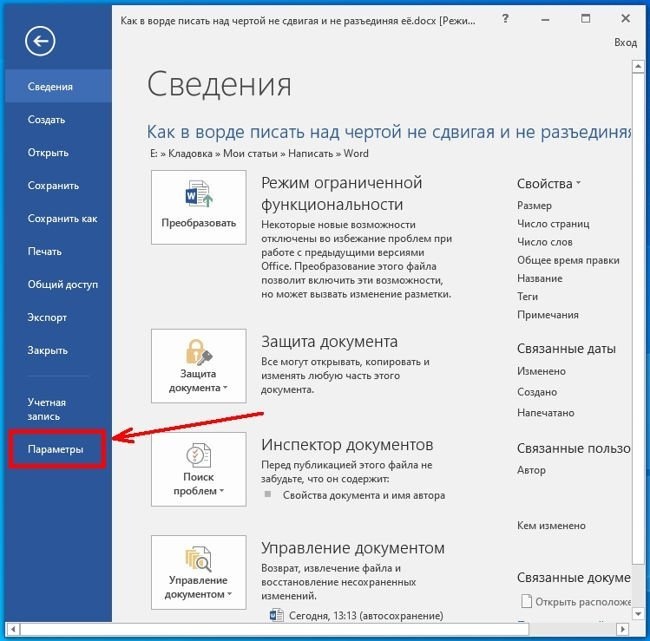
Чтобы включить режим замены, нужно открыть текстовый редактор, открыть вкладку «Файл»,
перейдите в «Параметры».
В открывшемся окне «Параметры» в правой части окна откройте вкладку «Дополнительно». В правой части окна мы находим строки «Используйте клавишу INS для изменения режимов вставки и перезаписи» и «Использовать режим перезаписи» и включаем эти режимы, установив флажки перед ними.
Далее сохраняем наши настройки, нажав на кнопку «ОК» ниже».
Чтобы увидеть, какой режим мы используем, вы можете включить его отображение в строке состояния. Для этого щелкните правой кнопкой мыши свободное место в строке состояния (внизу документа). В открывшемся списке установите флажок «Заменить».
Текущий режим теперь будет виден в строке состояния.
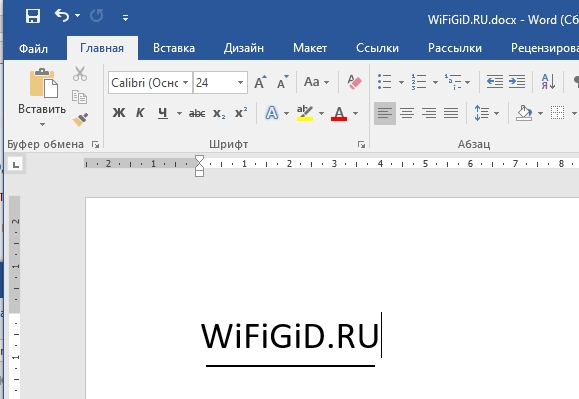
Теперь помещаем курсор в строку, где будем писать. Включите подчеркивание текста на вкладке «Главная» (Ctrl + U) и введите текст.
При введении каждой следующей строки следует снова включать режим подчеркивания текста.



