
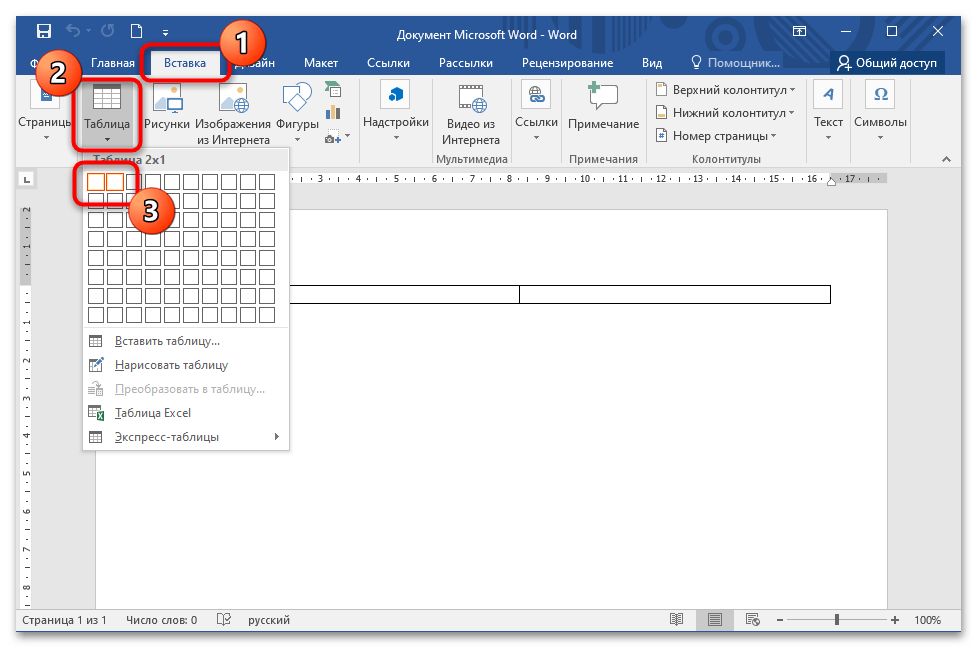
В документах MS Word, связанных с делопроизводством, нередко применяют линию для подписей. Она может находиться как в основном тексте, так и выделяться отдельным абзацем. Правильное оформление подразумевает использование функции «Таблица» с настройками отображения границ. Чтобы создать линию для подписи с помощью таблицы, выполните следующие шаги:
- Поставьте курсор мыши на то место, где будет полоска на странице, затем перейдите на вкладку со вставкой. Кликните левой кнопкой мыши по функции «Таблица», чтобы открыть дополнительные параметры. Здесь нужно начертить таблицу, состоящую из двух столбцов и одной строки. Она автоматически растянется на всю страницу.
![]()
- Заполните первый столбик текстовыми данными, если требуется. Во втором столбце нужно поставить линию. Для этого зажмите «Shift» на клавиатуре, затем нажимайте на клавишу «—» необходимое количество раз. В этом случае тире будет отображаться как нижнее подчеркивание («_»).

- После линии можно написать фамилию, инициалы или оставить свободное пространство для рукописного ввода данных, затем нужно убрать отображение краев созданной таблицы. Выделите ее, затем вызовите контекстное меню. Через меню перейдите в свойства таблички.
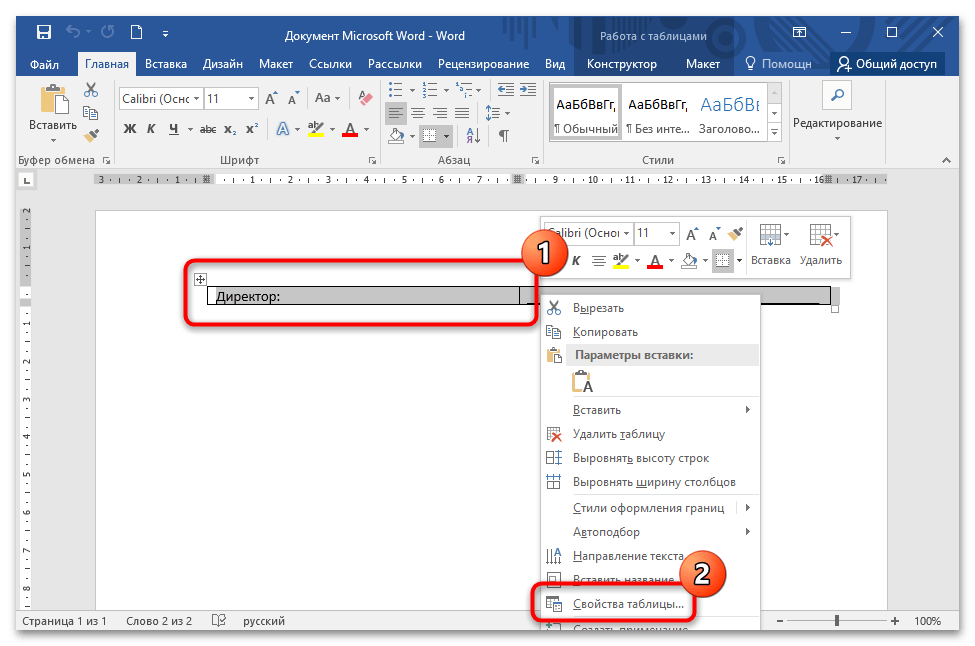
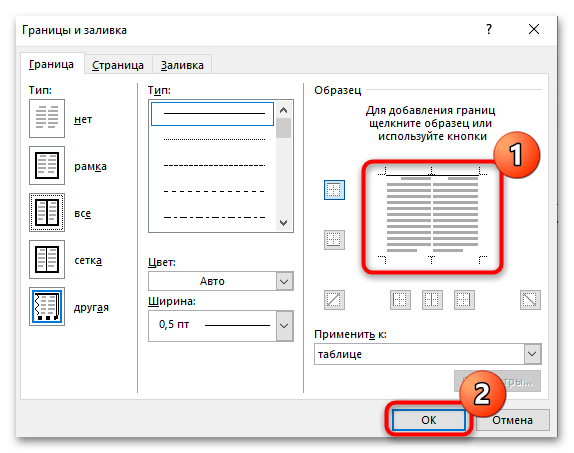
- В появившемся окне на первой вкладке с границами кликните по кнопке внизу – «Границы и заливка…».

- Уберите все границы, кликая по ним в окне «Образец». После редактирования нажмите на «ОК». Введенный текст и строчка для подписи останутся на своих местах, но границы таблицы перестанут отображаться.
Существует и другой способ формирования линии при помощи таблицы. В данном варианте изменяется оформление границ:
- Создайте две ячейки и строку, как и в предыдущей инструкции. Если нужно, пропишите данные в первом столбце. Также можно отрегулировать положение ячеек на странице.
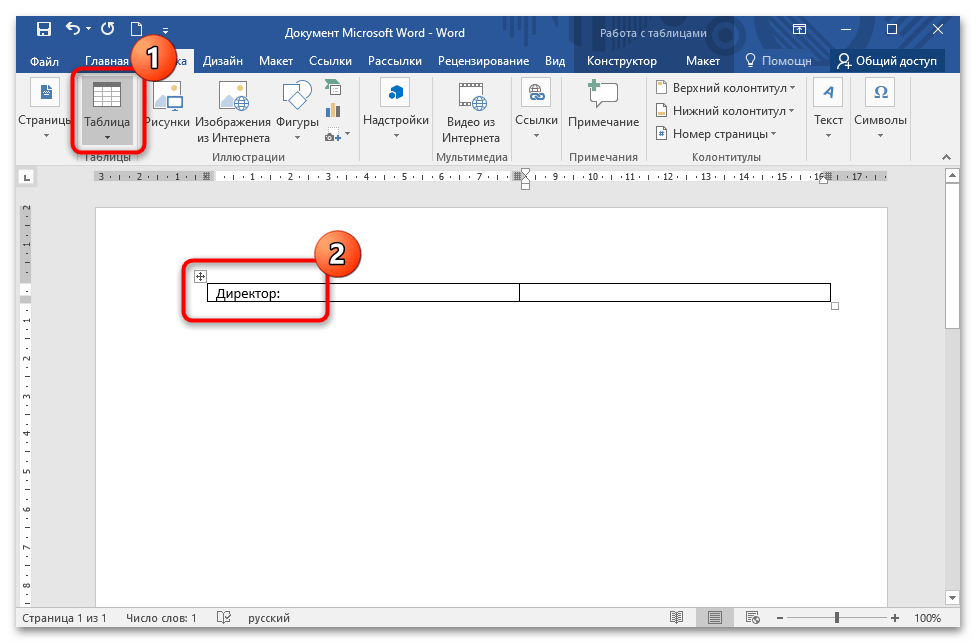
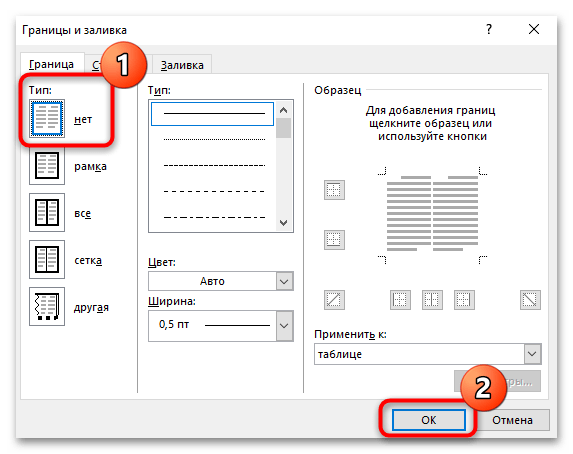
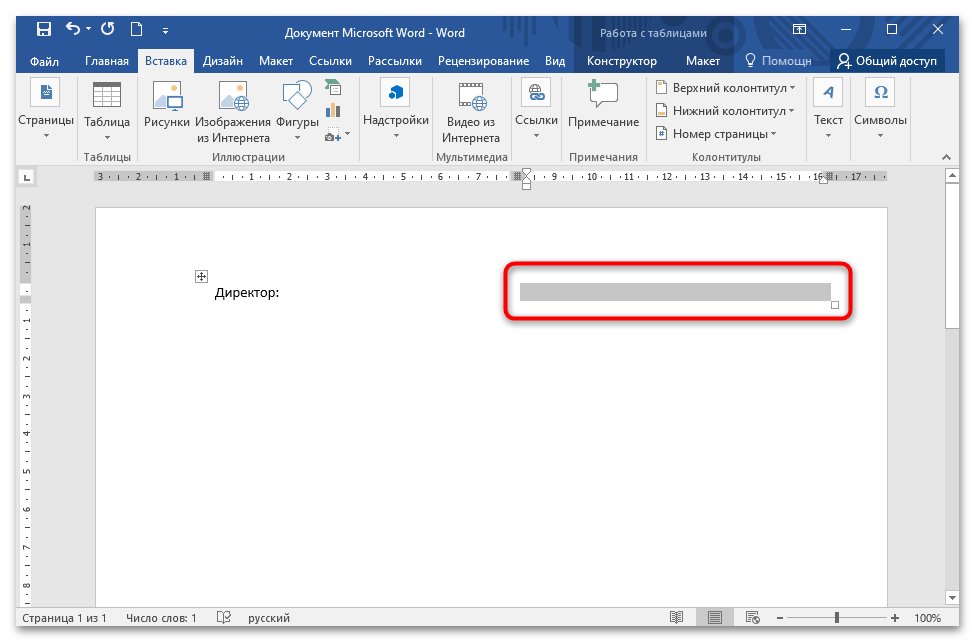
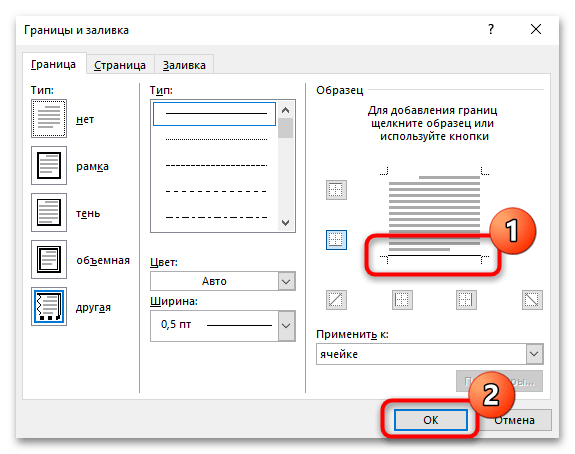
В данной ситуации нижняя граница ячейки таблицы используется в качестве линии для подписи. При редактировании и форматировании документа не будет возникать трудностей с расположением этой линии.
Способ 2: Строка подписи
Сделать линию для в MS Word можно с помощью предусмотренного инструмента «Строка подписи». В этом случае действуйте так:
Нажмите на вкладку «Вставка». В блоке «Текст» найдите значок в виде листочка и карандаша, обозначающий функцию добавления строки подписи. Кликните по нему левой кнопкой мыши.
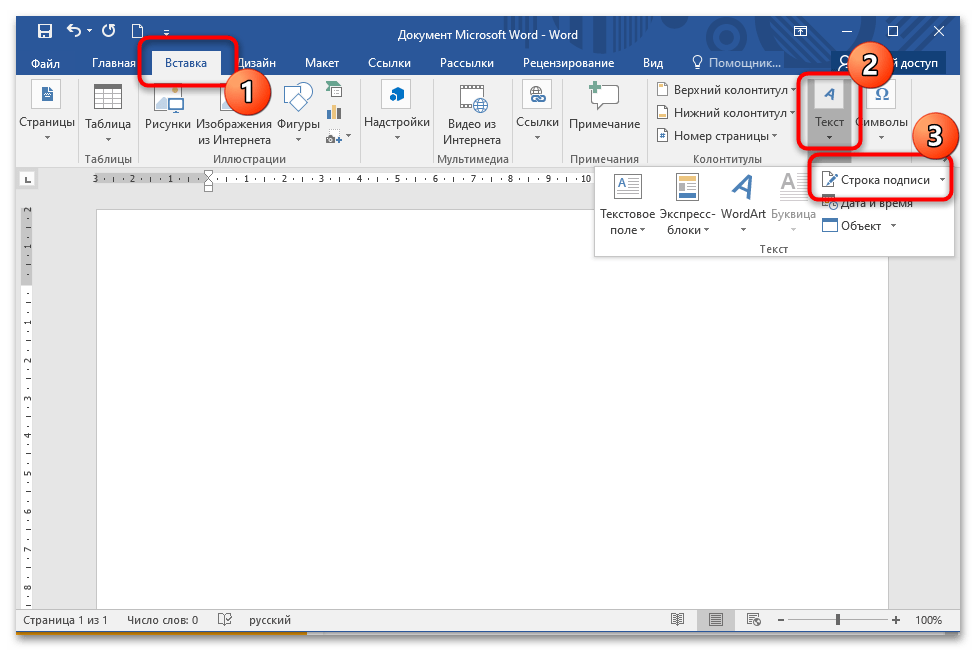
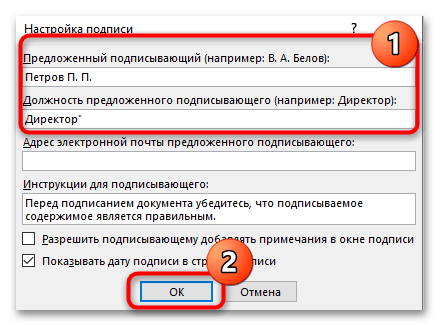
На указанной части страницы возникнет линия с символом «X», который указывает на область для подписи. Под этой линией будут размещены данные, введенные в отдельном окне.
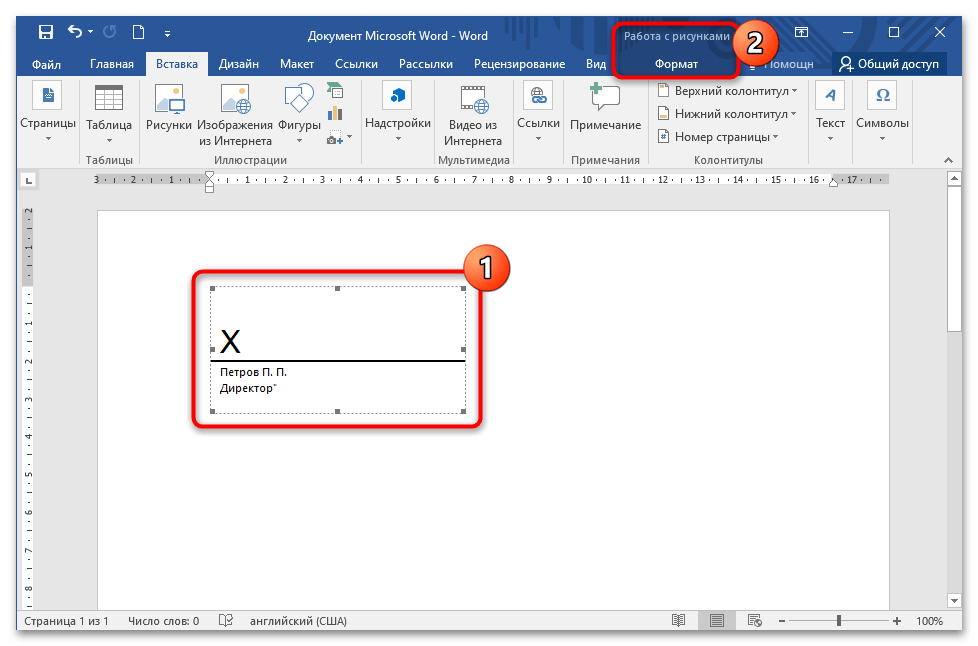
Изменять положение линии на странице возможно с помощью кнопок «Backspace» или «Tab». Если требуется внести изменения, выделите строку, кликнув по ней левой кнопкой мыши, чтобы активировалась дополнительная вкладка в верхнем меню – «Формат». В этом разделе можно выравнивать, поворачивать, менять местоположение, добавлять тень и пользоваться другими встроенными инструментами.
Способ 3: Режим табуляции
Для того чтобы добавить линию в деловой документ в Word, можно воспользоваться табуляцией. Эта функция активируется клавишей «Tab», находящейся на клавиатуре. Чтобы провести линию, выполните следующие шаги:
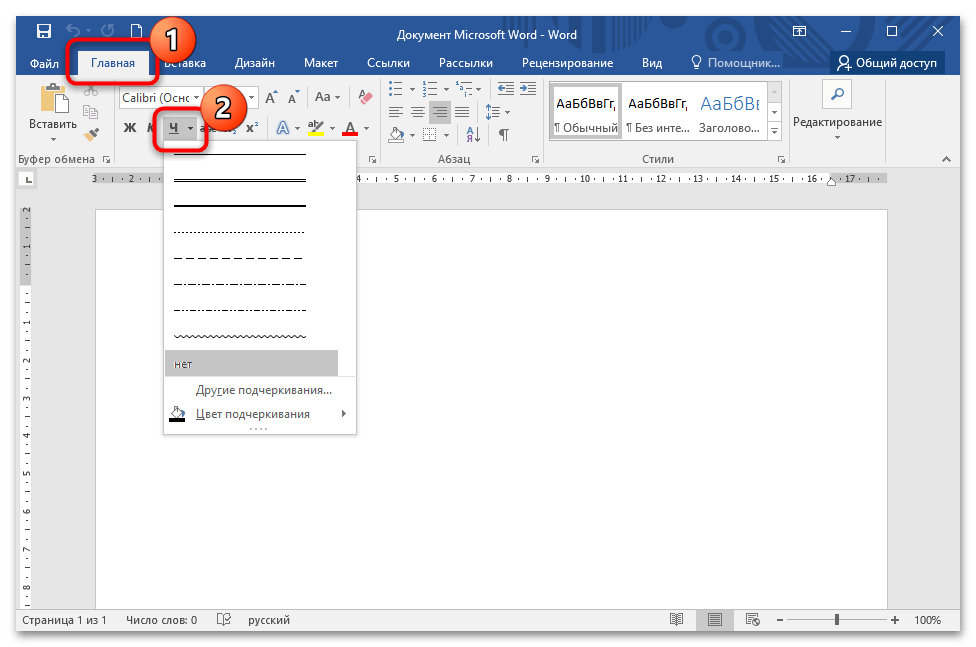
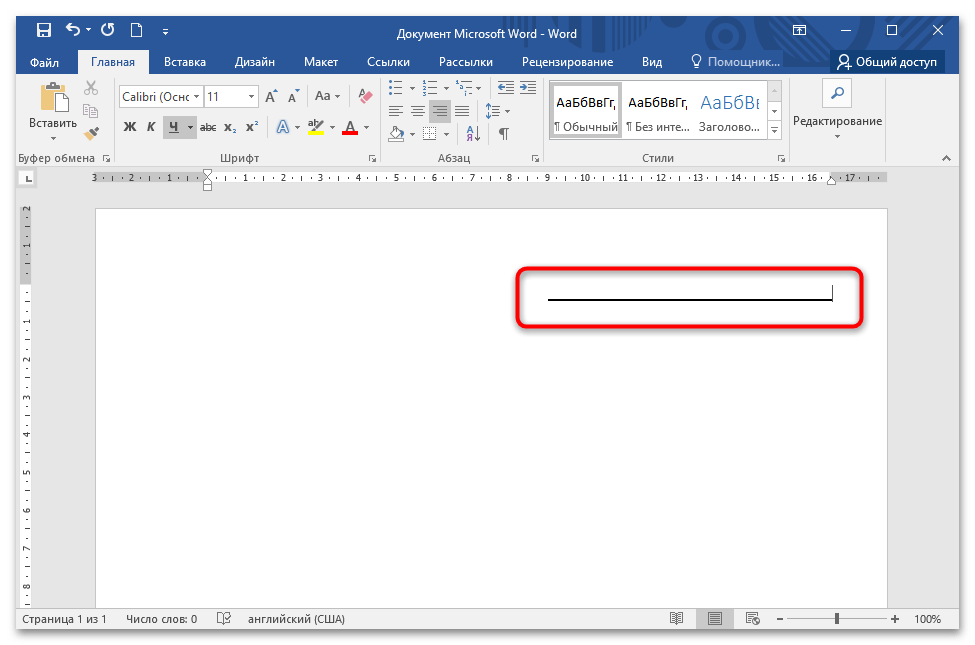
Для активации функции подчеркивания текста предусмотрена комбинация клавиш – «Ctrl + U».
Подпись под чертой в документе MS Office Word
- Выделите линию и текст под ней;
- Перейдите в раздел «Абзац» главного меню и нажмите «Междустрочный интервал»;
- Нажмите кнопку «Другие значения интервала» и установите интервал «0,7»;
- При написании текста под линией рекомендуется уменьшить шрифт текста примечания.
Разработка подписи под линией является довольно увлекательной задачей. Часто возникает необходимость оставить пустую строку в документе, под которой требуется указать пояснительную информацию (например, ФИО, место для подписи или дату заполнения). При этом данная подпись должна располагаться как можно ближе к линии, чтобы не перемещаться на следующую строку документа. В этой статье мы рассмотрим, как оформить такую подпись на конкретном примере с использованием MS Office Word 2007.
Для начала создадим новый документ (рис.1).
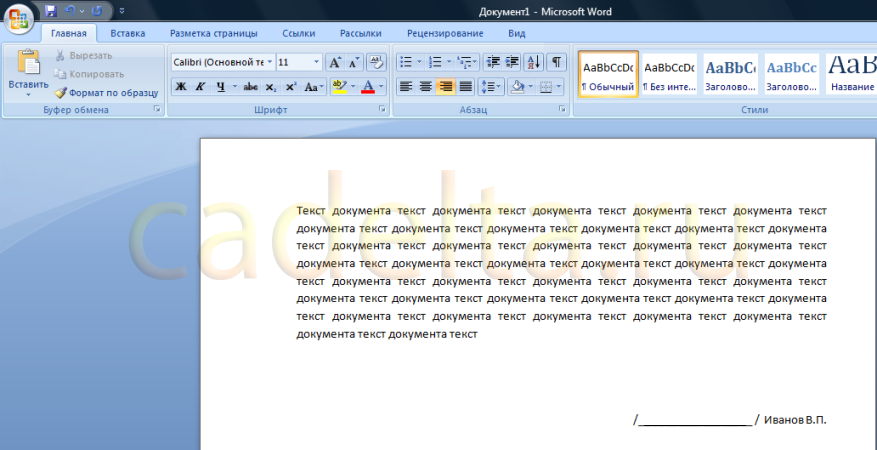
Рис.1 Образец любого документа
Допустим, нам нужно под чертой сделать примечание «место для подписи».
Сначала наберем исходный текст и передвинем его под черту (рис.2).
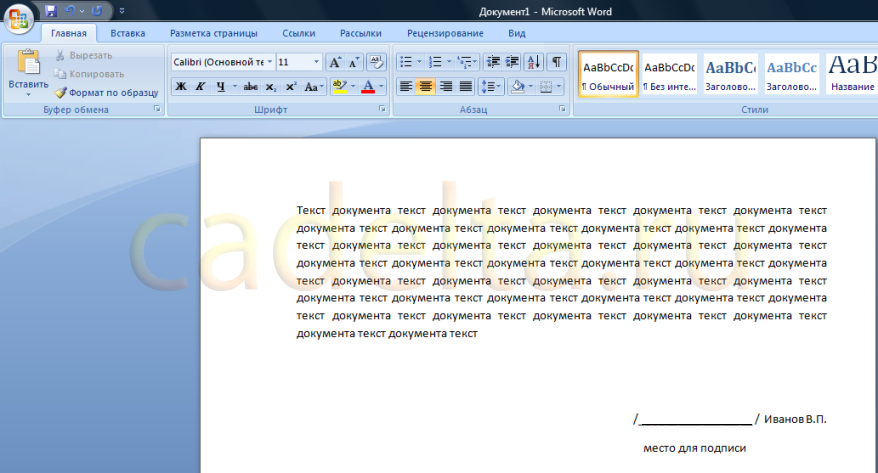
Рис.2 Документ с примечанием
Как видно из рисунка, примечание «место для подписи» находится на нижней строчке с достаточно большим интервалом от черты. Сейчас решим эту проблему. Выделите мышкой черту и примечание (место для подписи), а вверху на панели настроек во вкладке «Абзац» кликните по кнопке «Междустрочный интервал» (рис.3).
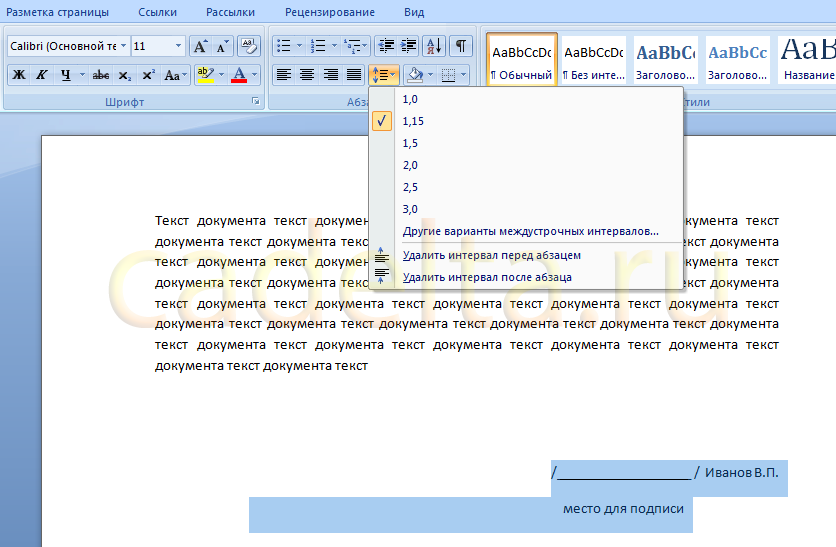
Рис. 3 Выбор междустрочного интервала
Выберите пункт «Другие значения междустрочного интервала» (рис.4).
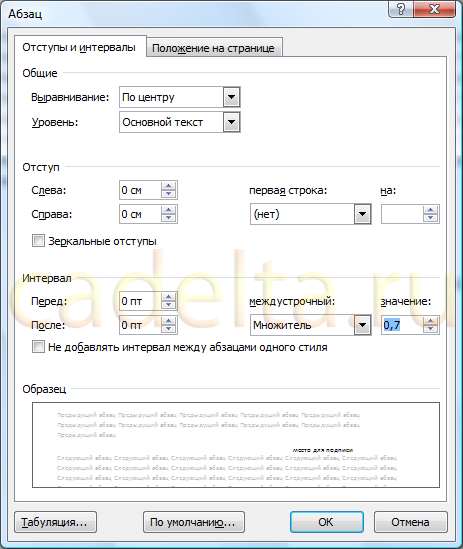
Рис. 4 Выбор междустрочного интервала
Поставьте значение множителя междустрочного интервала «0,7», как показано на рисунке. Нажмите «ОК».
После этого снова вернитесь к документу, опять нажмите кнопку «Междустрочный интервал» и выберите пункты «Удалить интервал перед абзацем» и «Удалить интервал после абзаца» (см.рис.3). Также мы рекомендуем уменьшить размер шрифта примечания (на рис. размер шрифта «11», а мы поставим «9»).
Итог наших усилий изображен на рисунке 5.
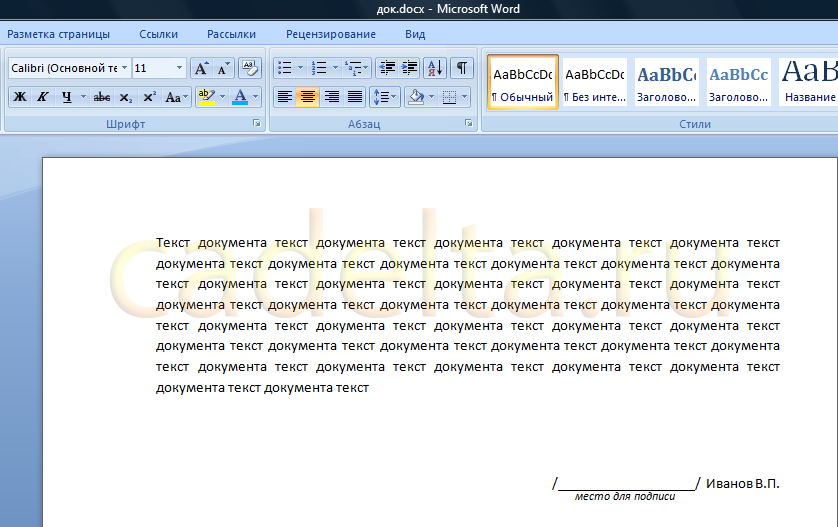
Рис.5 Результат подписи под чертой
В данной статье мы рассмотрели, как в документе MS Office Word 2007 сделать примечание под чертой.
Как сделать текст под линией в Word Online
При создании текстовых документов иногда нужно сделать текст под линией. Как правило, такие требования выдвигаются к официальным документам, например, для оформления подписи с пояснением. Зачастую пользователь просто рисует черту и пишет тест, но не всегда использование такого варианта приводит к желаемому результату. Разберем подробнее в данной статьи, какие существуют способы, чтобы написать под чертой текст.

Как сделать текст под линией изменением интервала
Чтобы нарисовать длинную линию, нужно просто зажать «SHIFT» и нажать кнопку «-» несколько раз. Однако если вы напишите текст под чертой, он будет слишком далеко от нее находиться. Как правило, это не соответствует требованиям. Для изменения интервала между линией и текстом необходимо:

Как сделать текст под линией в Word Online инструментом «Надпись»
Чтобы создать под линией текст, в программе Ворд Онлайн существует простой и удобный инструмент, который называется «Надпись». Для использования данной опции необходимо:

Как написать подстрочный текст в Word Online
При использовании маленького текста под линией вы можете воспользоваться подстрочным написанием текста, который расположен ниже опорной линии. Чтобы написать подстрочный текст воспользуйтесь следующими способами:
При создании студенческих работ или деловых документов может возникнуть необходимость написания текста под линией. Для написания такого примечания, как правило, используется меньший шрифт относительно основного текста. Сделать текст под линией довольно просто, если следовать алгоритму действий, описанному в данной статье.
Частые вопросы:



