
Часто при редактировании документа в MS Word возникает потребность в создании линий (линиатур). Эти линии могут понадобиться как для официальных документов, так и для пригласительных или открыток. Позже в эти линии, скорее всего, будет вписываться текст вручную, а не печататься.
В данной статье мы рассмотрим несколько простых и эффективных способов, позволяющих создать одну или несколько линий в Word.
ВАЖНО: В большинстве методов, описанных ниже, длина линии будет зависеть от параметров полей, настроенных по умолчанию в Ворде или изменённых пользователем. Чтобы изменить ширину полей и, соответственно, указать максимально допустимую длину подчеркивания, воспользуйтесь нашей инструкцией.
Подчеркивание
В разделе “Главная” в категории “Шрифт” располагается инструмент для подчеркивания текста — кнопка “Подчеркнутый”. Кроме того, можно воспользоваться сочетанием клавиш “CTRL+U”.
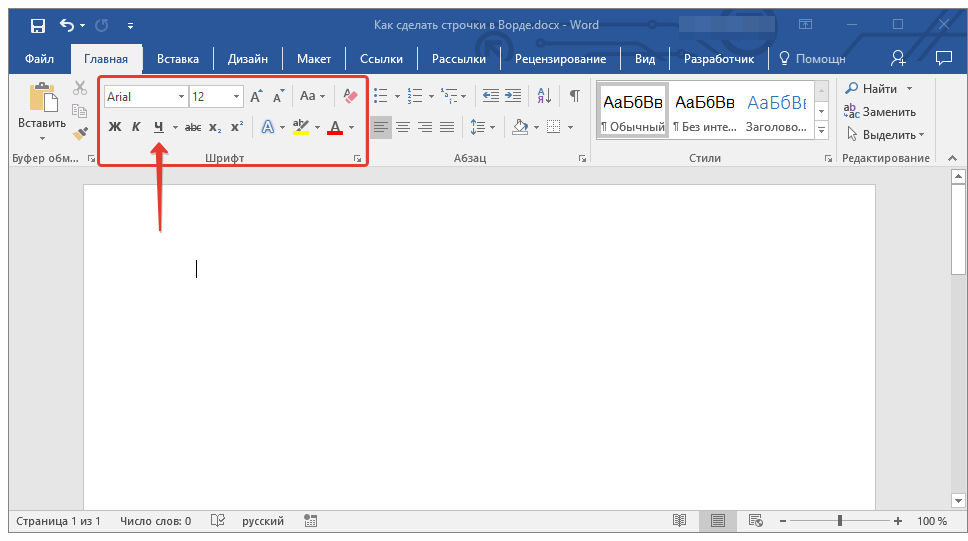
Используя этот инструмент, можно подчеркнуть не только текст, но и пустое место, в том числе и целую строку. Все, что требуется, предварительно обозначить длину и количество этих самых строк пробелами или знаками табуляции.
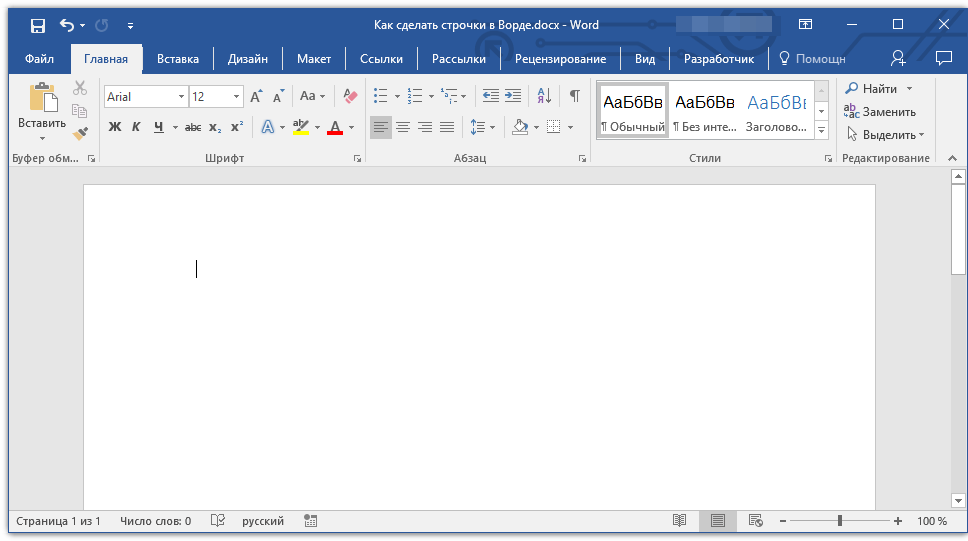
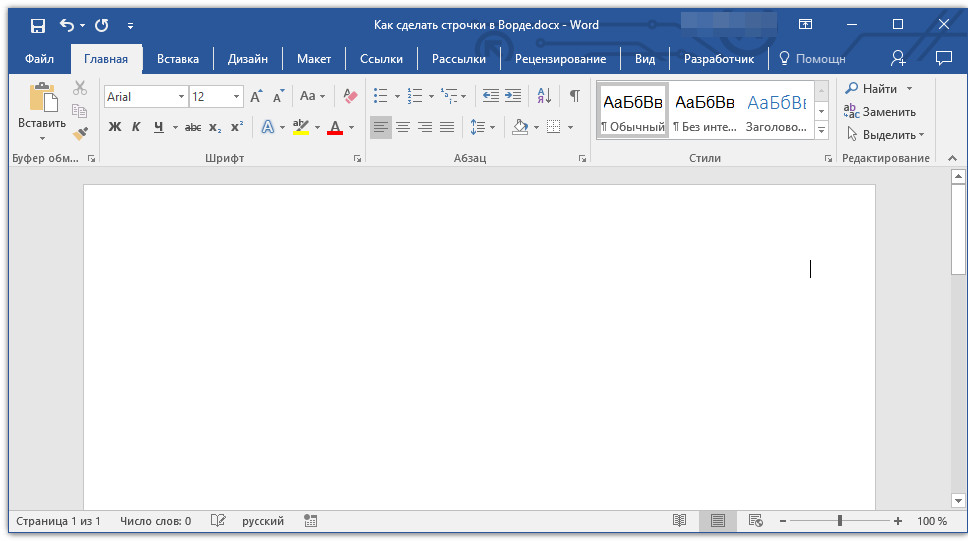
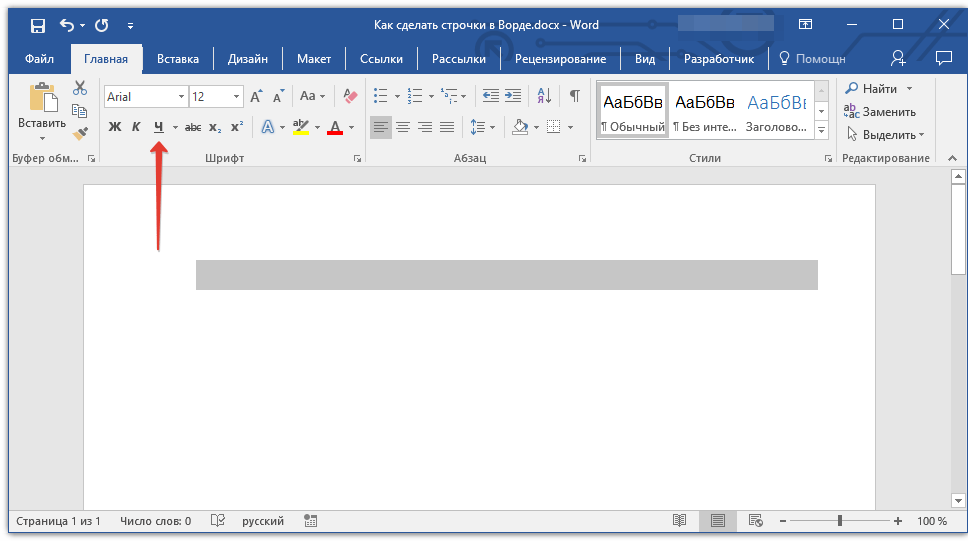
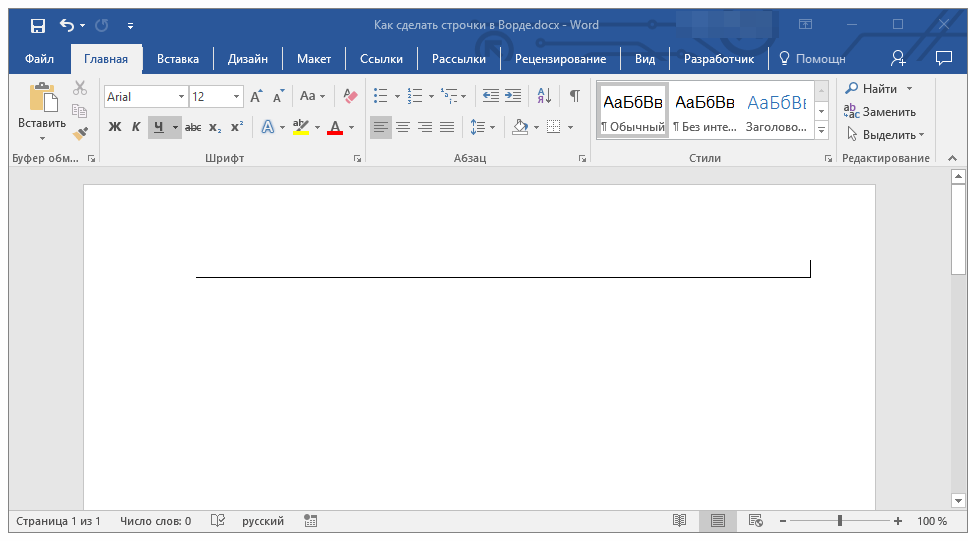
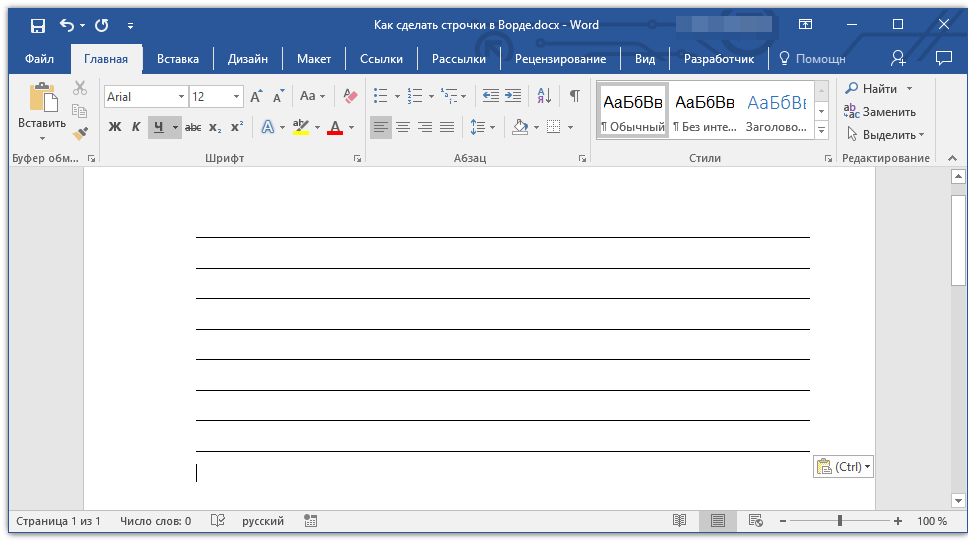
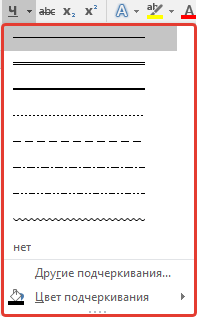
Обратите внимание: Вы в любой момент можете настроить цвет, тип и ширину линии подчеркивания. Для этого достаточно кликнуть на маленькую стрелку, которая находится справа от кнопки “Подчеркнутый”, и подобрать нужные вам параметры.
При необходимости вы можете изменить цвет страницы, на которой были созданные строки. Для этого используйте наши рекомендации:
Комбинация клавиш
Альтернативный метод для создания строки заполнения в Ворде включает применение определённой комбинации клавиш. Этот подход выгодно отличается от предыдущего, так как позволяет формировать подчеркнутую линию произвольной длины.
- Установите курсор в том месте, где должна начинаться строка.
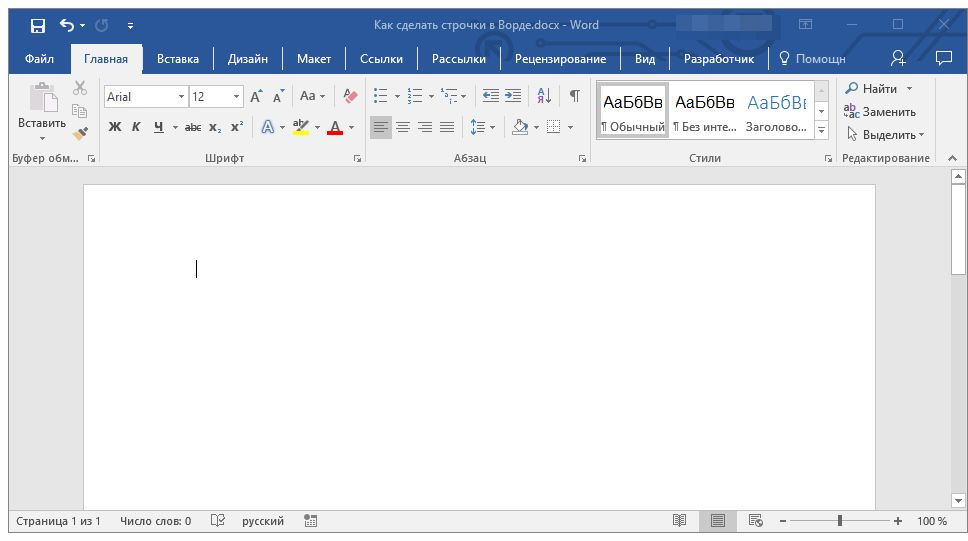
- Нажмите кнопку “Подчеркнутый” (или используйте “CTRL+U”), чтобы активировать режим подчеркивания.
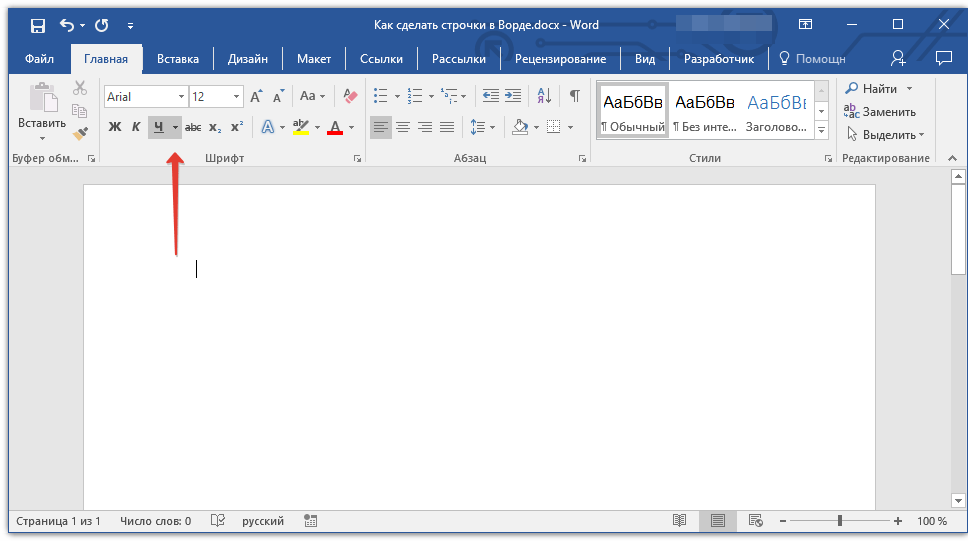
- Нажмите вместе клавиши “CTRL+SHIFT+ПРОБЕЛ” и держите до тех пор, пока не проведете строку необходимой длины или необходимое количество строк.
- Отпустите клавиши, отключите режим подчеркивания.
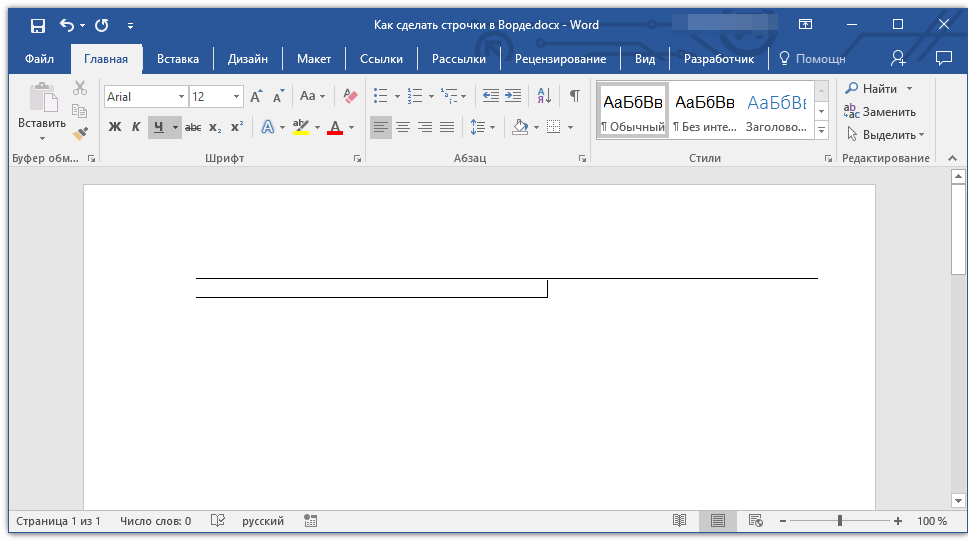
- Необходимое количество строк для заполнения указанной вами длины будет добавлено в документ.
Если необходимо подготовить множество подчеркнутых строк, гораздо удобнее будет сначала создать одну, а затем выделить её, скопировать и вставить в новую строку. Проделывайте это до тех пор, пока не получите нужное количество строк.
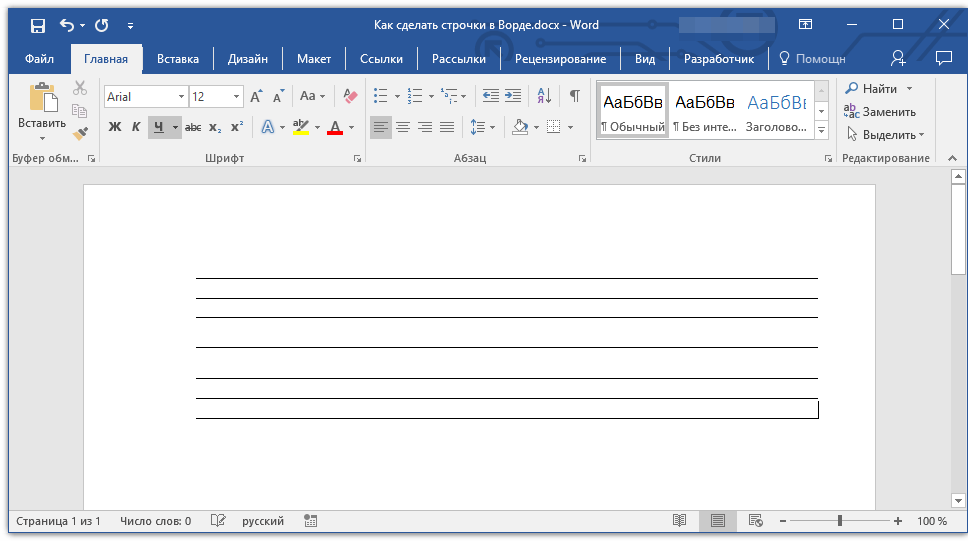
Обратите внимание: необходимо осознавать, что расстояние между строками, созданными при постоянном нажатии сочетания клавиш “CTRL+SHIFT+ПРОБЕЛ”, и строками, добавленными через копирование/вставку (а так же при нажатии «ENTER» в конце каждой строки), будет различаться. В случае второго варианта расстояние будет больше. Этот параметр зависит от заданных значений интервалов, и та же ситуация наблюдается во время ввода текста, когда интервал между строчками и абзацами разнится.
Автозамена
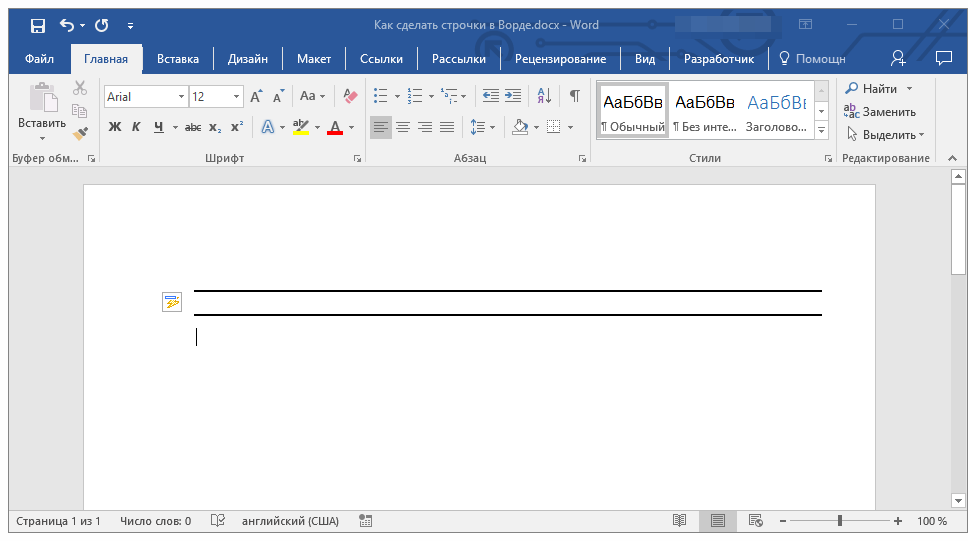
В случае, когда необходимо поставить всего одну-две строки, можно воспользоваться стандартными параметрами автозамены. Так будет быстрее, да и просто удобнее. Однако, у этого метода есть парочка недостатков: во-первых, непосредственно над такой строкой нельзя напечатать текст и, во-вторых, если таких строк будет три и более, расстояние между ними будет не одинаковым.
Таким образом, если вам требуется всего один или два выделенных абзаца, которые вы намерены заполнить не печатным текстом, а писать вручную на уже напечатанном листе, то этот способ будет для вас совершенно подходящим.
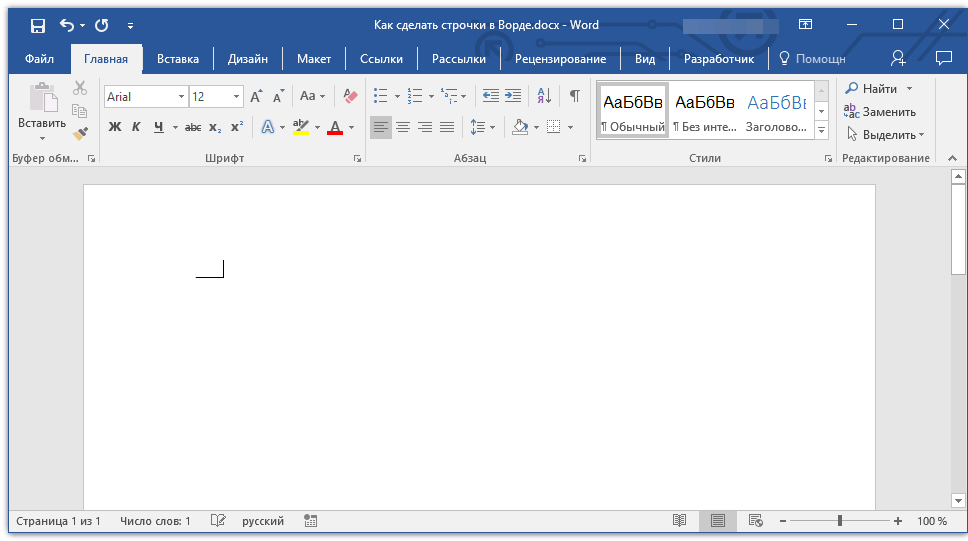
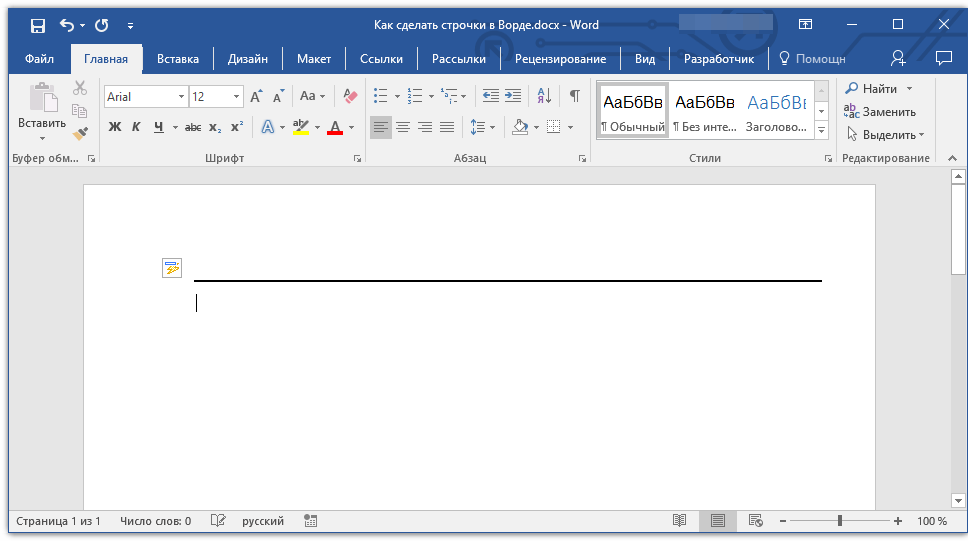
Нажмите “ENTER”, введенные вами дефисы будут преобразованы в нижнее подчеркивание длиною на всю строку.
При необходимости повторите процесс для дополнительной строки.
Рисованная линия
В Ворде имеются инструменты для рисования. В большом наборе всевозможных фигур можно также найти и горизонтальную линию, которая послужит нам обозначением строки для заполнения.
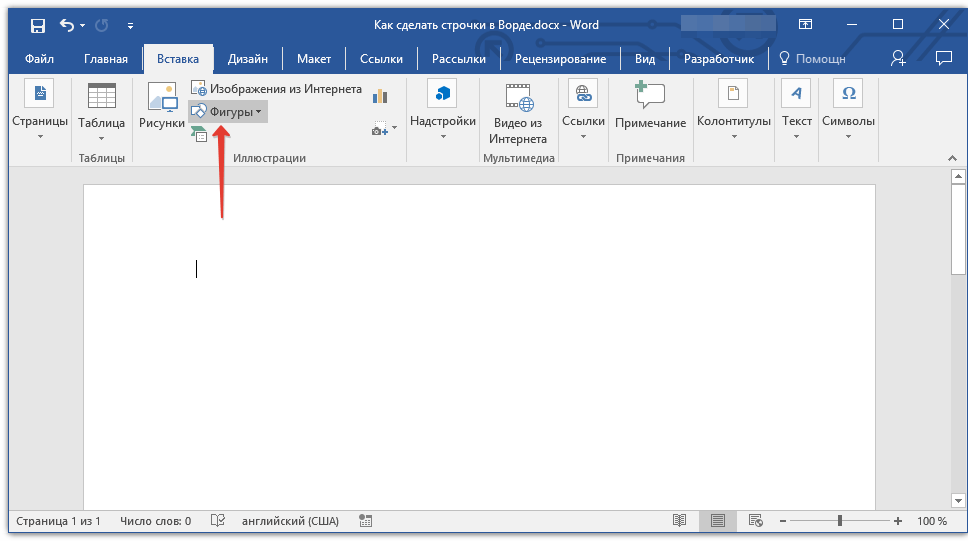
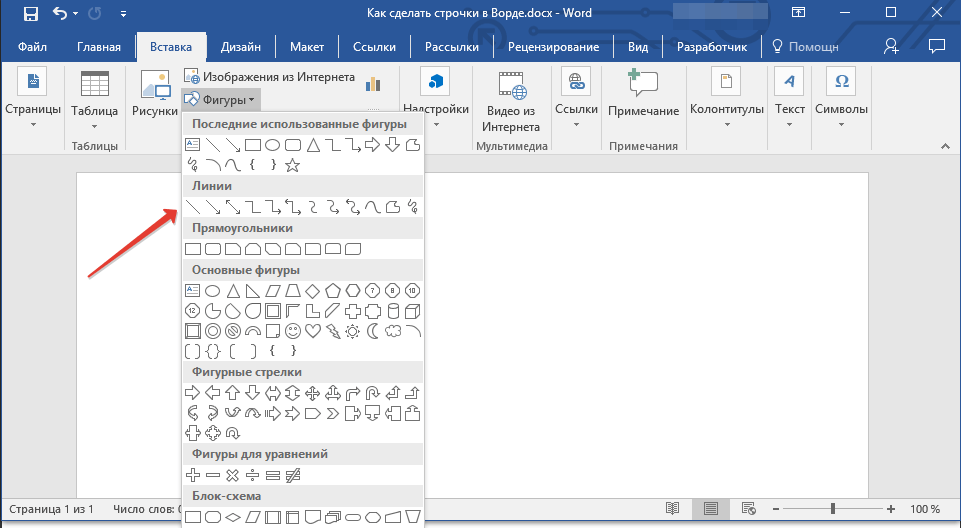
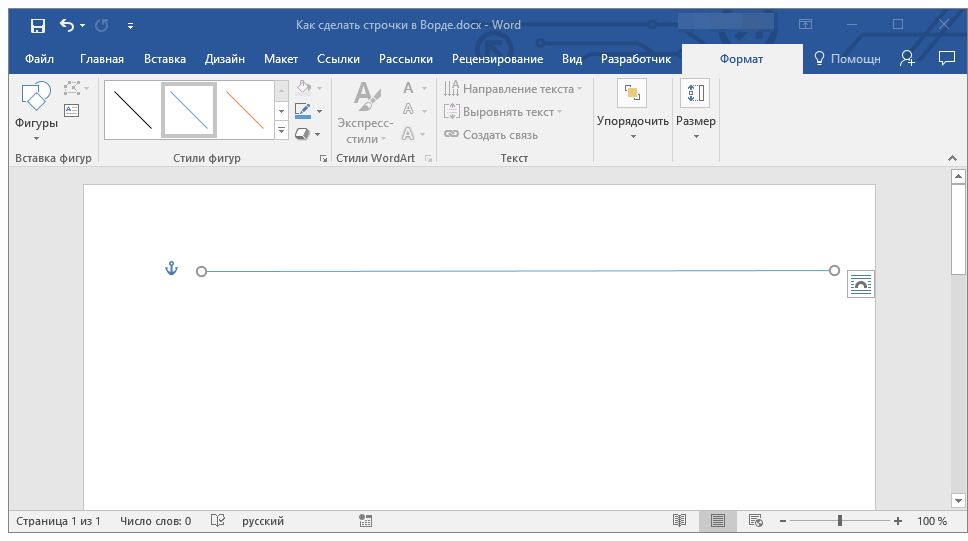
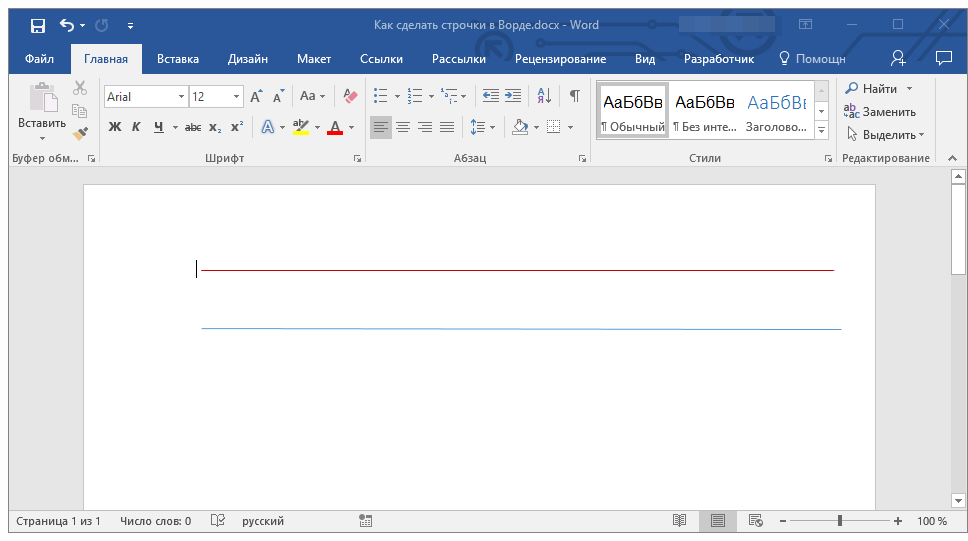
Если это необходимо, повторите вышеописанные действия для того, чтобы добавить еще строки в документ. Более подробно о работе с фигурами вы можете прочесть в нашей статье.
Таблица
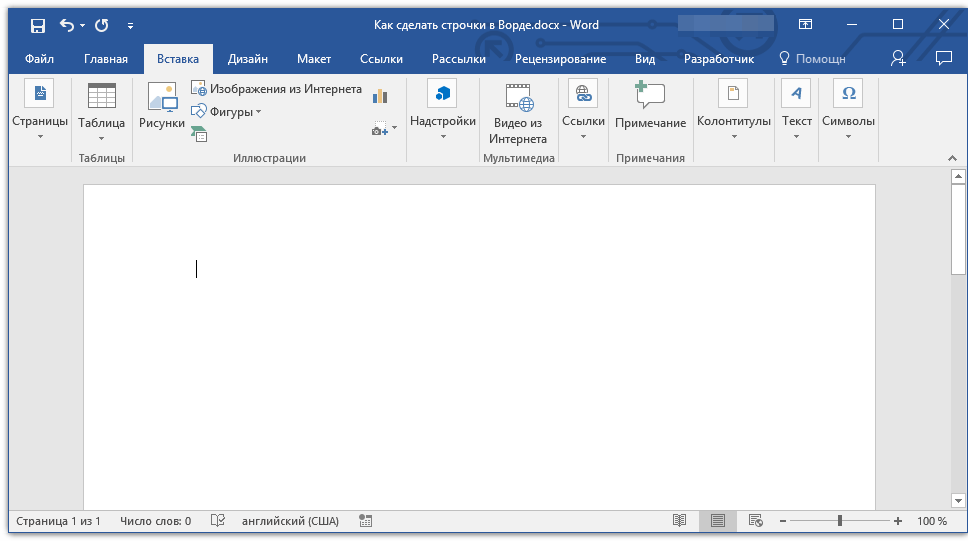
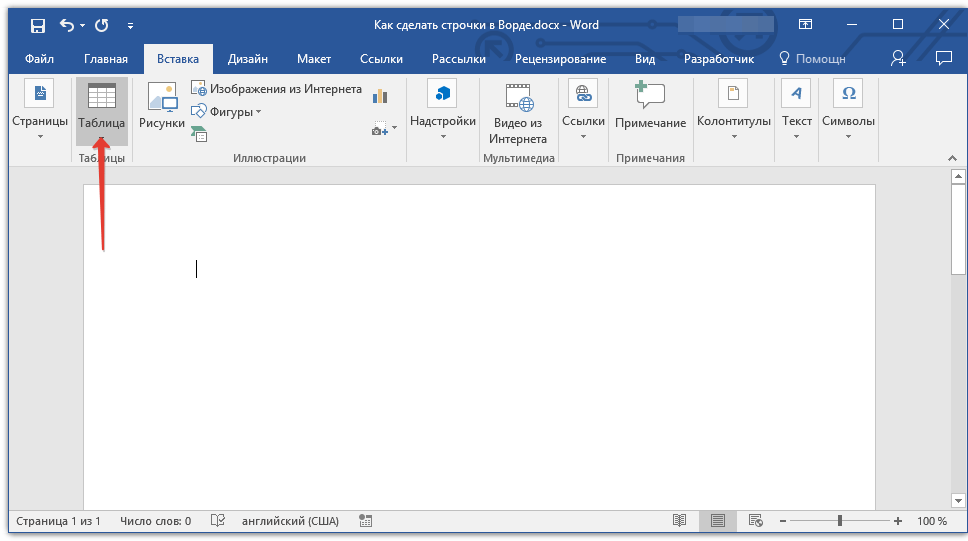
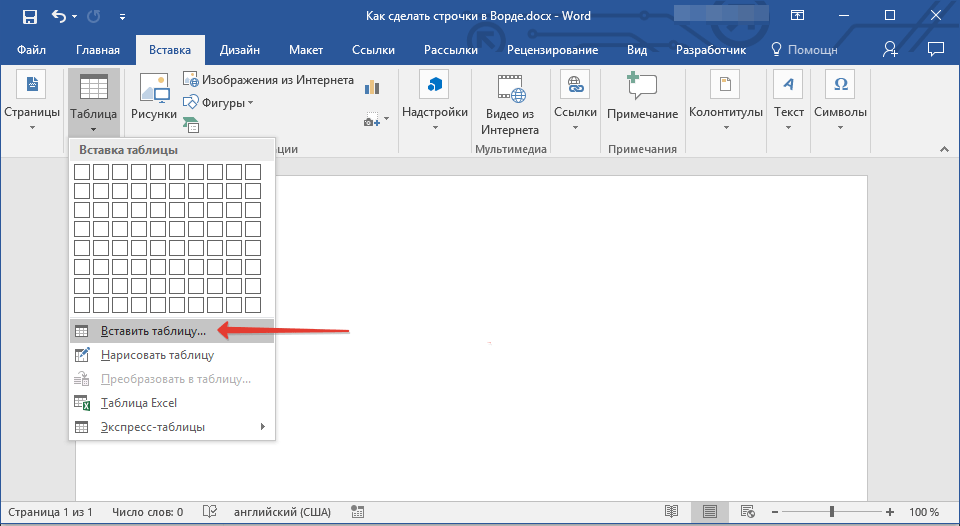
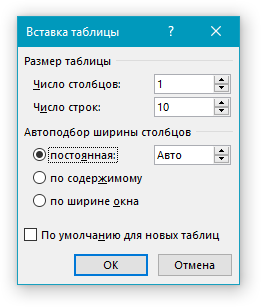
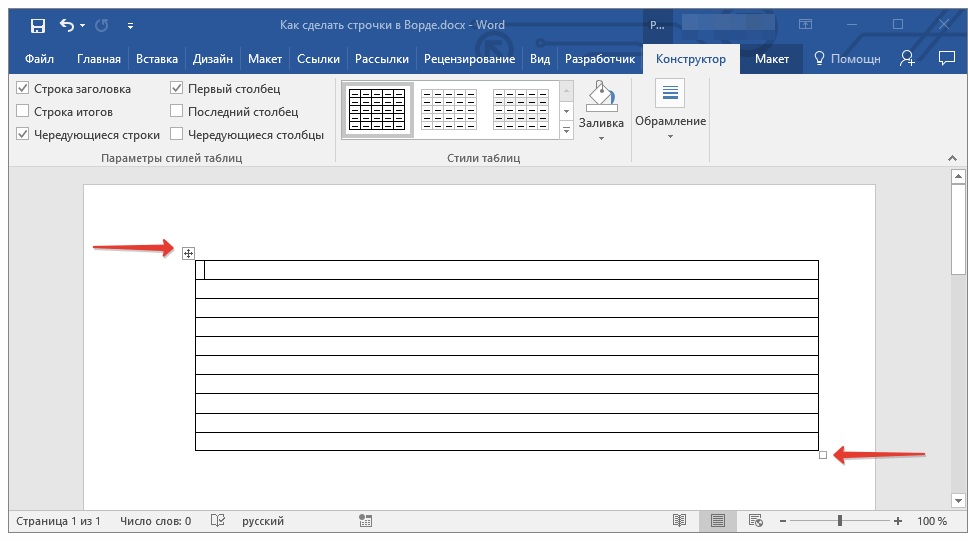
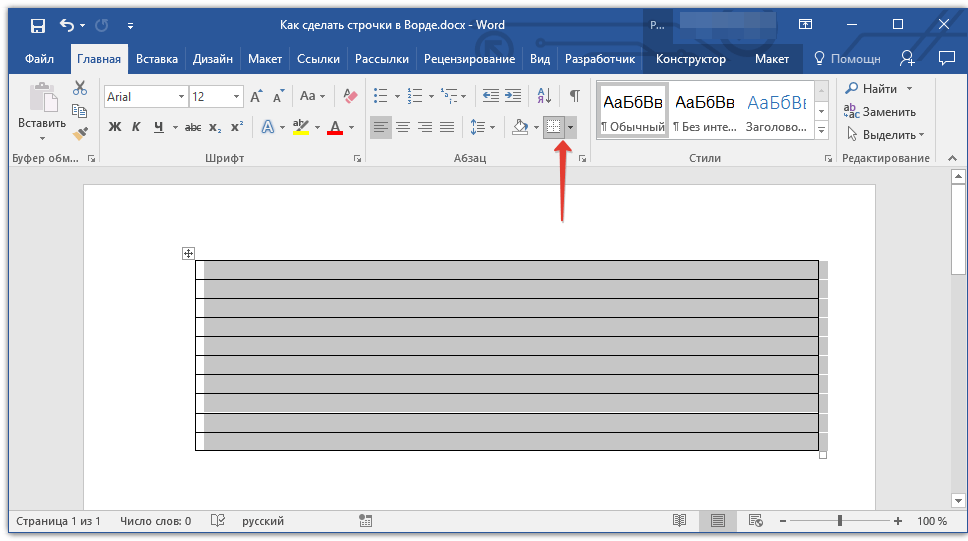
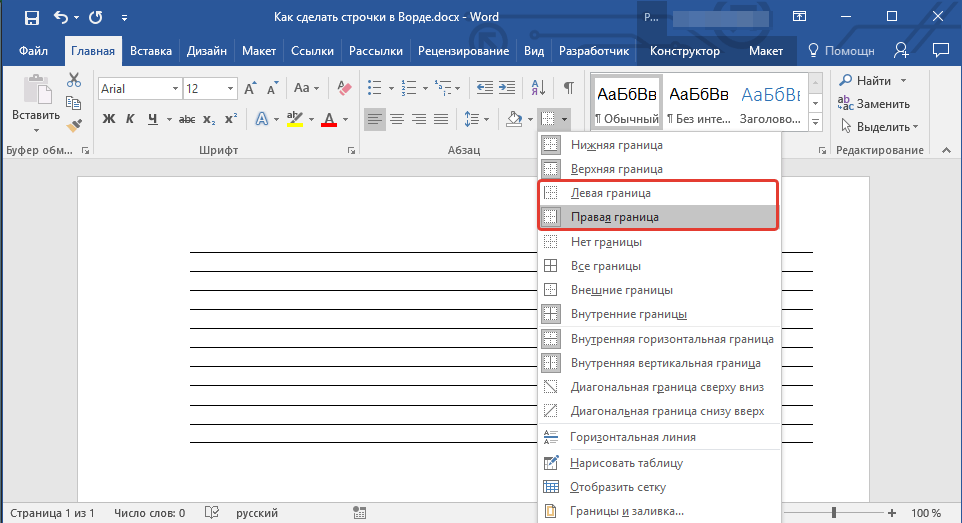
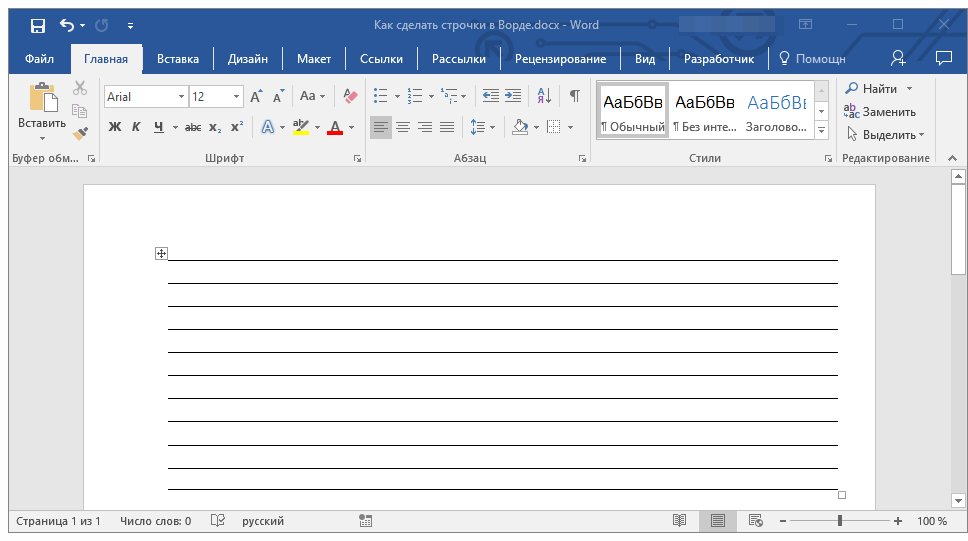
Если вам необходимо добавить большое количество строк, наиболее эффективное решение в таком случае — это создание таблицы размером в один столбец, конечно же, с необходимым вам количеством строк.
Несколько рекомендаций напоследок
Создав необходимое количество строк в документе с помощью одного из вышеописанных методов, не забудьте сохранить файл. Также, во избежание неприятных последствий в работе с документами, рекомендуем настроить функцию автосохранения.
Возможно, вам потребуется изменить интервалы между строками, сделав их больше или меньше. Наша статья на данную тему вам в этом поможет.
Если строки, которые вы создавали в документе, необходимы для того, чтобы в дальнейшем их заполняли вручную, с помощью обычной ручки, распечатать документ вам поможет наша инструкция.
Если у вас возникнет необходимость удалить линии, обозначающие строки, наша статья поможет вам это сделать.
Вот, собственно, и все, теперь вы знаете обо всех возможных методах, с помощью которых можно сделать строчки в MS Word. Выберите тот, который вам наиболее подходит и используйте его по мере необходимости. Успехов в работе и обучении.
Как в Word сделать линию, на которой можно писать текст
Microsoft Word является самым функциональным и вариативным текстовым редактором. Одну и ту же задачу можно решить разными способами за счет большого набора инструментов. Сегодня мы поговорим о том, как в Ворде сделать линию, на которой можно писать текст. Инструкция подходит для версий Word 2003-2016. Отличия заключаются лишь в незначительных изменениях интерфейса и меню.
Подчеркивание строки
Начнем с наиболее очевидного варианта – простое подчеркивание текста. Вы можете добавить линию под словами как во время набора текста, так и к уже завершенному документу. В первом случае достаточно кликнуть на соответствующую кнопку в панели инструментов и начать вводить символы:
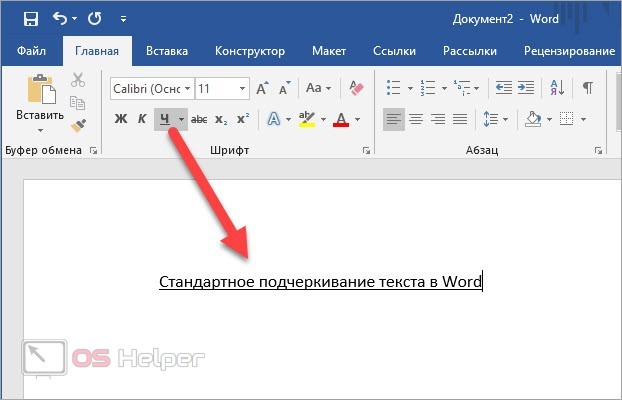
Во втором случае сначала выделите весь текст, а затем примените подчеркивание к нему. Есть еще один вариант применения данной функции. Он используется при составлении документов, обращений, заявлений и так далее. Например, вам нужно сделать шаблон для дальнейшего заполнения разными данными:
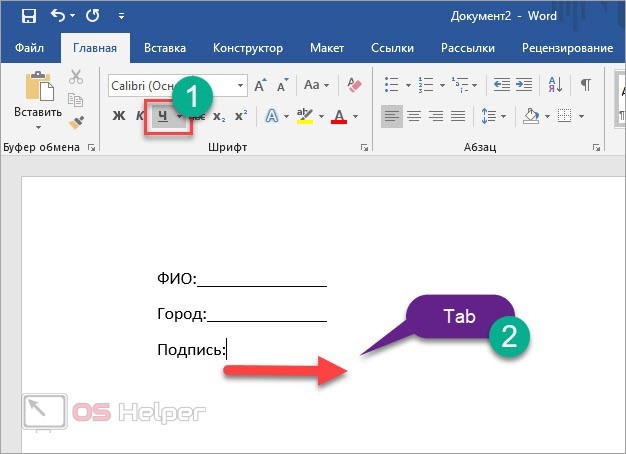
Клавишей [knopka]Tab[/knopka] вы создаете сразу большие отрезки. Чтобы увеличить линию на несколько пробелов, поставьте курсор в конце строки и воспользуйтесь комбинацией [knopka]Ctrl[/knopka]+[knopka]Shift[/knopka]+[knopka]Пробел[/knopka].
Применение подчеркивания к знакам табуляции
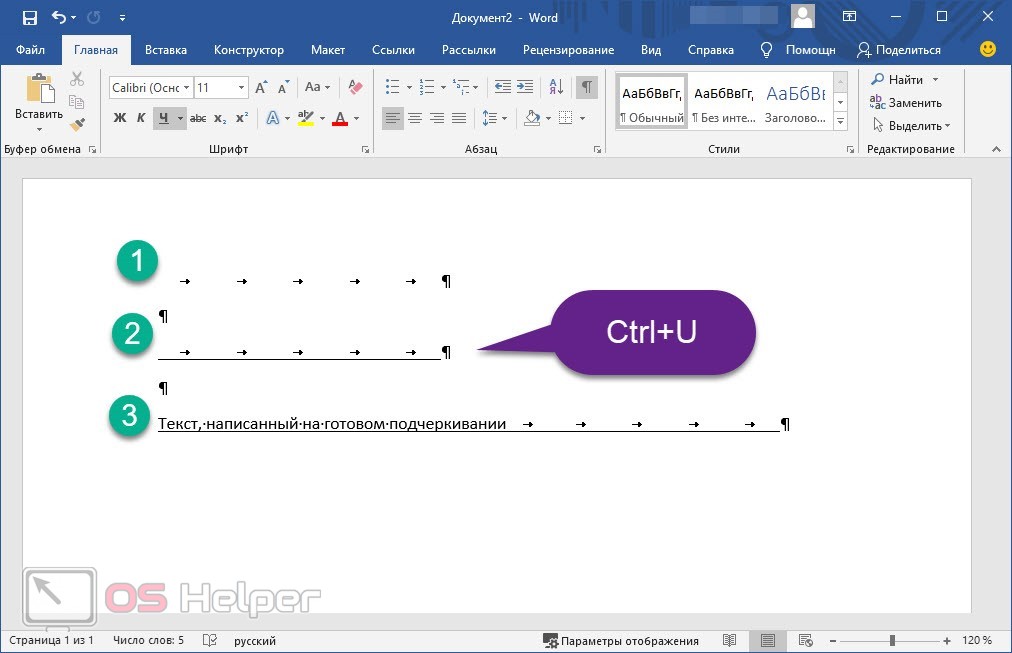
Сделать строку для написания текста сверху можно и через отображение всех знаков. Для этого сначала нажмите на соответствующий инструмент на верхней панели. В структуре документа появятся дополнительные символы. С помощью [knopka]Tab[/knopka] сделайте несколько отступов слева. Вместо пустоты вы увидите знак табуляции – стрелка, направленная вправо. Выделите эти знаки и примените к ним подчеркивание кнопок на панели инструментов.
Мнение профессионала
Василий
Руководитель проекта, специалист в области модерирования комментариев.
Также подчеркивание можно добавить с помощью комбинации клавиш [knopka]Ctrl[/knopka]+[knopka]U[/knopka].
Нижняя граница таблицы
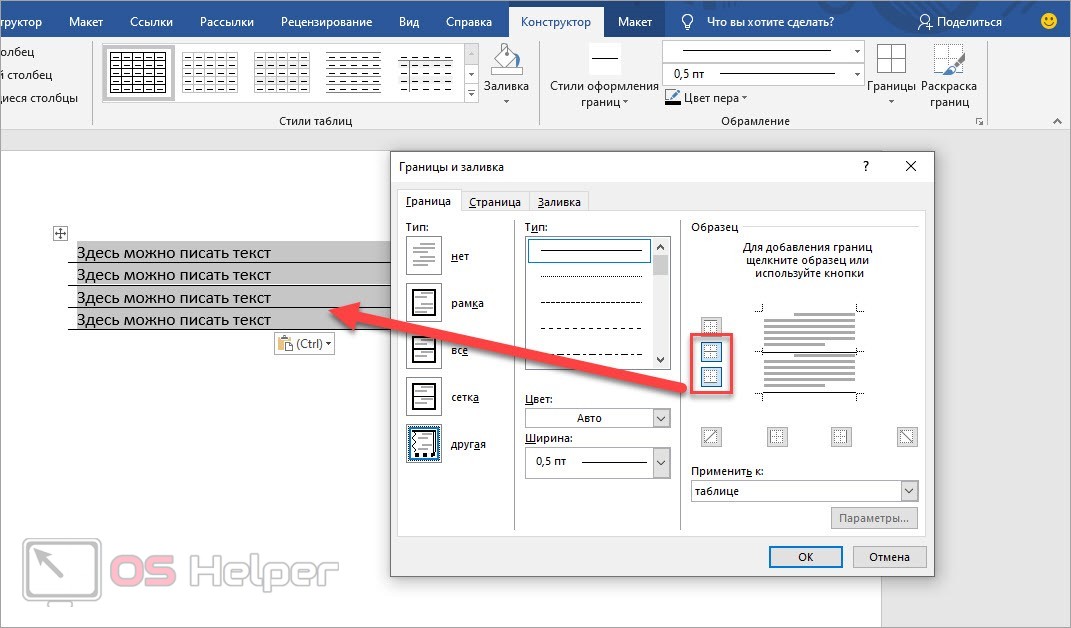
Один из самых распространенных способов – это создание и редактирование таблицы. Обычно применяется в том случае, когда необходимо сделать несколько параллельных линий с одинаковыми интервалами. Ненужные границы просто обесцвечиваются, в результате чего остаются аккуратные линии, на которых можно писать текст. Разберем процедуру подробнее:
Инструмент «Фигуры»
Еще один простой метод позволяет вручную провести линию там, где она нужна. Инструментом «Фигуры» можно добавить подчеркивание как для уже напечатанного текста, так и создать шаблон для дальнейшего заполнения. Воспользоваться им можно так:

Чтобы линия оставалась статичной, через параметры зафиксируйте ее положение на листе. Вы можете выбрать и другие модели поведения элемента, которые будут применяться при наборе текста.
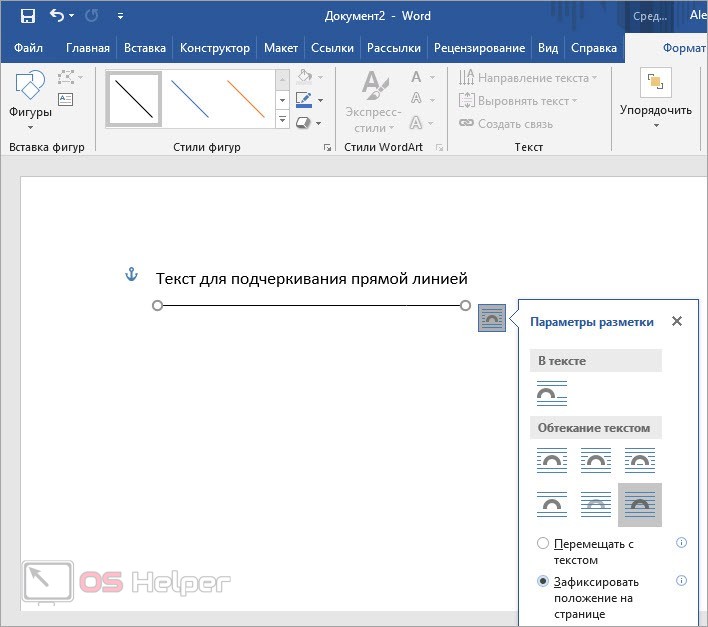
Для изменения цвета выделите линию и перейдите на вкладку «Формат». Выберите один из предложенных стилей фигур. В большинстве случаев будет уместен черный цвет.
Видеоинструкция
Наглядное пошаговое руководство по всем способам создания линий в Word вы найдете в представленном ролике.
7 способов создать заполняемое поле с подчеркиванием в документе Word
Время от времени нам нужно будет создать несколько анкет. Поэтому было бы насущным требованием создать заполняемое поле с подчеркиванием. В следующем содержании есть 7 эффективных методов, которые должны соответствовать вашим требованиям.
Способ 1: нарисовать линию вручную


Теперь должна быть цветная линия. Вы можете щелкнуть по нему и изменить цвет на черный, выбрав стиль формы на вкладке «Формат».
Способ 2: добавить подчеркивание для шрифта


Способ 3: введите подчеркивание

Способ 4: вставить границу абзаца


Вот эффект:
Способ 5: используйте границу таблицы


Способ 6: создать горизонтальную линию
Способ 7: запустить макрос

Sub СоздатьЗаполняемоеПоле() Dim objПараграф As Paragraph Dim objТаблица As Table ‘Установить objТаблица = ActiveDocument.Tables.Add(Range:=Selection.Range, NumRows:=1, NumColumns:= _ 1, DefaultTableBehavior:=wdWord9TableBehavior, AutoFitBehavior:= _ wdAutoFitFixed) objТаблица.Cell(1, 1).SetWidth ColumnWidth:=InchesToPoints(1.1), RulerStyle:=wdAdjustNone ‘Сделать границы таблицы невидимыми. Selection.Borders.Enable = False ‘Применить нижнюю границу только для таблицы. With Selection.Borders(wdBorderBottom) .LineStyle = Options.DefaultBorderLineStyle .LineWidth = Options.DefaultBorderLineWidth .Color = Options.DefaultBorderColor End With ‘Удалить заголовок таблицы. Для каждого objПараграф В ActiveDocument.Paragraphs Если objПараграф.Range.Style = "Подпись" Тогда objПараграф.Range.Delete End If Next objПараграф End Sub

Для удобства использования в будущем можно назначить кнопку для макроса. Вы можете обратиться к этой статье: Как удалить форматирование вставленных текстов с помощью макроса и VBA в вашем Word
Сравнение 7 методов
| способы | Наши достоинства | Недостатки бездепозитного бонуса |
| Метод 1: провести линию вручную | Вы можете двигать линию, чтобы подкорректировать ее местоположение. | 1. Нужно будет изменить цвет на черный. |
2. Строка не может удлиняться автоматически, даже если для текста недостаточно места.
2. Строка может удлиняться автоматически, если для текста недостаточно места.
1. Вы не увидите линию, пока не введете над ней текст.
2. Перемещение линии невозможно.
2. Вам придется уменьшить длину строки, так как она становится длиннее по мере ввода.
3. Вы не можете переместить линию.
2. Вы не можете переместить линию.
2. Вы можете изменить длину линии.
1. Вы должны удалить ненужные границы.
2. Вы должны удалить заголовок таблицы.
2. Вы можете иметь его только в следующем абзаце существующего текста.
3. Вы не можете переместить линию.
2. Вы можете перемещать линию.
3. Длина может быть изменена.
4. Не нужно удалять заголовок таблицы.
5. Самый быстрый способ получить заполняемое поле с подчеркиванием
Проблемы с повреждением адресного файла
При повседневном использовании цифровых устройств постоянно происходит потеря или повреждение файлов по разным причинам. Однако эти кажущиеся сломанными файлы легко восстанавливаются, поскольку существует специализированный поврежденный инструмент восстановления Word docx, последнее усилие, которое вы можете предпринять, чтобы сохранить свои данные.



