
Как сделать формулу в Word
При написании дипломных или курсовых работ, особенно по точным наукам, часто приходится включать в текст различные формулы. Как вставить формулу в ворде, если она содержит не только степени, но и индексы, знаки корня, предела и тому подобное. В этой статье раскроем все приемы. Выполнить это можно средствами офисных пакетов или специализированных программ.
Панель математического ввода
В операционной системе Windows, начиная с версии 7, появилась замечательная возможность достаточно легко записать такие формулу в Microsoft Word. Называется это приложение – Панель математического ввода.
Чтобы открыть программу, наберите в поиске Главного меню её название.
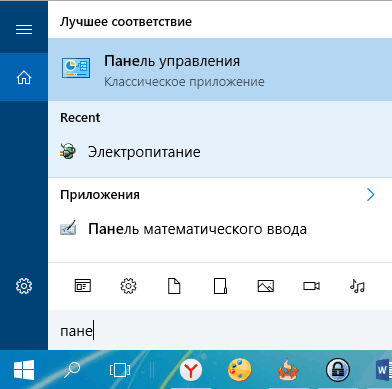
Панель математического ввода работает только с приложениями, входящими в состав пакета Microsoft Office. Другие, к сожалению, не поддерживаются.
Внешний вид панели и работа с ней
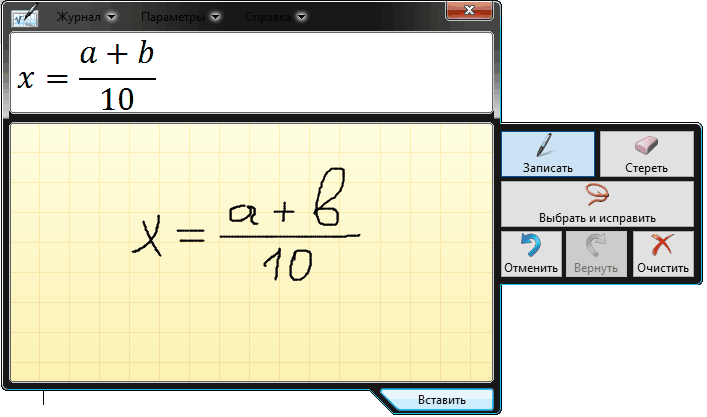
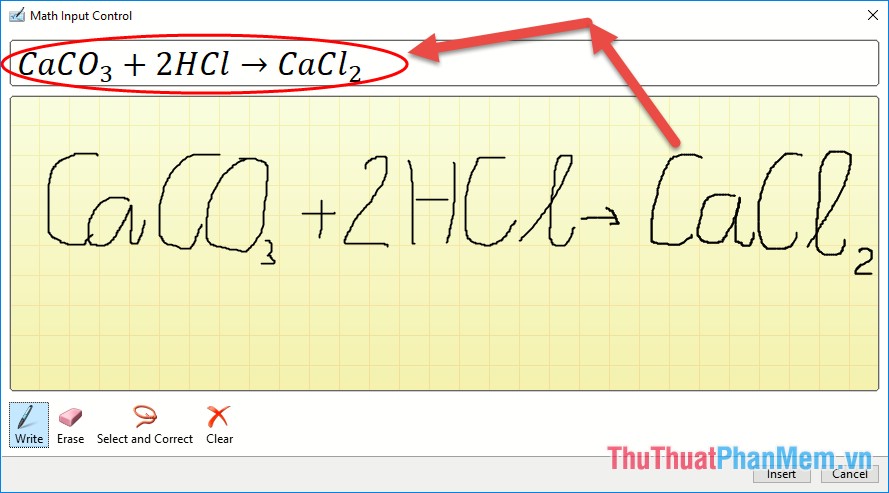
Используя мышку, напишите формулу, как обычно вы её записываете в тетради. Панель ввода автоматически преобразует запись в печатный вид. После нажмите Вставить и формула будет вставлена в указанное место текстового документа.
Но если при записи формулы, ваше письмо было распознано неверно, то жмите кнопку Выбрать и исправить. Далее кликните неправильно распознанный знак или символ в вашей записи и в появившемся списке укажите правильный вариант.
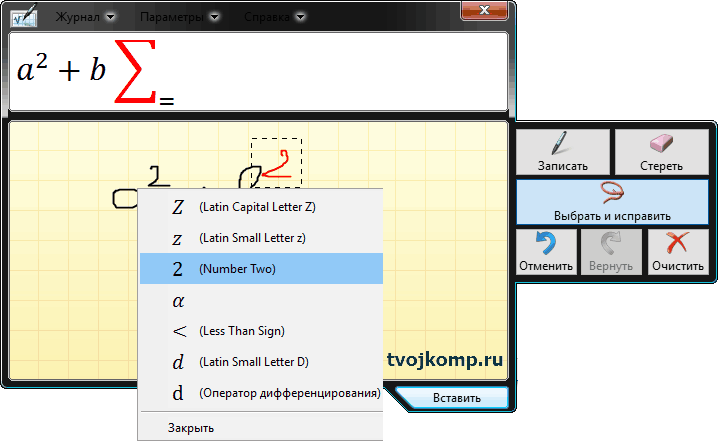
Если нет верного варианта, то нажмите кнопку Стереть и удалите неправильный знак. Затем кликните кнопку Записать и заново аккуратно напишите стертый символ. Для рукописного ввода, конечно же, лучше использовать графический планшет или стилус на сенсорном экране.
Вставленная формула может быть отредактирована во встроенном редакторе формул в Word.
Как вставить формулу в ворде
Итак, разберем как вставить формулу в самом ворде. Текстовый редактор Word поддерживает вставку различных готовых формул из встроенной библиотеки или сайта Oficce.com. Чтобы открыть редактор сделайте следующее:
- В ленте инструментов перейдите на вкладку Вставка и выберите раздел Символы.
- Нажмите кнопку Уравнения ( в word 2010 кнопка называется Формула).
- В выпадающем списке выберите действие Вставить новое уравнение (выделено красной рамкой)
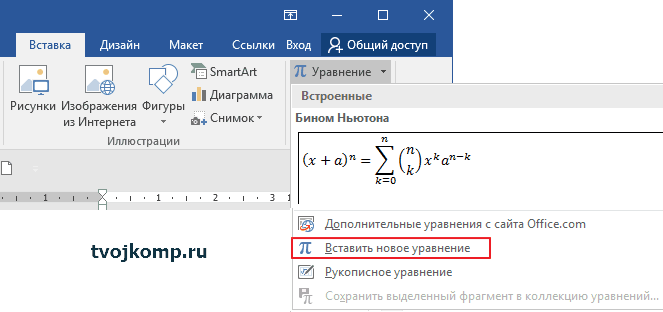
В текстовом документе появиться область вставки формулы и в ленте отобразится панель редактора формул
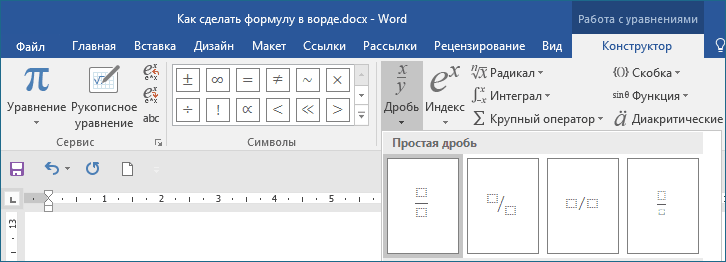
Выбирайте нужные шаблоны элементов формулы и вписывайте в рамки необходимые данные.
При вводе новых шаблонов для элементов формулы обращайте внимание на положение курсора (мигающая чёрточка) и его размер. От этого зависит правильность расположения элементов формулы.
Как вставить химическую формулу
Написать химическую формулу достаточно просто доступными средствами форматирования шрифта. Например, серная кислота. Ее запись содержит только нижние индексы. Сначала напишите формулу в одну строку. Символы и индексы будут одинакового размера.
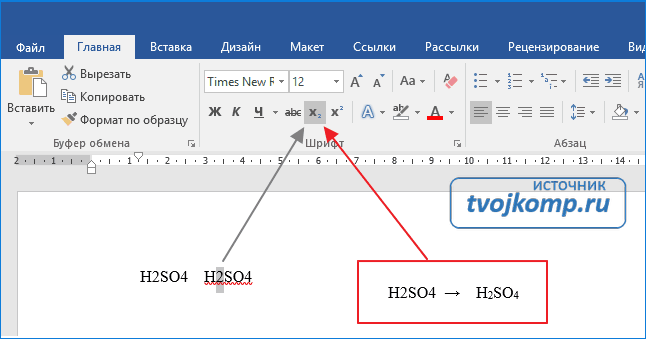
Далее выделите первый индекс и нажмите кнопку Подстрочный знак (смотрите рисунок). Также поступите с другими индексами.
Как вставить формулу с дробью
Разберем пошаговое создание формулы, содержащей простую дробь.
Вставляем уравнение (смотрите скрин выше), а точнее поле для ввода новой формулы. Далее все этапы отображены на нижнем рисунке.
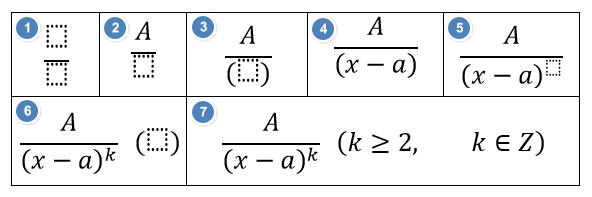
- Вкладка Работа с уравнениями. Режим Конструктор. Выбираем шаблон простой дроби в секции Дробь. Получаем шаблон.
- Кликаем в пунктирную область и вводим числитель дроби.
- Кликаем в знаменатель и выбираем шаблон скобок в секции Скобка.
- Затем вписываем содержимое знаменателя.
- Выделяем знаменатель и в шаблонах индексов выбираем Верхний индекс. Указываем степень знаменателя.
- Кликаем позади дроби и делаем несколько интервалов. Снова идем в шаблоны скобок. Выбираем круглые скобки.
- Вписываем содержимое. Знаки сравнений и принадлежности берем в группе Символы на панели инструментов Конструктор.
Нумерация формул
Если несколько формул идут подряд в столбик, и их необходимо пронумеровать, то выделите фрагмент страницы с формулами и примените к нему нумерованный список. Если нужно другое обозначение формулы, то его можно записать непосредственно после формулы в области редактирования.
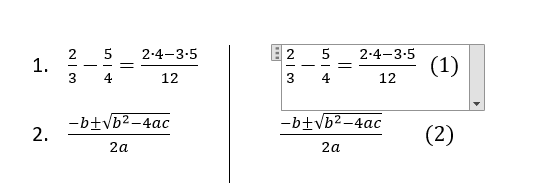
Чтобы изменить формулу, сделайте двойной клик на ней. Отобразиться область расположения текущей формулы, а в ленте инструментов станет доступен Конструктор, содержащий инструменты редактирования формул. Клик за пределами области редактирования отключает режим редактирования и видимость поля формулы.
Изменение размера символов в формуле
Для изменения всех символов формулы:
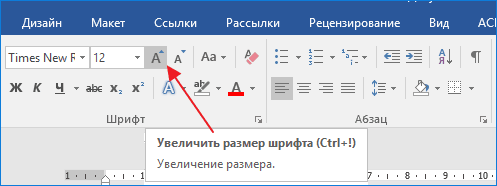
- Выделите её (кликните на ярлычок с точками в верхнем правом углу области редактирования).
- На вкладке Главная в ленте инструментов измените параметры шрифта. Кнопка буква А с треугольником вверху.
Чтобы формулы, идущие подряд не склеивались, установите двойной междустрочный интервал между ними.
Сохранение формул
Если в документе используются однотипные формулы, незначительно отличающиеся друг от друга, то можно сохранить формулу. А потом ее использовать в качестве шаблона, изменяя часть содержимого.
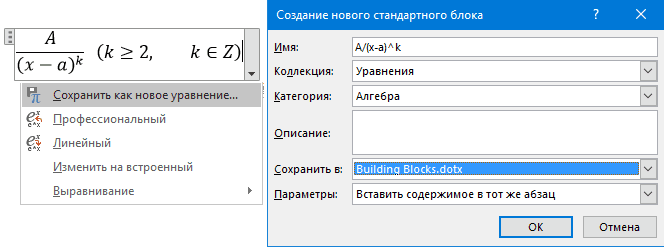
Выполните команду Сохранить как новое уравнение. Откроется окно настроек. Здесь можно указать новое имя формулы, определить ее категорию, сделать описание. Но можно оставить все как есть. После сохранения ваша формула станет доступна для быстрой вставки.
- Изменение параметров шрифта в Word
- Формула подсчета суммы в таблице Word
- Другие уроки по программе Word
Важно! Оцени лайком или дизлайком статью!
13 6 715 views
Вам также может быть интересно

Word: вопросы и ответы 2 8 555 views
Как пронумеровать только нужные страницы в ворде Наступает сессия. Студентам требуется предоставить зачетные работы

Microsoft Word 11 74 517 views
Линейка достаточно удобный и незаменимый вспомогательный инструмент во многих программах. С её помощью можно

Word: вопросы и ответы 10 14 809 views
Как и большинство приложений, вы можете запустить Word из командной строки. Word также поддерживает

Microsoft Word 12 5 762 views
Приветствую вас, дорогие читатели блога "Твой компьютер". Сегодня я расскажу вам, как поставить ударение
Как набрать химические формулы в Word
MS Word – это эффективный инструмент для составления текстового контента во всех областях литературы, математики. Простые манипуляции с текстом чрезвычайно просты. Однако в химии набирать формулы, уравнение реакции, если вы не знаете, будет сложно выразить его в Word. В следующей статье рассказывается, как набирать химические формулы в Word.

Есть 3 способа выражать формулы и химические уравнения в Word:
1. Для ввода химических формул используйте верхний и нижний индекс
– Чтобы ввести индекс, нажмите Ctrl + Shift + =
– Чтобы ввести указатель ниже, нажмите Ctrl + =

2. Введите химические формулы, используя функции, доступные в Word
Поместите курсор в то место, куда вы хотите вставить химическую формулу -> на вкладке Вставка -> Символ -> Уравнение -> Вставить новое уравнение:

Введите химическую формулу в соответствии с вашими потребностями с помощью инструмента поддержки на вкладке «Дизайн», например, используйте метод написания верхнего и нижнего индекса для ввода формулы вещества:

В результате вы набрали в Word химическую формулу:
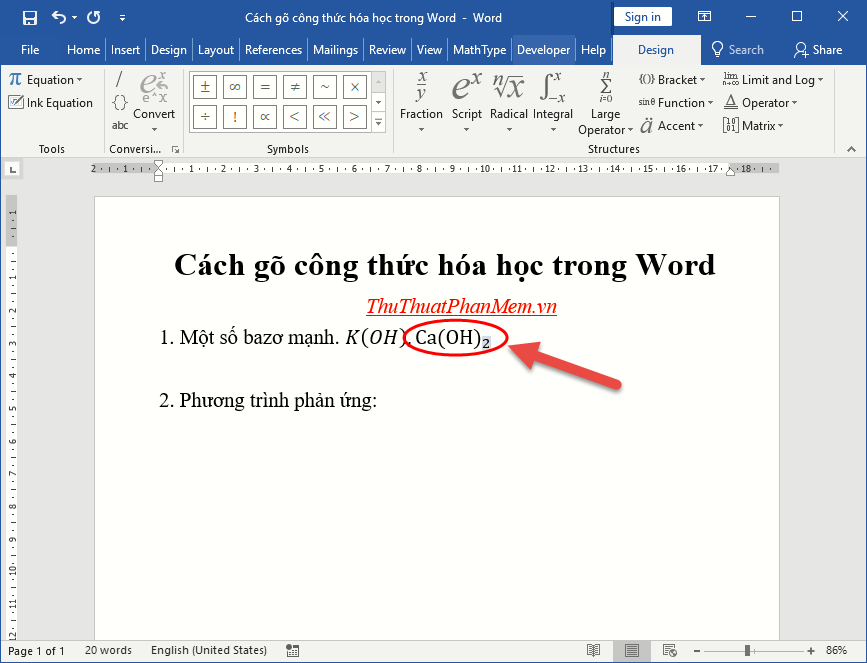
Если вы хотите отобразить химическое уравнение в Word, сделайте то же самое с поддерживаемыми символами в формуле:

В результате вы показали уравнение химической реакции в Word:
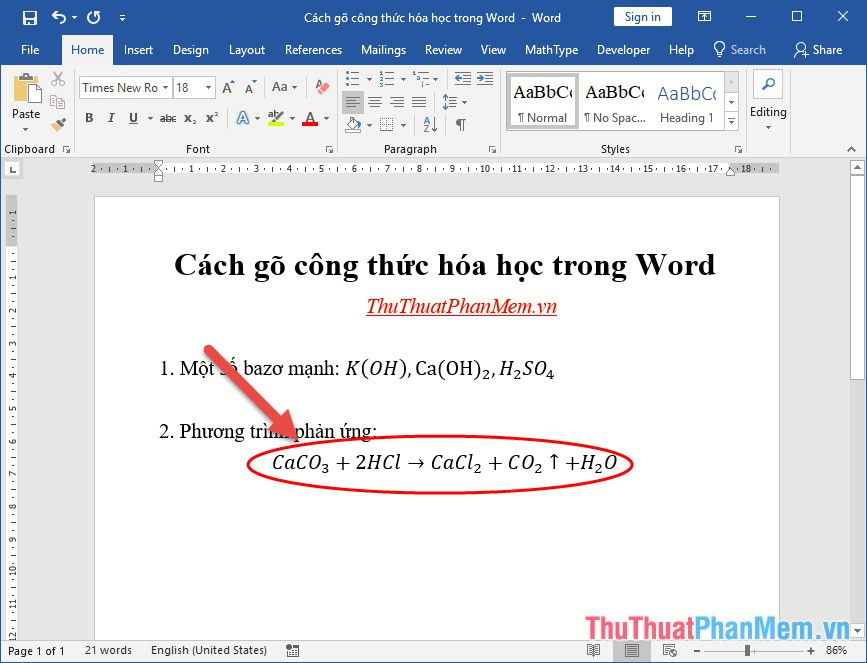
Кроме того, вы можете использовать функцию Ink Equation для описания химических формул с помощью иллюстратора, Word автоматически переключается на формулу для вас:
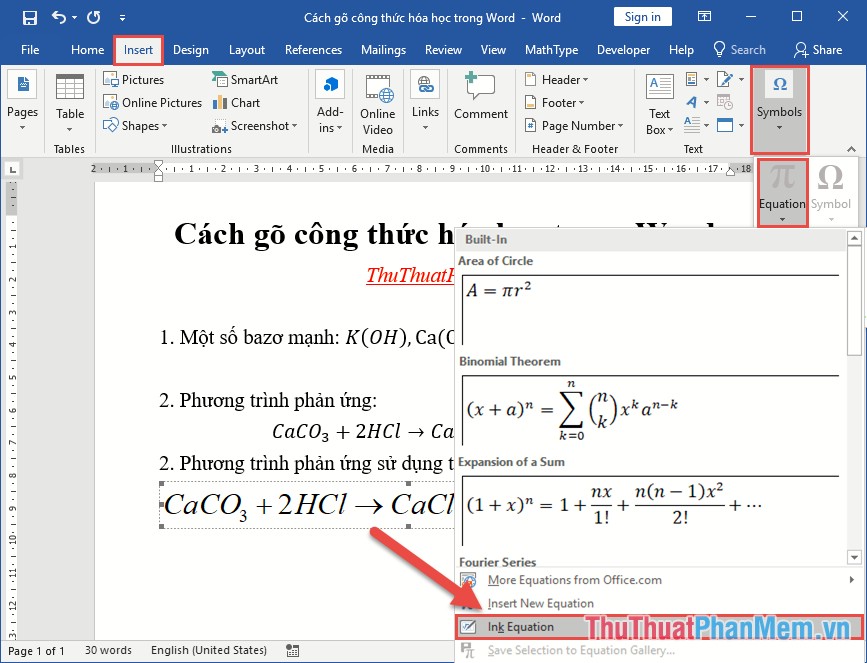
В результате вы вводите химическую формулу с помощью Ink Equation. Однако этот метод сбивает с толку, поскольку способность распознавать штрихи формулы зависит от того, является ли ваш рисунок стандартным или нет.
3. Введите химическую формулу с помощью вспомогательного программного обеспечения
Чтобы ввести химические формулы в дополнение к функциям, доступным в Word, вы можете загрузить программное обеспечение MathType для использования. Вы можете загрузить программное обеспечение на свой компьютер, перейдя по ссылке: https://mathtype.en.uptodown.com/windows
После загрузки вам необходимо установить программное обеспечение. Программный интерфейс, показанный ниже, позволяет выполнять операции с химическими формулами аналогично использованию функций в Word. Конечно, программный интерфейс выглядит хорошо и имеет превосходные функции в Word:
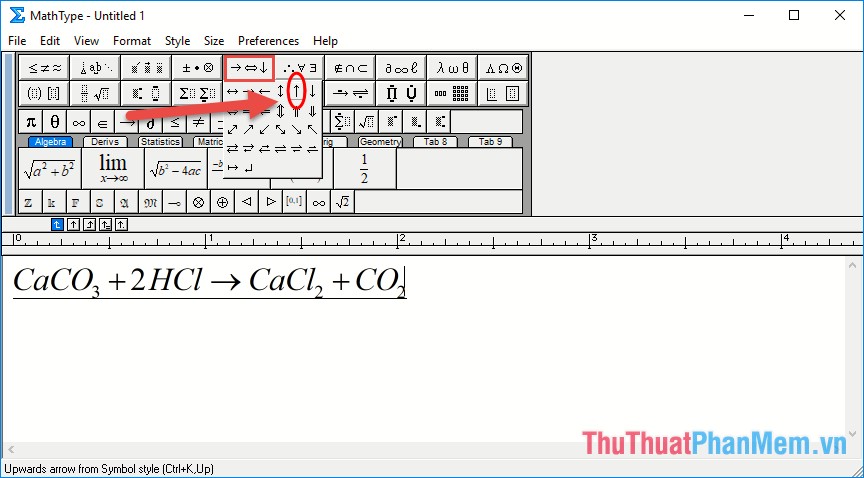
В результате вы набрали химическую формулу на MathType.
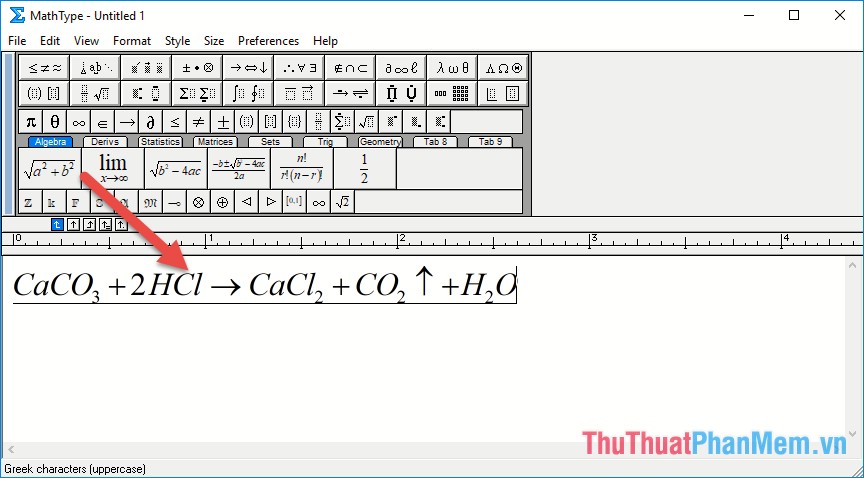
Чтобы использовать эту формулу, скопируйте формулу в Word. Откройте документ Word, в который вы хотите добавить химические формулы -> нажмите Ctrl + V -> появится диалоговое окно, нажмите OK, чтобы скопировать химические формулы в Word:
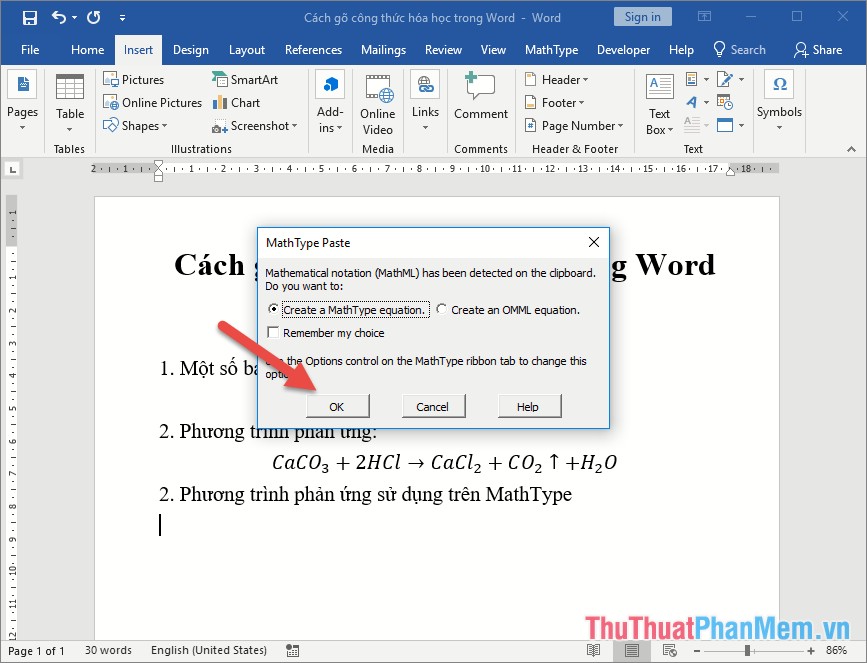
Результат, который вы скопировали в Word, но его соотношение по сравнению с Word слишком мало, вы выбираете формулу, когда появляется внешняя граница, переместите нижний правый угол формулы -> выполнить Перетащите мышь, пока не появится формула желаемый размер:
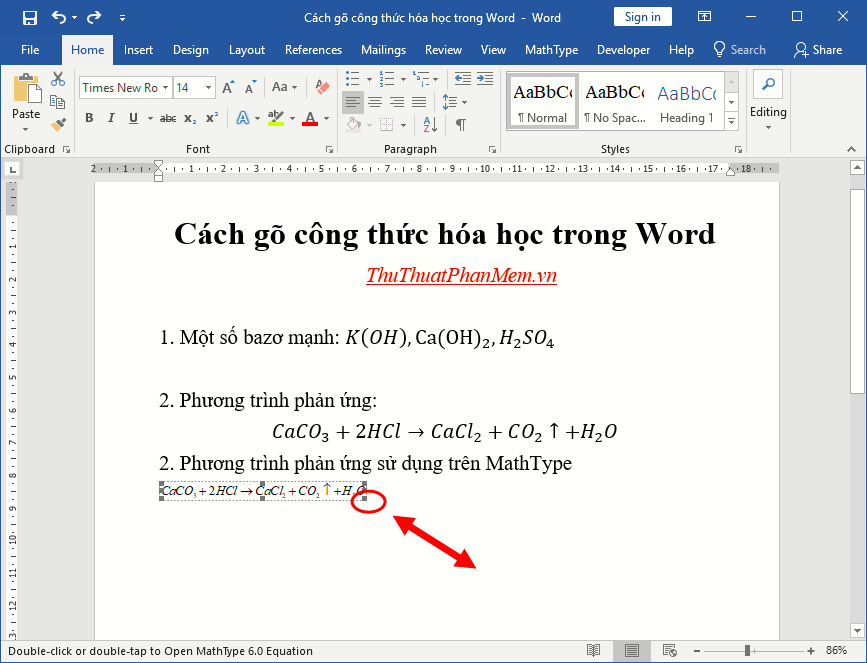
Результаты скорректировали формулу, чтобы она соответствовала текстовому содержанию:

Таким образом, вы можете вводить химические формулы в Word. Помимо набора быстрых химических формул, вы можете использовать методы ввода верхнего и нижнего индекса в Word. В зависимости от потребностей вы выбираете для себя наиболее разумный путь. Удачи!



