

Когда дело доходит до длинного стола, мы всегда находим его довольно утомительным.tare на эти числа и изо всех сил старайтесь не ошибиться. Но теперь у нас есть 2 замечательных способа решить такую проблему: применить разные цвета для нечетных и четных строк или столбцов. Ниже приведены подробности:
Способ 1: создать новый стиль таблицы
- Во-первых, выберите весь tarполучить стол.
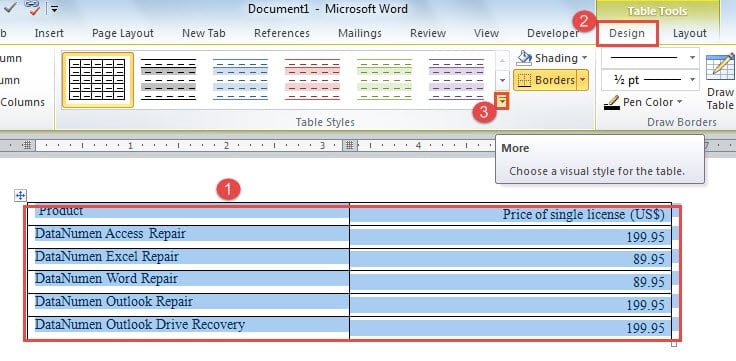
- Затем перейдите на вкладку «Дизайн» в разделе «Инструменты для таблиц».
- Перейдите в группу «Параметры стиля таблицы», чтобы сначала проверить параметры. Например, мы должны выбрать «Строки заголовков», «Строки с полосами» и «Столбцы с полосами».
![]()
- Затем нажмите кнопку «Дополнительно» в группе «Стили таблиц».
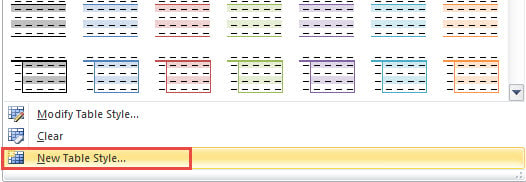
- И выберите «Новый стиль таблицы» в раскрывающемся меню.
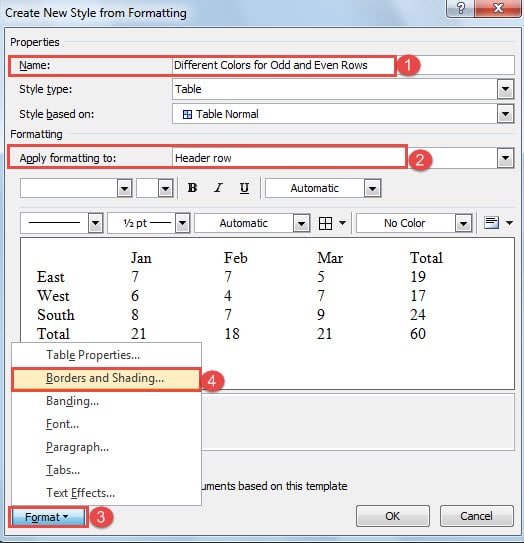
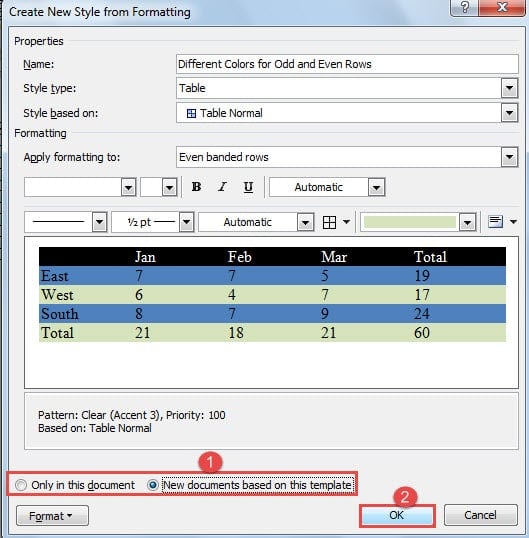
- Затем в диалоговом окне «Создание нового стиля из форматирования» сначала назовите новый стиль.
Примечание. В следующем примере мы покажем, как установить разные цвета для нечетных и четных строк. И таким же образом можно изменить цвет столбца.
- Затем выберите «Строка заголовка» для «Применить форматирование к».
- И нажмите кнопку «Формат» слева внизу.
- Выберите «Границы и заливка».
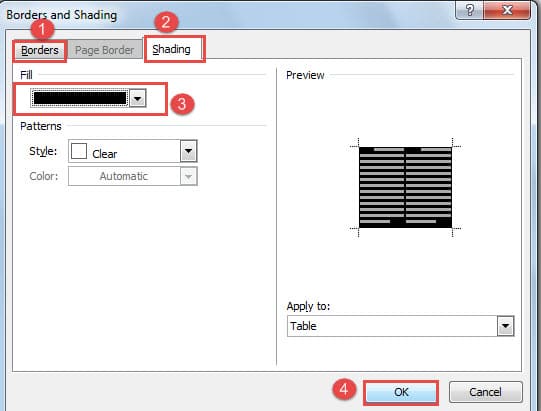
- Теперь в диалоговом окне «Границы и затенение» нажмите «Границы», чтобы выбрать нужный параметр.
- Затем нажмите «Затенение» и выберите цвет для «Заливки».
- Далее нажмите «ОК».
- Теперь вы вернулись к диалоговому окну «Создание нового стиля из форматирования», выберите «Нечетные строки с полосами» для «Применить форматирование к».
- Затем повторите шаги с 7 по 11.
- Опять же, в диалоговом окне «Создание нового стиля на основе форматирования», на этот раз вы выбираете «Равномерные строки с полосами».
- И повторите с шага 7 по 11 тоже.
- Теперь вы можете выбрать место хранения нового стиля, выбрав «Только в этом документе» или «Новые документы на основе этого шаблона».
- Наконец, нажмите «ОК».
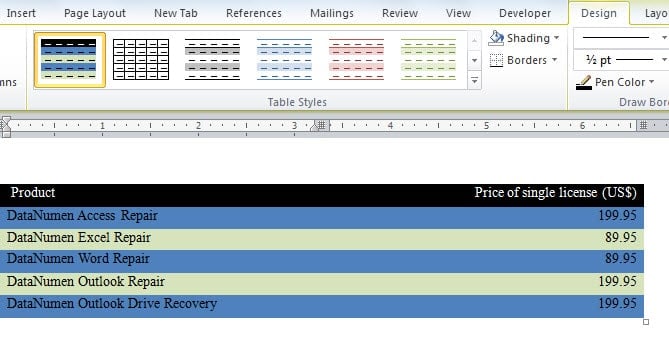
Теперь вы можете найти новый стиль в галерее «Стили таблиц». Выберите стол и выберите стиль, тогда он будет у вас на столе. И когда вы вставите строку в таблицу, цвет других строк изменится соответственно.
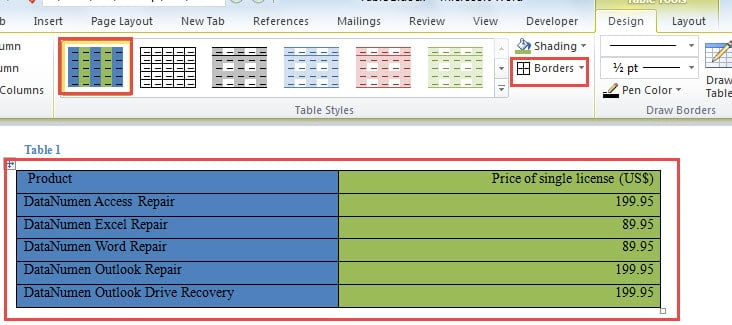
Чтобы изменить цвета столбцов, вы должны выбрать «Нечетные столбцы» и «Четные столбцы» в «Применить форматирование к». А затем предпримите те же самые шаги, чтобы выполнить свою миссию.
После того, как цвета установлены для столбцов, вы можете обнаружить, что все границы таблицы отсутствуют. Просто выберите «Все границы» в «Границы».
Способ 2: вставка электронной таблицы Excel
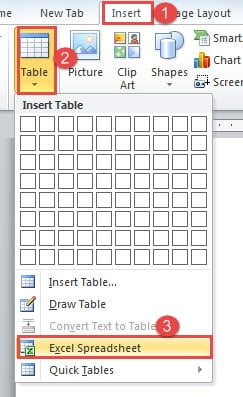
- Для начала откройте Word и поместите курсор туда, где идет таблица.
- Далее нажмите вкладку «Вставить».
- Затем нажмите «Таблица».
- И в раскрывающемся меню выберите «Таблица Excel».
- Теперь выберите весь лист и убедитесь, что отображается вкладка «Главная».
- Затем нажмите «Условное форматирование».
- И выберите опцию «Управление правилами».
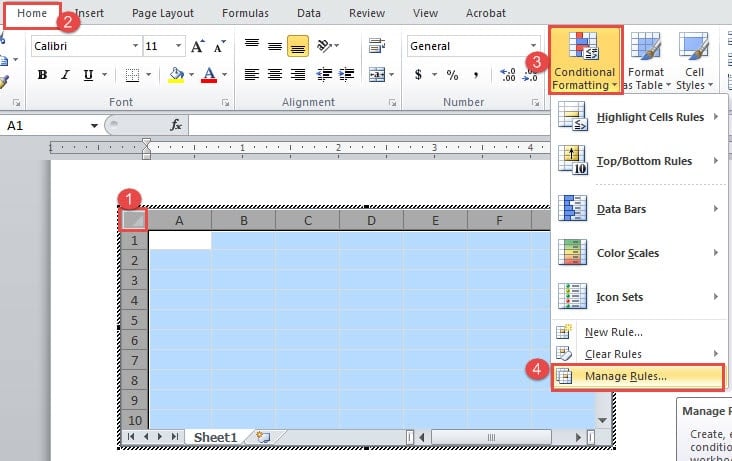
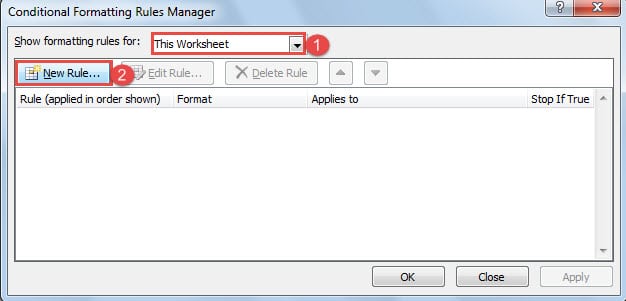
- Теперь в диалоговом окне «Диспетчер правил условного форматирования» выберите «Этот рабочий лист» для «Показать правила форматирования для».
- Затем выберите «Новое правило».
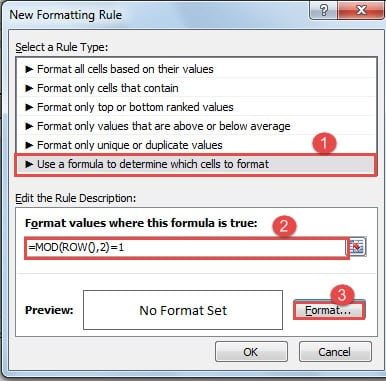
- В диалоговом окне «Новое правило форматирования» выберите «Использовать формулу, чтобы определить, какие ячейки форматировать» для типа правила.
- Затем введите «=MOD(ROW(),2)=1» в текстовом поле «Форматировать значения, где эта формула верна». Это для форматирования нечетных строк.
- Далее нажмите «Формат».
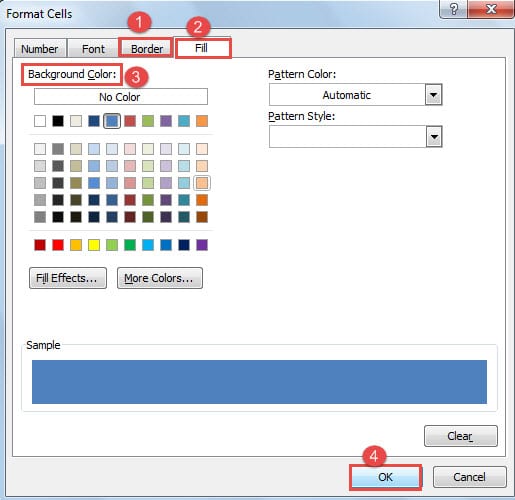
- Появится диалоговое окно «Формат ячеек». Сначала нажмите «Граница», чтобы выбрать необходимые границы.
- Затем нажмите «Заполнить» и выберите цвет фона.
- Затем нажмите «ОК» в диалоговых окнах «Формат ячеек» и «Новое правило форматирования».
- Теперь вернитесь в диалоговое окно «Диспетчер правил условного форматирования» и повторите шаги 8, 9, 10.
- Затем введите «=MOD(ROW(),2)=0» в текстовом поле «Форматировать значения, где эта формула верна», чтобы отформатировать четные строки.
- И повторите с шага 12 по 15.
- Наконец, нажмите «ОК» в диалоговом окне «Диспетчер правил условного форматирования».
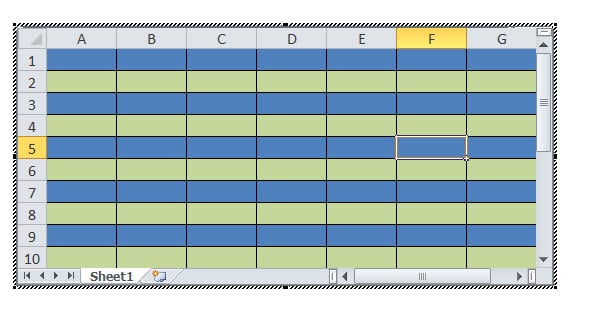
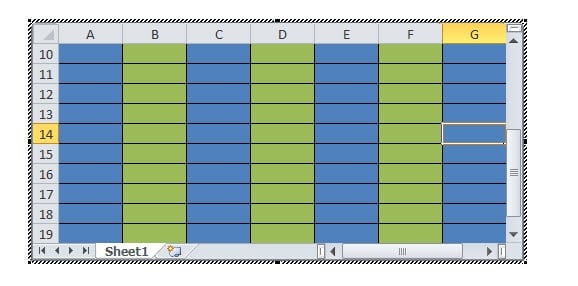
Тем не менее, если вам нужно чередовать цвет столбца, вы должны изменить формулы как «=MOD(COLUMN(),2)=1» и «=MOD(COLUMN(),2)=0».
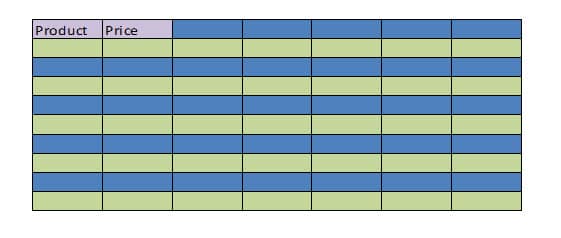
Вы можете редактировать непосредственно на листе Excel или вставить туда таблицу Word.
Изменить цвет строки заголовка
- Сначала выберите строку заголовка и повторите шаги 6, 7, 8.
- Только в диалоговом окне «Новое правило форматирования» вам нужно выбрать «Форматировать только уникальные или повторяющиеся значения» для типа правила.
- И выберите «Уникальный» для «Форматировать все».
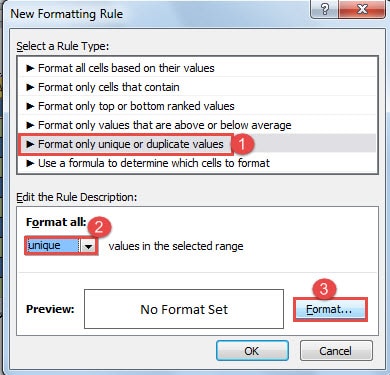
- Затем повторите шаги с 12 по 15 и с шага 19.
Сравнение 2 методов
| методы | Наши преимущества | Недостатки бонуса без депозита |
| Способ 1: создать новый стиль таблицы | Вы можете сохранить этот стиль таблицы в качестве шаблона для использования в следующий раз. | Вы не можете установить разные цвета для каждых 2 строк. |
| Способ 2: вставка электронной таблицы Excel | Вы можете использовать формулу, чтобы установить цвета для любых выбранных ячеек. | Вы можете использовать стиль только один раз. |
Справиться с неизбежным сбоем компьютерной программы
Пользователи всех видов цифровых устройств знают о постепенном сбое установленных программ. И для многих людей мы имеем возможность столкнуться с крахом Word. А поврежденное слово наверняка может причинить много неприятностей. Один из лучших способов подорвать его — регулярно делать резервные копии как в Интернете, так и за его пределами. Таким образом, вы можете вернуться к последней версии, даже если Word будет поврежден из-за случайных ошибок пользователя.
Как в Word изменить цвет таблицы: 4 способа
Всем здравствуйте. В этом коротком уроке мы наконец-то рассмотрим один из самых главных вопросов по работе с таблицами – как в Ворде поменять цвет таблицы. Мы рассмотрим не только цвет граней и заливку ячеек, дополнительно я расскажу про уже готовые стили таблиц, а также про выбор нестандартных граней для сетки.
Способ 1: Контекстное меню и выделение

Итак, как же нам в Ворде изменить цвет таблицы. Давайте рассмотрим сначала вариант с дополнительным меню и выделение.
- Выделите таблицу, кликнув левой кнопкой мыши по изображению крестика в левом верхнем углу.
- Нажмите по стрелке рядом с кнопкой границы.
- Переходим в «Границы и заливка».
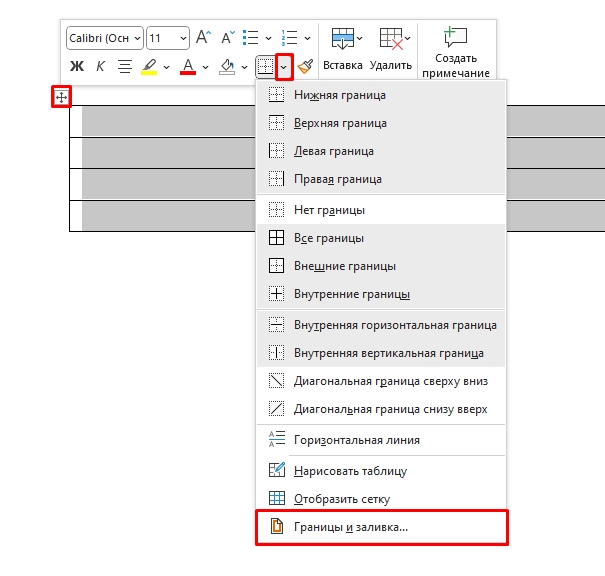
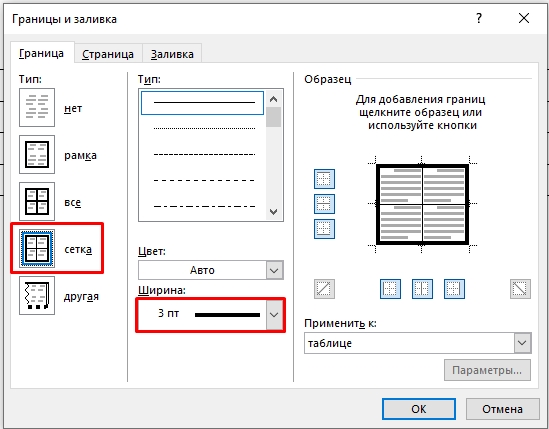
- Далее вы можете выбрать «Все» грани во вкладке справа или только внешнюю «Сетку».
- Указываем «Ширину» и «Тип», если вам это нужно.
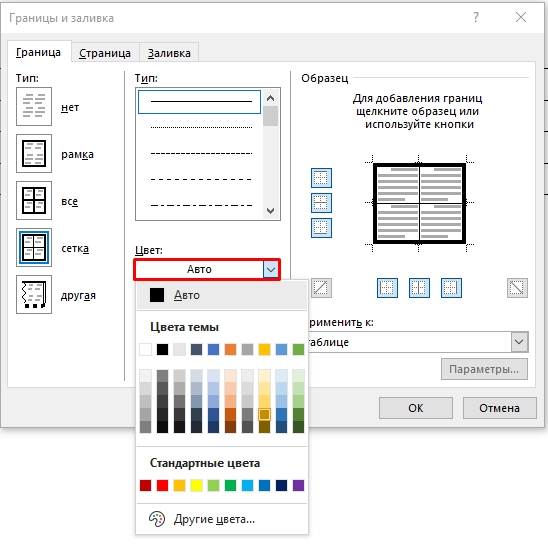
- Теперь выбираем «Цвет» граней.
- Вы можете смотреть на «Образец», чтобы примерно понимать конечный результат.
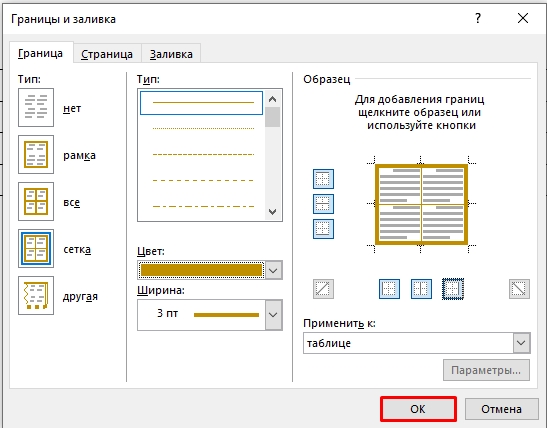
- Обратите внимание, что мы использовали только закрашивание граней. Заливку ячеек мы рассмотрим в следующей главе этой статьи.
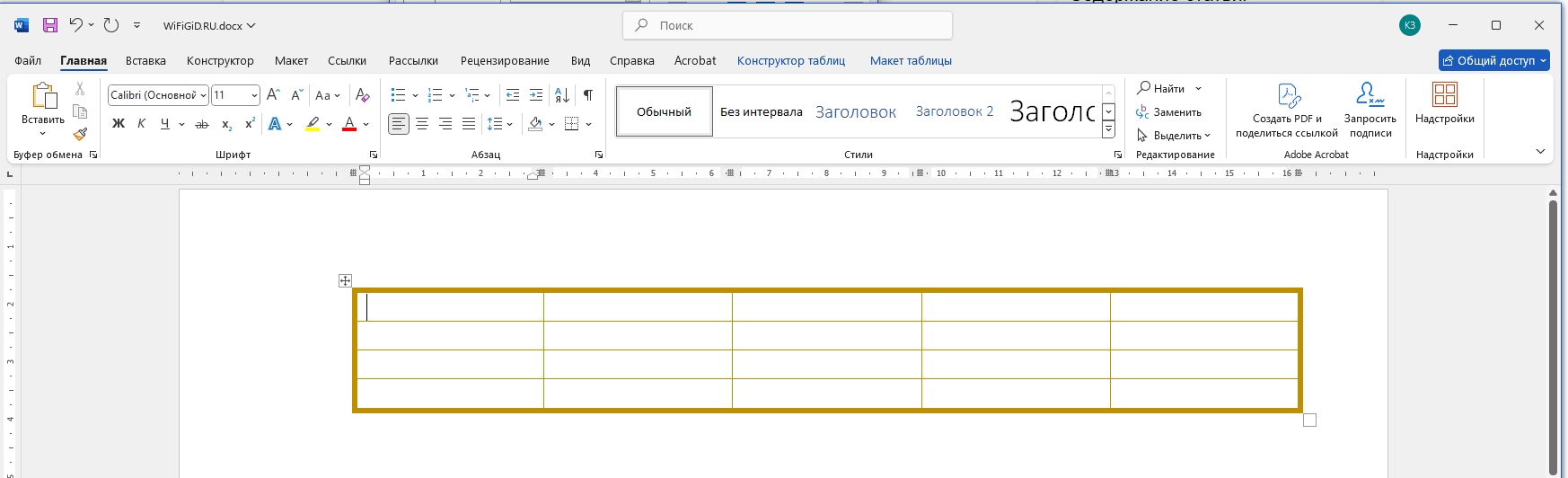
Способ 2: Закрашивание ячеек
Если вам нужно помимо границ изменить цвет ячеек, то делается это очень просто с помощью выделения и панели инструментов.
- Выделяем полностью таблицу.
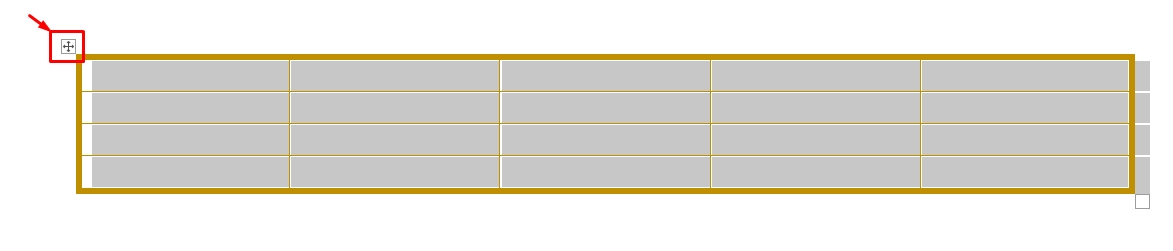
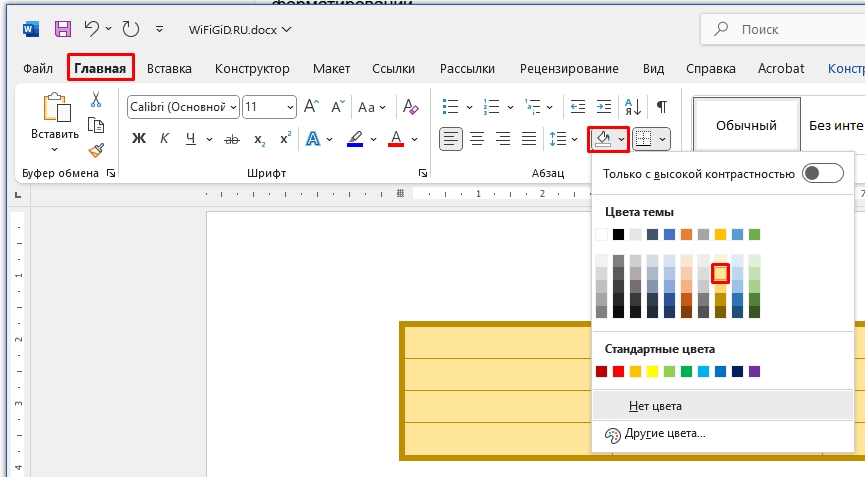
- Для быстрой заливки на «Главной» в разделе «Абзац», выберите кнопку с изображением инструмента «Заливки».
- Далее выберите цвет, и он сразу же применится.
Способ 3: Стили
В Ворде есть уже готовые стили таблиц с разными цветами, гранями и заливкой ячеек. Возможно, вам этот вариант понравится больше.
- После выделения таблички перейдите в «Конструктор таблицы».
- Найдите пункт «Стили таблиц» и откройте весь список.
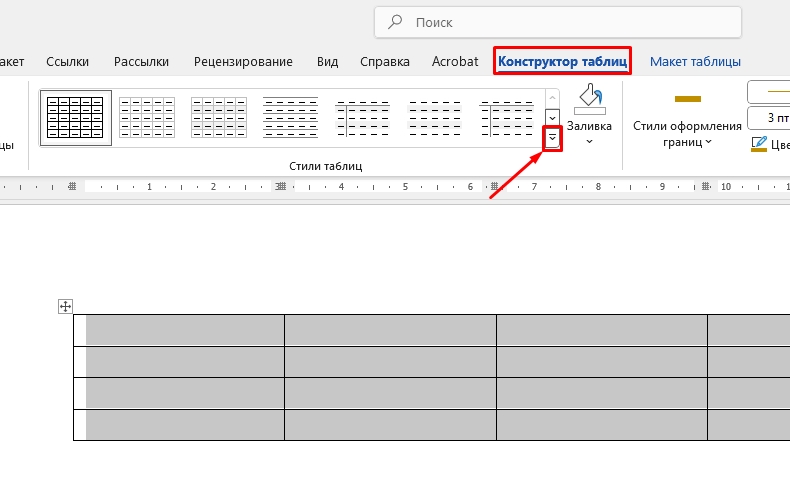
- Как видите, тут есть много красивых и интересных стилизованных таблиц – выберите любой вариант.
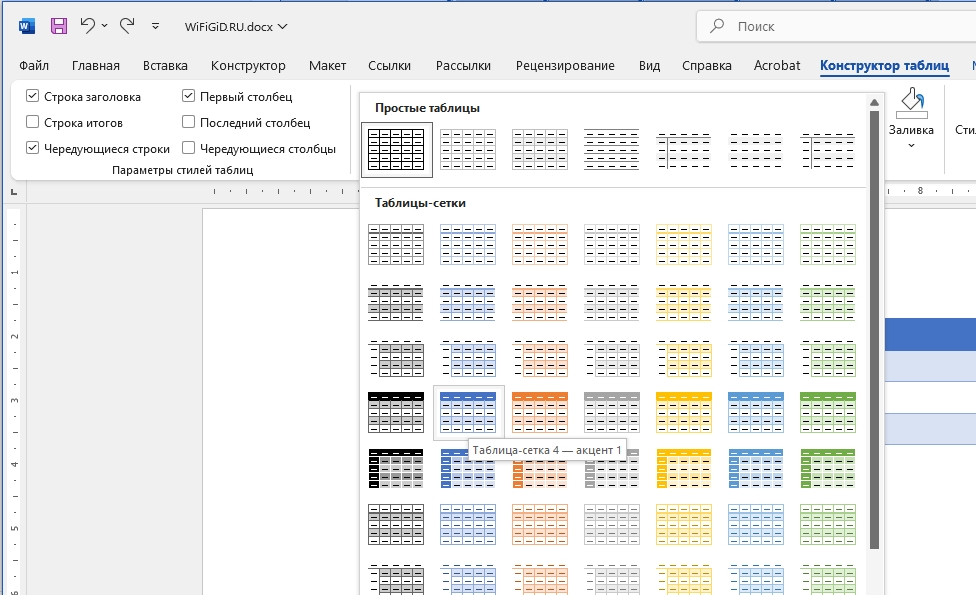
- Старайтесь не выбирать слишком светлую таблицу.
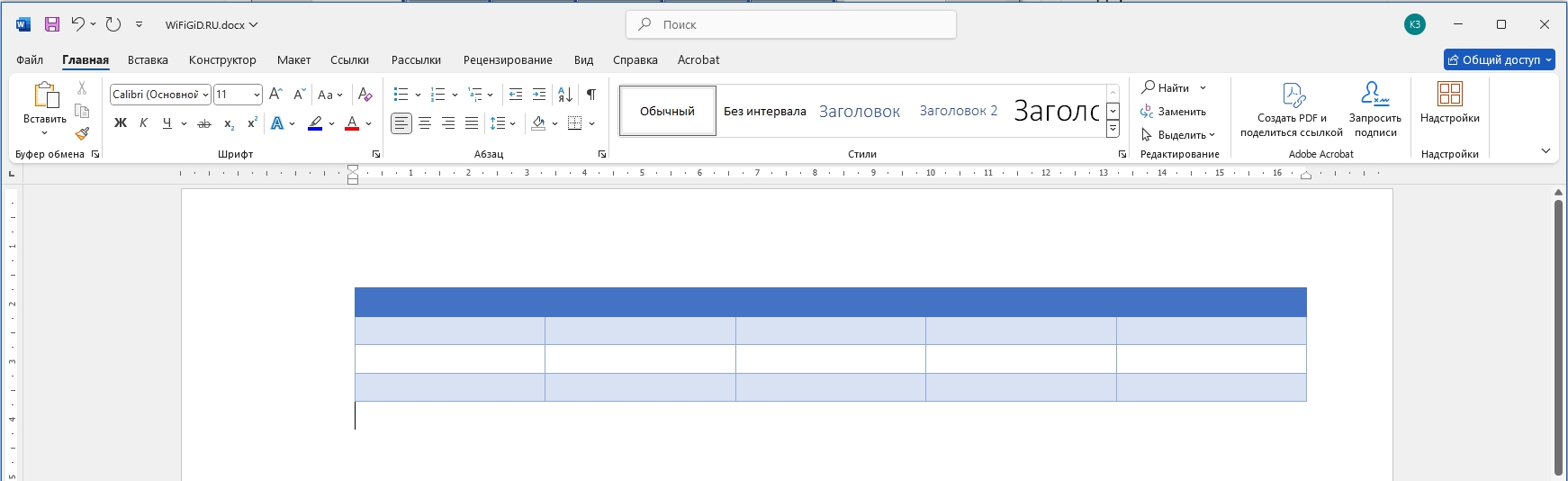
Способ 4: Конструктор
Режим конструктора позволяет не просто сделать в Ворде цветную таблицу, но и полностью её видоизменить, начиная с граней и заканчивая ячейками.
- Выделяем сетку таблицы и заходим в режим конструктора.
- Смотрите, здесь есть несколько полезных кнопок и функций, которые мы уже рассматривали в главах выше. Попробуйте поиграться с этими функциями.
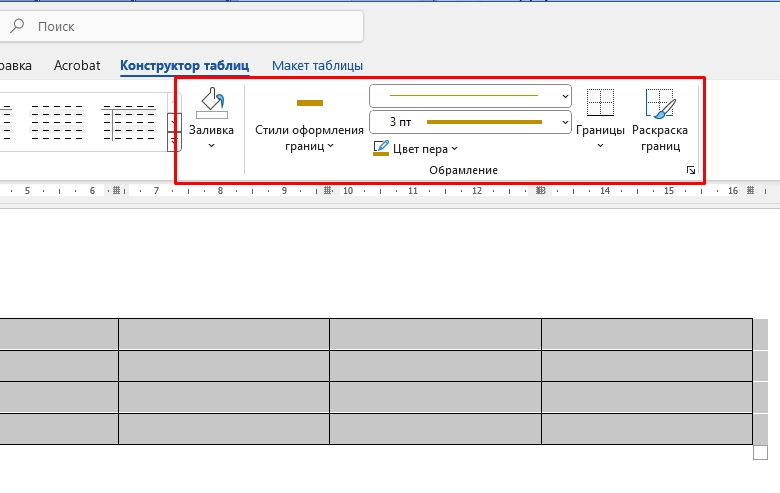
- Например, вы можете изменить стиль оформления границы.
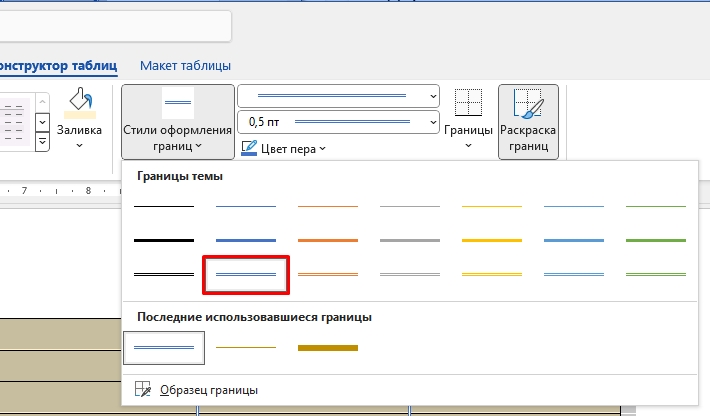
- Также можно выбрать тип.
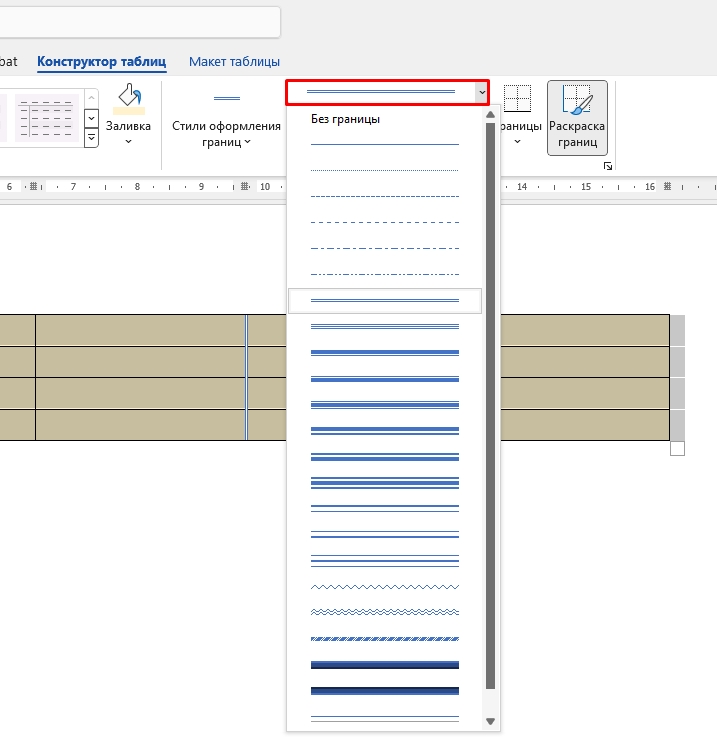
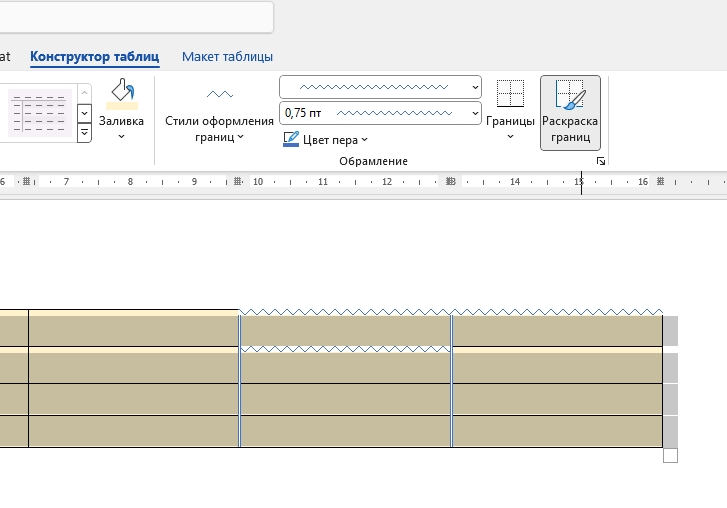
- Как только вы выберите один из вариантов, курсор превратится в карандаш, и вы можете рисовать отдельные грани по выбранному стилю.
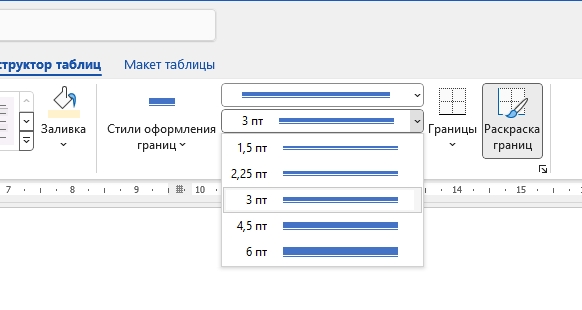
- Также не забываем про толщину.
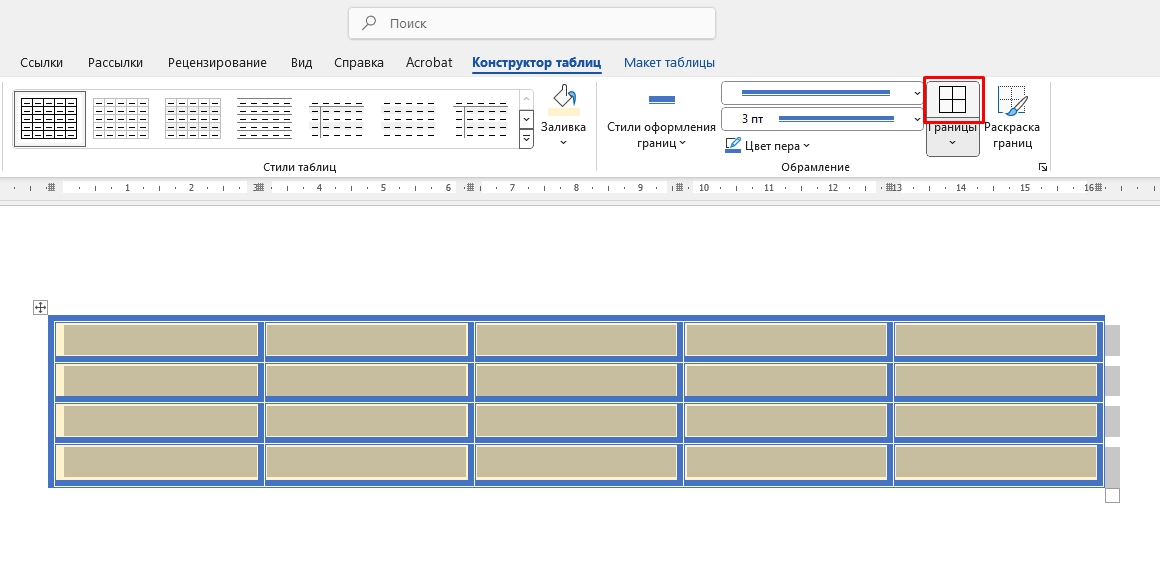
- Чтобы применить настройку ко всей выделенной таблице, не используя при этом «Карандаш», нам нужно выбрать «Границы» со всеми гранями.
На этом все, дорогие друзья. Надеюсь, статья была для вас полезна. До новых встреч на портале WiFiGiD.RU.



