
Как сделать интерактивную структуру документа в Word
С 2015 года книжное издательство «Наукоемкие технологии» публикует учебную, методическую, научную и нон-фикшн литературу.
Мы делаем книги от идеи и доводим их до полок в книжных магазинах:
- помогаем писать авторам, у которых нет структурированного материала, а есть лишь идеи для книг и набор статей в социальных сетях;
- профессионально сопровождаем написание книг, если решили писать сами, но не знаете, как это делать;
- редактируем книги, если текст написан и требуется проверка на ошибки: выполняем от корректуры до глубокой литературной обработки;
- издаем уже написанные книги.
Издательство "Наукоемкие технологии" специализируется на публикации учебной и научной литературы. Специалисты издательства имеют ученые степени и звания, поддерживают творческие связи с преподавателями вузов, членами диссертационных советов и учеными секретарями, что позволяет владеть актуальной информацией о порядке присуждения ученых степеней и присвоения ученых званий.
Составление заявки
Закажите издание книги у нас
Ваше сообщение отправлено. Скоро ответим
если сохранить документ как PDF, в созданном автоматически оглавлении названия разделов будут как гиперссылки, а В этом PDF можно автоматически сделать закладки для упрощения навигации. Подробнее о PDF здесь.
Создание структуры документа
Создание структуры документа выполняется в режиме структуры. Войдите в режим через меню «Вид» — «Структура».

В режиме «Структура» устанавливайте курсор на заголовках и определяйте каждому заголовку свой уровень. Ворд будет форматировать заголовки как-то по своему настроению. Не обращайте на это внимание. Форматирование измените потом. В режиме структуры только распределите заголовки по уровням.
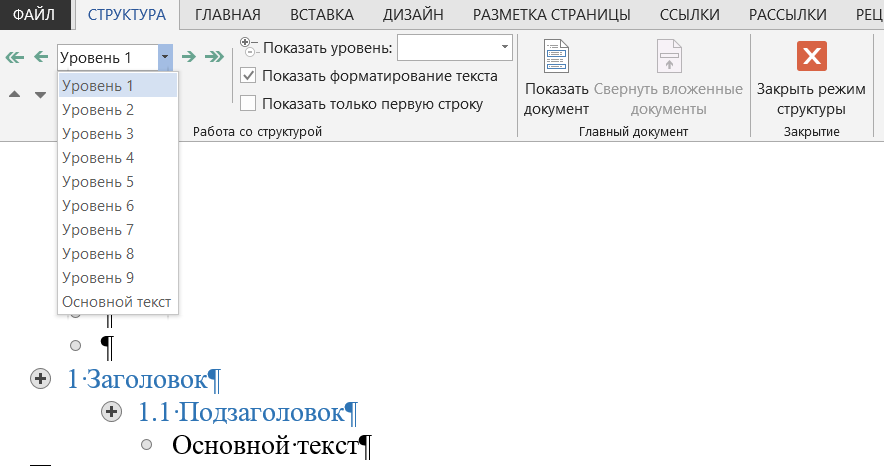
После создания структуры документа закройте режим структуры.
Настройка стилей заголовков
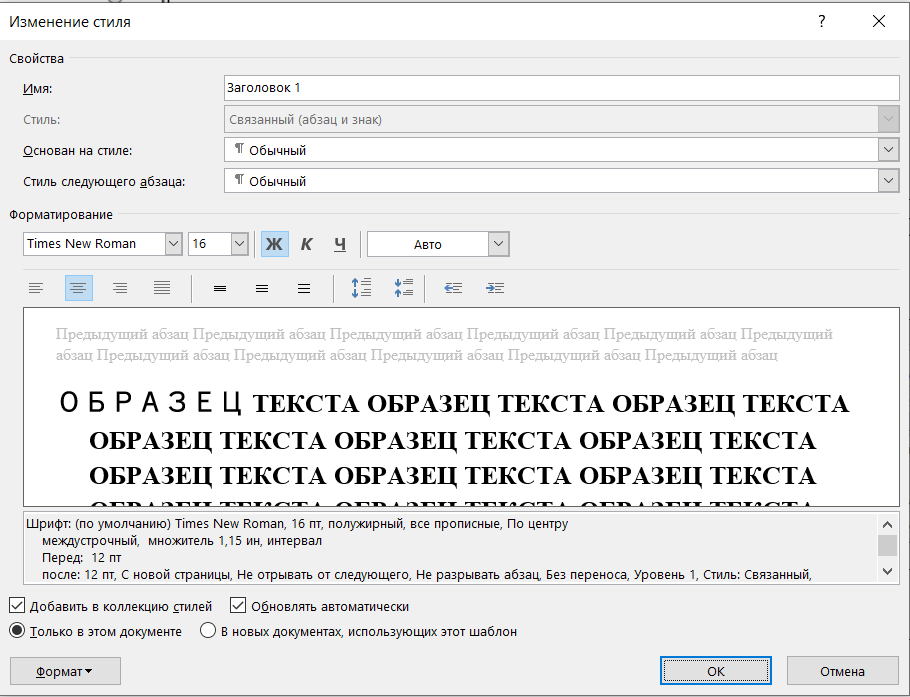
В меню «Главная» — «Стили» настройте по очереди стили заголовков 1-2-3 уровней. Для этого щелкните правой кнопкой мыши по заголовку, выберите "Изменить", задайте настройки, нажмите ОК.

Например, для заголовков первого уровня можно установить следующие настройки.
Составление заявки
Закажите издание книги у нас
Ваше сообщение отправлено. Скоро ответим
Подробнее о настройках заголовков здесь
Форматирование заголовков с использованием стилей
Откройте Навигация — Заголовки (CTRL+f). Выбирайте по очереди заголовки и назначайте им стили: клик на заголовке в навигации — клик на стиле в меню Стили.
Форматирование заголовков без использования стилей
Этот способ удобен для небольших книг с малым количеством заголовков.
После создания структуры. Откройте Навигация — Заголовки (CTRL+f). Выберите заголовок первого уровня, настройте его формат.
В меню Главная нажмите Формат по образцу. С помощью навигации перейдите на следующий заголовок первого уровня, выделите его полностью. Формат скопируется.
Для лучшего контроля выделения включите непечатаемые символы (Главная — Отобразить все знаки или ctrl+*).
При копировании стилей выделяйте весь заголовок вместе с символом конца строки.
Примеры форматов заголовков
При наборе на формат А4
TNR16, полужирный, все прописные, без абзаца, по центру
TNR16, полужирный, как в предложении, без абзаца, по центру
TNR14, полужирный, как в предложении, абзац как в тексте, по левому краю
TNR14, курсив, как в предложении, абзац как в тексте, по левому краю
Создание компактных шпаргалок в Microsoft Word
Многие школьники и студенты жульничают или просто подстраховываются на контрольных и экзаменах, делая разнообразные шпаргалки и/или просто записывая необходимую информацию на всевозможных местах и предметах, недоступных взору «посторонних» — учителей и преподавателей. Можно как угодно изощряться, действуя по старинке, а можно значительно упростить данный процесс, обратившись за помощью к специализированному ПО – текстовому редактору Microsoft Word. О том, как создать с его помощью компактные шпаргалки, мы расскажем сегодня.
Делаем шпоры в Ворде
Используя базовые возможности приложения из офисного пакета от Майкрософт, мы с вами можем сделать действительно объемные (по своему содержанию), но при этом весьма компактные, а то и миниатюрные (по размеру) шпаргалки. Все что для этого нужно – правильно разделить страницы документа на части и, в соответствии с этим, отформатировать, оформить текст, параллельно убрав из него все лишнее, а затем, разумеется, отправив его на печать и уже вручную разрезав согласно делению.
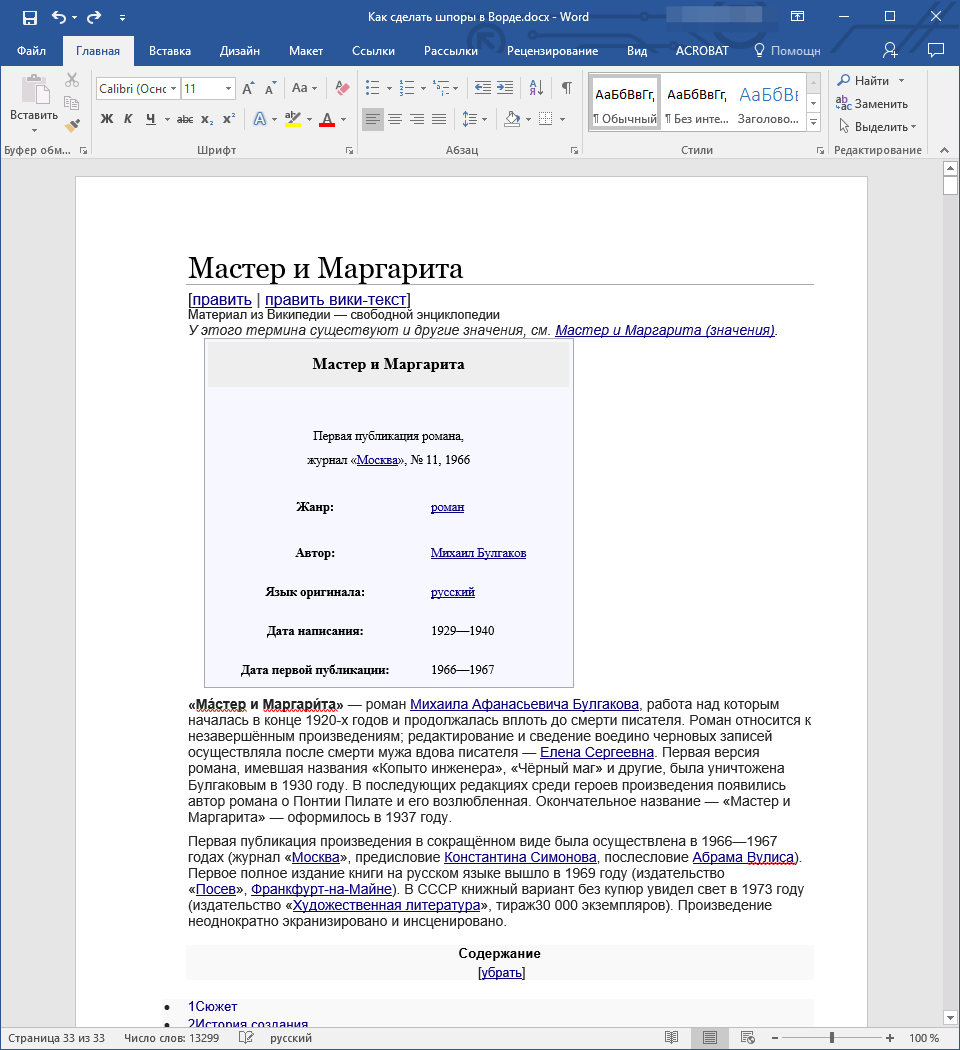
В качестве примера для создания шпор нами используется информация из Википедии о романе М. А. Булгакова «Мастер и Маргарита». В этом тексте пока что сохранено оригинальное форматирование, которое было на сайте. Помимо этого в нем и, вероятнее всего, в документе, который будете использовать вы, есть много лишнего, ненужного непосредственно для шпаргалок – это вставки, сноски, ссылки, описания и пояснения, изображения. Именно это мы и будем убирать и/или изменять, чтобы на выходе осталась только действительно значимая информация.
Шаг 1: Разбивка листа на колонки
Прежде всего документ с текстом, который мы превратим в компактную шпаргалку, нужно разбить на небольшие колонки. Делается это следующим образом:
- Откройте вкладку «Макет», в группе «Параметры страницы» найдите кнопку «Колонки» и нажмите на нее.
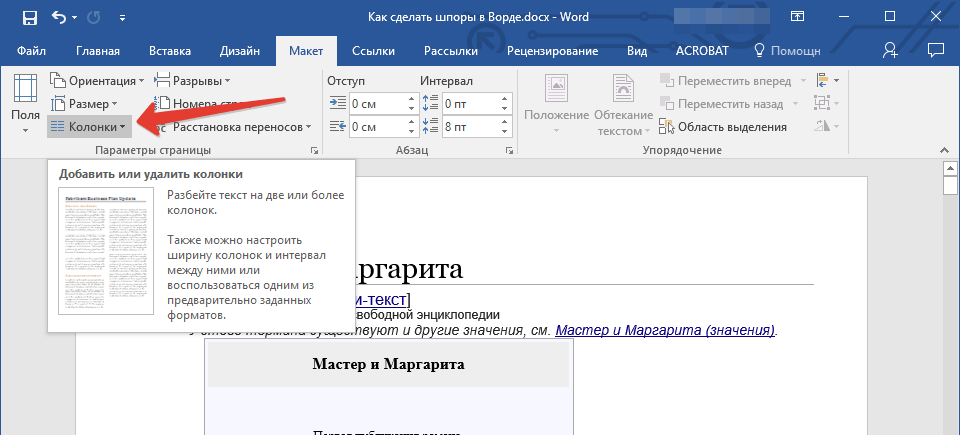
- В развернувшемся меню выберите последний пункт — «Другие столбцы».
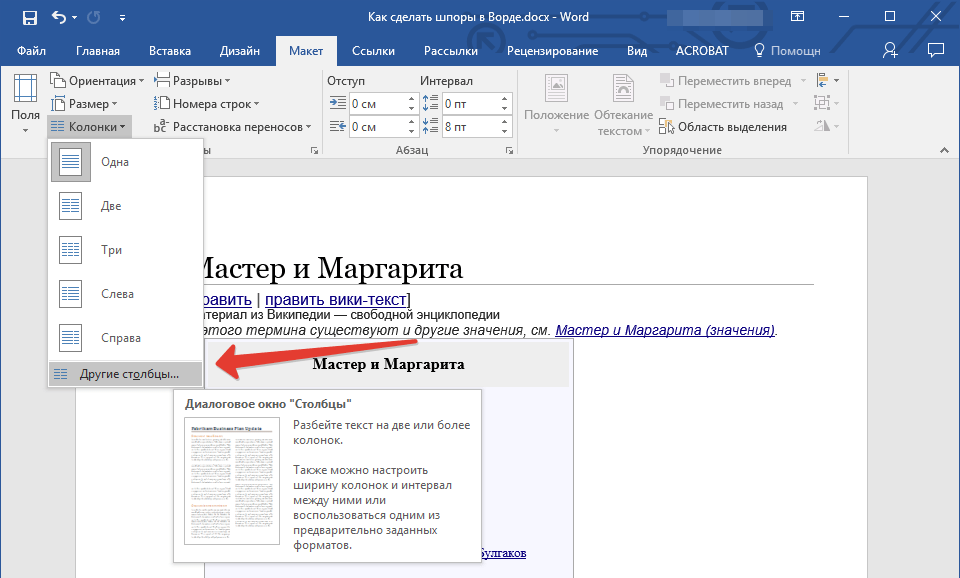
- Перед вами появится небольшое диалоговое окно, в котором нужно кое-что настроить.
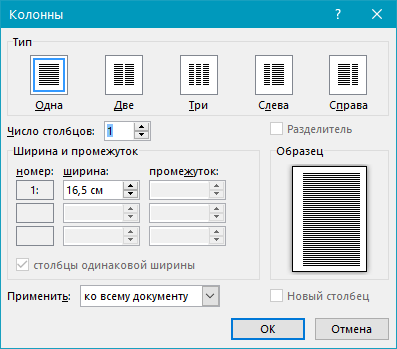
- Вручную измените указанные параметры на те, которые видите на скриншоте ниже (возможно, некоторые из них затем потребуется немного откорректировать, например, увеличить, все зависит от изначального вида текста). Помимо числовых показателей, обязательно нужно добавить визуальный разделитель колонок (границу), так как именно по нему вы в дальнейшем будете разрезать распечатанные листы.
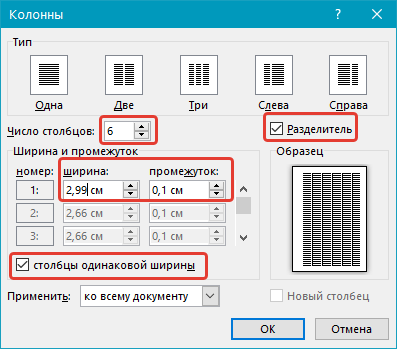
- После того как вы нажмете «ОК» для подтверждения внесенных изменений, отображение текста в документе изменится согласно определенным вами параметрам.
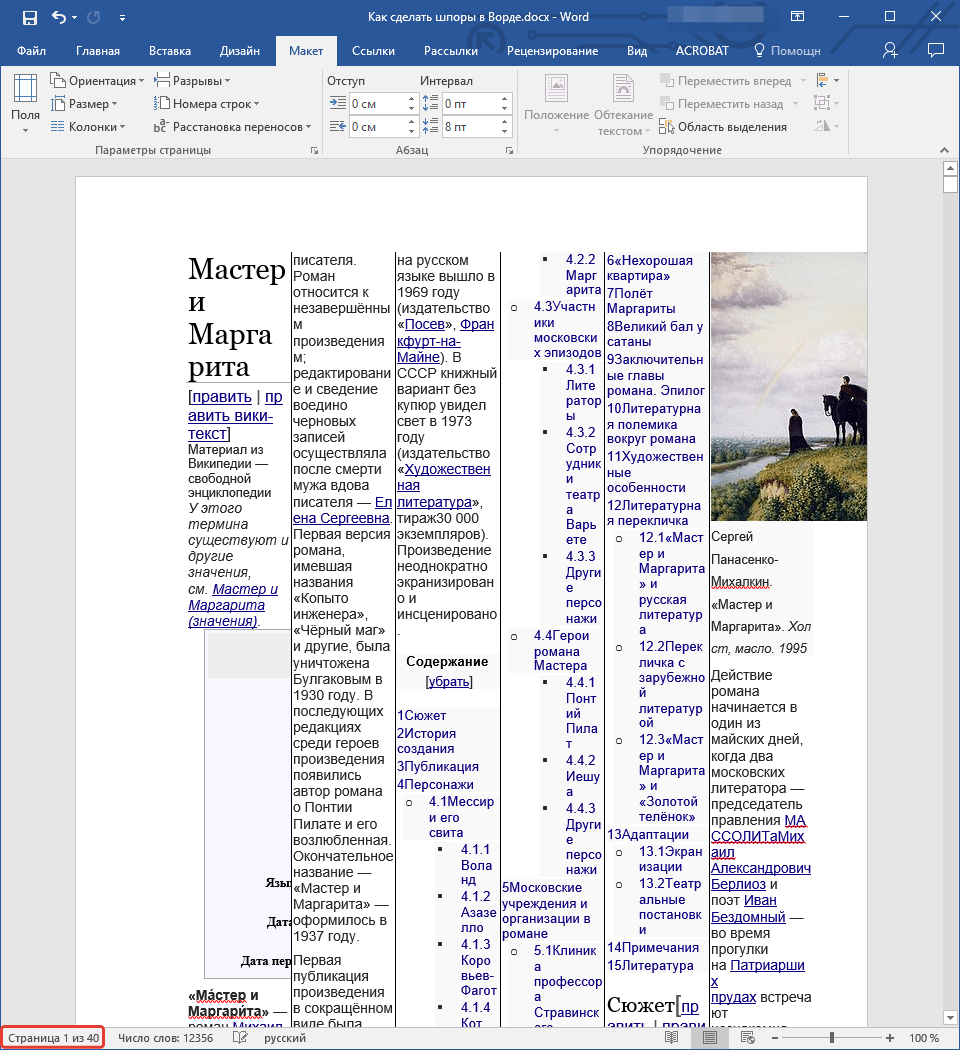
В нашем примере получилось то, что вы видите на изображении выше – количество страниц в документе увеличилось, хотя нам требуется достичь противоположного результата. В разбитой на колонки шпаргалке присутствуют довольно большие отступы от границ листа (широкие поля), в ней используется слишком большой шрифт, да и изображения (по крайней мере в нашем примере) не нужны. Последнее, конечно, зависит от предмета, который вы собираетесь сдавать – глупо убирать графики из шпор по алгебре или геометрии. Исправлением всего этого мы и займемся далее
Шаг 2: Уменьшение полей
Для того чтобы уместить немного, но все же больше текста на каждой из страниц документа, изменим размеры полей – сделаем их меньше.
- Откройте вкладку «Макет» и найдите там кнопку «Поля».
- Нажмите на нее и в развернувшемся меню выберите последний пункт — «Настраиваемые поля».
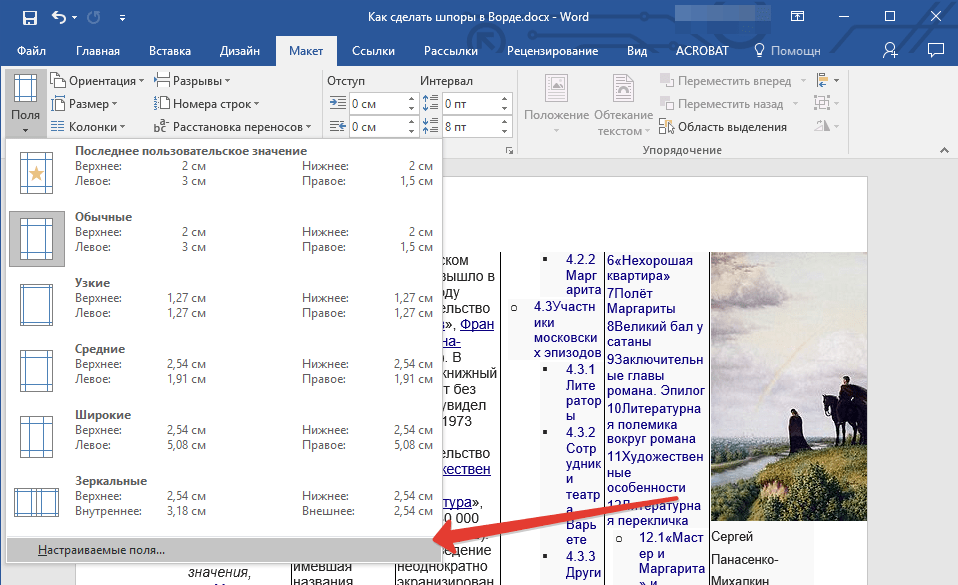
- В появившемся диалоговом окне рекомендуем установить все значения во вкладке «Поля» в одноименной группе на 0,2 см, после чего нажать «ОК» для подтверждения.
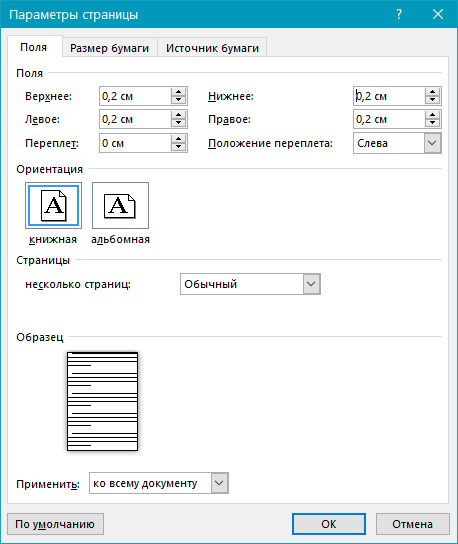
Примечание: При попытке выполнений вышеописанных действий в Ворде 2010 и более старых версиях этой программы принтер может выдать уведомление о выходе содержимого документа за пределы области печати. Просто проигнорируйте это — большинство печатающих устройств уже давно не учитывают эти границы.
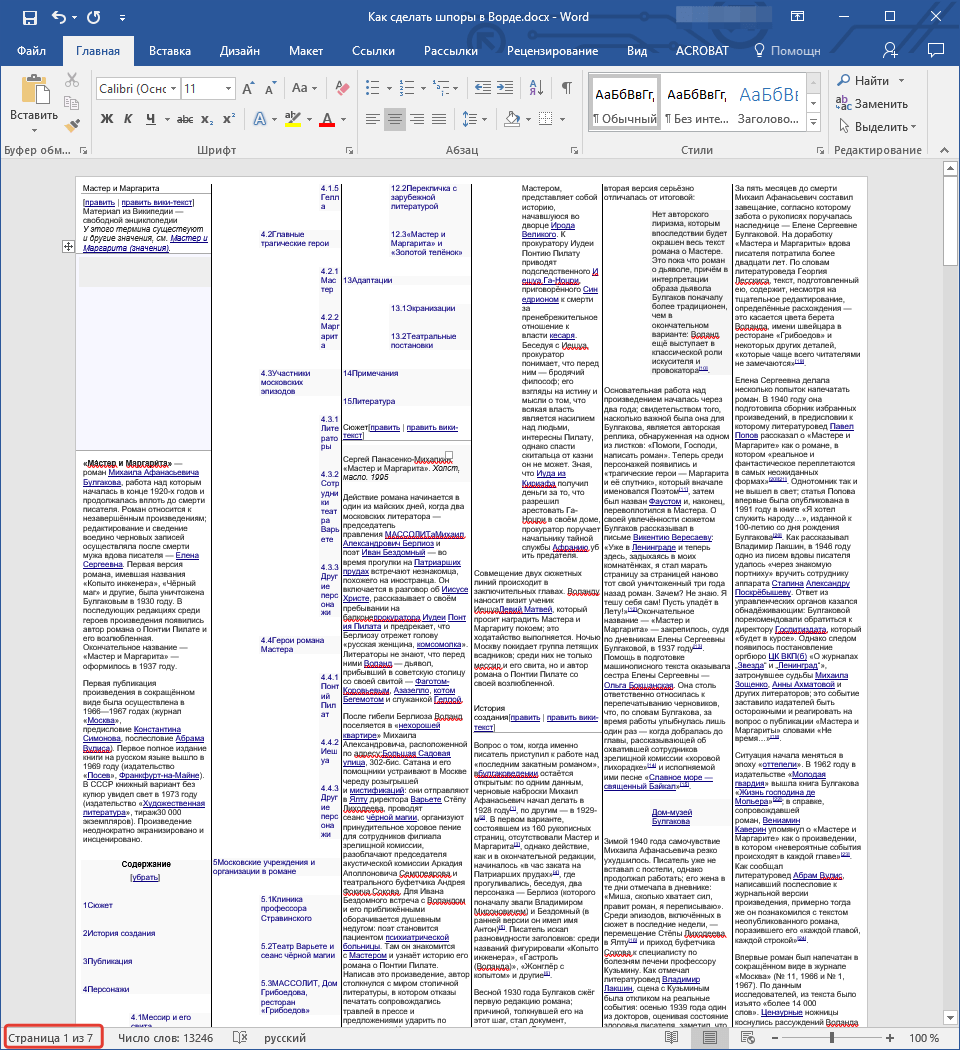
Уменьшив размеры полей, мы немного сократили количество страниц в документе.
Шаг 3: Изменение форматирования
Визуально текст уже занимает больше места, он расположен плотнее. Кроме того, страниц теперь не 40, как это было по завершении первого шага, и не 33, как было изначально, а всего 26, но и это еще далеко не все, что мы можем и будем с ним делать. Изменим размер и тип шрифта.
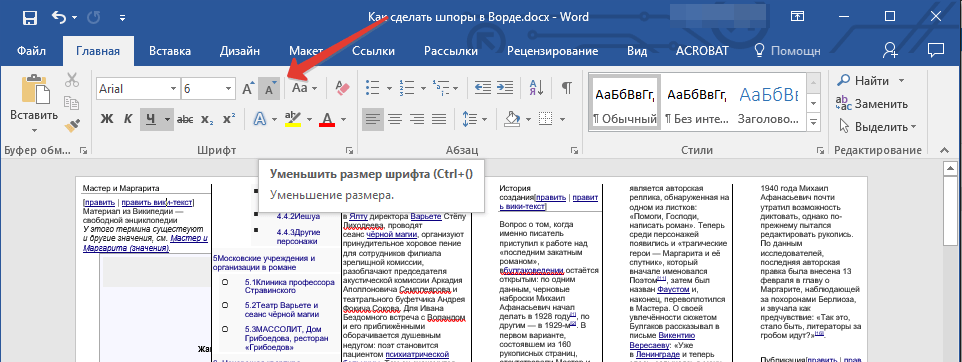
Примечание: Если в тексте, который вы превращаете в шпаргалку, содержится много заголовков, в которых бы вы хотели ориентироваться, изменять размер шрифта лучше другим образом – пропорционально, а не применяя общее значение для всего содержимого. Для этого группе «Шрифт», расположенной во вкладке «Главная», нажимайте на кнопку «Уменьшить размер шрифта» столько раз, сколько потребуется для достижения нужного и удобного для вас, но при этом читабельного размера.
Шаг 4: Уменьшение интервалов
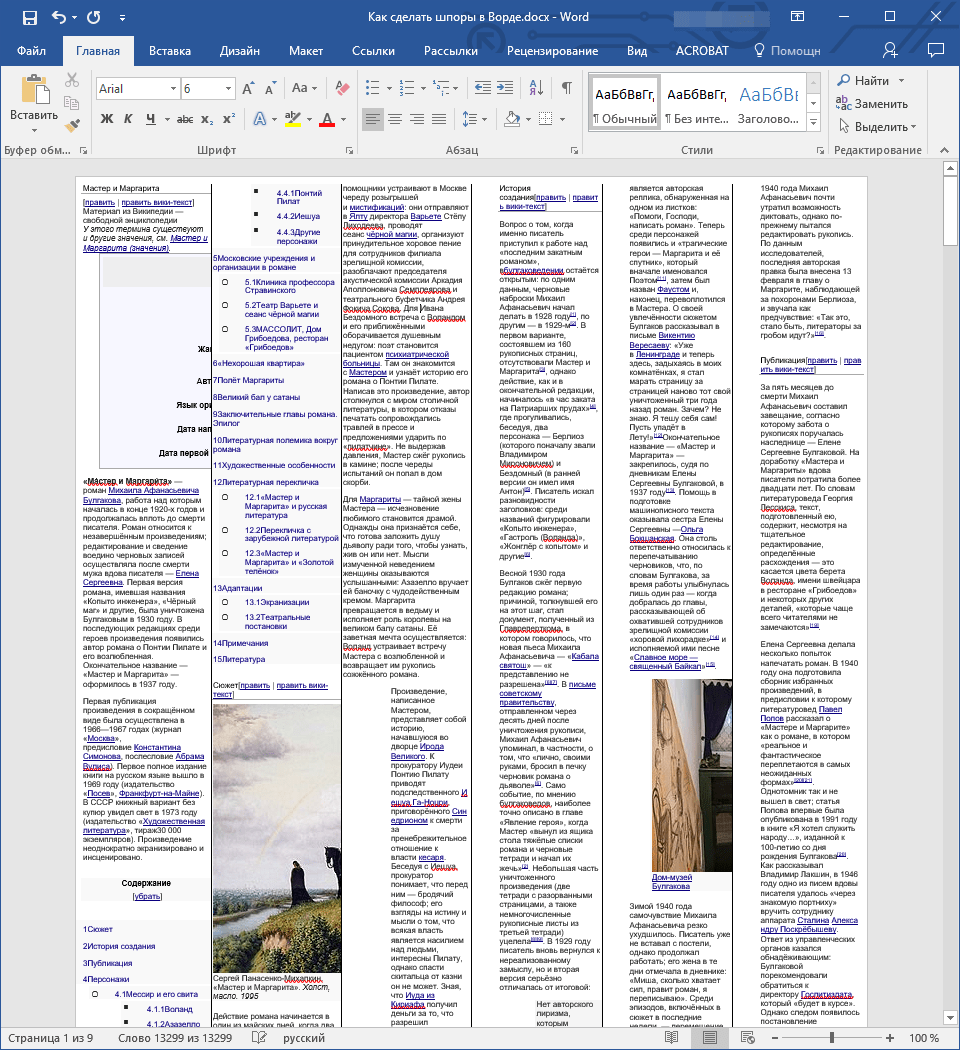
Подводя промежуточные итоги, отметим, что страниц в нашем документе стало не 26, а всего 9, но нам по-прежнему есть над чем поработать. Следующий шаг — изменение отступов между строками, что поможет еще больше сжать текст.
- Выделите текстовое содержимое документа и во вкладке «Главная», в группе инструментов «Абзац» нажмите кнопку «Интервал».
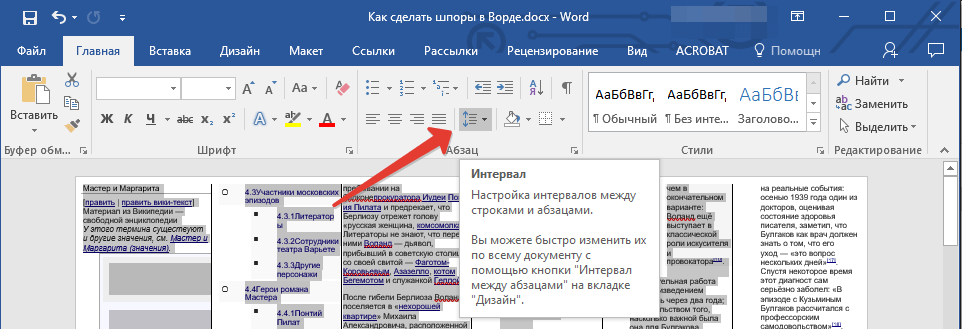
- В развернувшемся меню выберите значение 1,0.
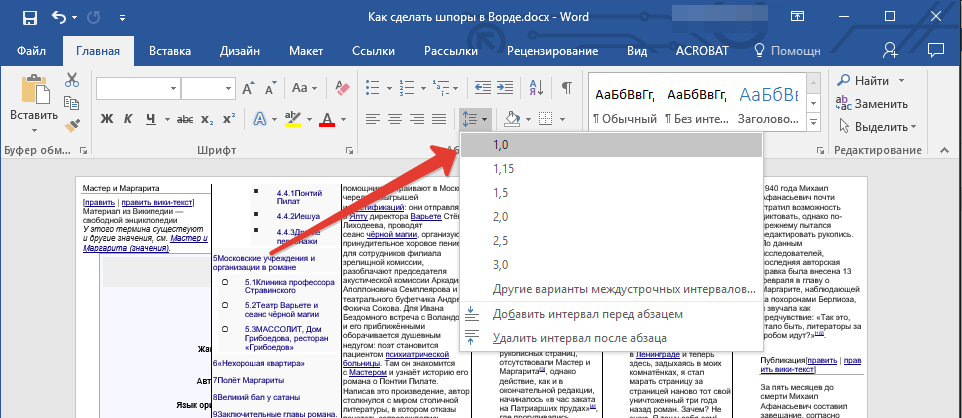
- Текст станет еще компактнее. Правда, в нашем примере это ни коим образом не отразилось на количестве страниц в документе.
Шаг 5: Удаление лишней информации
Повторяя озвученное в начале данной статьи, отметим, что шпаргалка должна содержать только полезную для учащегося информацию. Для обеспечения этого можно убрать из документа Word списки, сноски и ссылки, но делать это стоит только в том случае, если подобные записи и элементы оформления действительно не нужны.
- Выделите весь текст, нажав «Ctrl+A».
- В группе «Абзац», которая расположена во вкладке «Главная», дважды нажмите каждый из трех значков, отвечающих за создание списка. Кликая на него первый раз, вы создаете список на основе всего документа, нажимая во второй — полностью его убираете.
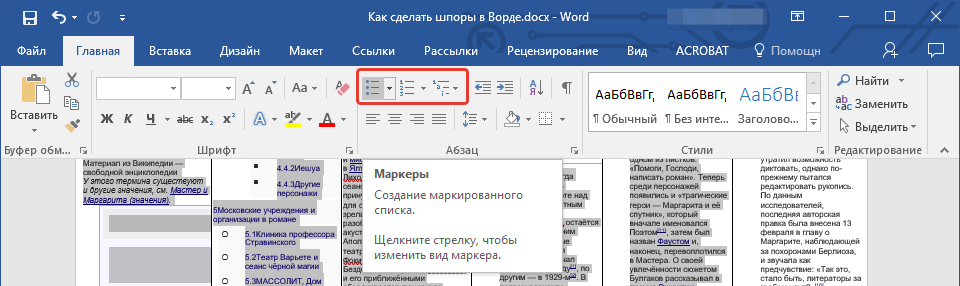
- В нашем случае это не сделало текст компактнее, а, наоборот, прибавило к нему 2 страницы. У вас, возможно, будет иначе.
- Нажмите кнопку «Уменьшить отступ», расположенную рядом со знаками маркеров — это сместит текст ближе к границе колонки.
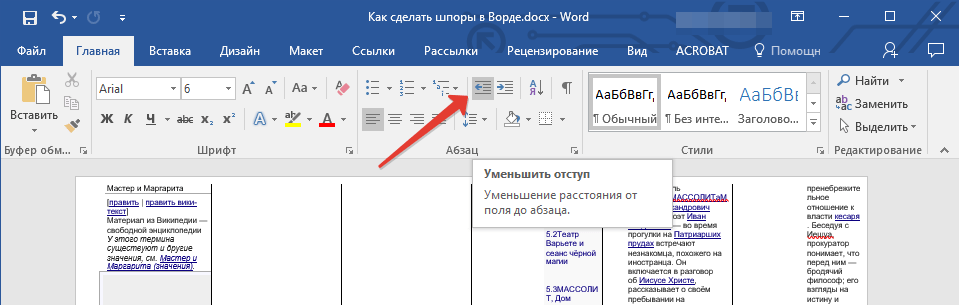
- Удалите из документа лишние ссылки, сноски и примечания, если таковые в нем имеются. Сделать это помогут следующие инструкции.
Шаг 6: Удаление изображений (опционально)
Последнее, что мы можем сделать, для обеспечения наибольшей компактности и возможности быстро читать текст шпаргалки – это удалить из нее картинки. Правда, подход к этому вопросу такой же, как к заголовках и спискам – изображения либо нужны вам, либо нет, а потому поступайте с ними на свое усмотрение.
- Для удаления кликните левой кнопкой мышки на изображении в тексте, чтобы выделить его.
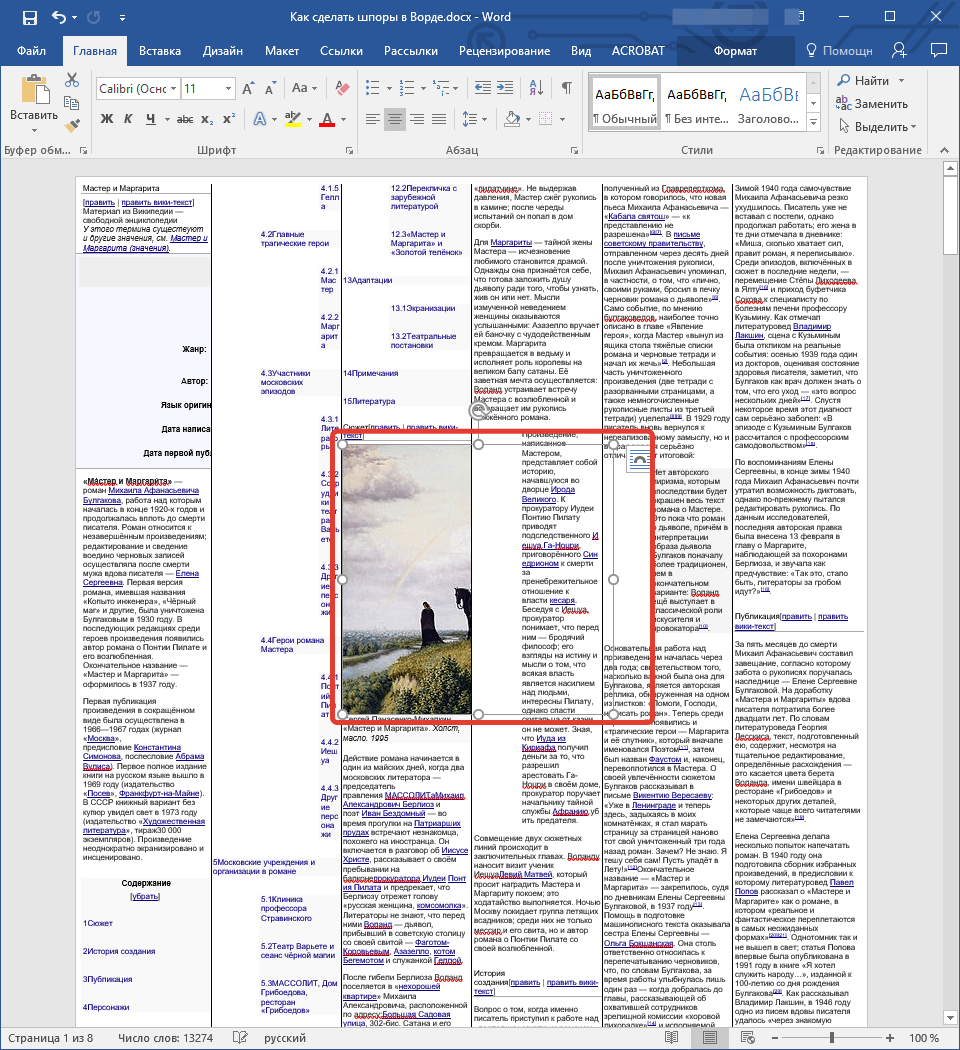
- Нажмите клавишу «DELETE» на клавиатуре.
- Повторите действия 1-2 для каждой ненужной картинки.
Шаг 7: Печать документа
После выполнения всех вышеописанных действий можно смело сказать, что наша созданная в Word шпаргалка готова. Она стала максимально компактной и информативной, занимая при этом всего 7 страниц. Следовательно, ее можно и нужно отправлять на печать. Все что потребуется от вас после этого — разрезать каждый лист ножницами, ножом для бумаги или канцелярским ножом по разделительной линии, скрепить и/или сложить его так, как будет удобно.
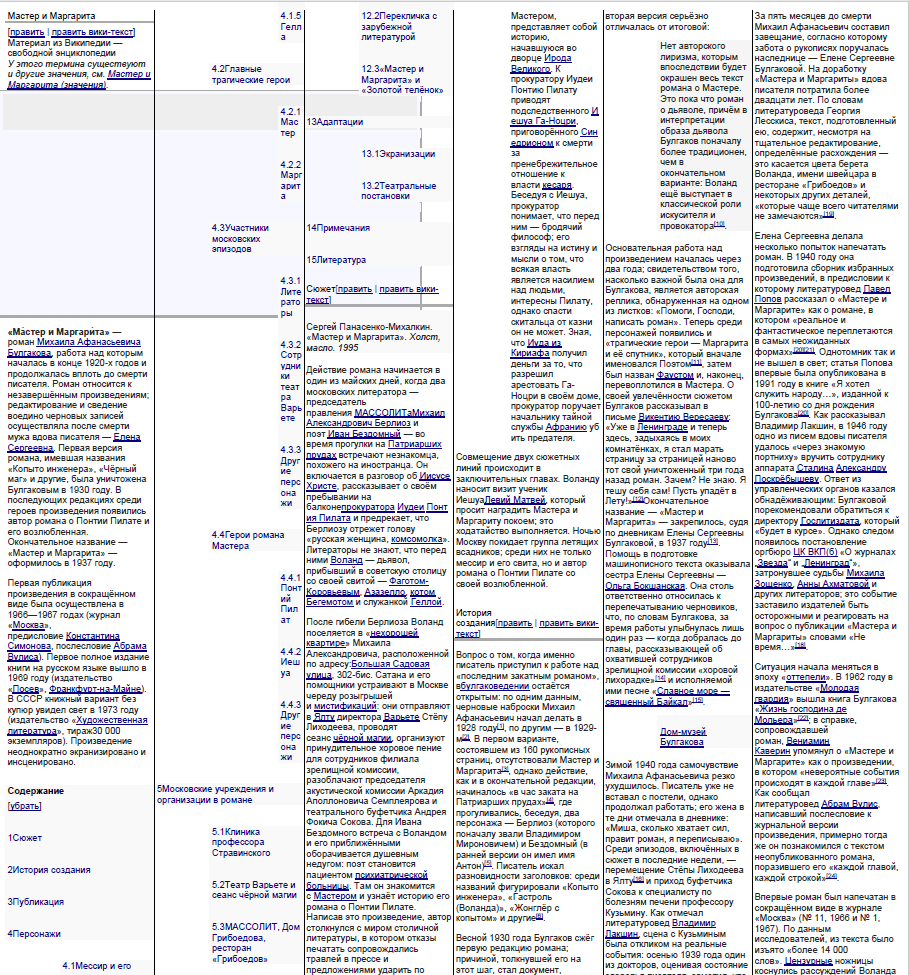
Текст шпаргалки в масштабе 1 к 1 (кликабельно)
Выше вы можете видеть наглядный и полноразмерный пример того, что получилось лично у нас в итоге, ниже – ссылка на статью о распечатке документов.
Важно: Не спешите распечатывать все страницы шпаргалки сразу, для начала попробуйте отправить на печать только одну страницу. Возможно, из-за слишком мелкого шрифта принтер выдаст непонятные иероглифы вместо читабельного текста. В таком случае придется увеличить его размер на один пункт и снова отправлять шпору на печать.
В случае возникновения проблем с распечаткой текстового документа ознакомьтесь с представленной по ссылкой ниже статьей.
Как создать кроссворд в Miсrosoft Word

Если вам нужно сделать кроссворд, но нет времени разбираться в специальных программах для его создания, то воспользуйтесь Вордом. Мы расскажем, как с помощью него легко и просто сделать кроссворд.

Как сделать кроссворд в Ворде

Откройте новый документ в Microsoft Word. Вставьте таблицу. Для этого перейдите в меню «Вставка» -> «Таблица» -> «Вставить таблицу».
В появившемся окошке нужно выбрать количество столбцов и строк. Укажите нужное вам значение.
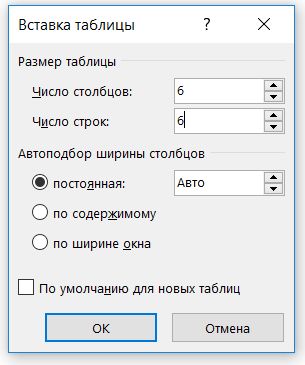
Советуем заранее посчитать, сколько букв в самом длинном слове, и по этому количеству выставлять значения для таблицы. Лишние ячейки можно будет потом удалить.
После этого нужно сделать все ячейки таблицы квадратными. Для этого в левом верхнем углу таблицы кликните на крестик или выделите вручную всю таблицу. В появившемся меню выберите «Свойства таблицы».
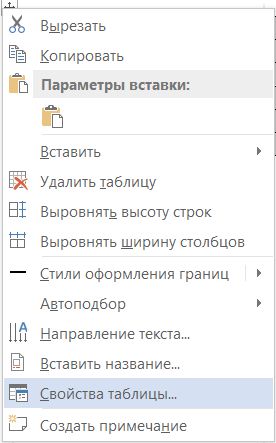
В окошке «Свойства таблицы» вам понадобятся две вкладки: «Строка» и «Ячейка».
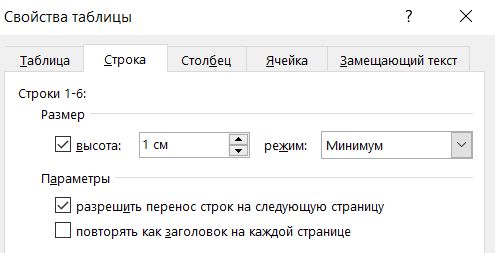
Выберите вкладку «Строка» и настройте «Высоту» ячеек таблицы. Обычно оптимальным значением является «1 см», но вы можете ввести другие данные.
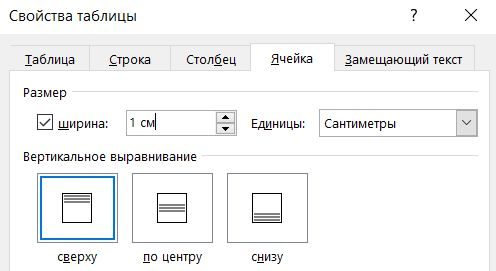
После выберите вкладку «Ячейка» и настройте «Ширину». Введите такие же значения, как и в предыдущем пункте, чтобы получить квадратную ячейку.
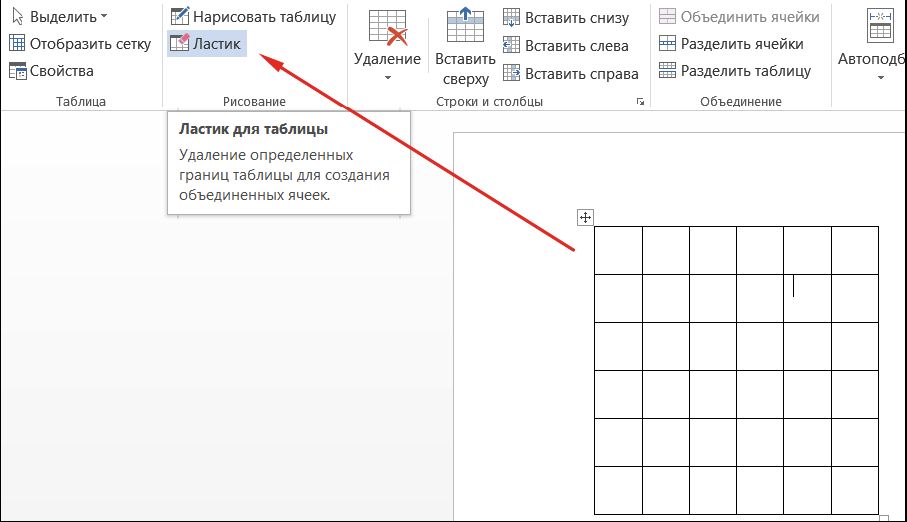
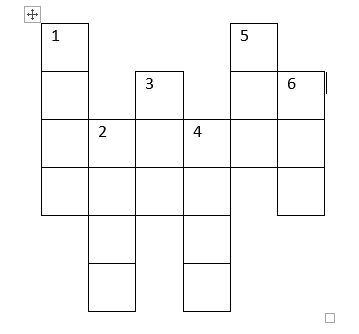
Получилась идеальная квадратная таблица, из которой нужно сделать кроссворд, удалив ненужные элементы. Кликните на таблицу и перейдите в появившийся сверху пункт «Макет», найдите там «Ластик». Удалите ненужные границы кроссворда.
В квадратики таблицы проставьте цифры, выровняйте их по левому краю.
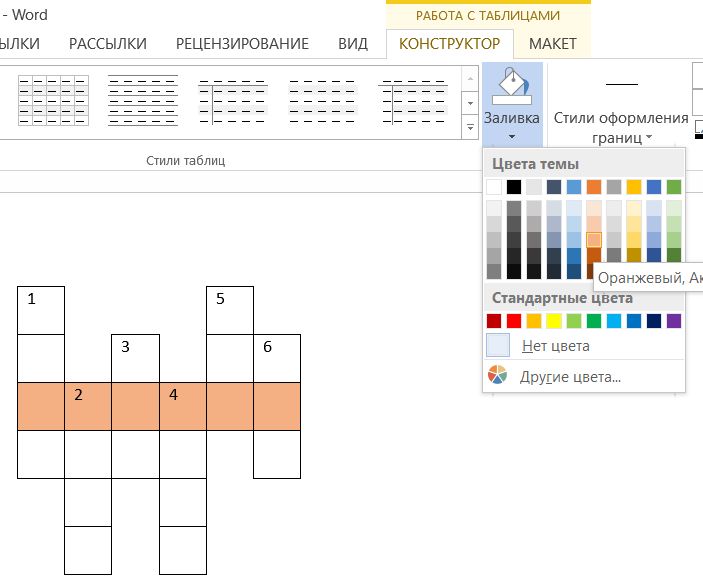
Если вам нужно выделить часть таблицы цветом, выберите нужные ячейки левой кнопкой мыши, зайдите во вкладку «Конструктор», найдите там пункт «Заливка» и закрасьте нужным цветом.
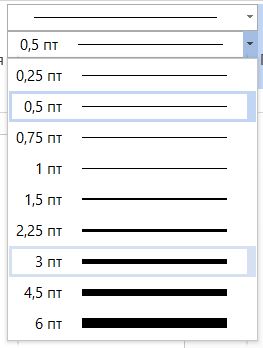
А для того, чтобы сделать границы какого-либо слова более толстыми, выберите в «Конструкторе» пункт рядом с настройкой «Цвет пера», в котором можно изменить толщину линий. Кликните на нужное значение, например, «3 пт», и появившейся кистью выделите нужные границы.
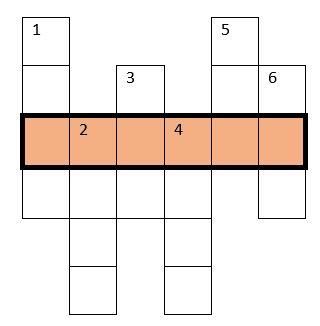
В итоге получается вот такой результат. Осталось только добавить к нему вопросы, и кроссворд готов!
- Как преобразовать документы Word в формат PDF
- Как сделать нумерацию страниц в Word



