
Неразрывный пробел – это пробел, который не переносит слова на новую строку. При использовании неразрывного пробела, слова, которые он разделяет, всегда будут находится на одной строке. Это требуется в тех ситуациях, когда отрывок текста является цельной конструкцией и его разрыв допускать нельзя. Например, такой пробел используют между инициалами и фамилией (А. С. Пушкин), в сокращениях (г. Москва), после знака номер или параграф ( 104), перед единицами измерения (12 кг), в математических уравнениях или формулах (2 + 2) и т. д.
В этом материале мы расскажем о том, как сделать неразрывный пробел в Word с помощью сочетания клавиш. Статья будет полезной для всех версий данного текстового редактора, включая Word 2003, 2007, 2010, 2013, 2016, 2019 и 2021.
Как поставить неразрывный пробел в Word
Сочетание клавиш
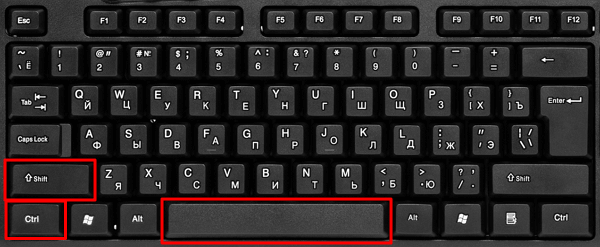
Самый простой способ поставить неразрывный пробел в Word – это сочетание клавиш CTRL‑SHIFT‑пробел .
Данное сочетание клавиш можно использовать в любой раскладке и в любой момент без какой-либо дополнительной подготовки. Просто установите курсор в том месте, где вам нужен неразрывный пробел и нажмите CTRL‑SHIFT‑пробел . Вы можете выделить обычный пробел и нажав данное сочетание клавиш заменить его на неразрывный.
Кроме текстового редактора Word, данное сочетание клавиш работает и в других программах для набора текста, например, его можно использовать в OpenOffice.org Writer, LibreOffice Writer и WordPad.
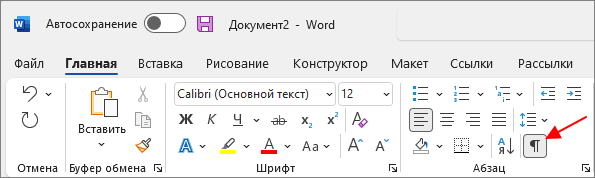
Для того чтобы проверить, что все правильно вставилось можно включить отображение непечатаемых символов. Для этого нужно нажать на кнопку « Отобразить все символы » на вкладке « Главная ».
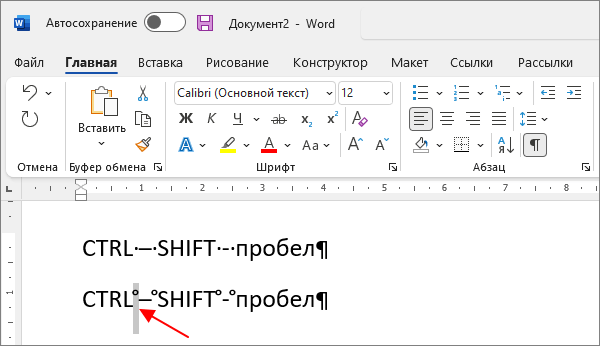
В таком режиме обычные пробелы обозначаются точками, а неразрывные – знаком градуса.
Таблица символов
Также неразрывный пробел можно вставить в Word с помощью таблицы символов. Для этого нужно перейти на вкладку « Вставка », нажать на кнопку « Символы » и выбрать « Другие символы ».
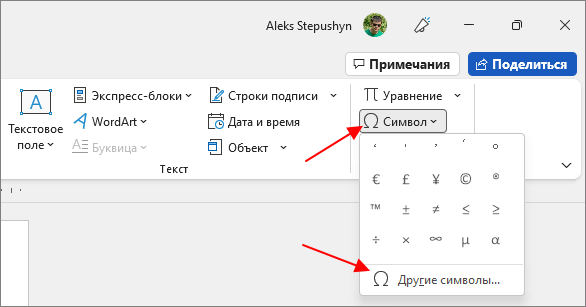
В результате появится таблица символов. Здесь нужно выбрать набор « знаки пунктуации » и найти символ « Narrow No-Break Space »
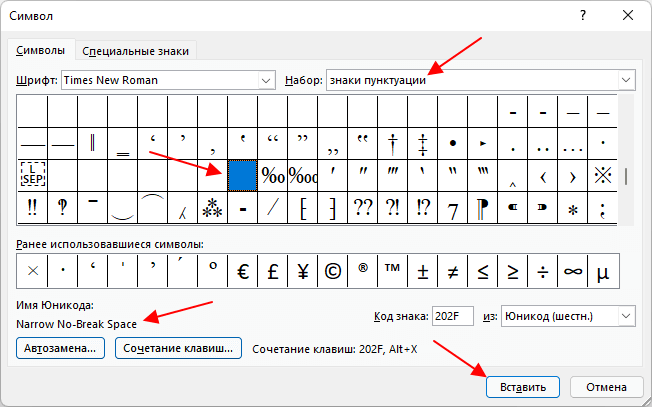
Выделите данный символ мышкой и нажмите на кнопку « Вставка ».
Как убрать неразрывный пробел в Word
Для того чтобы убрать неразрывный пробел в Word вы можете выделить его мышкой и просто заменить на обычный, нажав на клавишу пробел. В случае, если вам нужно убрать неразрывный пробел сразу во всем документе, то это можно сделать с помощью функции « Найти и заменить ».
Чтобы воспользоваться этим способом нажмите сочетание клавиш Ctrl-H или нажмите на кнопку « Заменить » на вкладке « Главная ». В открывшемся меню в поле « Найти » нужно ввести сокращение « ^s », которое обозначает неразрывный пробел, а в поле « Заменить на » — обычный пробел.
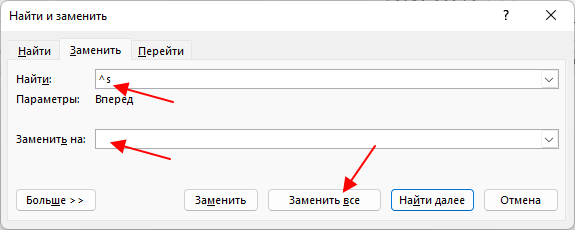
После этого нажмите на кнопку « Заменить все » и Word выполнить поиск и замену по всему документу.
Неразрывный пробел в Google Docs
Отдельно хочется сказать об онлайн редакторе Google Docs, который многие используют для набора текста и создания документов. К сожалению, на данный момент в нем не работает указанное выше сочетание клавиш.
Чтобы вставить неразрывный пробел в Google Docs нужно открыть меню « Вставка » и выбрать « Специальные символы ».
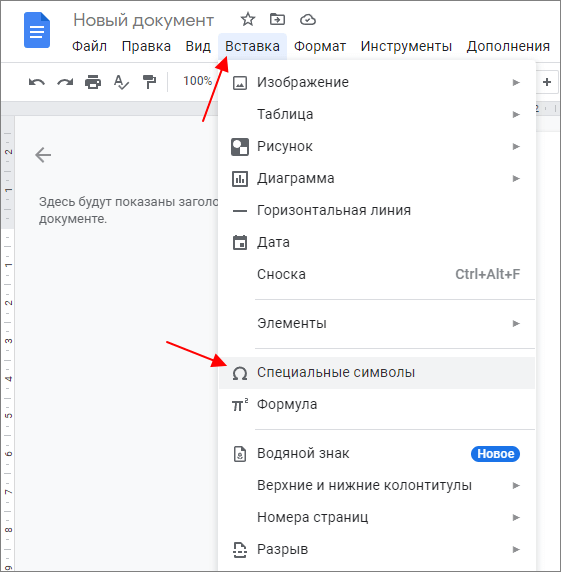
В открывшемся меню нужно выбрать категорию « Форматирование и пробелы » и потом подкатегорию « Пробелы ».
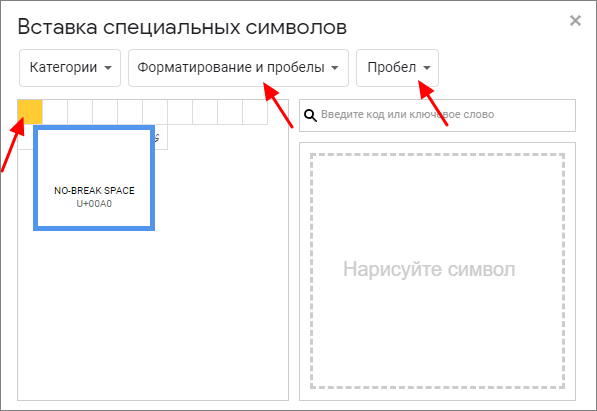
В появившемся списке нужно нажать на самый первый пробел ( NO-BREAK SPACE ) и на месте курсора будет вставлен неразрывный пробел.
- Как написать корень на клавиатуре
- Как набрать знак рубля на клавиатуре
- Как поставить «собаку» на клавиатуре ноутбука или компьютера
- Как поставить знак градуса на клавиатуре
- Как поставить ударение над буквой на клавиатуре
Как сделать неразрывный пробел в Word — 3 способа
Многим пользователям будет полезно знать, как поставить неразрывный пробел во время редактирования документа Word. Эта функция помогает правильно отображать несколько отдельных слов или символов на одной строке без переноса части этого сочетания на другую строку.
Во время набора или редактирования документа Word мы помещаем пробелы между словами с помощью клавиши пробела на клавиатуре, чтобы сделать предложение понятным и читабельным. Текстовый редактор Microsoft Word рассматривает пробел как символ и использует пробел между словами, чтобы определить, где свернуть предложение и продолжить его на следующей строке, когда длина предложения превышает длину строки, указанную размером страницы.
Если вы не хотите, чтобы в тексте документа отдельные слова, цифры или символы не отделялись друг от друга при переносе на следующую строку, вы можете использовать неразрывный пробел в Word. В этом случае специальный символ перемещает целое слово на следующую строку и предотвращает разрыв строки.
Неразрывный пробел используется для правильного отображения в тексте документа имен и фамилий, аббревиатур, названий, номеров телефонов, некоторых слов и символов, например, «А. Иванов», «Windows 10», «8 800 000 000», чтобы отдельные части целого не разделялись и не переносились по отдельности на следующую строку в тексте документа.
Неразрывный пробел в Ворде позволяет словам или отдельным символам оставаться всегда вместе без разрыва строки. Вы можете использовать эту функцию между любыми словами или символами, которые вам нужно сохранить в одном связанном пространстве.
В этом руководстве мы расскажем вам о том, как сделать неразрывный пробел несколькими способами в редакторе Word: с помощью комбинации клавиш, вставкой символа или добавлением кода Unicode. Эти инструкции подходят для следующих версий Microsoft Word: Word 2021, Word 2019, Word 2016, Word 2013, Word 2010 и Word для Microsoft 365.
Просмотр неразрывного пробела
Специальный знак неразрывного пробела не виден при обычном наборе текста на странице документа Word. Вы можете увидеть эти символы после включения в программе отображения всех знаков форматирования.
Выполните следующие действия, чтобы увидеть эти и другие символы форматирования в документе Word:
- Откройте документ Word во вкладке «Главная».
- Нажмите на значок «Отобразить все знаки» в виде символа «¶», расположенный в группе «Абзац».

В приложении MS Word обычные пробелы представлены маленькой сплошной точкой, а неразрывные пробелы представлены кружком немного большего размера, расположенным по оси выше точки обычного пробела. Это непечатаемые символы.

Чтобы скрыть символы форматирования, повторно нажмите кнопку «Отобразить все знаки».
Обратите внимание на то, что, если на месте предполагаемого неразрывного пробела находится обычный пробел, то вам вначале необходимо удалить простой пробел, чтобы затем вставить туда неразрывный. Это нужно сделать для правильного форматирования, потому что в этом месте документа должен находиться только неразрывный или только простой пробел. В противном случае у вас будет лишний пробел между связанными символами.
Как поставить неразрывный пробел в Ворде — 1 способ
Сейчас мы рассмотрим использование диалогового окна символов Microsoft Office для добавления неразрывного пробела в текст документа.
Вставка неразрывного пробела с помощью специальных символов происходит следующим образом:
- В окне документа Word поместите курсор мыши в то место, где вы хотите вставить неразрывный пробел.
- Перейдите на ленте во вкладку «Вставка».
- В группе «Символы» щелкните по значку «Символ», а в выпадающем меню нажмите «Другие символы…».

- В окне «Символ перейдите на вкладку «Специальные знаки».
- Выделите знак «Неразрывный пробел» и щелкните по кнопке «Вставить», чтобы неразрывный пробел скопировать и вставить в документ.

Вы можете перемещать курсор по документу и вставлять дополнительные неразрывные пробелы или другие специальные символы, пока у вас открыто диалоговое окно «Символ».
Неразрывный пробел: комбинация клавиш для Unicode — 2 способ
Вы можете создать неразрывное пространство в Word с помощью символов Юникод (Unicode).
- В окне Word установите указатель мыши в то место документа, куда нужно вставить неразрывный пробел.
- Нажмите и удерживайте клавишу «Alt», а потом введите «0160» на цифровом блоке клавиатуры.
- Отпустите клавишу «Alt».
Как сделать неразрывный пробел в Ворде — 3 способ
Сейчас нам помогут создать неразрывный пробел клавиши клавиатуры, при нажатии на которые мы получим неразрывное пространство между символами в тексте документа.
Выполните следующие действия:
- Поместите курсор мыши туда, где вы хотите вставить неразрывный пробел в документе Word.
- Нажмите на клавиши клавиатуры «Ctrl» + «Shift» + «Пробел» (Space).
Читайте также: Как сделать междустрочный интервал в Word — 4 способа
Как вставить неразрывный пробел в Word Online
Существует бесплатная версия Word онлайн в Интернете с урезанными функциями, но вполне подходящего для простого создания и редактирования документов. В этой онлайн версии редактора нет возможности самостоятельно вводить неразрывные пробелы.
Но вы можете обойти это ограничение с помощью этого метода:
- Установите указатель мыши в подходящее место документа, открытого в Word онлайн (Microsoft 365).
- Нажмите на клавиши «Alt» + «0160».
Как убрать неразрывный пробел в Ворде
В некоторых случаях пользователям нужно удалить неразрывный пробел из соответствующего места в документе Word. Сделать это можно двумя способами, в зависимости от вашей ситуации: это единичное удаление или вам необходимо массово убрать неразрывные пробелы.
- Вручную выделите место неразрывного пробела в тексте документа.
- Щелкните по клавише «Backspace» («←»), чтобы удалить неразрывный пробел.
- Нажмите на клавишу «Space» (Пробел), чтобы вставить обычный пробел.
- Выделите и скопируйте один из неразрывных пробелов в документе Word. Для удобства можно использовать кнопку «¶» для отображения всех знаков форматирования.

- Во вкладке «Главная» в группе «Редактирование» нажмите на значок «Заменить».

- В открывшемся окне «Найти и заменить» нажмите на кнопку «Больше >>».

- Щелкните курсором мыши в поле «Найти:».
- Нажмите на кнопку «Специальный».
- В раскрывшемся списке выберите «Неразрывный пробел».

- Щелкните указателем мыши в поле «Заменить на:», а затем нажмите на клавишу «Пробел».
- Нажмите на кнопку «Заменить все».

- Может открыться окно с предложением, в котором вам нужно согласиться на продолжение поиска.
- В завершение вы увидите окно с сообщением о количестве выполненных операций по замене.

Как сделать неразрывный пробел в Word Online
Особенность текстового редактора Word в том, что при наборе текста, он автоматом будет перебрасывать напечатанный текст на следующую строчку. Это не всегда удобно, ведь в некоторых случаях нужно качественное визуально восприятие, которое моет быть нарушено такими переносами. Рассказываем, как сделать неразрывный пробел в Ворд Онлайн, чтобы нужная фраза не разделяла при переносах.

Как сделать неразрывный пробел в Ворд Онлайн
При работе с текстами в программе Word, в ней срабатывает автоперенос текст. И это может оказаться в не самом подходящем для вас месте. Такой перенос может разрывать конструкцию цифр или слов. Автоматический разрыв можно отменить, и избежать подобного разрыва.
У облегченной версии Word Online функционал, конечно, урезанный. Но и здесь можно найти возможности для того, чтобы сделать неразрывный пробел. Используйте готовую инструкцию в работе:
- Откройте документ в Ворд Онлайн, с которым предстоит работать.
- Указатель курсора установите на место такого пробела (в конце строки). Он должен встать на место обычного пробела.
- Нажмите сочетание горячих клавиш «Ctrl+Shift+Space». Последняя кнопка это клавиша пробела, самая длинная на клавиатуре.
- Неразрывный пробел будет установлен, а конструкция, приходящаяся на конец строчки, перестанет выдавать разрывы.
Применение неразрывного пробела помогает соединить сочетание слов или цифр в тексте. Перенос будет происходить. Но теперь целиковые фразы будут либо оставаться на первой строке, либо целиком переноситься на следующую. При необходимости, пройдите по всему тексту, и повторите процесс везде, где нужны такие пробелы.
Обратите внимание! Пакет программ Office Online является облеченным и бесплатным продуктом с ограниченным функционалом.
Как можно установить неразрывный пробел в Word Online
В онлайн редакторе вы можете использовать не все способы, по отзывам некоторых пользователей, срабатывает в нем не все. Однако изначально предусмотрены варианты:
- Сочетание горячих клавиш.
- Автозамена.
Правда в облегченной версии Ворд Онлайн все несколько сложнее, и не все приведенные инструкции могут сработать. Но знать азы по работе с пробелами не помешает.
Есть удобный способ, который называется автозамена. С его помощью не придется запоминать все кнопки на клавиатуре Ворда. Поэтому просто настройте один раз параметры замены, для этого выполните такие шаги:
- Скопируйте элемент, который нужно отформатировать.
- В меню откройте закладку «Специальные знаки».
- Нажмите на пункт «Автозамена».
- В открывшемся окошке в строке «Заменить» пропишите символы, которые будут становиться неразрывным пробелом при вводе текста.
- В строчке «На» поставьте Non-breaking space, который вы скопируете зарнее. Кликните кнопку «Добавить».
Автоперенос фразы в Word можно запретить, применив специальные символы. В итоге вы получите не только запрет на разделение фраз, но и четкую фиксацию расстояний между буквами. Для этого используйте элемент Ворда «Narrow non-break space». Для применения его в документе, выполните следующие действия:
- Откройте вкладку в меню «Главная», и перейдите на раздел «Символы».
- В выпадающем перечне найдите «Набор», в следующем подменю нажмите на пункт «Знаки пунктуации».
- Здесь следует выбрать «Narrow non-break».
- Далее используйте либо вариант по настройке сочетания горячих клавиш, либо установите напрямую.
Частые вопросы:
- Как формат PDF перевести в Word Online
- Как документ из Word Online перевести в формат jpg
- Как загрузить документ в Word Online
- Как сделать поля в Word Online



