
Время от времени задумывались ли вы, как было бы замечательно, если бы вы могли свернуть определенный диапазон документа, чтобы просмотреть две не следующие друг за другом части? Хорошая новость заключается в том, что эта встроенная функция есть в Word 2013 и более поздних версиях.
Если у вас есть Word 2013 или более поздняя версия, вы можете перейти по этой ссылке, чтобы узнать больше об этой функции: https://support.microsoft.com/en-us/office/collapse-or-expand-parts-of-a-document-701786e0-95e2-40bf-bfe5-f0233cd3520c
Однако, если вы используете Word 2010 или более ранние версии, вам не повезло. По этой причине мы нашли 2 решения, которые вы можете использовать в версиях, предшествующих Word 2013.
Способ 1: свернуть или развернуть отдельную часть документа
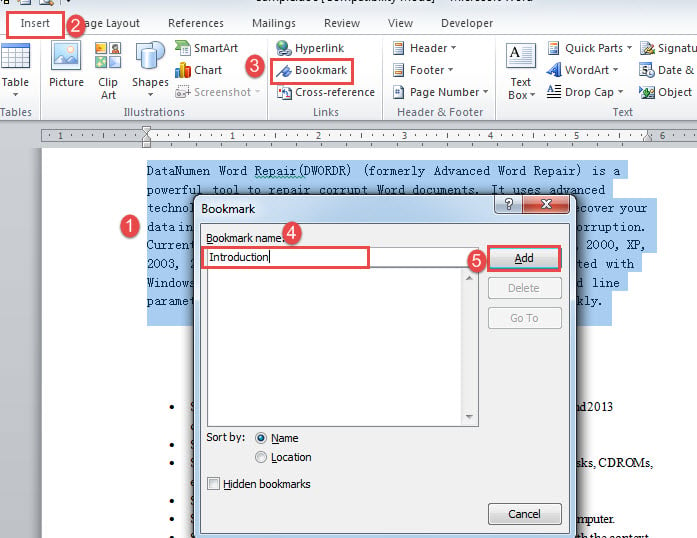
- Прежде всего, выберите текст, который вы хотите свернуть.
- Далее нажмите вкладку «Вставить».
- Затем нажмите «Закладка» в группе «Ссылки», чтобы открыть диалоговое окно «Закладка».
- Введите имя закладки в текстовое поле и нажмите «Добавить», чтобы создать закладку для выбранного содержимого.
![]()
- Теперь нажмите «Alt + F11», чтобы открыть редактор VBA.
- Затем нажмите «Обычный», а затем вкладку «Вставка».
- Выберите «Модуль».
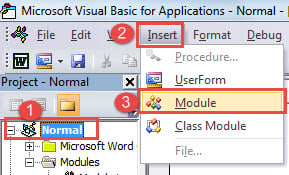
- Дважды щелкните модуль, чтобы открыть область кодирования с правой стороны, и вставьте следующие коды:
re>Sub CollapseOrExpandTheSelectedText1() ActiveDocument.Bookmarks("Введение").Range.Font.Hidden = _ Not ActiveDocument.Bookmarks("Введение").Range.Font.Hidden End Sub
Заметки:
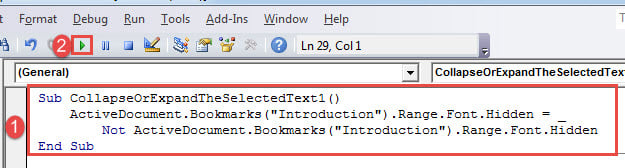
- Вы можете изменить имя макроса на любое другое.
- «Введение» относится к названию закладки. Убедитесь, что оно совпадает с именем, которое вы ввели на шаге 4.
- Нажмите «Сохранить», чтобы сохранить макрос.
- Затем поместите указатель вставки рядом с закладкой, но не внутри нее. Например, мы помещаем его на строку над выделенным текстом.
- Затем нажмите «Ctrl + F9», чтобы вставить поле.
- В поле введите следующие коды:
re> MACROBUTTON CollapseOrExpandTheSelectedText1 Введение
Заметки:
- "СвернутьилиРазвернутьTheSelectedText1” — это имя макроса на шаге 8.
- "Введение” — это метка, которую вы хотите отобразить на кнопке.
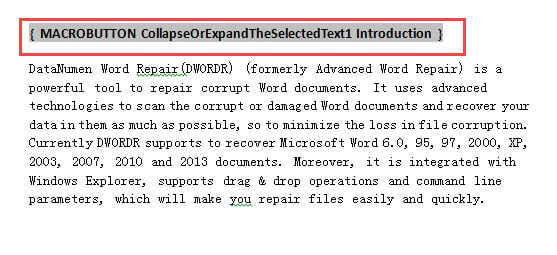
- Теперь нажмите «Alt + F9», и вы увидите кнопку.
- Дважды щелкните кнопку, чтобы развернуть или свернуть текст.
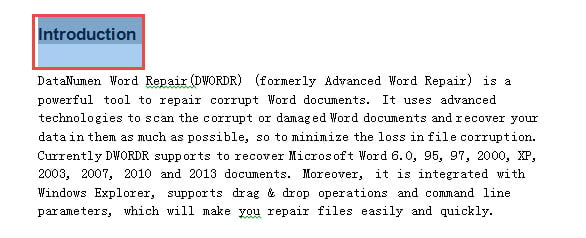
Способ 2: свернуть или развернуть составной документ
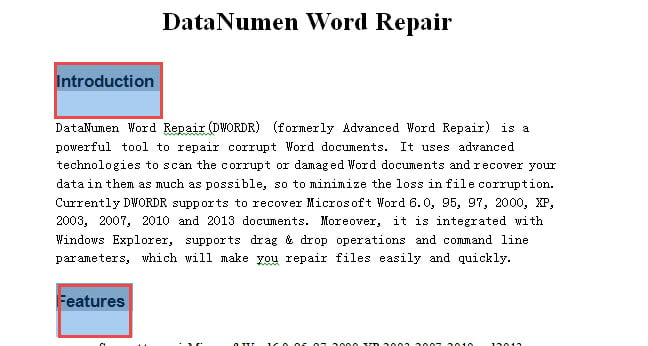
Если вы применяете метод 1 для создания нескольких кнопок для свертывания или развертывания содержимого, вы можете использовать следующий метод для отображения или скрытия текстов в пакетах.
- Повторите шаги с 5 по 8 в методе 1.
- Затем, чтобы свернуть все тексты, вставьте туда этот макрос:
re>Sub CollapseAllSelectedTexts() Dim objBookmark как закладка для каждого objBookmark в ActiveDocument.Bookmarks objBookmark.Range.Font.Hidden = True Next End Sub
Чтобы развернуть все тексты, вам понадобится этот:
re>Sub ExpandAllSelectedTexts() Dim objBookmark как закладка для каждого objBookmark в ActiveDocument.Bookmarks objBookmark.Range.Font.Hidden = False Next End Sub
- Затем нажмите «Выполнить» или нажмите «F5».
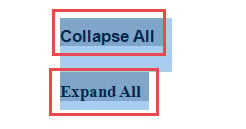
Кроме того, вы можете выполнить шаги с 10 по 14 в методе 1, чтобы создать кнопки в документе, чтобы развернуть или свернуть все тексты одновременно.
Как справиться с последствиями словесной неудачи
Слово время от времени терпит неудачу. И есть последствия. Некоторые из них хороши, в то время как другие могут занять вас восстановлением данных. Если последний ваш случай, вам лучше выбрать восстановление документов инструмент, который поможет вам в бизнесе.
Как создать сворачивающийся текст в Microsoft Word
Вы наверняка сталкивались с ситуацией, когда нужно скрыть длинный текст или информацию, чтобы сделать документ более компактным. В Microsoft Word есть удобная функция, которая позволяет создавать сворачивающиеся текстовые блоки. Это очень удобно, когда нужно добавить дополнительные сведения, но при этом сохранить удобство чтения основного текста.
Создание сворачивающего текста в Word просто и быстро. Эта функция позволяет скрыть часть текста под специальным заголовком или кнопкой, которую можно развернуть по клику. Такой подход помогает улучшить структуру документа и делает его более удобным для чтения.
Следуя простым инструкциям, вы сможете легко добавить сворачивающий текст в свой документ в Microsoft Word.
Преимущества сворачивающего текста в Microsoft Word:
1. Удобство хранения информации. Сворачивающий текст позволяет компактно организовать большие объемы информации, что делает его удобным для хранения и быстрого доступа к необходимым данным.
2. Улучшение структуры документа. Сворачивание текста позволяет легко организовать информацию в виде иерархии, что делает ее более понятной и удобной для восприятия.
3. Экономия места на странице. При работе с большими документами сворачивающий текст позволяет экономить место на странице, что позволяет более эффективно использовать рабочее пространство.
4. Улучшенная навигация. Сворачивающий текст позволяет легко перемещаться по документу, быстро находить необходимую информацию и управлять ее отображением.
5. Удобство редактирования. Благодаря возможности сворачивания текста, редактирование документа становится более удобным и эффективным, так как можно скрыть ненужные разделы и концентрироваться на работе с нужным контентом.
Используйте сворачивающий текст в Microsoft Word, чтобы оптимизировать свою работу с документами и улучшить организацию информации!
Удобство чтения и навигации при использовании сворачивающегося текста в Microsoft Word
Когда текст свернут, он занимает меньше места на странице, что позволяет быстрее просматривать документ и находить нужную информацию. Также свернутый текст помогает структурировать документ, разделяя его на разделы и подразделы, что упрощает навигацию по тексту.
Благодаря сворачивающемуся тексту пользователь может легко скрыть или раскрыть определенные части информации в документе в зависимости от своих потребностей. Это позволяет упростить процесс поиска необходимой информации и сделать чтение более эффективным.
Таким образом, использование сворачивающегося текста в Microsoft Word не только улучшает удобство чтения и навигации в документе, но также делает его более структурированным, компактным и удобным для использования. Рекомендую вам использовать этот инструмент для создания более удобных и эффективных документов.
Шаги по созданию сворачивающего текста в Microsoft Word
Следуя этим простым шагам, вы сможете легко создать сворачивающий текст в Microsoft Word и сделать ваш документ более удобным для чтения.
### Создание сворачивающегося текста в Microsoft Word с помощью функции Состояние
Для создания сворачивающегося текста в Microsoft Word можно воспользоваться функцией Состояние в меню. Эта функция позволяет скрывать или отображать определенные части текста, что делает его более компактным и удобным для чтения.
Чтобы использовать функцию Состояние, следуйте этим шагам:
1. Выделите текст, который вы хотите сделать сворачивающимся.
2. Перейдите во вкладку Вставка в меню.
3. Нажмите на кнопку Состояние в разделе Текст на панели инструментов.
После выполнения этих действий вы увидите, что выделенный текст теперь будет сворачиваться и разворачиваться при нажатии на стрелку возле него. Это позволит вам легко скрывать дополнительную информацию или детали, чтобы сделать текст более лаконичным и удобным для чтения.
Используйте функцию Состояние в Microsoft Word, чтобы эффективно организовывать и структурировать свой текст, делая его более информативным и удобным для восприятия.
Чтобы создать сворачивающийся текст в Microsoft Word, следуйте этим шагам:
1. Вставьте текст, который вы хотите сделать сворачивающимся.
2. Выделите этот текст.
3. Перейдите на вкладку Вставка в верхней панели инструментов.
4. Нажмите на кнопку Объект в разделе Текст.
5. В открывшемся окне выберите вкладку Текстовый файл и нажмите OK.
6. Укажите путь к файлу, в который вы сохранили выделенный текст, и нажмите Вставить.
7. Теперь у вас будет сворачивающийся текст в вашем документе.
Эти шаги помогут вам создать сворачивающийся текст в Microsoft Word, чтобы удобно организовать и структурировать информацию.
## Нажмите на стрелочку возле заголовка
Одним из удобных способов создания сворачивающегося текста в Microsoft Word является использование функции Развернуть/свернуть. Для этого достаточно нажать на стрелочку возле заголовка, чтобы скрыть или показать содержимое раздела. Это позволяет удобно организовать информацию и сделать документ более структурированным. Кроме того, такой способ предоставляет возможность скрыть дополнительные детали или разъяснения, позволяя читателю сосредоточиться на основной информации.
Чтобы создать сворачивающийся текст в Microsoft Word, следуй этим шагам:
2. Напиши сам текст, который хочешь сделать сворачиваемым.
3. Выдели этот текст и нажми правой кнопкой мыши на нем.
4. В выпадающем меню выбери Свернуть или Свернуть/развернуть.
Теперь твой текст будет свернут в одну строку с заголовком, и ты сможешь развернуть его, кликнув на заголовок.
## Форматирование для сохранения в других документах
При создании сворачивающегося текста в Microsoft Word, важно учитывать форматирование, которое может сохраниться при экспорте или конвертации документа в другие форматы.
1. **Использование стандартных шрифтов**: При создании сворачивающегося текста рекомендуется использовать стандартные шрифты, которые поддерживаются большинством программ для просмотра документов. Это поможет избежать искажений при сохранении файла в других форматах.
3. **Использование структуры документа**: Для удобства чтения и понимания содержания сворачивающегося текста, следует придерживаться определенной структуры: использовать заголовки, маркированные списки и другие элементы форматирования, которые могут быть воспроизведены в других программах.
Соблюдение этих рекомендаций поможет сохранить качество и удобство использования сворачивающегося текста при работе с документом в различных программах и форматах.
Изменение внешнего вида сворачивающего текста
После того, как вы создали сворачивающий текст в Microsoft Word, вы можете изменить его внешний вид, чтобы сделать его более привлекательным и удобным для чтения.
Вот некоторые способы изменения внешнего вида сворачивающего текста:
- Изменение шрифта: Вы можете изменить шрифт текста, его размер, цвет и стиль, чтобы сделать его более выразительным и удобным для чтения.
- Добавление форматирования: Вы можете выделить определенные слова или фразы жирным, курсивом или подчеркнутым текстом, чтобы привлечь внимание читателя.
- Использование списков: Вы можете организовать текст в виде маркированного или нумерованного списка, чтобы сделать его более структурированным и легким для восприятия.
Изменение внешнего вида сворачивающего текста позволит сделать ваш документ более профессиональным и эстетичным, а также повысит его удобство для читателей.
Как в ворде сделать всплывающий текст
При работе над длинным и сложным документом можно свернуть все части, На которые вы хотите сосредоточиться. Если вы считаете, что, возможно, вы перегружены информацией, вы можете отобразить сводку и оставить ее для читателей, чтобы открыть сводку и прочитать нужные сведения.
Возможность свернуть и развернуть содержимое документа зависит от уровня его структур. Вы можете быстро добавить уровень структуры и сделать часть документа удобоятной, добавив заголовок с помощью встроенных стилей Word.

После применения стиля заголовка при надвижении на заголовок вы увидите маленький треугольник. Щелкните треугольник, чтобы свернуть текст и подзаголовки.

Совет: Если вы работаете на сенсорном устройстве, коснитесь его, чтобы разместить курсор в заголовке, чтобы увидеть треугольник.
Щелкните треугольник еще раз, чтобы развернуть эту часть документа.
Чтобы свернуть или развернуть все заголовки в документе, щелкните заголовок правой кнопкой мыши и выберите развернуть или свернуть > Развернуть все заголовки или Свернуть все заголовки.

Когда вы закрываете и повторно открываете документ, заголовки будут по умолчанию расширены. Если вы хотите, чтобы документ открывался со свернутными заголовками, выполните указанные здесь действия.
- Поместите курсор в заголовок.
- На вкладке Главная щелкните стрелку в группе Абзац.

- В диалоговом окне Абзац по умолчанию щелкните поле Свернуто.

- Нажмите кнопку ОК.
Работая над длинным, сложным документом в классическом приложении Word, можно свернуть все части, кроме той, на которой вы хотите сосредоточиться. К сожалению, в Word в Интернете этой функции еще нет.
Если у вас есть классическое приложение Word, вы можете открыть документ в нем, нажав кнопку Открыть в Word. Так вы сможете сворачивать и разворачивать разделы. Однако при просмотре документа в Word в Интернете свернутые разделы будут разворачиваться.

Открыв документ в Word, сверните или разверните его части. Затем нажмите CTRL+S, чтобы сохранить документ в исходном расположении.
Добавление раскрывающегося списка
Раскрывающийся список в шаблоне формы Microsoft Office InfoPath можно использовать для отображения списка взаимоисключающих значений. Список скрыт, пока пользователь не щелкнет стрелку справа него.
В этой статье
- Использование раскрывающегося списка
- Взаимодействие с пользователем
- Вставка раскрывающегося списка
- Советы по макету
Использование раскрывающегося списка
Используйте раскрывающий список, если вы хотите:
- разрешить пользователям выбирать один элемент из списка предопределенных вариантов;
- по умолчанию скрывать значения списка в форме;
- отображать значения, полученные из фиксированного списка, источник данных шаблона формы или внешнего источника данных, например базы данных или списка Microsoft Windows SharePoint Services.
На рисунке ниже пользователи классифицируют расходы в форме отчета о расходах, выбирая готовые значения в открытом раскрывающемся списке.
После вставки раскрывающегося списка в шаблон формы необходимо указать значения, которые вы хотите использовать в ней. В противном случае при щелчке стрелки рядом с раскрывающимся списком пользователи будут видеть пустой список. В диалоговом окне Свойства раскрывающегося списка вы можете ввести записи самостоятельно или настроить раскрывающийся список для получения записей из базы данных или другого источника.
Связанные элементы управления
InfoPath включает элементы управления, которые похожи на раскрывающиеся списки, но предназначены для других целей. Чтобы определить, какой из элементов управления лучше всего подходит для шаблона формы, просмотрите список ниже:
Список. Как и раскрывающийся список, обычный список позволяет пользователям выбирать значения. Однако в отличие от раскрывающегося списка при этом в форме отображается весь список. Если место в шаблоне формы не ограничено, возможно, лучше использовать список, чтобы упростить для пользователей поиск и выбор элементов.
Поле со списком. Как и раскрывающийся список, поле со списком позволяет пользователям выбирать значения. Список скрыт, пока пользователи не решат отобразить его. Тем не менее в поле со списком пользователи могут вводить собственные значения, а не только выбирать готовые.
Список, разрешающий несвязный выбор нескольких строк. Если вы хотите, чтобы пользователи могли выбирать более одного элемента, можно использовать такой список вместо раскрывающегося списка. Список, разрешающий несвязный выбор нескольких строк, состоят из двух или более флажков в прокручиваемом списке.
Переключатели. Как и раскрывающийся список, группа переключателей позволяет выбирать взаимоисключающие значения. Тем не менее в этом случае пользователям необходимо щелкнуть маленький кружок, чтобы сделать выбор, вместо того чтобы щелкать элемент в списке.
Взаимодействие с пользователем
Раскрывающиеся списки внешне похожи на поля со списком. Если вы вручную вводите собственные элементы списка в диалоговом окне Свойства раскрывающегося списка при создании раскрывающегося списка, InfoPath отображает текст Выберите в качестве записи списка по умолчанию. Это сообщает пользователям о том, что они должны сделать выбор из раскрывающегося списка. Если элементы списка взяты из значений в форме или в дополнительный источник данных, текст Выберите опускается.
При первом открытии формы элементы в раскрывающемся списке скрыты. Чтобы выбрать элемент из списка, пользователи щелкают стрелку справа от раскрывающегося списка, а затем щелкают нужный элемент.
Вставка раскрывающегося списка
Действия для вставки раскрывающегося списка немного отличаются в зависимости от того, разрабатываете ли вы шаблон формы с нуля или же используете в качестве его основы базу данных или другой внешний источник данных.
Ниже показано, как выглядит раскрывающийся список, выбранный в режиме конструктора.
Элементы управления могут быть связанными или свободными. Если элемент управления связан, он подключен к полю или группе в источнике данных, поэтому данные, вводимые в элемент управления, сохраняются в XML-файле самой формы. Когда элемент управления является свободным, он не подключен к полю или группе, а данные, вводимые в него, не сохраняются.
Если выбрать элемент управления или навести на него указатель мыши, в его правом верхнем углу , отобразится текст и значок привязки. В тексте указаны группа или поле в источнике данных, к которым привязан элемент управления. Значок указывает на то, правильно ли элемент управления привязан к полю или группе. Если привязка правильная, выводится зеленый значок. Если с привязкой что-то не так, вы увидите синий или красный значок.
Источник данных для шаблона формы состоит из полей и групп, которые отображаются в иерархическом представлении в области задач Источник данных. Раскрывающиеся списки поля всегда привязаны к полям. В приведенном ниже примере раскрывающийся список Категория в шаблоне формы привязан к полю Категория в области задач Источник данных.
При создании нового пустого шаблона формы по умолчанию устанавливается флажок Автоматически создавать источник данных в области задач Элементы управления. Это позволяет InfoPath автоматически создавать поля и групп в источнике данных по мере добавления элементов управления в шаблон формы. Эти поля и группы представлены в виде значков папок и файлов в области задач Источник данных.
Если структура шаблона формы основана на существующем XML-файле, базе данных или веб-службе, InfoPath наследует поля и группы в области задач Источник данных из существующего источника данных.
Вставка раскрывающегося списка
- Поместите курсор в то место шаблона формы, куда вы хотите вставить элемент управления.
- Если область задач Элементы управления не отображается, щелкните Другие элементы управления в меню Вставка или нажмите клавиши ALT+I, C.
- В области задач Элементы управления сделайте одно из следующего:
- Чтобы автоматически создать поле в источнике данных, привязанном к списку, установите флажок Автоматически создавать источник данных.
- Чтобы привязать список к существующему полю, снимите флажок Автоматически создавать источник данных.
Примечание: Если флажок недоступен, источник данных заблокирован. Например, если вы создали структуру шаблона формы на основе схемы XML, возможно, через InfoPath не удастся добавить новые поля или группы в источник данных. Это ограничение помогает предотвратить случайное внесение в схему изменений, которые могут сделать ее недопустимой.
- Нажмите кнопку Добавить.
- В поле Значение введите текст, который вы хотите сохранять, если пользователь выбирает эту запись.
- В поле Отображаемое имя введите текст, который вы хотите отобразить для этой записи, и нажмите кнопку ОК.
- Повторите действия 1–3 для каждой записи, которую требуется добавить в список.
- Чтобы проверить изменения, нажмите кнопку Просмотр на стандартной панели инструментов или нажмите клавиши CTRL+SHIFT+B.
Использование значений из другой части формы
Этот вариант удобен, если вы хотите, чтобы значения в списке изменялись в зависимости от того, какие другие значения пользователи ввели в форму.
- В разделе Элементы списка щелкните Подставить значения из источника данных формы. Элементы в списке должны быть связаны с конкретной повторяющейся группой или повторяющемся полем шаблона формы.
- Нажмите кнопку Выбрать XPath рядом с полем Элементы, а затем в диалоговом окне Выбор поля или группы щелкните повторяющееся поле или повторяющуюся группу с полями, которые будут предоставлять значения для списка, и нажмите кнопку ОК.
- Нажмите кнопку Выбрать XPath рядом с полем Значение, щелкните поле, содержащее возможные значения для элементов списка, и нажмите кнопку ОК. Одно из этих значений будет сохранено в XML при выборе пользователем элемента в списке.
- Нажмите кнопку Выбрать XPath рядом с полем Отображаемое имя, щелкните поле, содержащее значения, которые выводятся в списке, и нажмите кнопку ОК.
- Щелкните Искать значения во внешнем источнике данных.
- Выполните одно из следующих действий: >
- Если вы уже добавили подключение к данным, щелкните его в поле Подключение к данным.
- Чтобы добавить новое подключение к данным, нажмите кнопку Добавить, а затем следуйте инструкциям мастера подключения к данным. Элементы в списке должны быть связаны с конкретной повторяющейся группой или повторяющемся полем.
- Нажмите кнопку Выбрать XPath рядом с полем Элементы, а затем в диалоговом окне Выбор поля или группы щелкните поле или группу с полями, которые будут предоставлять значения для списка, и нажмите кнопку ОК.
- Нажмите кнопку Выбрать XPath рядом с полем Значение, щелкните поле, содержащее возможные значения для элементов списка, и нажмите кнопку ОК. Одно из этих значений будет сохранено в XML при выборе пользователем элемента в списке.
- Нажмите кнопку Выбрать XPath рядом с полем Отображаемое имя, щелкните поле, содержащее значения, которые выводятся в списке, и нажмите кнопку ОК.
Советы по макету
- Рекомендуется расширить раскрывающийся список так, чтобы он был на несколько пробелов шире средней ширины элементов в нем. Благодаря этому элементы списка не будут частично скрыты.
- Чтобы одновременно изменить ширину нескольких раскрывающихся списков, выберите их, нажмите клавиши ALT+ВВОД, откройте вкладку Размер, а затем в поле Ширина введите новое значение.
- Чтобы одновременно изменить цвет фона для нескольких раскрывающихся списков, выберите их. В меню Формат нажмите кнопку Границы и заливка и внесите необходимые изменения на вкладке Заливка.
- Чтобы настроить шрифт, который отображается в раскрывающемся списке, используйте поля Шрифт и Размер шрифта на панели инструментов Форматирование. Чтобы одновременно изменить шрифт и размер шрифта для всех раскрывающихся списков в шаблоне формы, щелкните раскрывающийся список с нужным форматированием, а затем в меню Формат нажмите кнопку Применить шрифт ко всем элементам управления «Раскрывающийся список».
- Если вы хотите изменить интервал между раскрывающимся списком и объектами вокруг него, настройте параметры полей в диалоговом окне Свойства раскрывающегося списка (на вкладке Размер). С помощью полей можно точнее задать интервал, чем с помощью разрывов абзацев.
покупка
В Word раскрывающийся список — хороший элемент управления содержимым, позволяющий пользователям выбрать одно из предустановленных значений из раскрывающегося меню. Эта статья покажет вам подробные инструкции по вставке раскрывающегося списка в документ Word.
Вставить раскрывающийся список в Word
Чтобы вставить раскрывающийся список в документ Word, сделайте следующее:
1. Нажмите Файл > Опции.
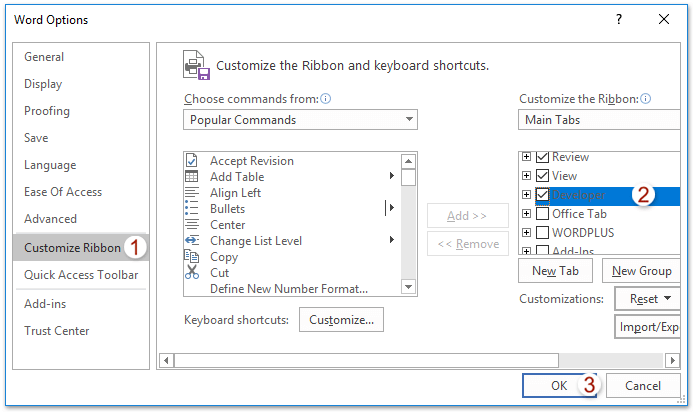
2. В открывшемся диалоговом окне «Параметры Word», пожалуйста, (1) нажмите на Настроить ленту в левом баре, (2) проверка Застройщик в правом поле и (3) нажмите OK кнопка. Смотрите скриншот:

3, Сейчас Застройщик вкладка добавлена в ленту Word. Пожалуйста, нажмите Застройщик > Выпадающий список управления содержимым кнопка. Смотрите скриншот:
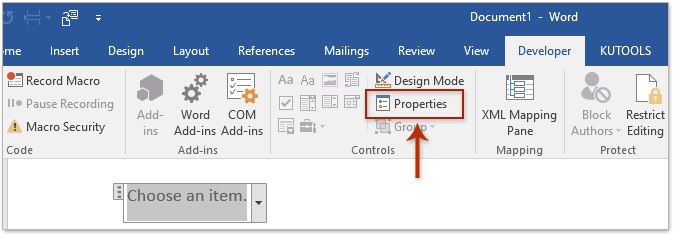
4. Теперь в текущий документ вставлен новый раскрывающийся список. Продолжайте нажимать Застройщик > Объекты. Смотрите скриншот:
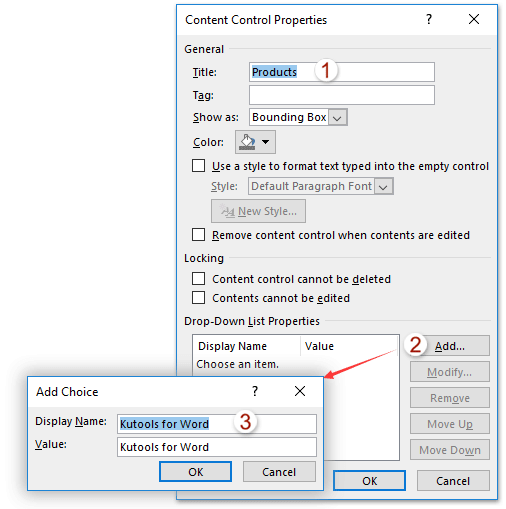
5. В диалоговом окне «Свойства элемента управления содержимым» выполните следующие действия. (1) назовите раскрывающийся список в Название коробка; (2) щелкните Добавить в Свойства раскрывающегося списка раздел; (3) В диалоговом окне «Добавить вариант выбора» введите один вариант в поле Display Name и нажмите OK кнопка; (4) Повторите шаги (2) и (3) выше, чтобы добавить другие варианты для раскрывающегося списка;
6, Нажмите OK в диалоговом окне «Свойства элемента управления содержимым».
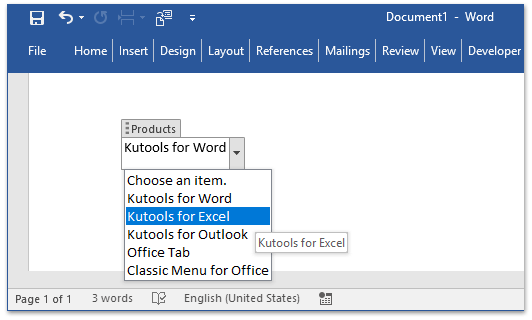
Итак, вы вставили раскрывающийся список с указанным заголовком и вариантами в свой документ Word. Смотрите скриншот:
Один щелчок, чтобы вставить символ флажка или флажок (элемент управления содержимым) в Word
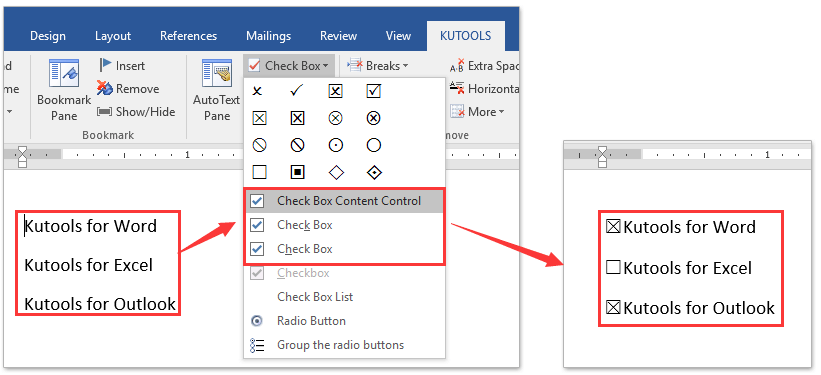
В общем, вы можете вставить символ флажка, найдя его в библиотеке символов, или вставить флажок с флажком, включив вкладку «Разработчик» и добавив такой элемент управления содержимым. Оба кажутся непростыми! Не волнуйтесь! Kutools for Word предоставляет Флажок Эта функция не только поддерживает различные виды символов флажков, но также может помочь вам легко вставить проверяемый элемент управления флажком одним щелчком мыши!
Нажмите для 60 -день бесплатного пробного периода!
Статьи по теме
Просмотр и редактирование нескольких документов Word с вкладками в Firefox, Chrome, Internet Explore 10!
Возможно, вы знакомы с просмотром нескольких веб-страниц в Firefox / Chrome / IE и возможностью переключения между ними, легко щелкая соответствующие вкладки. Здесь вкладка Office поддерживает аналогичную обработку, которая позволяет просматривать несколько документов Word в одном окне Word и легко переключаться между ними, щелкая их вкладки. Нажмите, чтобы получить полную бесплатную пробную версию!
Лучшие инструменты для офисной работы
Kutools for Word — Повысьте свой опыт работы со словом с помощью Over 100 Замечательные особенности!
Преобразуйте свои задачи Word с помощью Kutools. Загрузите 30-дневную пробную версию прямо сейчас
Как в Word 2013 создавать собственные всплывающие подсказки
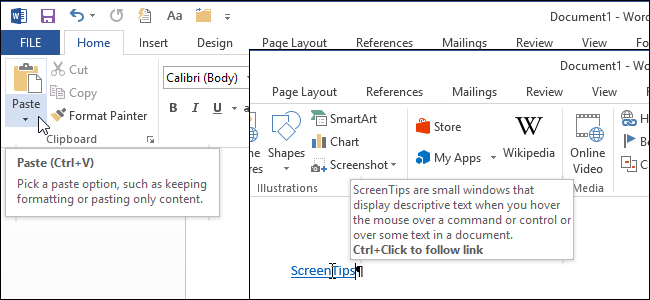
Всплывающие подсказки в Word – это небольшие всплывающие окна, которые показывают поясняющий текст о команде или параметре, на который наведен указатель мыши. Можно создать собственные всплывающие подсказки для слов, фраз или картинок в документах.
Обычно всплывающие подсказки создаются при помощи гиперссылок и переносят пользователя в другое место в документе, на другую веб-страницу или создают новое сообщение электронной почты, если это почтовая ссылка. В случае, когда обычная гиперссылка не нужна, можно создавать всплывающие подсказки при помощи закладок.
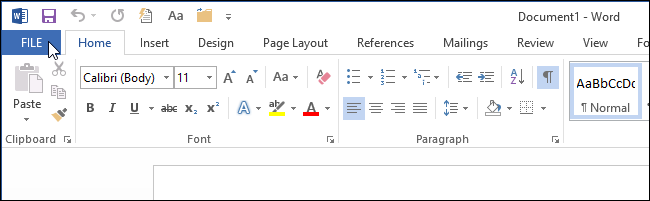
Прежде чем приступить к созданию всплывающей подсказки, убедитесь, что эта опция включена в параметрах Word. Для этого откройте вкладку Файл (File).
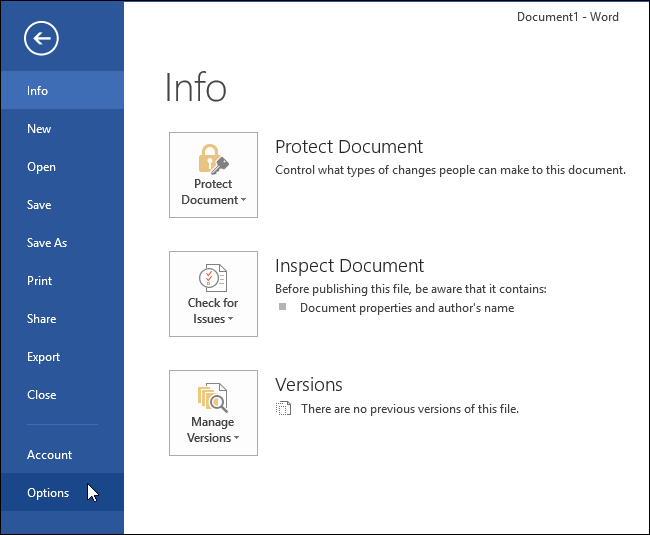
В меню слева нажмите Параметры (Options).
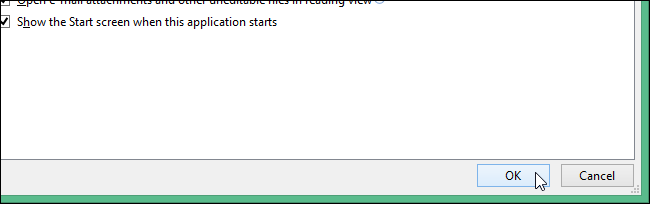
По умолчанию должен открыться раздел Общие (General). В группе Параметры пользовательского интерфейса (User Interface options) должен быть выбран параметр Показывать расширенные всплывающие подсказки (Show feature descriptions in ScreenTips). Этот параметр включает показ всплывающих подсказок, в том числе расширенных (они дают больше информации о командах). Вы можете увидеть встроенную всплывающую подсказку, когда наведете указатель мыши на одну из команд, расположенных на ленте.
Расширенные всплывающие подсказки могут содержать имя команды, сочетание клавиш, связанную картинку и ссылку на статью со справочной информацией.
Примечание: Если выбрать параметр Не показывать расширенные всплывающие подсказки (Don’t show feature descriptions in ScreenTips), будут показаны простые всплывающие подсказки без расширенной информации. Вы увидите только имя команды и в некоторых случаях сочетание клавиш.
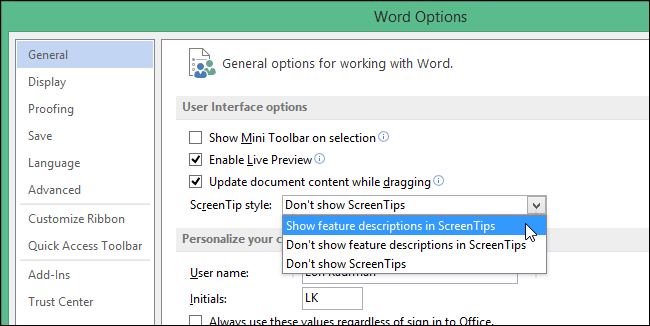
Нажмите ОК, чтобы сохранить изменения и закрыть диалоговое окно Параметры Word (Word Options).
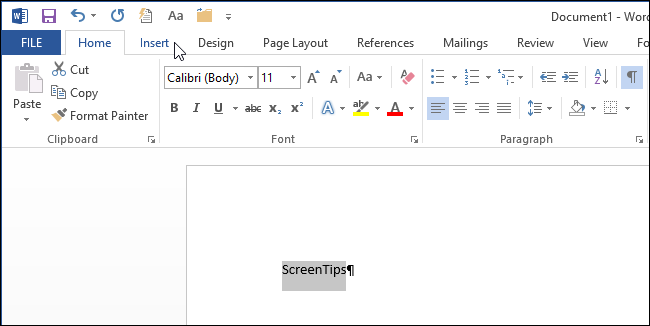
Чтобы создать собственную всплывающую подсказку, выделите слово, фразу или картинку, к которой нужно привязать всплывающую подсказку, и откройте вкладку Вставка (Insert).
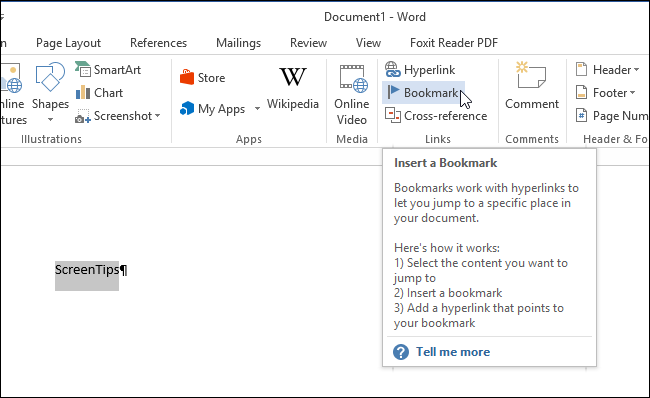
В разделе Ссылки (Links) нажмите Закладка (Bookmark).
Примечание: Обратите внимание на всплывающую подсказку, которая появляется при наведении указателя мыши на команду Закладка (Bookmark). Эта расширенная всплывающая подсказка содержит имя команды, описание и ссылку на дополнительную информацию о команде.
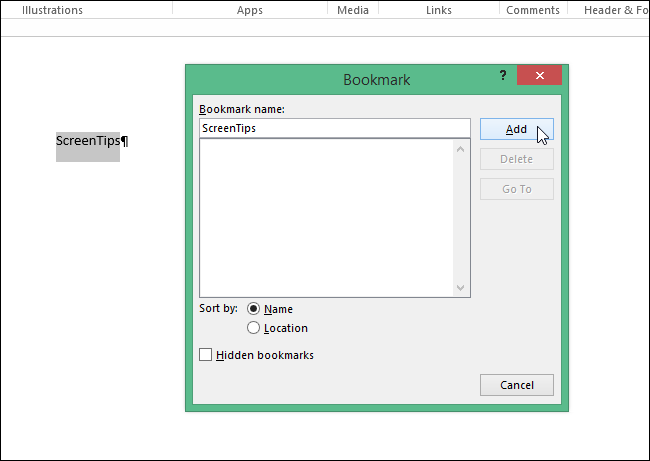
Введите название закладки в поле Имя закладки (Bookmark name) диалогового окна Закладка (Bookmark). Часто в качестве имени используют слово, к которому будет привязана закладка, или что-то с ним связанное. Нажмите Добавить (Add).
В имени закладки пробелы недопустимы.
Закладка добавлена. Закройте диалоговое окно.
Теперь мы сделаем так, чтобы закладка ссылалась на саму себя, т.е. чтобы при щелчке мышью по ссылке Вы никуда не перемещались. Затем добавим текст к нашей всплывающей подсказке.
Убедитесь, что слово, фраза или картинка, к которой нужно привязать всплывающую подсказку, выделены. Затем нажмите Ctrl+K, чтобы открыть диалоговое окно Вставка гиперссылки (Insert Hyperlink). В разделе Связать с (Link to) в левой части диалогового окна нажмите Место в документе (Place in This Document).
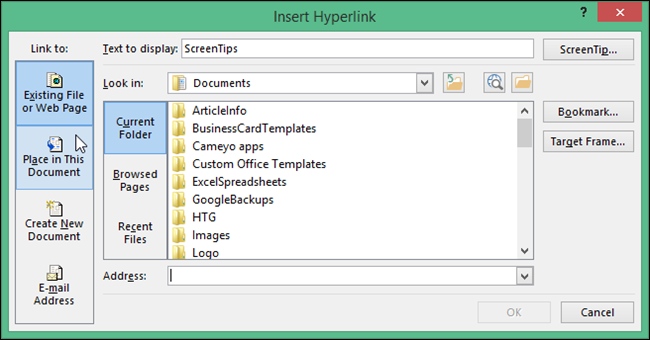
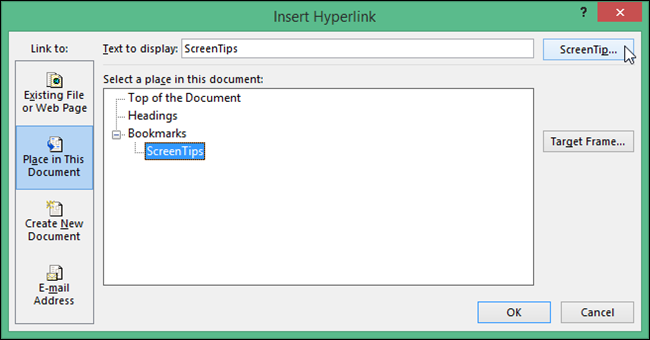
В разделе Закладки (Bookmarks) выберите закладку, которую только что создали. Если Вы не видите список закладок, нажмите на + слева от раздела с закладками, чтобы развернуть список. Кликните по кнопке Подсказка (ScreenTip), чтобы добавить текст всплывающей подсказки.
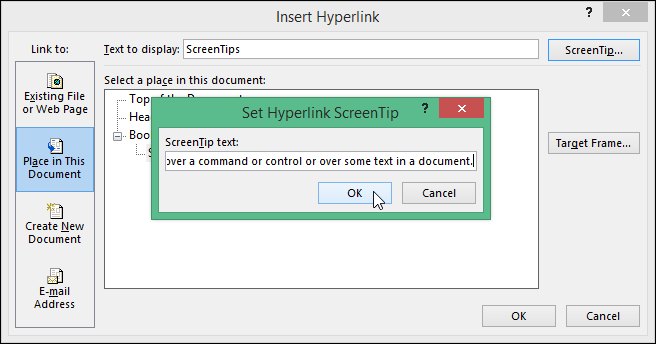
В диалоговом окне Подсказка для гиперссылки (Set Hyperlink ScreenTip) в поле Текст подсказки (ScreenTip text) введите текст всплывающей подсказки. Можно скопировать текст из документа или из другого приложения и вставить его в это поле. Нажмите ОК.
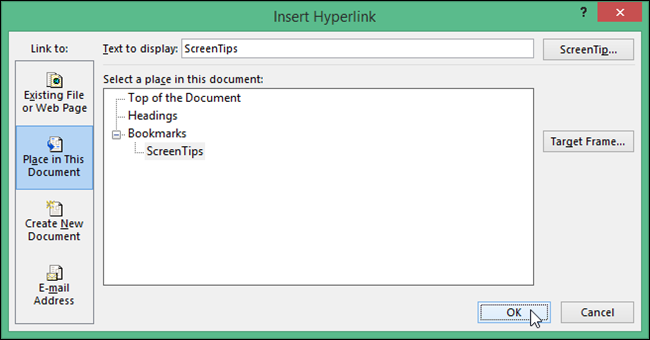
Нажмите ОК в диалоговом окне Вставка гиперссылки (Insert Hyperlink), чтобы закрыть его.
Теперь, когда Вы наведёте указатель мыши на слово, фразу или картинку, к которой только что привязали всплывающую подсказку, появится окно с заданным текстом.
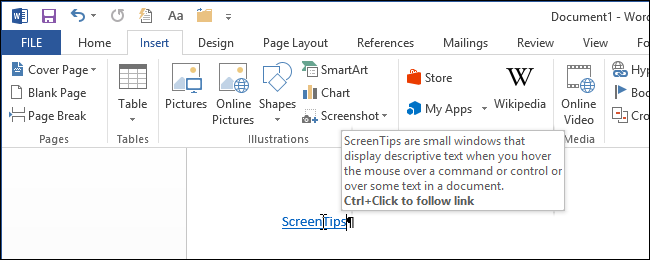
Обратите внимание, что всплывающая подсказка предлагает нажать Ctrl и кликнуть по ссылке, чтобы перейти по ней. Так как мы создали закладку, которая ссылается сама на себя, эта ссылка никуда не приведёт. Когда Вы кликните по ней, курсор переместится к началу закладки. Вы можете удалить текст «Нажмите ctrl и щёлкните ссылку» (или «Ctrl+Click to follow link» — для английской версии Word) из всплывающей подсказки, правда в этом случае переход по ссылке будет осуществляться без нажатия клавиши Ctrl, т.е. одним щелчком мышки.



