
Вы можете изменять расстояние между символами как для выделенного текста, так и для отдельных букв. Кроме того, существует возможность растягивать или сжимать текст целого абзаца, чтобы достичь нужного оформления.
Изменение интервала между знаками
Когда вы выбираете режим Разреженный или Уплотненный, между всеми символами устанавливаются равные промежутки. Кернинг контролирует расстояние между конкретными парами букв, позволяя их уменьшать или увеличивать.
Равномерное увеличение или уменьшение интервалов между всеми выделенными знаками


На изображении экрана, представленном ниже, выделите зеленым цветом, а затем откройте вкладку Дополнительно.

В поле Интервал выберите параметр Разреженный или Уплотненный, а затем введите нужное значение в поле на.
Кернинг знаков, размер которых превышает заданный
Кернинг представляет собой настройку расстояния между двумя буквами. Цель этого процесса заключается в улучшении визуального восприятия текста, уменьшая промежуток между символами, которые гармонично сочетаются (например, "A" и "V"), и увеличивая расстояние между символами, которые не сочетаются.
- Выделите текст, который вы хотите сжать или растянуть.
- На вкладке Главная щелкните средство запуска диалогового окна Шрифт
(на изображении ниже) выделено зеленым цветом, после чего перейдите на вкладку Дополнительные параметры.

Установите флажок Кернинг для знаков размером, а затем введите нужный размер в поле пунктов и более.
Изменение масштаба текста по горизонтали
Когда вы изменяете масштаб, форма символов адаптируется в зависимости от заданного процентного соотношения. Изменение размера текста происходит через его сжатие или вытягивание.
- Найдите стиль, который вы используете, в коллекции Стили на вкладке Главная .
- Щелкните стиль правой кнопкой мыши и выберите пункт Изменить.
(в представленном изображении ниже) выделите зеленым цветом, а затем откройте вкладку Дополнительно.
Изменение интервала между строками
Для изменения объема вертикального расстояния между строками в абзаце оптимальным решением будет коррекция стиля самого абзаца.


В центре диалогового окна находятся кнопки междустрочного интервала, позволяющие выбрать одинарный, 1,5 или двойной интервал. Выберите интервал, который вы хотите применить, и нажмите кнопку ОК.
Если вы хотите применить к стилю более конкретный междустрочный интервал, нажмите кнопку Формат в левом нижнем углу диалогового окна Изменение стиля и выберите Пункт. Раскрывающийся список Междустрочный интервал позволяет выбрать или задать более конкретный междустрочный интервал.

Дополнительные сведения об изменении стилей в Word см. в статье Настройка стилей в Word.
См. также
- Первый элемент списка
- Второй элемент списка
- Третий элемент списка
Остались вопросы о Word?
Помогите нам улучшить Word
У вас есть предложения по улучшению Word? Сообщите нам, предоставив нам отзыв. Дополнительные сведения см. в статье Разделы справки оставить отзыв о Microsoft 365?.
Как сделать текст более плотным в Microsoft Word

Под уплотнением текста в Microsoft Word подразумеваются методы, позволяющие сжать написанное, чтобы оно умещалось на меньшем количестве листов. При этом не будет произведено уменьшение самого шрифта, а также удаление чего-то важного или склейка абзацев в тех местах, где это неуместно. Рассмотрим несколько доступных методов, каждый из которых может оказаться актуальным в разных ситуациях. Вместе с этим ничего не помешает использовать несколько вариантов одновременно, чтобы достичь максимально кучного размещения символов, экономя тем самым пространство на листе.
Использование выравнивания по ширине
Самый простой метод достижения необходимой цели – поменять тип выравнивания. Можно сказать, что выравнивание по ширине хоть и позволяет сделать текст более плотным, однако не всегда этого будет достаточно. Впрочем, такой метод можно считать лучшим с точки зрения того, как его применение сказывается на отображении содержимого. Оно практически не искажается и не меняется, поэтому иногда выравнивание по ширине станет лучшим вариантом для компоновки написанного. Вам понадобится выделить весь текст и сверху отыскать блок «Абзац» на вкладке «Главная», чтобы выбрать инструмент «Выравнивание по ширине», который отмечен на следующем изображении.
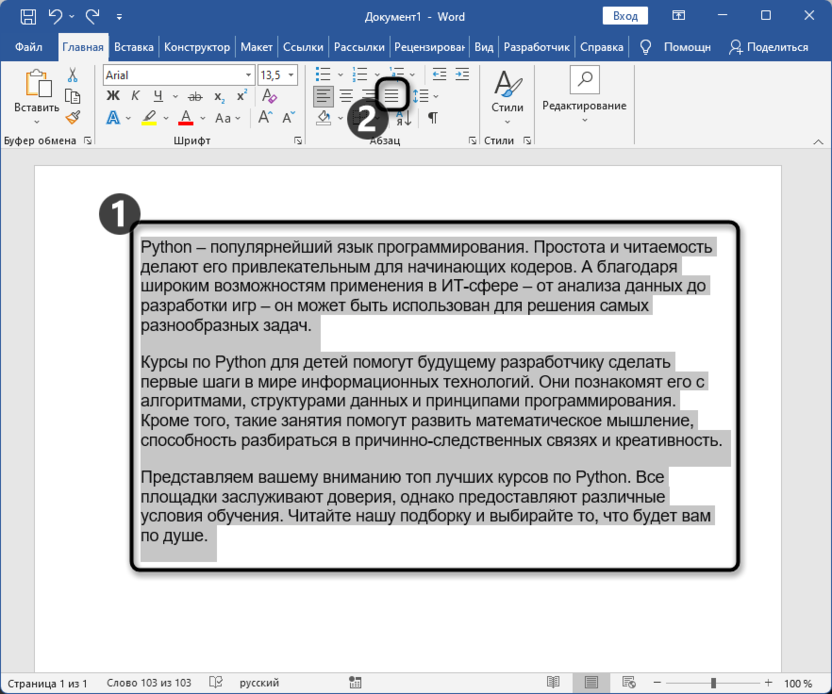
Вы сразу же заметите, как текст стал в некоторых местах более размазанным в плане отступов. Однако одновременно с этим и занимает немного меньше пространства. Наглядно это видно на прикрепленном скриншоте, поэтому вы сразу можете сравнить результат до и после применения выравнивания по ширине.
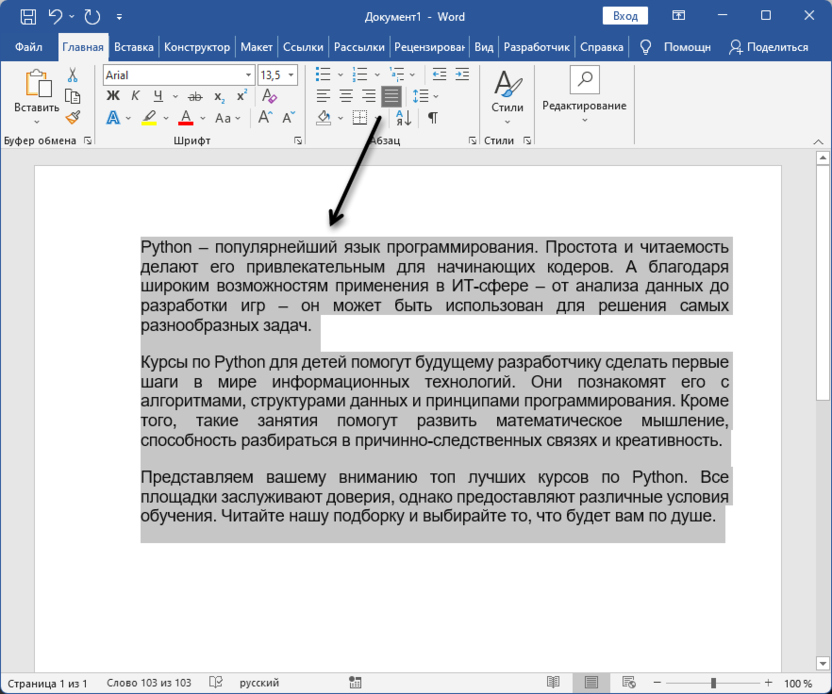
Хорошо, если написанного текста действительно много и присутствует разное разделение на абзацы, ведь тогда такой тип уплотнения может показаться отличным и позволит сэкономить хотя бы одну или даже несколько страниц, что бывает очень кстати при подготовке документа к печати. Если уплотнение все еще недостаточное, переходите к ознакомлению со следующими инструкциями.
Комьюнити теперь в Телеграм
Подпишитесь и оставайтесь в курсе актуальных новостей из мира IT
Изменение межстрочного интервала
По умолчанию межстрочный интервал является единицей, а также может быть изменен пользователем вручную при настройке документа. Сразу отмечу, что использовать данный метод, уменьшая межстрочный интервал до минимального или другого подходящего значения, можно только в том случае, если в самом документе не предусмотрены конкретные требования по настройкам. Из этого можно сделать вывод, что если речь заходит об рефератах, дипломных или курсовых работах, то тут почти ни один метод уплотнения не подойдет, поскольку к документу предъявлены конкретные требования, которые очень нежелательно нарушать.
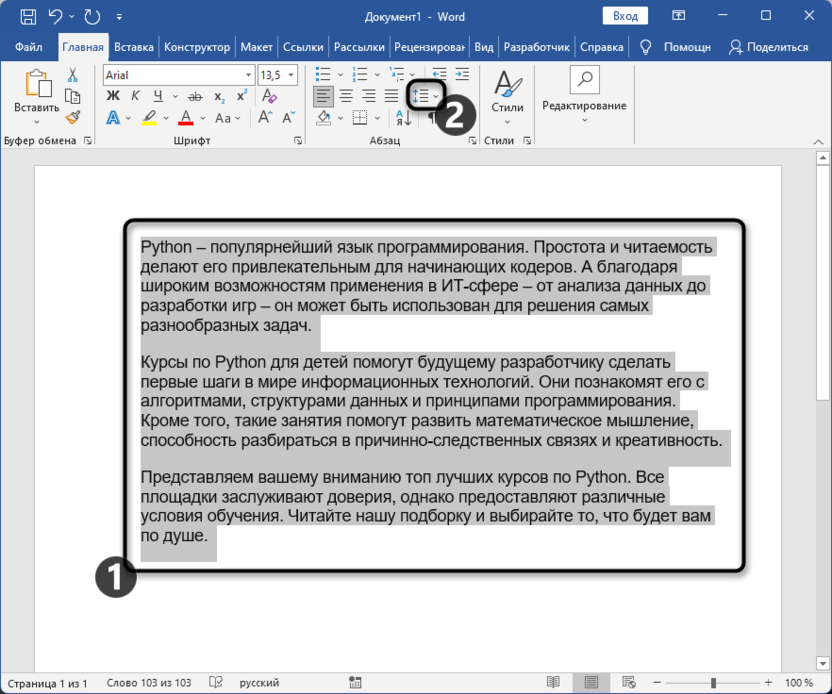
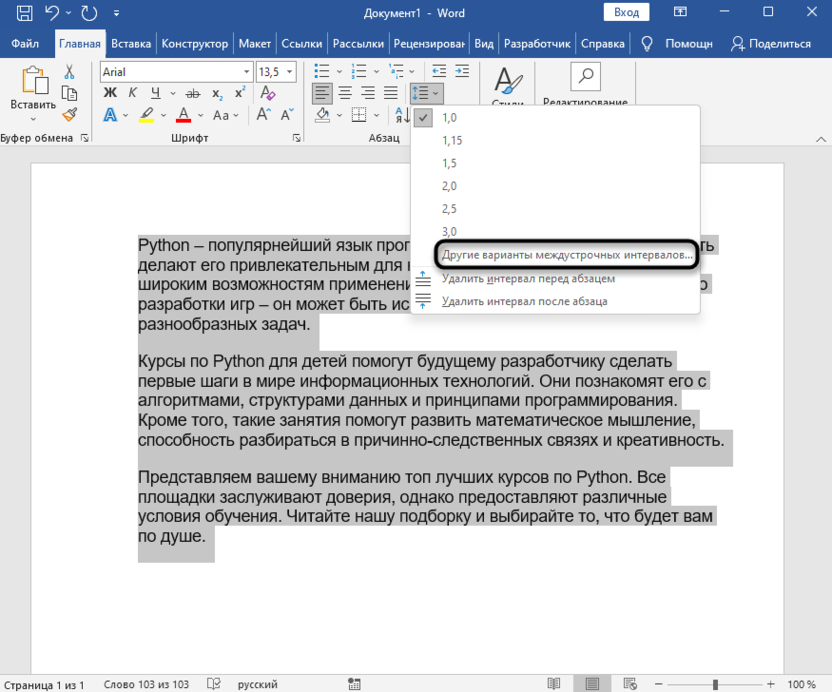
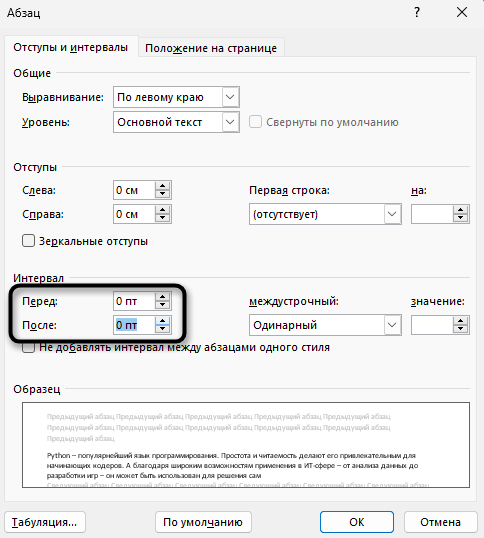
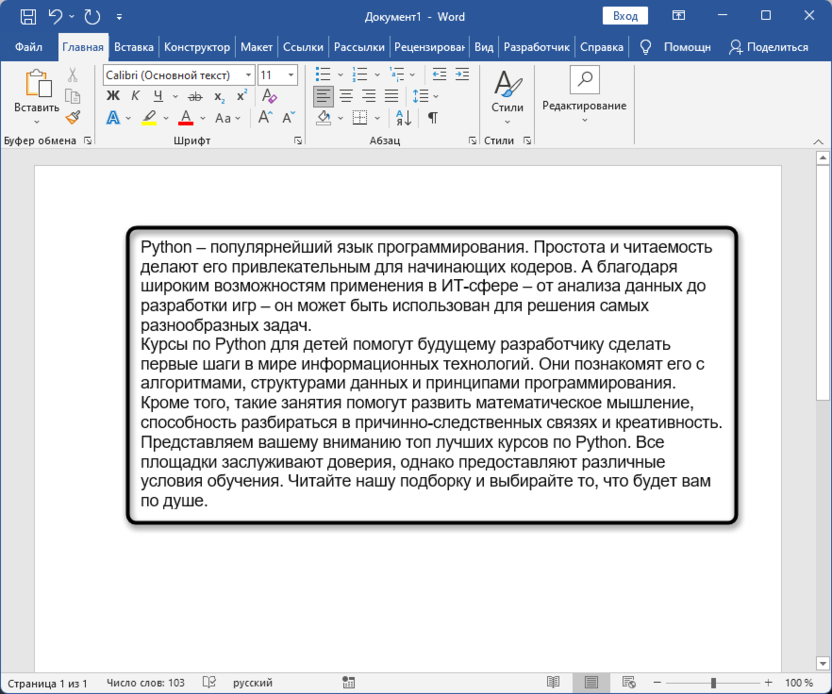
В случае необходимости используйте сочетание горячих клавиш Ctrl + Z, чтобы отменить внесенное изменение, или же вернитесь в то же самое меню и немного откорректируйте значение.
Удаление двойных пробелов
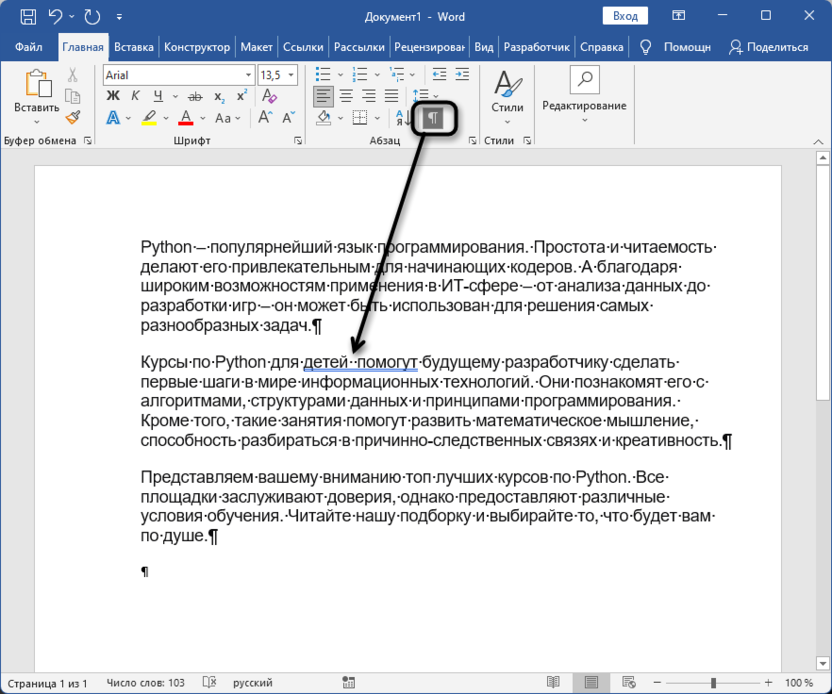
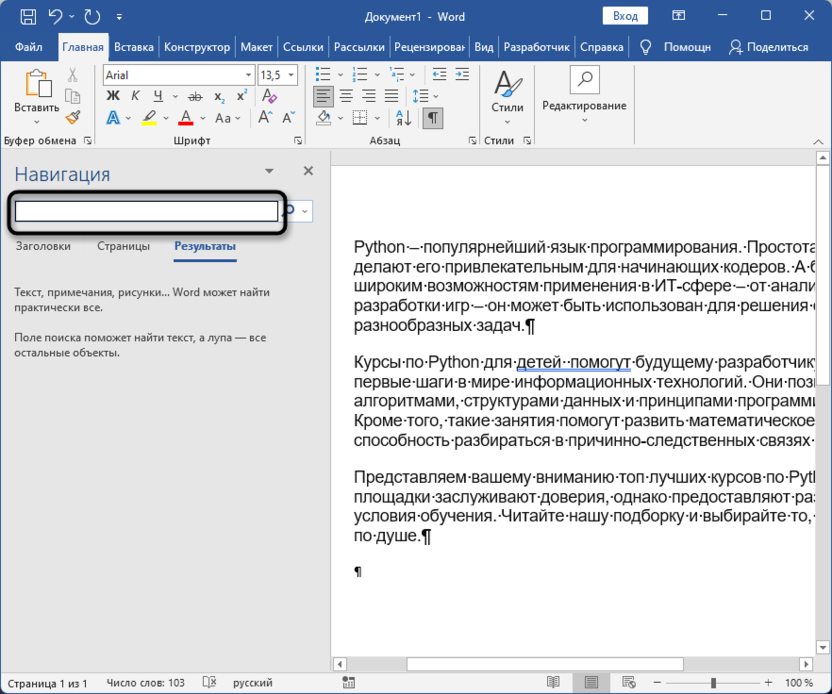
При наборе текста часто можно допустить различные незначительные ошибки, включая добавление двойных пробелов. Невооруженным глазом их бывает сложно распознать, особенно когда не настроена подсветка этих самых ошибок, как это показано на следующем изображении.
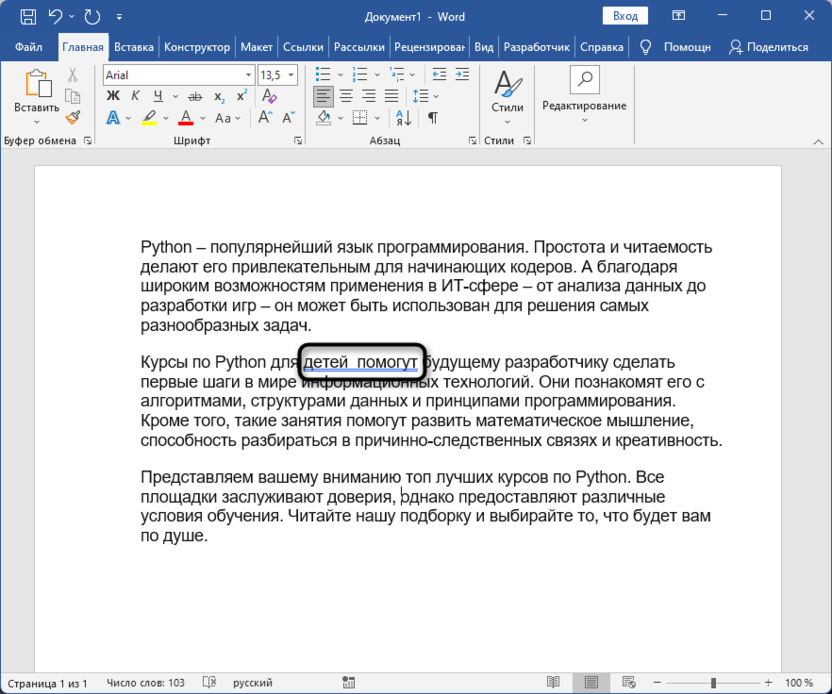
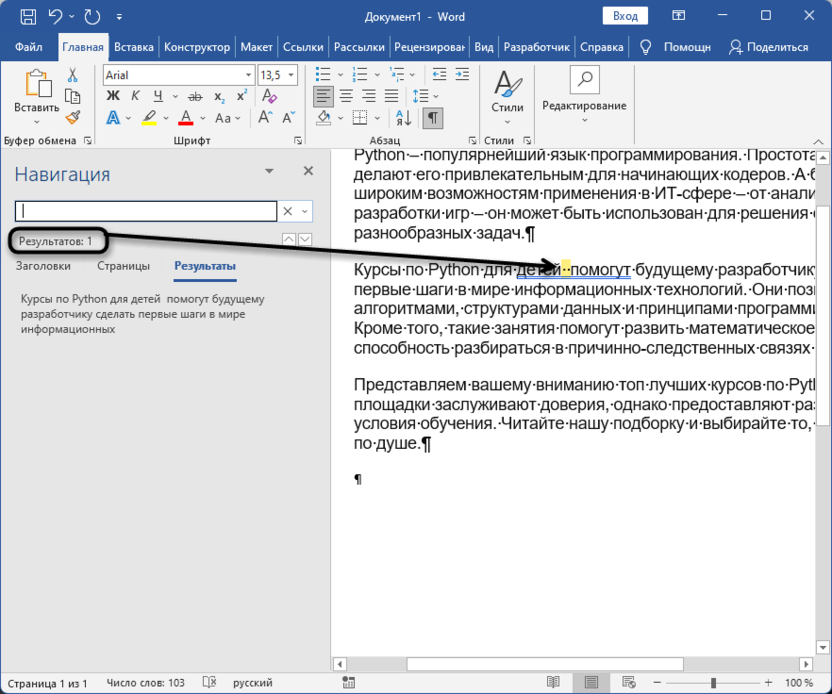
Большое количество двойных пробелов искусственно раздувает ваш текст, из-за чего для него требуется больше места, чем обычно. Добавление двойных пробелов еще может произойти автоматически, если вы скопировали где-то текст и вставили его на лист. Поэтому давайте разберемся с задачей поиска таких ошибок и их удаления.
Изменение используемого шрифта
В следующей инструкции я не буду затрагивать тему уменьшения размера шрифта или замены его на другой. Разберемся именно с настройками текущего шрифта, в частности, с его масштабом и межсимвольным интервалом. Все это можно уменьшить, добившись того, что символы будут печататься ближе друг к другу, сокращая тем самым занимаемое пространство. Однако подходите к этой настройке с осторожностью, поскольку можно переборщить и сделать текст нечитаемым.
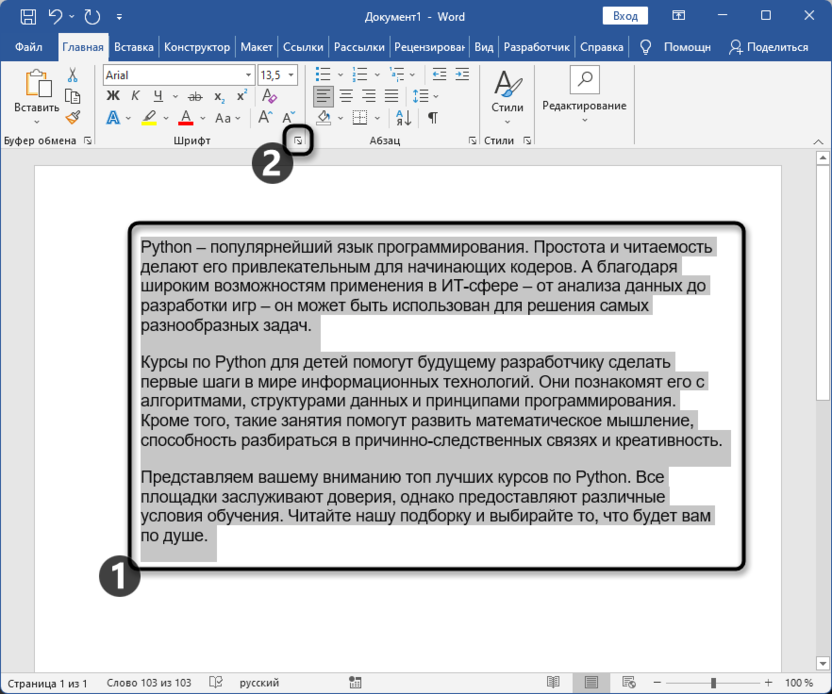
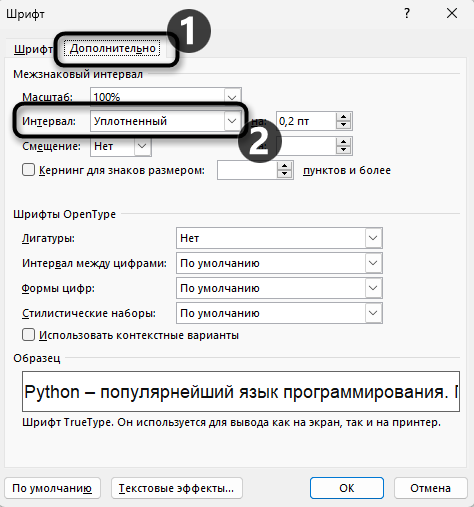
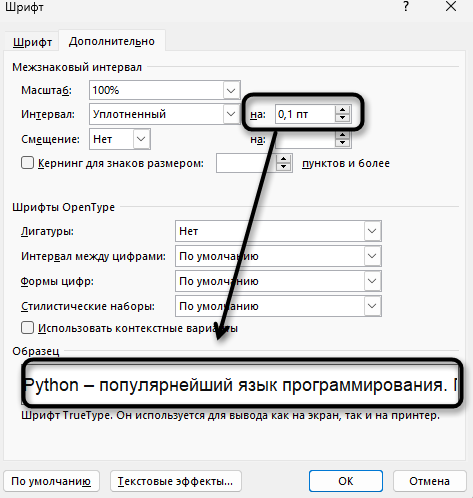
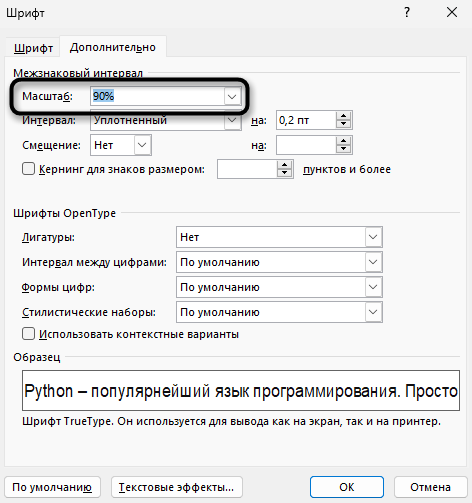
Корректность применения всех изменений и отображение самого шрифта зависит непосредственно от того, каким он был изначально. Поэтому нет какого-то единого совета по выбираемым в меню параметрам. Пробуйте разные путем экспериментов и смотрите, как это сказывается на уплотнении текста и его виде в документе.
Использование специальных пробелов
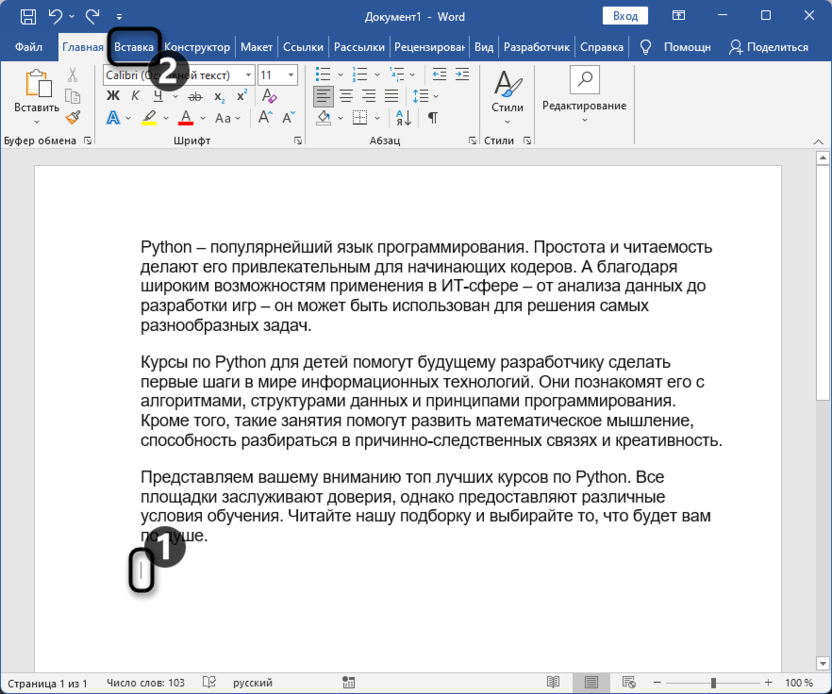
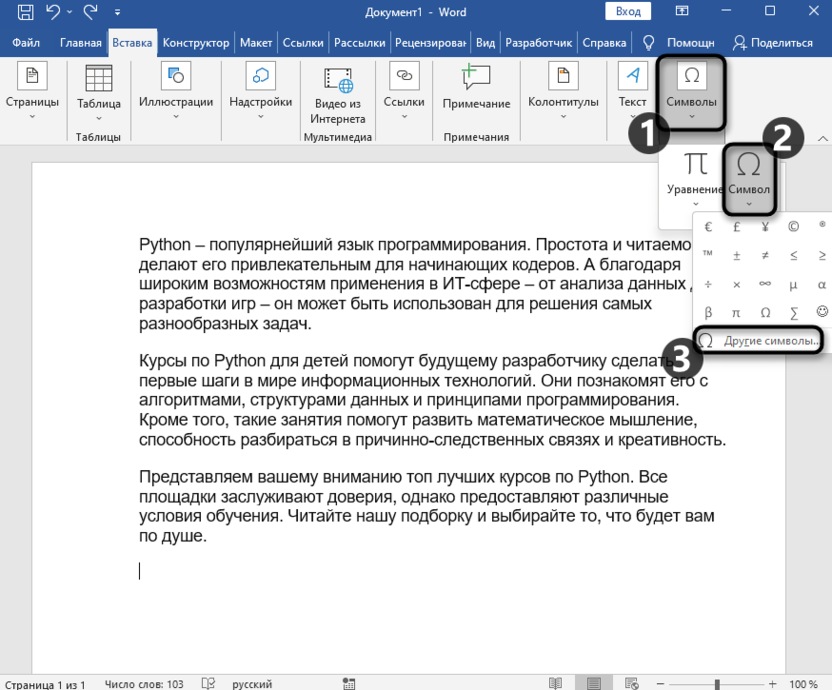
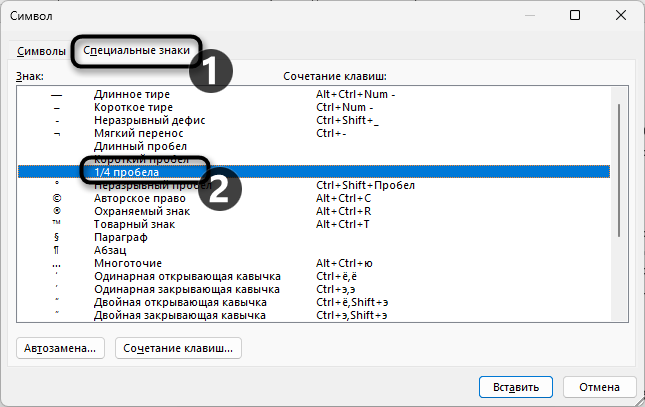
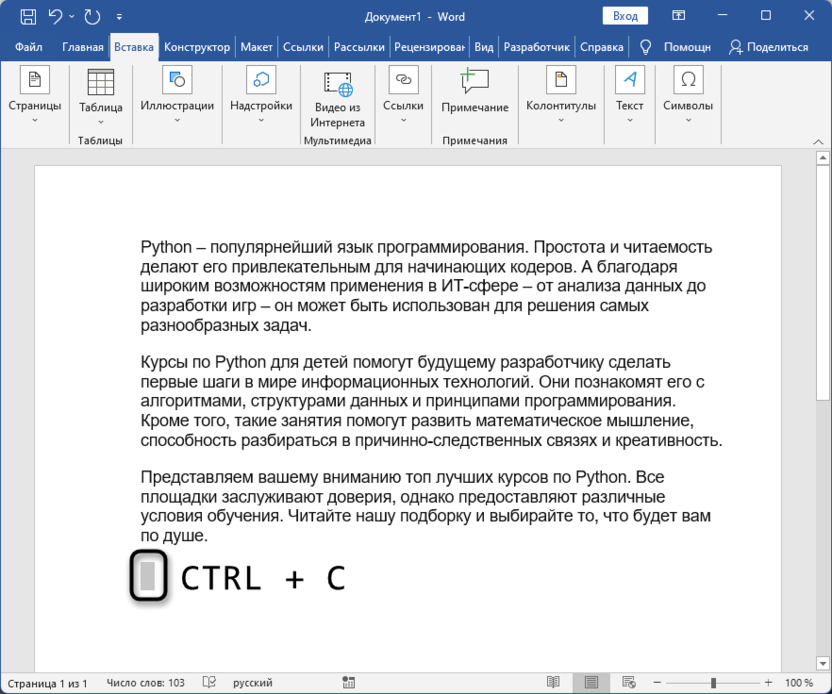
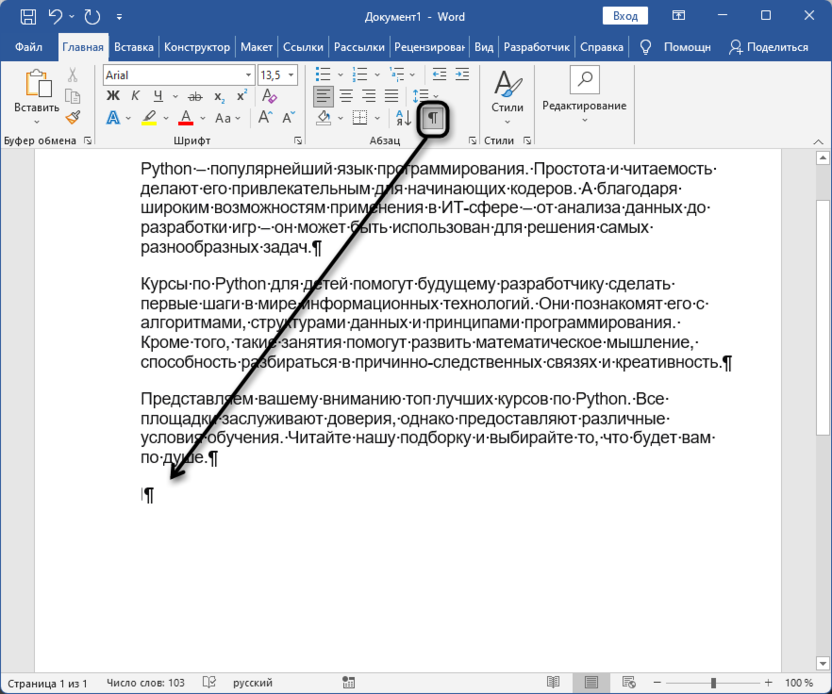
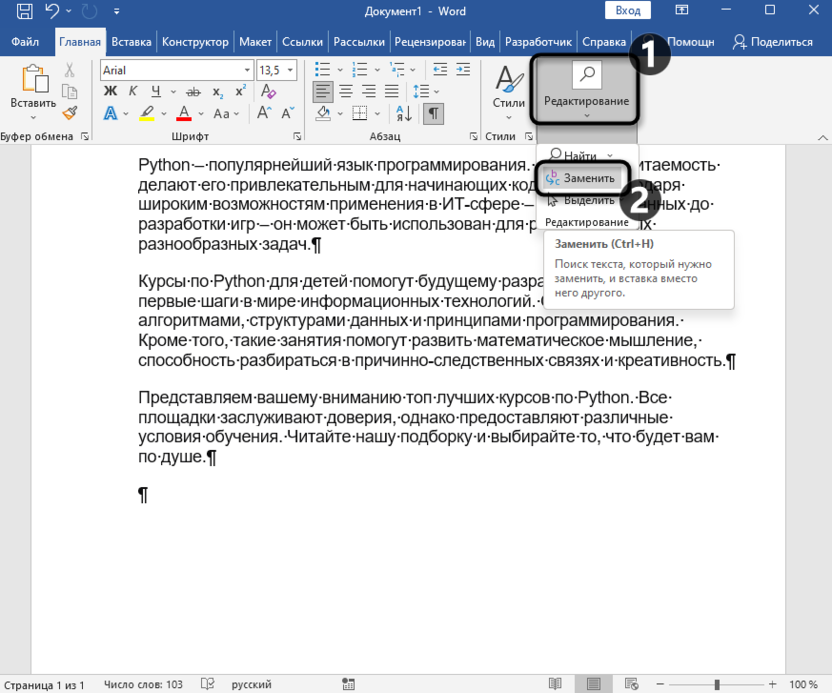
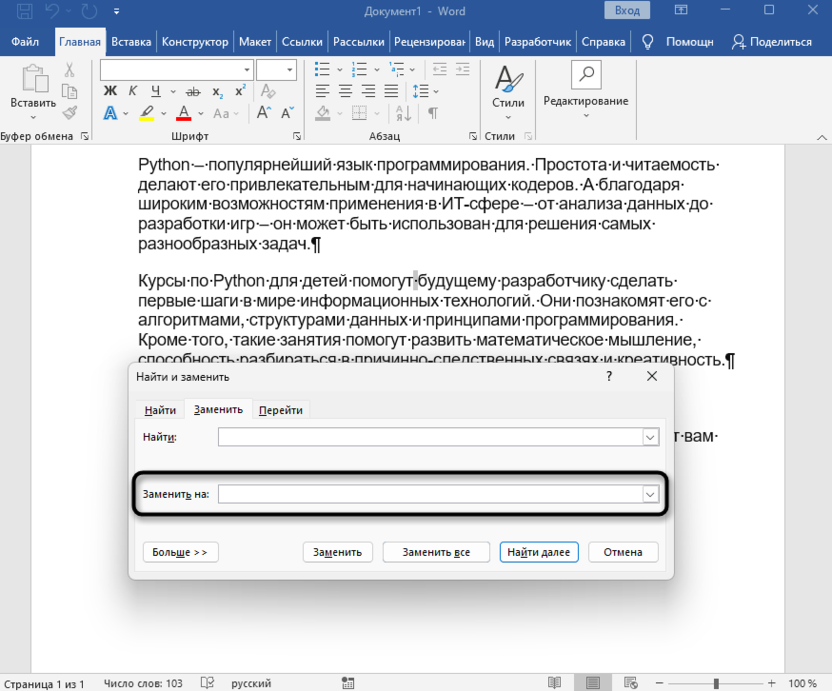
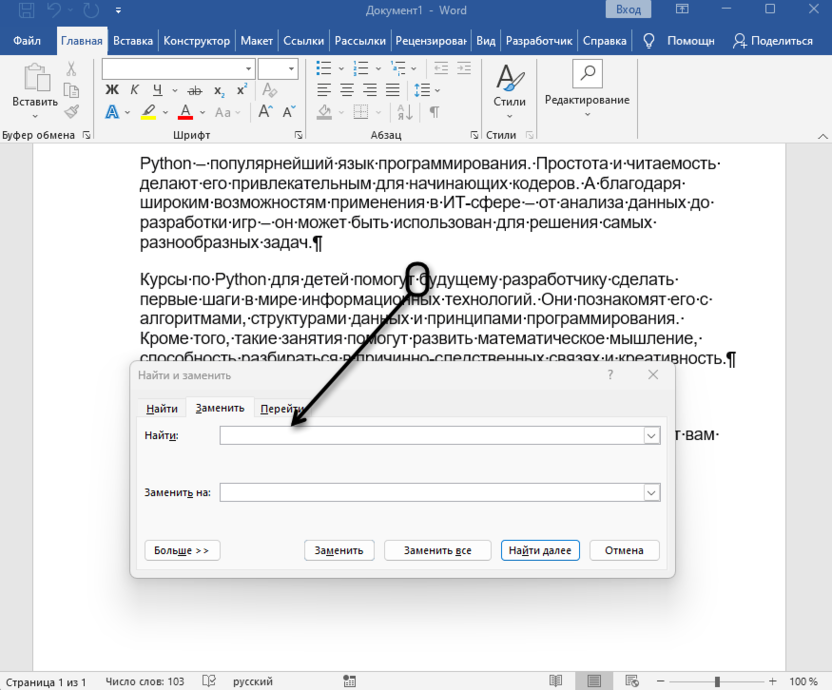
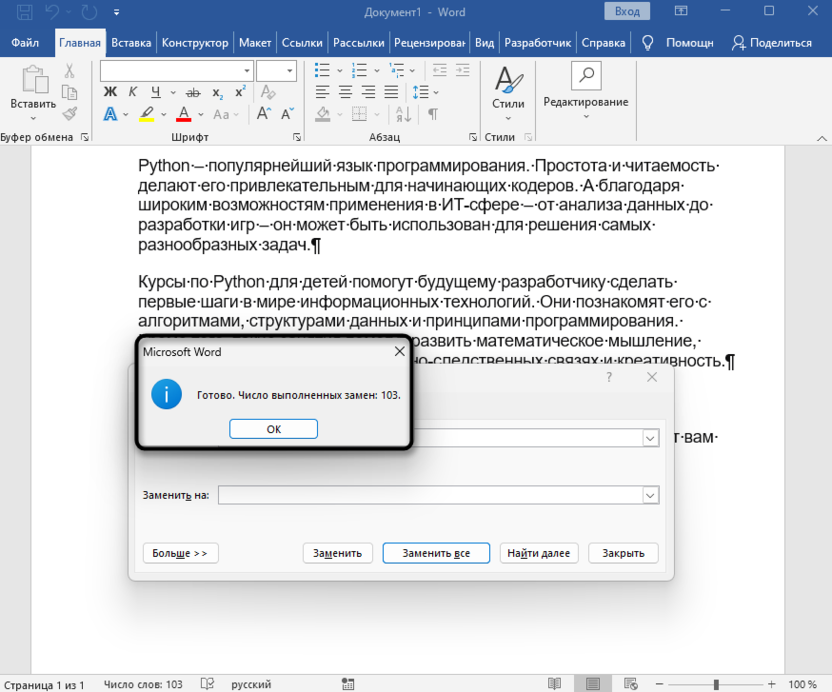
Завершающий метод можно назвать самым специфичным, поскольку он подразумевает замену стандартных пробелов на специальные, которые занимают на 75% меньше места. В целом, разницу почти видно не будет, но все же подобное изменение может оказаться полезным, когда уже все перепробовано, но нужного результата так и не удалось достичь.
Теперь, когда вы получили информацию по всем доступным методам, остается только попробовать каждый и выбрать, какой из них для вас окажется наиболее подходящим. Возможно, даже решите остановиться на нескольких одновременно, чтобы добиться лучшего результата и сделать текст в Microsoft Word максимально плотным.



