
Таблички с именами крайне необходимы в офисной среде в настоящее время, так как они могут отображать основную информацию о конкретных людях. Кроме того, двусторонняя табличка может быть полезна для людей с обеих сторон таблички, чтобы легко видеть информацию.
Тогда вы знаете, как сделать двухсторонние таблички с помощью MS Word? Расслабляться! Мы сразу покажем вам решение.
Создайте двустороннюю табличку с именем
Вся операция требует трех основных частей. Сначала нужно настроить макет страницы, затем вставить таблицу и, наконец, вставить WordArt. Ниже приведены подробные шаги для каждой части:
Часть 1. Шаги по настройке макета страницы
- Первый и первыйost, откройте Word, чтобы создать новый пустой документ.
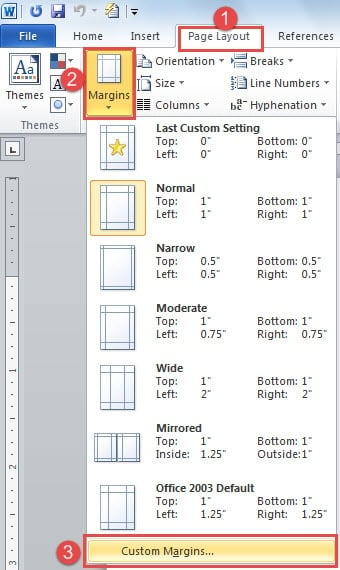
- Щелкните «Макет страницы» в «Строке меню».
- Затем нажмите «Поля» в группе «Параметры страницы».
- Затем выберите «Пользовательские поля» в меню-списке.
![]()
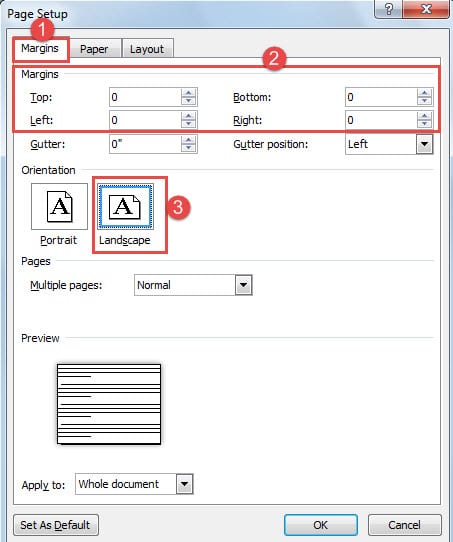
- Теперь появится диалоговое окно «Параметры страницы».
- Сначала выберите параметр «Поля».
- Установите «0» для всех полей, чтобы вам не нужно было обрезать бумагу после печати.
- Затем выберите ориентацию «Пейзаж».
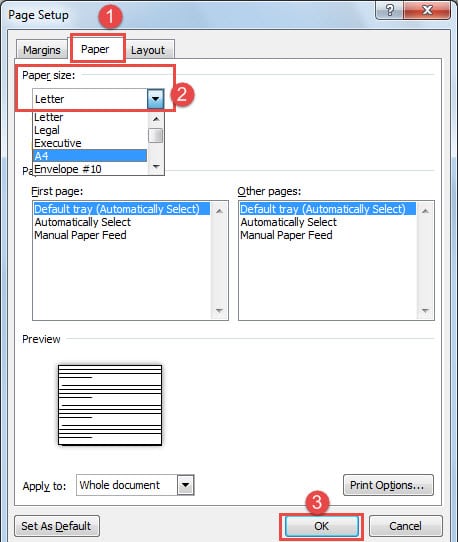
- Затем нажмите «Бумага».
- Выберите размер бумаги. Здесь мы просто выбираем «A4», например.
- Нажмите «ОК».
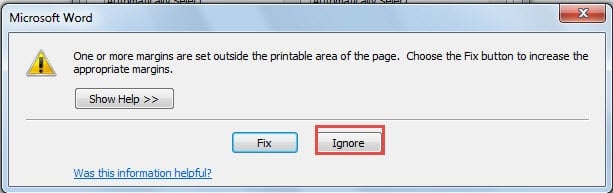
- Теперь может быть предупреждающее сообщение, просто нажмите «Игнорировать».
Часть 2. Шаги по вставке таблицы
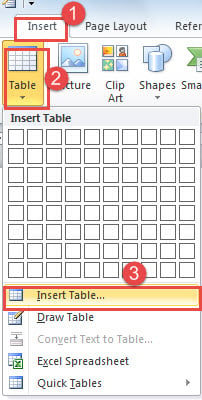
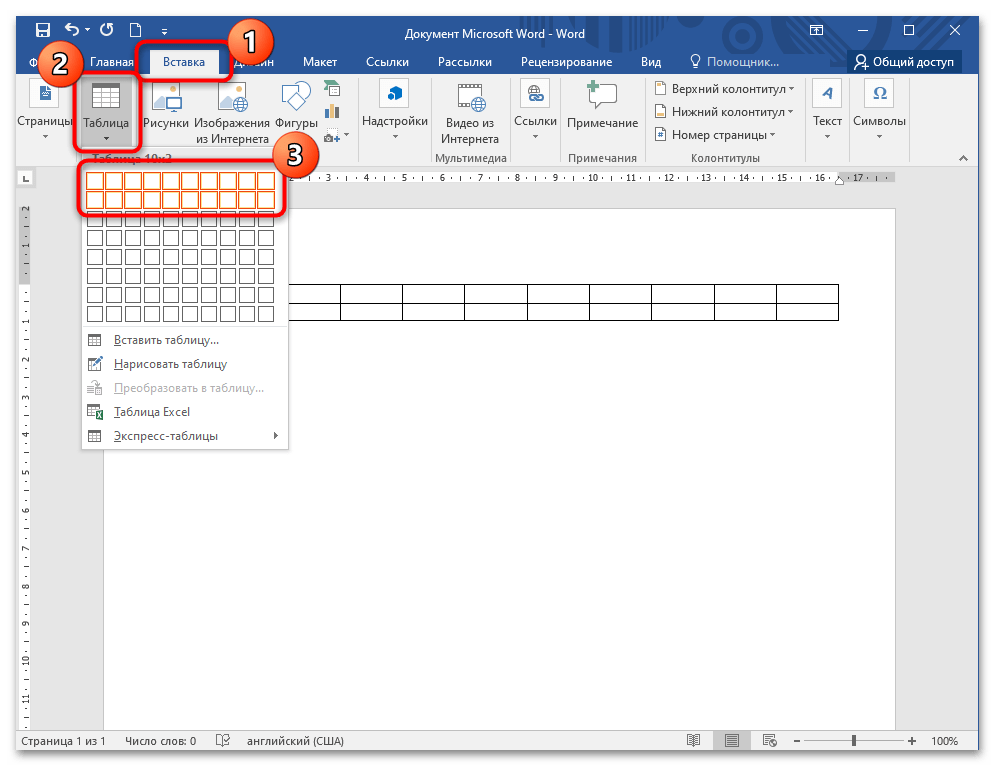
- Нажмите «Вставить» в «Строке меню».
- Затем нажмите «Таблица».
- Затем выберите «Вставить таблицу» в меню списка.
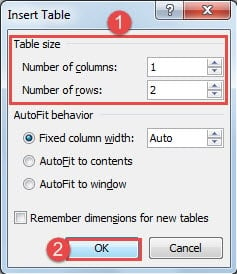
- В диалоговом окне «Вставить таблицу» установите «1» для «Количество столбцов».
- Установите «2» для «Количество рядов».
- Нажмите «ОК».
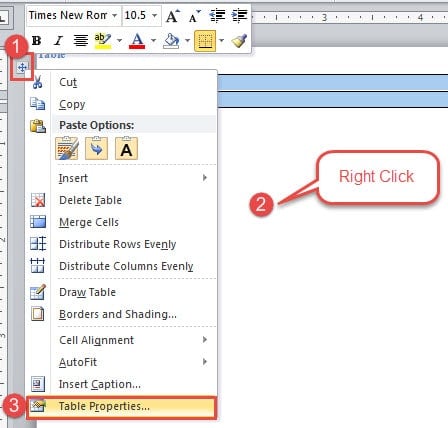
- Теперь щелкните крестик в левом углу таблицы, чтобы выбрать таблицу.
- Затем щелкните правой кнопкой мыши.
- Выберите «Свойства таблицы».
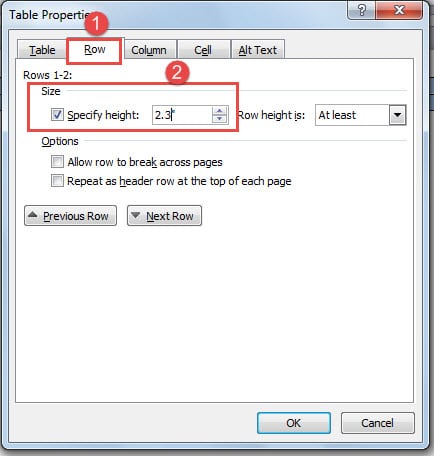
- В диалоговом окне «Свойства таблицы» сначала нажмите «Строка».
- Установите флажок «Указать высоту».
- Введите число, равное высоте держателя вашей именной таблички, в текстовом поле рядом.
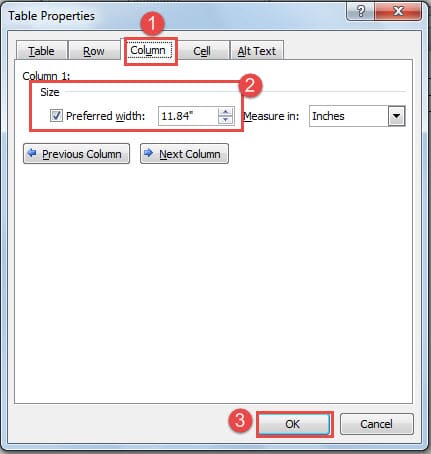
- Затем нажмите «Колонка».
- Установите флажок «Предпочтительная ширина».
- Введите число, равное ширине держателя именной таблички.
- Нажмите «ОК», чтобы сохранить изменение.
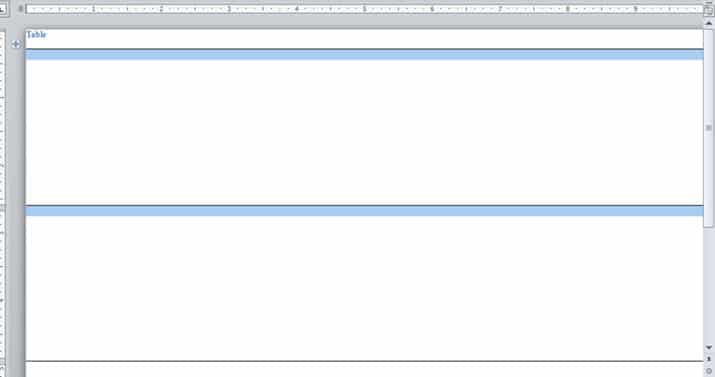
Например, вы можете получить следующую таблицу:
Часть 3. Шаги по вставке WordArt
- Наведите курсор на первую строку.
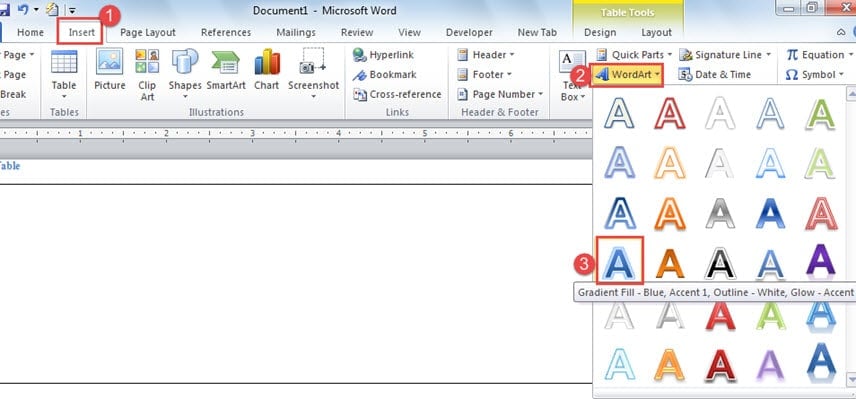
- Нажмите «Вставить».
- Затем нажмите «ВордАрт».
- Выбери стиль.
- И введите свой текст.
- Во втором ряду повторите шаги со 2 по 5.
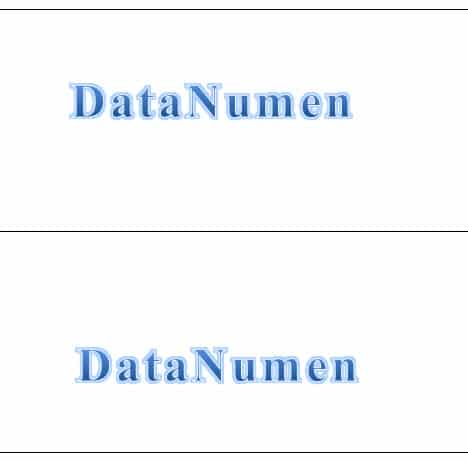
- Отрегулируйте положение обоих объектов WordArt.
- Щелкните первый объект WordArt.
- Наведите курсор на зеленую ручку.
- Затем поверните объект WordArt на 180 градусов по часовой стрелке в следующее положение:
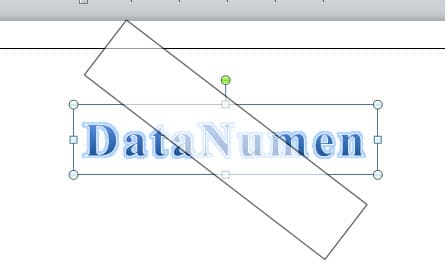
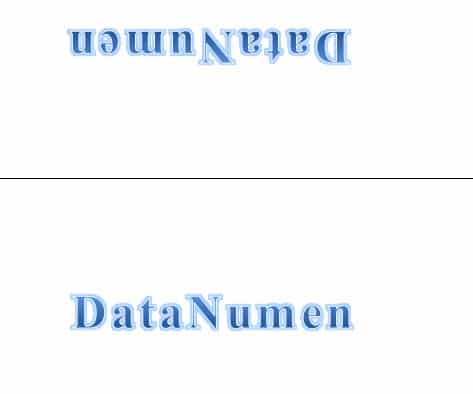
- Щелкните правой кнопкой мыши первый объект WordArt.
- Выберите «Дополнительные параметры макета».
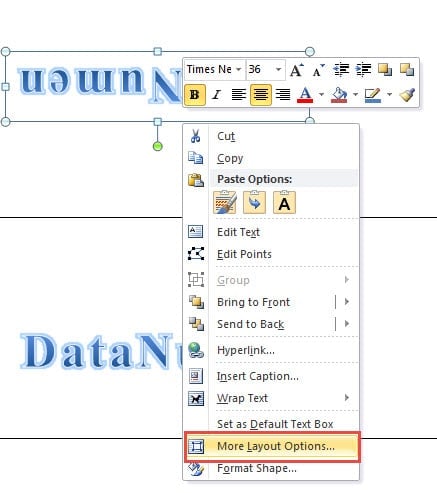
- Затем нажмите «Обтекание текстом».
- Выберите «Перед текстом» для «Стиль переноса».
- Нажмите «ОК».
- Повторите шаги с 11 по 14 для второго объекта WordArt.
Выполнив указанные выше три части операции, вы вполне можете получить двухсторонний шильдик.
Что делать, если файлы Word повреждены
Как вы знаете, Word может внезапно перестать работать, что может привести к повреждению файлов и потере данных. Тогда вам понадобится помощь мощного стороннего инструмента для восстановить слово
Создание шаблона объявления с отрывными листочками в Word
Как сделать шаблон объявления с отрывными листочками в Word
Создание объявления с отрывными листами для печати и распространения возможно сделать через предусмотренную функцию текстового редактора – таблицу. Кроме того, форматирование позволяет сделать текст более заметным и читаемым. Чтобы создать в Microsoft Word объявление с листками, которые можно оторвать, действуйте таким образом:
- В открытом документе отройте вкладку «Вставка», затем выберите инструмент, позволяющий создать таблицу. Начертите с помощью визуального редактора таблицу с двумя строчками и количеством столбиков, которые нужно использовать в качестве отрывных элементов.
- Ячейки, расположенные вверху, следует слить в одну строку. Для объединения выделите их, щелкните правой кнопкой мыши по ячейкам и в появившемся списке выберите соответствующий пункт.
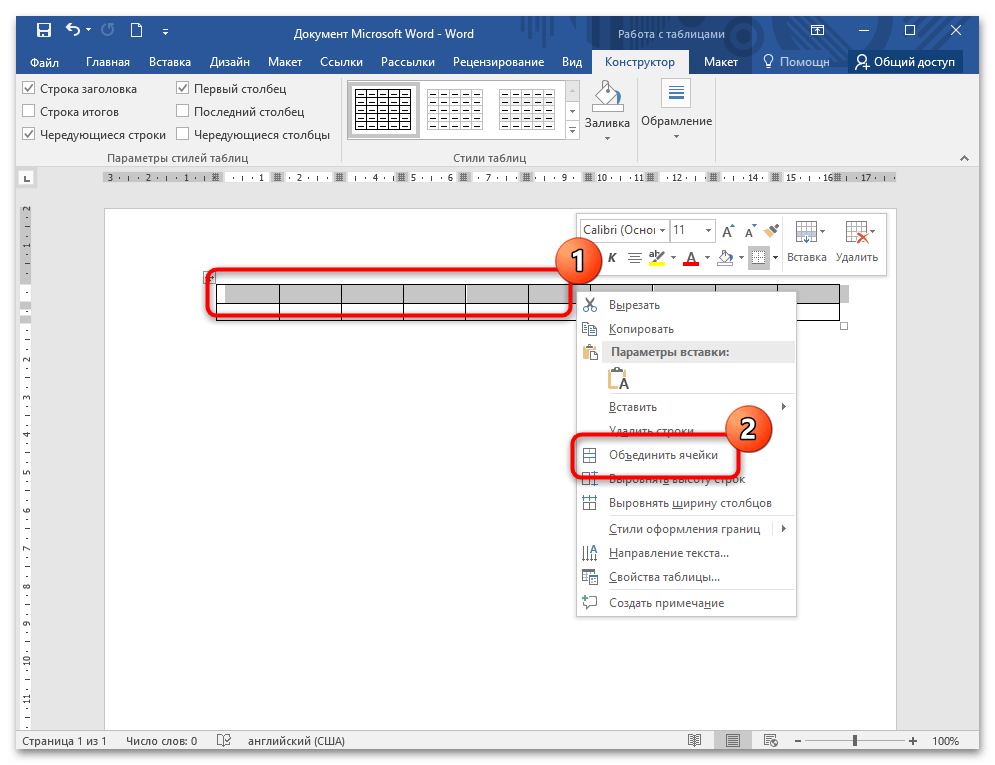
- Введите объявление в объединенных ячейках. Инструменты MS Word позволяют выровнять текст посередине строки, по левой или правой стороне.
- В первой ячейке нижней строки впишите телефонный номер. Можно кратко указать, о чем именно говорится в объявлении. Чтобы разделить текст и цифры, используйте разрыв текста, одновременно зажав клавиши «Shift + Enter» после слов объявления.
- Текст из первой ячейки необходимо скопировать в другие. Для этого можно использовать контекстное меню, выделив нужную информацию, а затем выбрав соответствующую опцию. Также применяются комбинации клавиш «Ctrl + C» для копирования, «Ctrl + V» для вставки.
- Выделите ячейки нижней строки, затем щелкните правой кнопкой мыши для вызова контекстного меню. Нажмите на пункт «Направление текста».
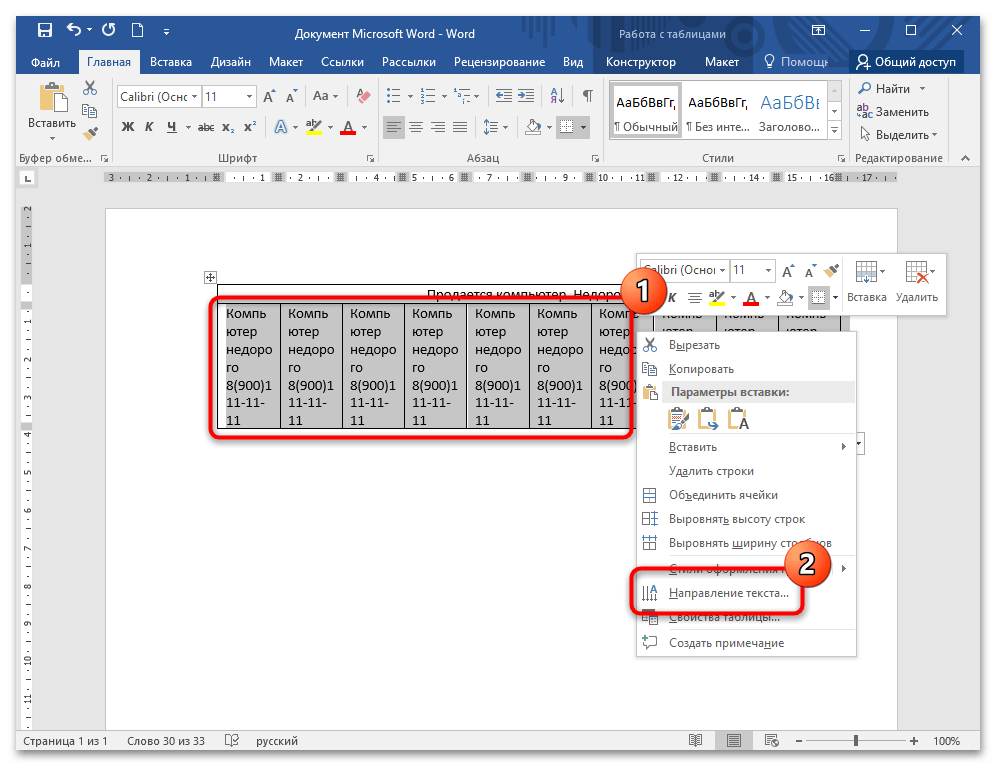
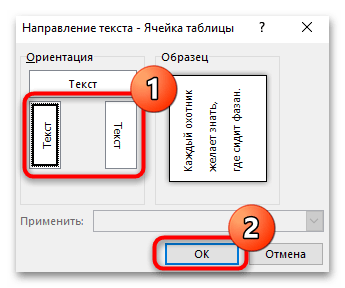
- В окне, которое отобразится, определите ориентацию и расположение текста. Справа отображается миниатюра, позволяющая понять, как будет выглядеть готовый вариант. Кликните по «ОК», чтобы завершить создание таблицы.
На этом создание объявления с отрывными элементами завершено. После его можно скопировать для печати и распространения.
Выравнивание столбцов и форматирование текста
При необходимости с помощью встроенных инструментов Word можно выровнять столбцы, чтобы их ширина была одинакова. Для этого действуйте следующим образом:
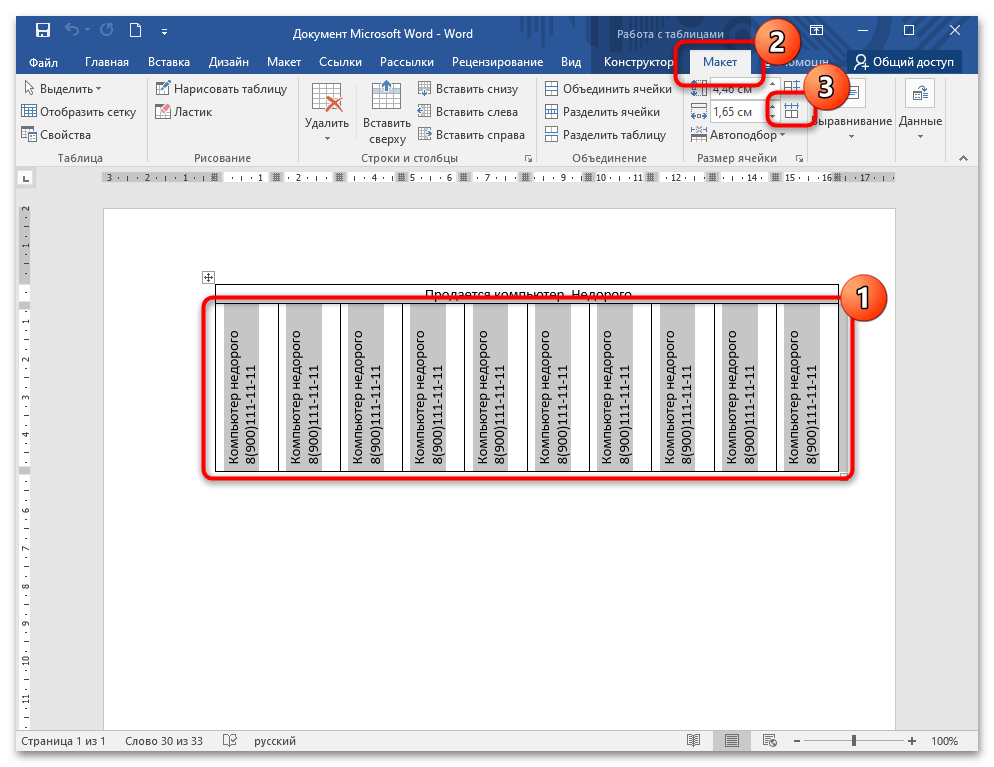
- Выделите ячейки, которые находятся внизу, и откройте вкладку «Макет», расположенную на верхней панели в блоке «Работа с таблицами».
- В разделе «Размер ячейки» выберите функцию выравнивания ширины столбцов.
Функция применится автоматически, и выделенные столбцы по ширине станут идентичны.
Рекомендуется форматировать текст для более приятного визуального восприятия объявления. Достаточно выделить нужные слова, затем при помощи инструментов сделать важный текст жирным, например телефонный номер или другую контактную информацию. Это сделает объявление более читаемым и заметным.
Таблички на дверь офиса: шаблоны, примеры макетов и дизайна, фото
Готовые изделия в каталоге сайта Так же на нашем сайте Вы можете купить уже готовую табличку. Для изготовления табличек под Ваши задачи, выберите понравившуюся модель оформите заявки, напишите нам на почту или позвоните по номеру указаному на сайте. Качественные и долговечные вывески на металле, пластике для любых целей и задач


Информация
Каталог
Пункты выдачи СДЭК
- 1-й Варшавский проезд, 2 стр. 9а
- б-р Кронштадтский, 7а, Цокольный этаж, 1
- б-р Мячковский, 11
- Большой Николопесковский пер., .13 под.3, 2
- Смотреть все
Адресные Таблички Ру
Изготовление адресных табличек на дом с названием улицы и номером дома, а так же подъездные, этажные и световые таблички на заказ



