
1. Сколько всего овощей вырастил каждый из человечков? 2. Какое общее количество овощей одного вида вырастили все три человечка? 3. Сколько всего овощей было собрано? Ключ
точка отсчета — верхний левый угол. координаты задаются в пикселях. Вот, собственно, и все.
Реши свою проблему, спроси otvet5GPT
Быстро Мгновенный ответ на твой вопрос
Точно Бот обладает знаниями во всех сферах
Задай вопрос и получи ответ бесплатно
Популярно: Информатика
16.01.2021 09:46

Есть вопросы?
Как otvet5GPT работает?
otvet5GPT использует большую языковую модель вместе с базой данных GPT для обеспечения высококачественных образовательных результатов. otvet5GPT действует как доступный академический ресурс вне класса.
Сколько это стоит?
Проект находиться на стадии тестирования и все услуги бесплатны.
Могу ли я использовать otvet5GPT в школе?
Конечно! Нейросеть может помочь вам делать конспекты лекций, придумывать идеи в классе и многое другое!
В чем отличия от ChatGPT?
otvet5GPT черпает академические источники из собственной базы данных и предназначен специально для студентов. otvet5GPT также адаптируется к вашему стилю письма, предоставляя ряд образовательных инструментов, предназначенных для улучшения обучения.
Разработка табличной информационной модели с использованием текстового редактора Microsoft Word презентация
Слайд 1Разработка табличной информационной модели с использованием текстового редактора Microsoft Word
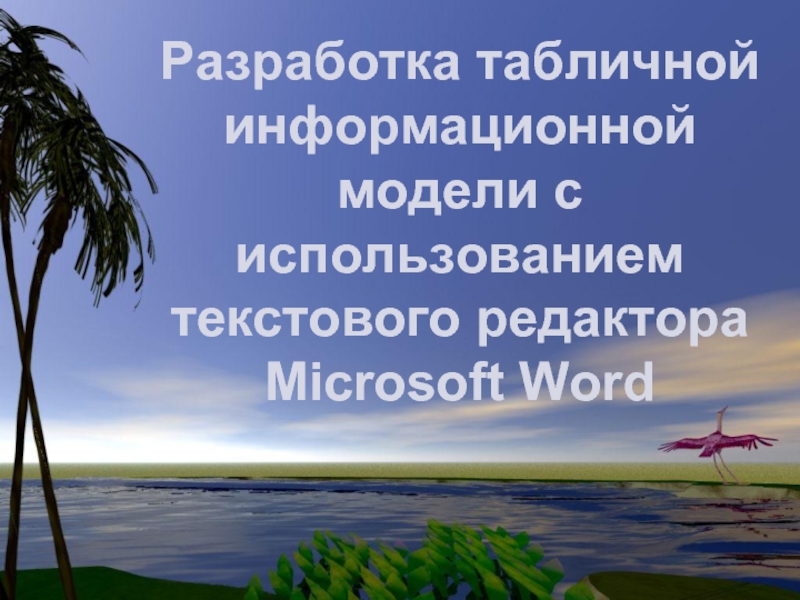
Слайд 2МОДЕЛИРОВАНИЕ НАТУРНОЕ И ИНФОРМАЦИОННОЕНатурные моделиКукла Манекен СкульптураПроизводственныйробот Свойства
модели зависят от цели моделирования. Модели одного и того же объекта будут разными, если они создаются для разных целей.
Слайд 3ТИПЫ ИНФОРМАЦИОННЫХ МОДЕЛЕЙ
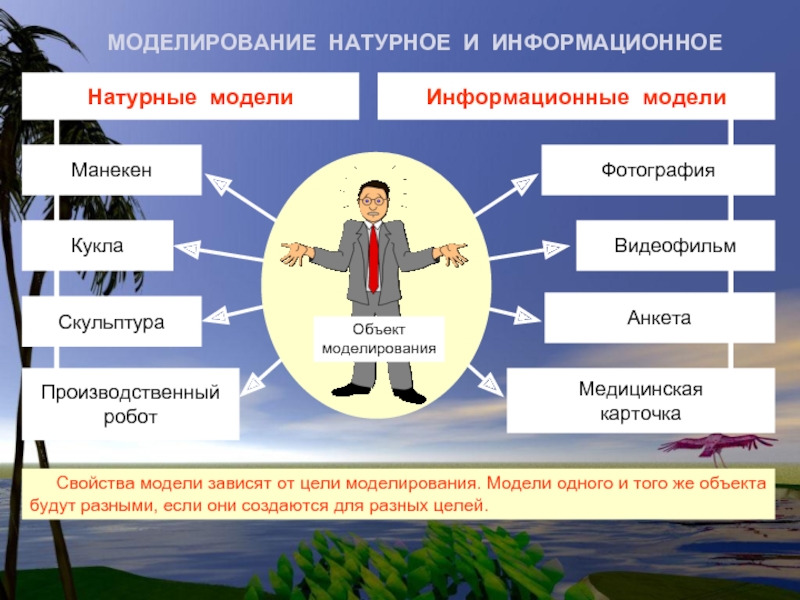
Вербальные моделиМатематические модели Табличные модели Графические моделиИнформационная модель –
совокупность информации, характеризующая свойства и состояния объекта, процесса, явления, а также их взаимосвязь с внешним миром.
Одному и тому же объекту можно поставить в соответствие разные информационные модели (вербальные, математические, табличные, графические); все зависит от цели моделирования.
Слайд 4ТИПЫ ИНФОРМАЦИОННЫХ МОДЕЛЕЙ
Математические модели Табличные модели Графические модели
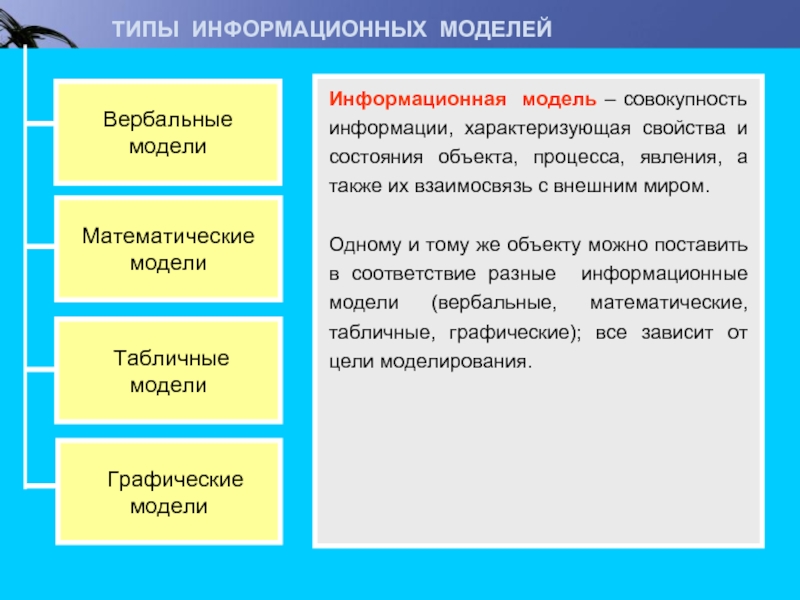
Вербальные моделиВербальная модель –
это письменное или устное представление информационной модели средствами естественного языка.
Примеры вербальных моделей: информация в учебниках произведения художественной литературы тексты, описывающие алгоритмы текстовое описание объектов и процессов
Слайд 5ТИПЫ ИНФОРМАЦИОННЫХ МОДЕЛЕЙ
Вербальные модели Табличные модели Графические модели
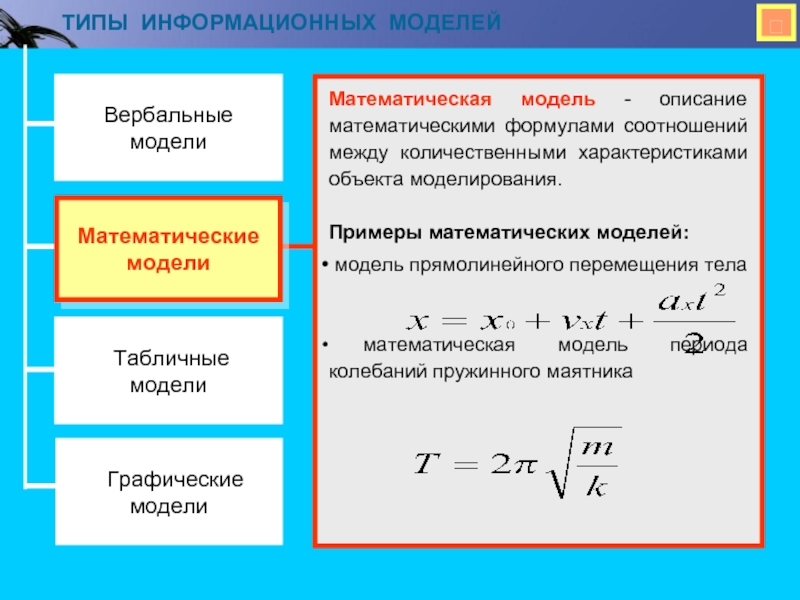
Математическая модель — описание
математическими формулами соотношений между количественными характеристиками объекта моделирования.
Примеры математических моделей: модель прямолинейного перемещения тела
математическая модель периода колебаний пружинного маятника
Слайд 6ТИПЫ ИНФОРМАЦИОННЫХ МОДЕЛЕЙ
Вербальные моделиМатематические модели Графические модели
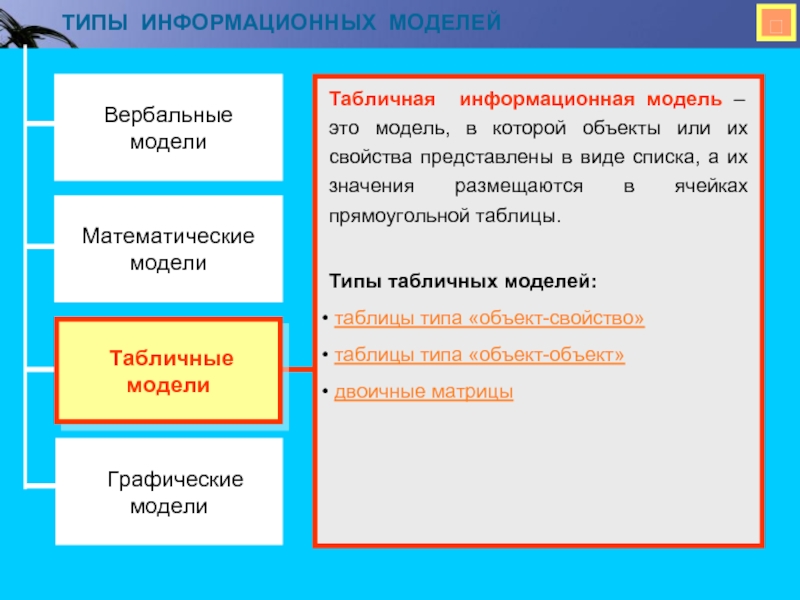
Табличная информационная модель – это
модель, в которой объекты или их свойства представлены в виде списка, а их значения размещаются в ячейках прямоугольной таблицы.
Типы табличных моделей: таблицы типа «объект-свойство» таблицы типа «объект-объект» двоичные матрицы
Слайд 7ТИПЫ ИНФОРМАЦИОННЫХ МОДЕЛЕЙ
Вербальные моделиМатематические модели Табличные модели
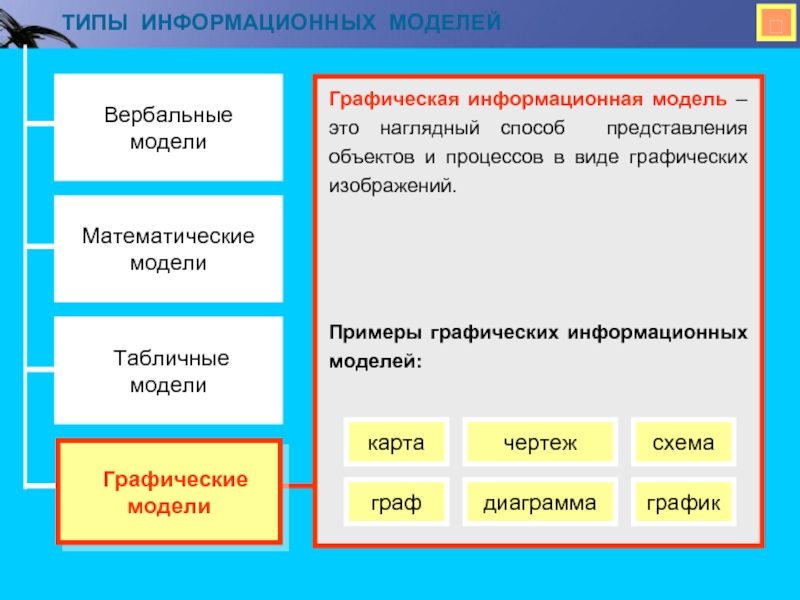
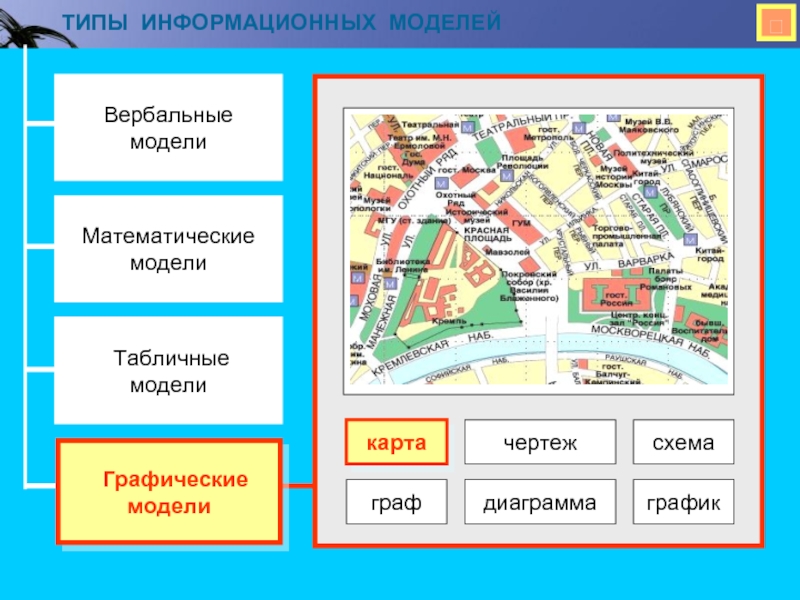
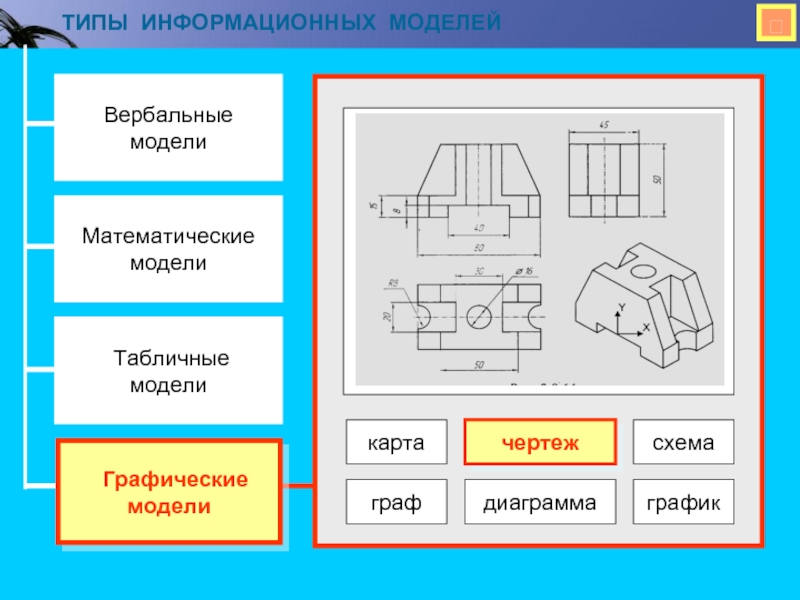
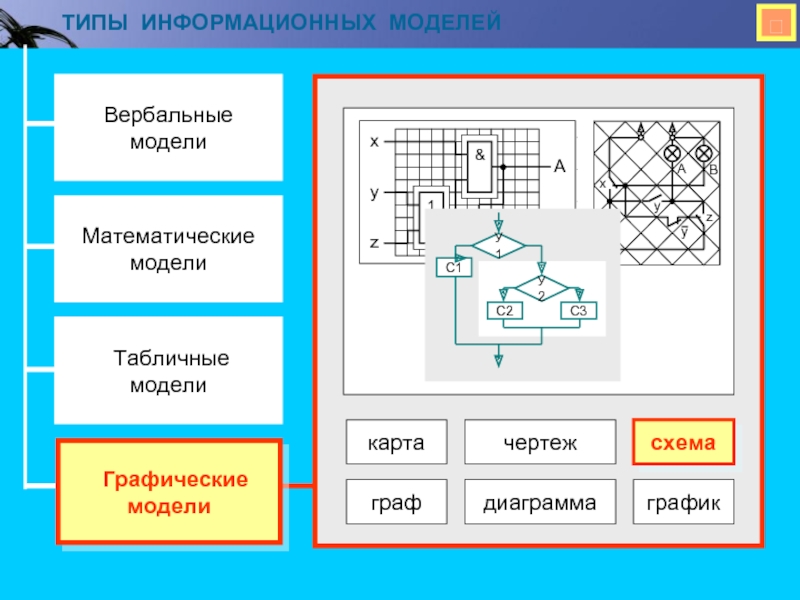
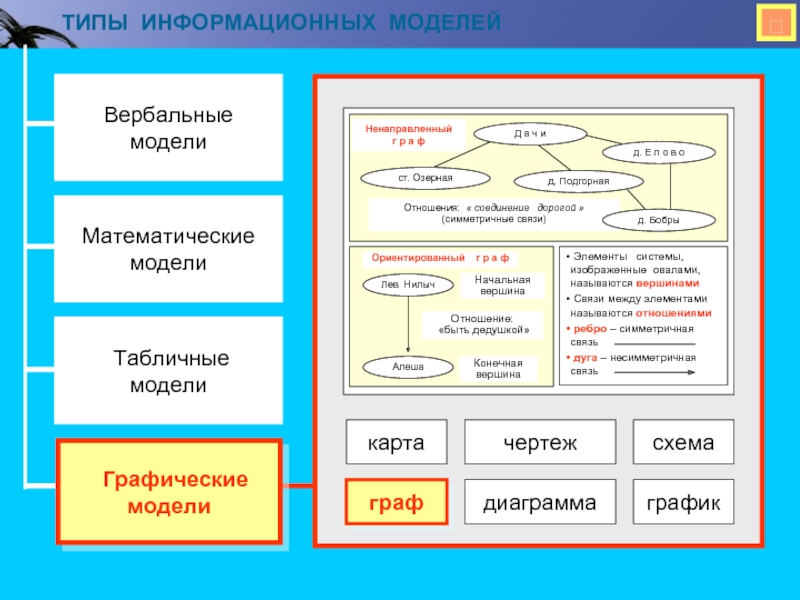
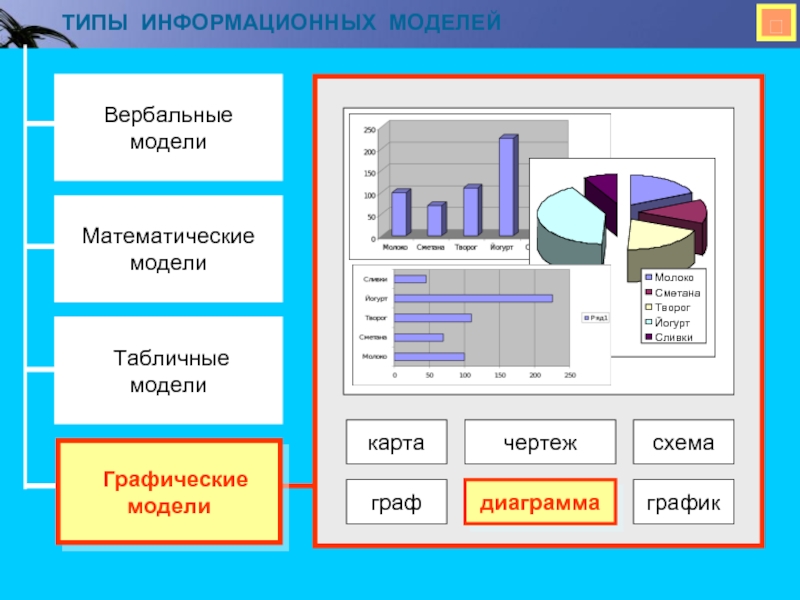
Графическая информационная модель – это
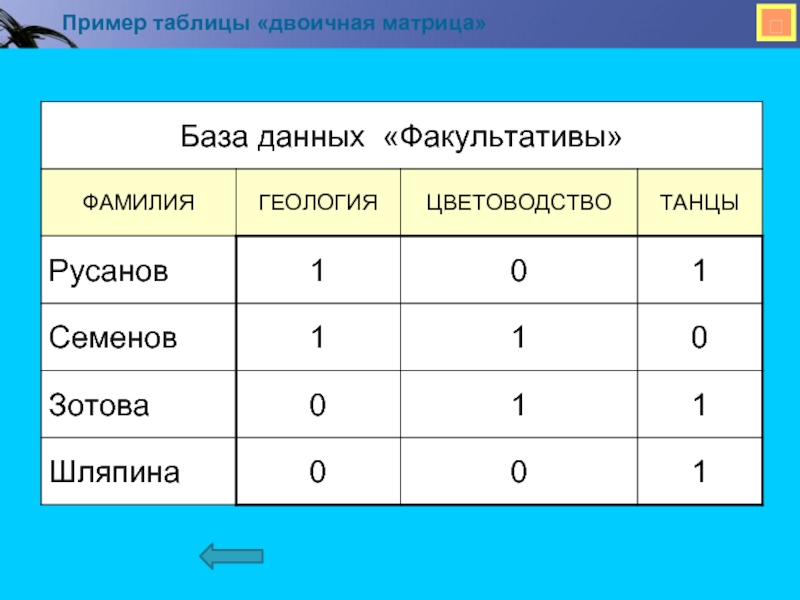
наглядный способ представления объектов и процессов в виде графических изображений.
Примеры графических информационных моделей:
Слайд 8ТИПЫ ИНФОРМАЦИОННЫХ МОДЕЛЕЙ
Вербальные моделиМатематические модели Табличные модели
Слайд 9ТИПЫ ИНФОРМАЦИОННЫХ МОДЕЛЕЙ
Вербальные моделиМатематические модели Табличные модели
Слайд 10ТИПЫ ИНФОРМАЦИОННЫХ МОДЕЛЕЙ
Вербальные моделиМатематические модели Табличные модели
Слайд 11ТИПЫ ИНФОРМАЦИОННЫХ МОДЕЛЕЙ
Вербальные моделиМатематические модели Табличные модели
Слайд 12ТИПЫ ИНФОРМАЦИОННЫХ МОДЕЛЕЙ
Вербальные моделиМатематические модели Табличные модели
Слайд 13ТИПЫ ИНФОРМАЦИОННЫХ МОДЕЛЕЙ
Вербальные моделиМатематические модели Табличные модели
График изменения температуры
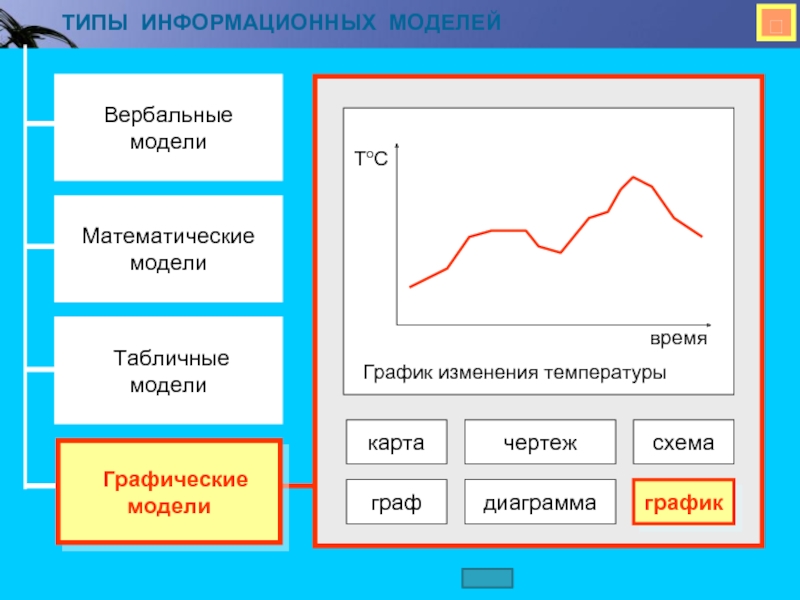
Слайд 14Пример таблицы «объект-свойство»
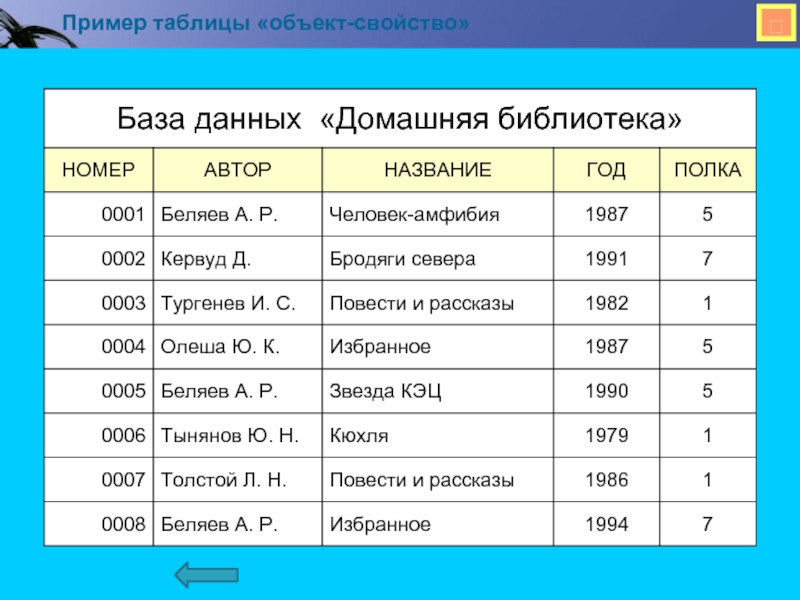
Слайд 15Пример таблицы «объект-объект»
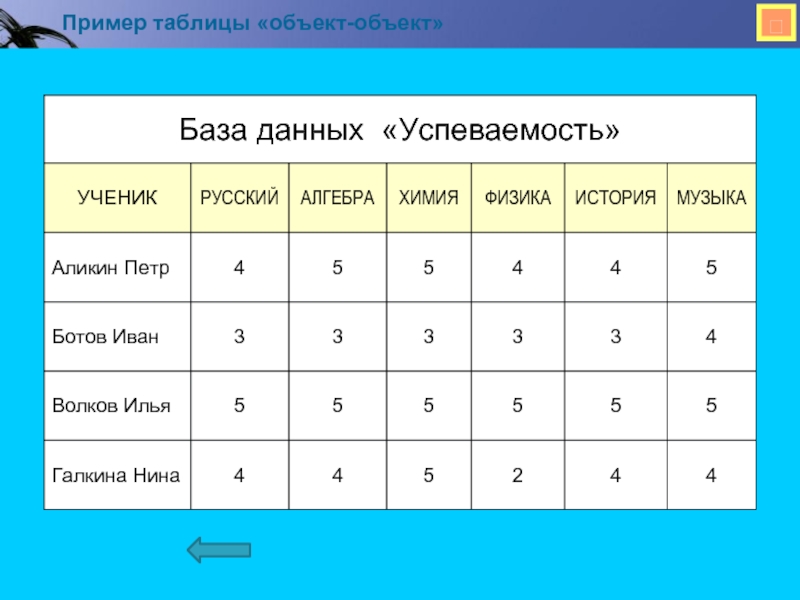
Слайд 16Пример таблицы «двоичная матрица»
Слайд 17
Слайд 18
Слайд 19
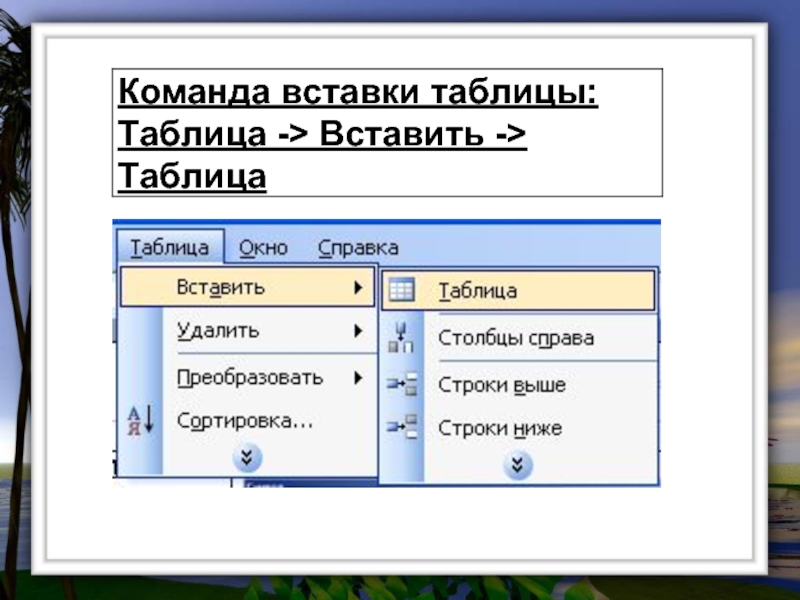
Слайд 20Добавление строкВыделите строку таблицы. Выберите команду Таблица⇒ Вставить строки. В таблицу
перед выделенными строками будут вставлены две пустых строки.
Добавление столбцаВыделите столбец таблицы.2)Выберите команду Таблица⇒ Вставить столбцы.
Выполнение вычислений по табличным данным в MS Word

- В раскрывающемся списке Формат числа (Number format) укажите числовой формат результата вычислений. Например, для отображения чисел в виде процентов выберите 0%.
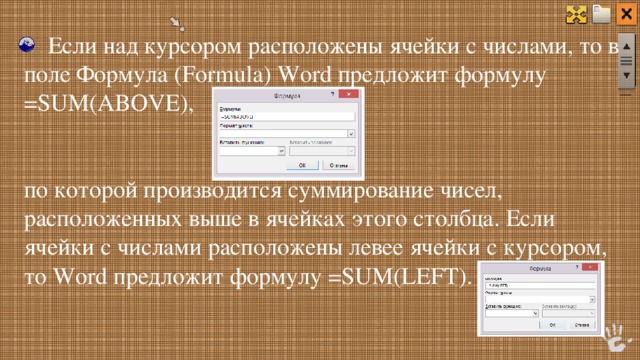
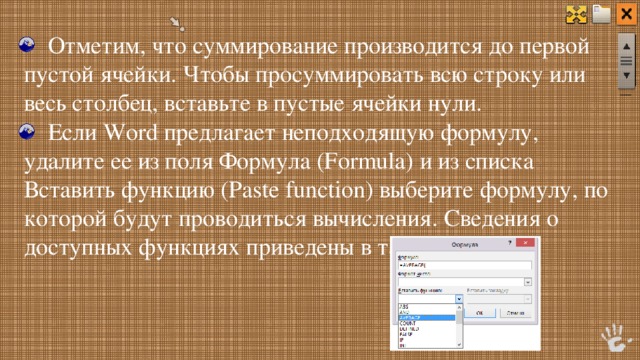
Если над курсором расположены ячейки с числами, то в поле Формула (Formula) Word предложит формулу =SUM(ABOVE),
по которой производится суммирование чисел, расположенных выше в ячейках этого столбца. Если ячейки с числами расположены левее ячейки с курсором, то Word предложит формулу =SUM(LEFT).
Отметим, что суммирование производится до первой пустой ячейки. Чтобы просуммировать всю строку или весь столбец, вставьте в пустые ячейки нули.
Если Word предлагает неподходящую формулу, удалите ее из поля Формула (Formula) и из списка Вставить функцию (Paste function) выберите формулу, по которой будут проводиться вычисления. Сведения о доступных функциях приведены в таблице.
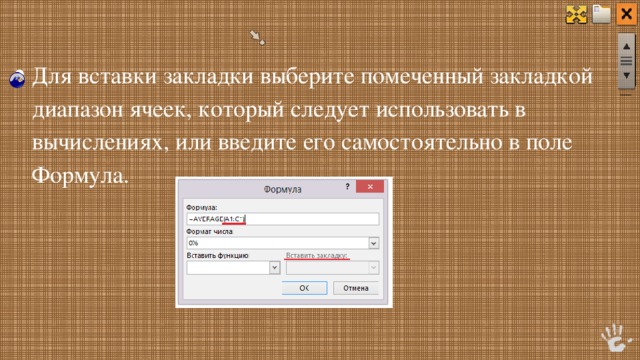
- Для вставки закладки выберите помеченный закладкой диапазон ячеек, который следует использовать в вычислениях, или введите его самостоятельно в поле Формула.
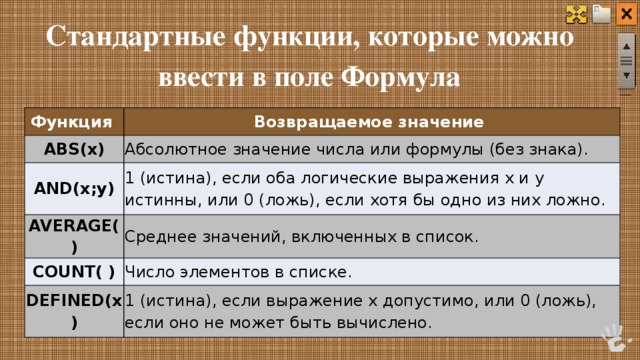
Стандартные функции, которые можно ввести в поле Формула
Возвращаемое значение
Абсолютное значение числа или формулы (без знака).
1 (истина), если оба логические выражения х и у истинны, или 0 (ложь), если хотя бы одно из них ложно.
Среднее значений, включенных в список.
Число элементов в списке.
1 (истина), если выражение х допустимо, или 0 (ложь), если оно не может быть вычислено.
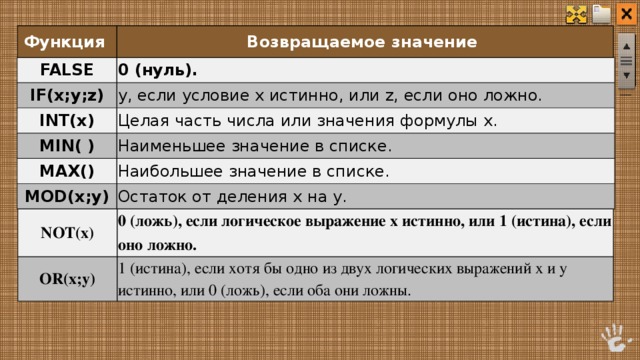
Возвращаемое значение
у, если условие х истинно, или z, если оно ложно.
Целая часть числа или значения формулы х.
Наименьшее значение в списке.
Наибольшее значение в списке.
Остаток от деления х на у.
0 (ложь), если логическое выражение х истинно, или 1 (истина), если оно ложно.
1 (истина), если хотя бы одно из двух логических выражений х и у истинно, или 0 (ложь), если оба они ложны.
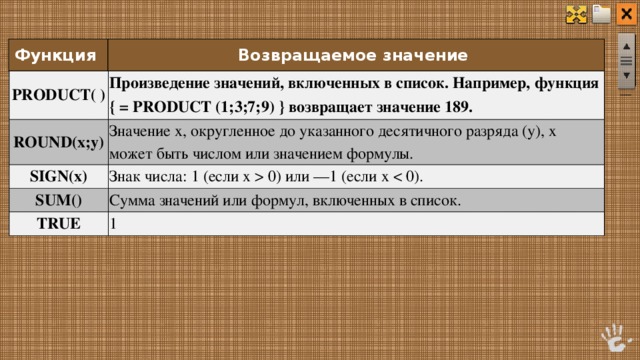
0) или —1 (если х Сумма значений или формул, включенных в список. TRUE 1" width="640"
Возвращаемое значение
Произведение значений, включенных в список. Например, функция < = PRODUCT (1;3;7;9) >возвращает значение 189.
Значение х, округленное до указанного десятичного разряда (у), х может быть числом или значением формулы.
Знак числа: 1 (если х 0) или —1 (если х
Сумма значений или формул, включенных в список.
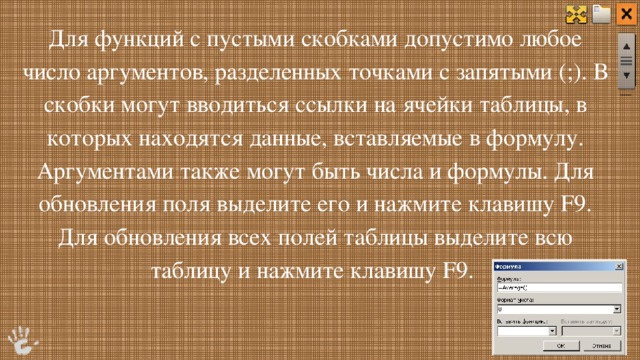
Для функций с пустыми скобками допустимо любое число аргументов, разделенных точками с запятыми (;). В скобки могут вводиться ссылки на ячейки таблицы, в которых находятся данные, вставляемые в формулу. Аргументами также могут быть числа и формулы. Для обновления поля выделите его и нажмите клавишу F9. Для обновления всех полей таблицы выделите всю таблицу и нажмите клавишу F9.
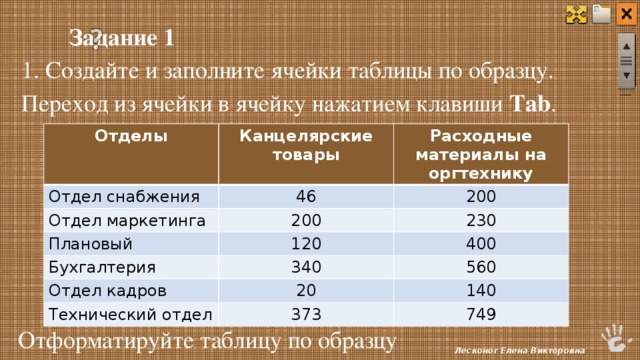
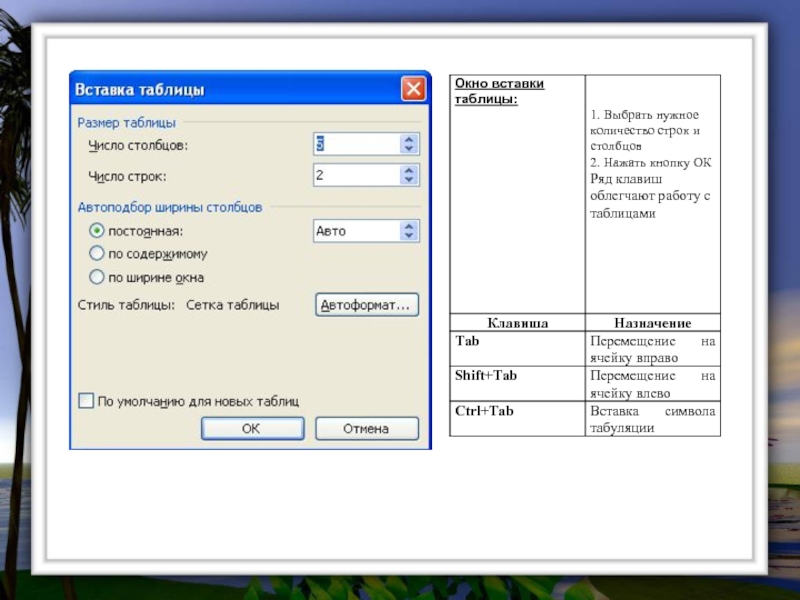
Задание 1 1. Создайте и заполните ячейки таблицы по образцу. Переход из ячейки в ячейку нажатием клавиши Tab .
Канцелярские товары
Расходные материалы на оргтехнику
Отформатируйте таблицу по образцу
Лесконог Елена Викторовна
Преобразовать рассматриваемую таблицу следующим образом:
- Вставить столбцы Сумма и НДС и оформить их как вычисляемые.
- Вставить строку ИТОГО и подсчитать в ней суммы по каждому столбцу.
Лесконог Елена Викторовна
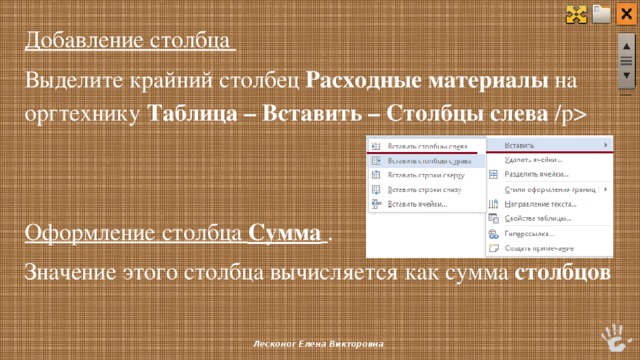
Оформление столбца Сумма . Значение этого столбца вычисляется как сумма столбцов Лесконог Елена Викторовна" width="640"
Выделите крайний столбец Расходные материалы на оргтехнику Таблица – Вставить – Столбцы слева /p
Оформление столбца Сумма .
Значение этого столбца вычисляется как сумма столбцов
Лесконог Елена Викторовна
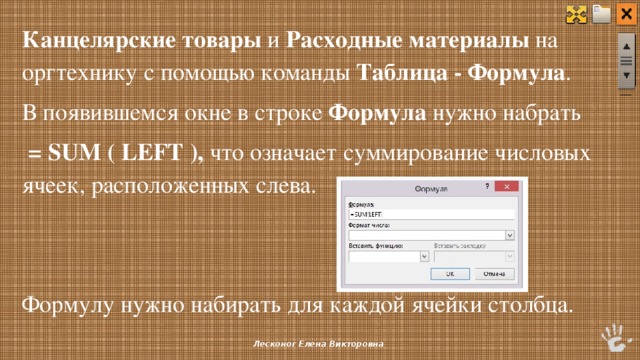
Канцелярские товары и Расходные материалы на оргтехнику с помощью команды Таблица — Формула .
В появившемся окне в строке Формула нужно набрать
= SUM ( LEFT ), что означает суммирование числовых ячеек, расположенных слева.
Формулу нужно набирать для каждой ячейки столбца.
Лесконог Елена Викторовна
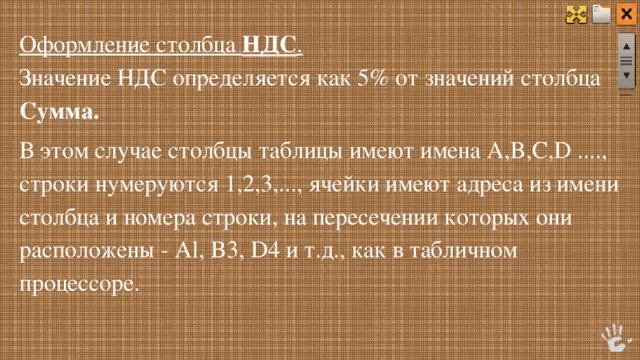
Значение НДС определяется как 5% от значений столбца Сумма.
В этом случае столбцы таблицы имеют имена A,B,C,D . строки нумеруются 1,2,3. ячейки имеют адреса из имени столбца и номера строки, на пересечении которых они расположены — Al, B3, D4 и т.д., как в табличном процессоре.
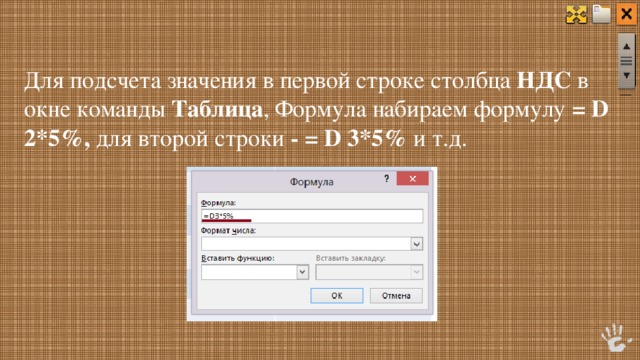
Для подсчета значения в первой строке столбца НДС в окне команды Таблица , Формула набираем формулу = D 2*5%, для второй строки — = D 3*5% и т.д.
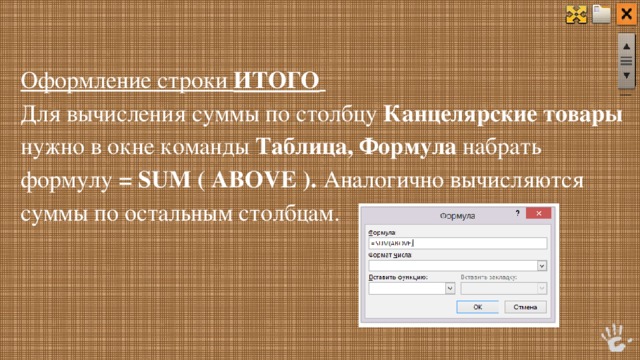
Оформление строки ИТОГО
Для вычисления суммы по столбцу Канцелярские товары нужно в окне команды Таблица, Формула набрать формулу = SUM ( ABOVE ). Аналогично вычисляются суммы по остальным столбцам.
Задание 2 1. Создайте и заполните ячейки таблицы по образцу. Переход из ячейки в ячейку нажатием клавиши Tab .
2. Выполнить необходимые вычисления по формулам, согласно данным в таблице.
3. Оформить таблицу по образцу.
4. Выполнить заливку ячеек (цвета выбрать произвольно).
5. Оформить границы в таблице:



