
Когда вы работаете с документами в Word, часто возникает необходимость создать таблицу для размещения определенной информации. Хотя текстовый редактор от Microsoft не обладает столь же обширными возможностями по созданию и редактированию таблиц, как Excel, у него все же есть достаточное количество инструментов для работы с таблицами. В этой статье мы подробно обсудим процесс их создания.
Создание таблиц в Ворде
В текстовом редакторе Word есть несколько методов для создания таблиц. В основном, существует один основной метод, но результаты могут различаться в зависимости от поставленных задач. Кроме того, можно импортировать таблицы из других источников, таких как совместимые офисные приложения, например Excel, или даже с веб-страниц.
Способ 1: Базовая таблица
Добавление или создание практически любых элементов, кроме текста, в Ворде выполняется через вкладку «Вставка». Именно к этой вкладке нам нужно будет обратиться для формирования основной таблицы.
Это был самый простой, но далеко не единственный способ создания таблицы в Word.
Способ 2: Таблица с настраиваемыми параметрами
В случае если у вас есть достаточно ясное представление о характеристиках и размерах вашей таблицы, вы можете указать эти параметры непосредственно в процессе ее создания.
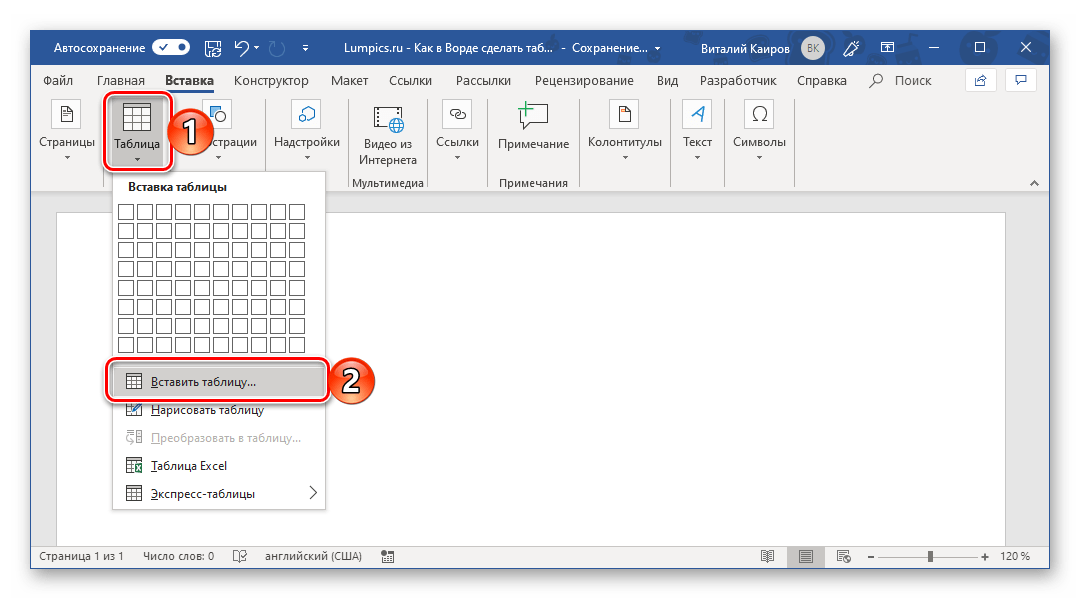
| Фиксированная | По умолчанию задано значение «Авто», что подразумевает автоматическое изменение ширины столбцов в зависимости от их заполняемости |
| По элементам | Сначала создаются узкие столбцы, ширина которых растёт по мере ввода данных |
| По размеру окна | Таблица будет адаптировать свою ширину в зависимости от габаритов документа, с которым вы работаете |
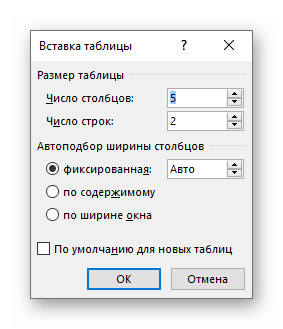
Обратите внимание: Если вы хотите, чтобы все будущие таблицы имели такой же вид, как эта, отметьте опцию «По умолчанию для новых таблиц».

Задав необходимые параметры в окне «Вставка таблицы», нажмите «ОК» для их подтверждения. 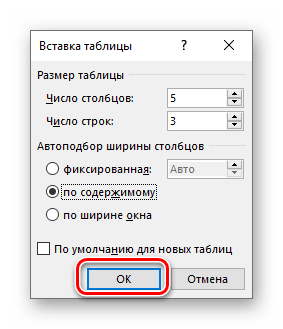 На странице документа появится созданная вами таблица, ширину столбцов и высоту строк которой, скорее всего, придется изменить, а после этого (или в процессе) заполнить информацией.
Способ 3: Самостоятельное рисование
Если вам необходимо создать таблицу произвольного размера и формы, включая объединенные ячейки или ячейки с различными высотой и шириной, а также строк и/или столбцов, вам нужно будет нарисовать ее самостоятельно, используя функционал вашего текстового редактора.
Способ 4: Экспресс-таблица
С каждой новой версией редактора Ворд в нем появлялось все больше шаблонов документов. Выбрать их можно при запуске программы или через меню «Файл» — «Создать». Есть в программе и шаблоны таблиц, причем расположены они не в стартовом окне, а во все том же, уже хорошо знакомом нам меню вставки.
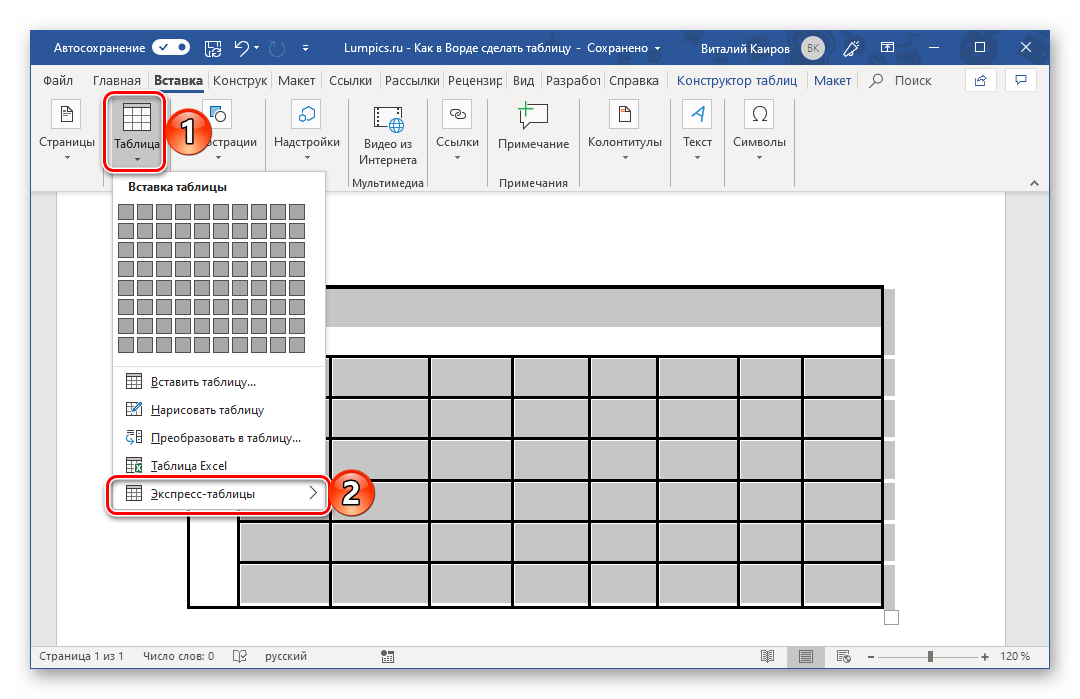
Разверните меню кнопки «Таблица» и выберите пункт «Экспресс-таблицы».
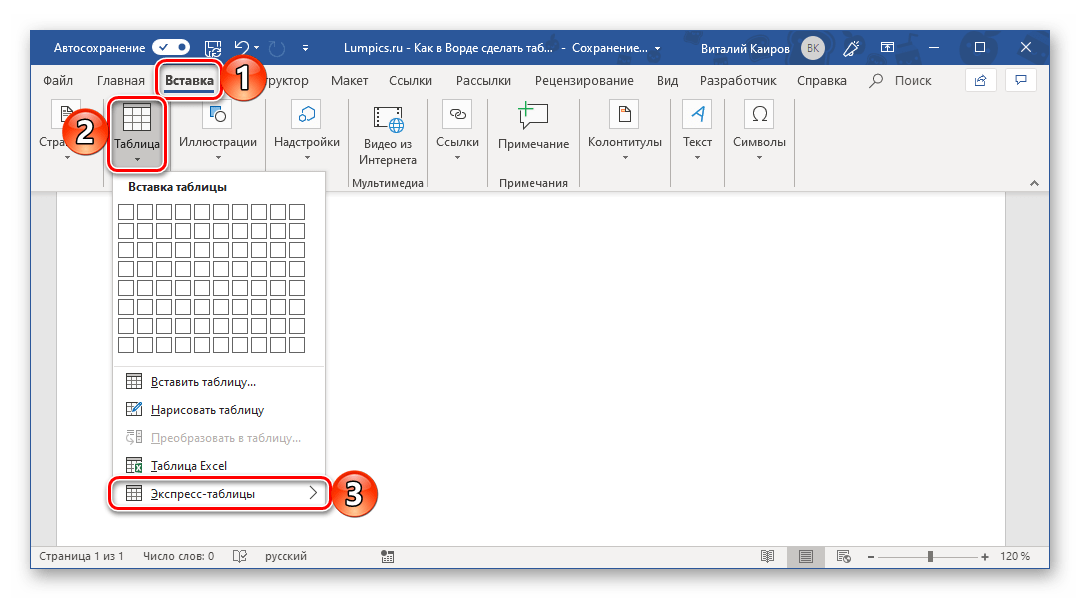
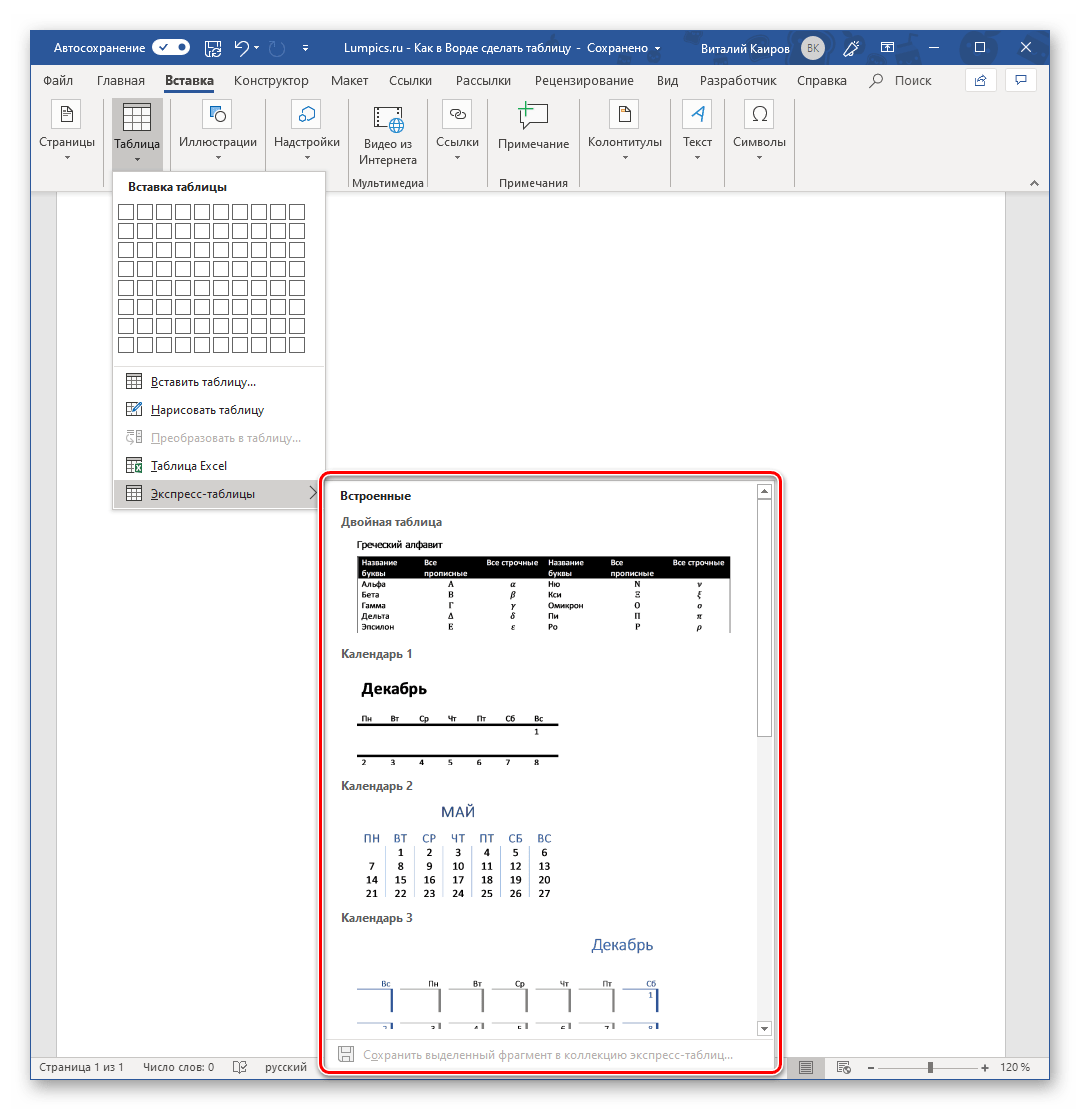
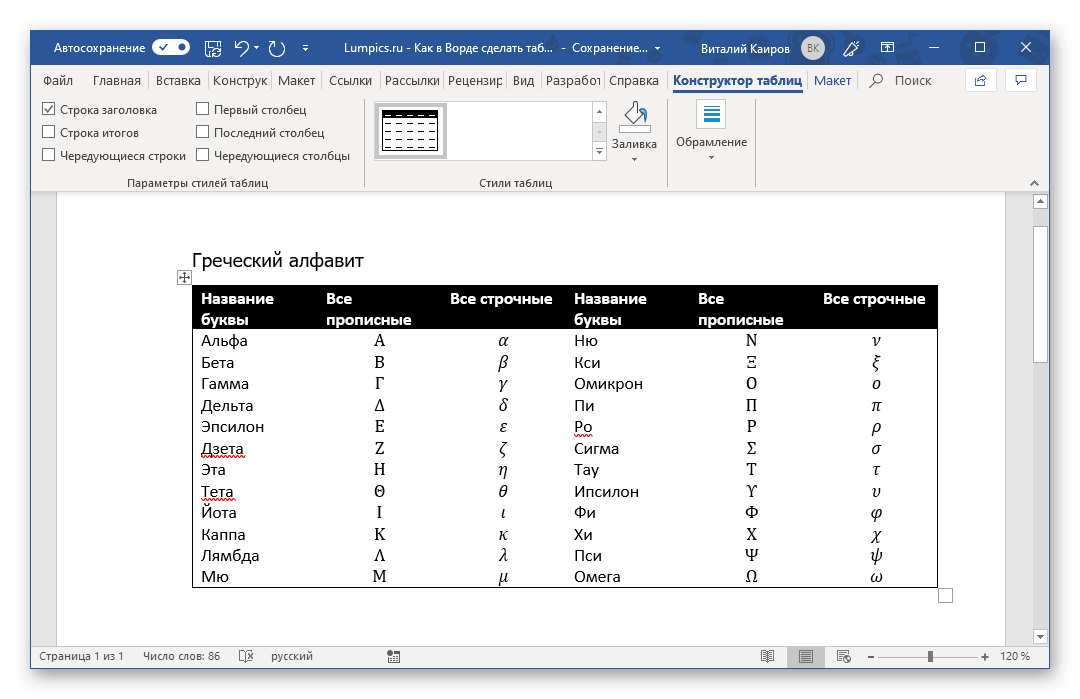 К сожалению, набор шаблонных таблиц в Word довольно скромный, зато его легко можно расширить собственными проектами. То есть любую созданную вами таблицу можно добавить в этот набор, для чего необходимо выполнить следующее.
- Выделите таблицу вместе со всем ее содержимым и перейдите во вкладку «Вставка».

 В появившемся окне создания нового блока дайте своей таблице «Имя» и по желанию добавьте «Описание». Остальные поля лучше оставить по умолчанию. Для сохранения шаблона нажмите «ОК».
Способ 5: Преобразование текста в таблицу
Все методы, которые мы обсудили ранее, позволяют создать таблицу, которая затем будет заполняться необходимыми данными. Но что делать, если у нас уже есть данные, и их нужно превратить в таблицу? Microsoft Word предоставляет и такую функцию, позволяя нам конвертировать текст в таблицу. Наиболее удобно это делать для списков (чаще всего – с маркерами), хотя это не единственная область применения данной функции.
Примечание: Убедитесь, что в конце строк нет лишних символов-разделителей. Если вы их найдете, обязательно удалите. Если в строке присутствуют, например, знак табуляции и знак абзаца, последний столбец таблицы окажется излишним и пустым.
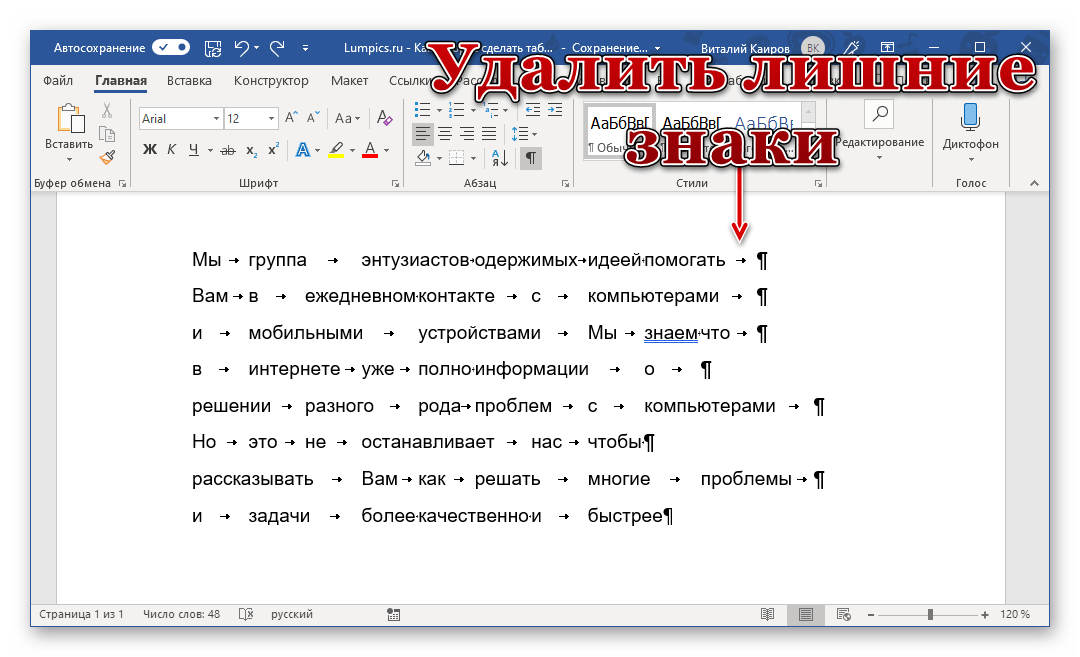
Если в тексте еще нет необходимых обозначений или они присутствуют не везде, просто щелкните левой кнопкой мыши в конце строки, установив курсор (указатель), и нажмите клавишу «ENTER», чтобы перенести оставшуюся часть текста на следующую строку. То же самое следует сделать в конце каждой последующей строки, чтобы переместить ту, что идет за ней. Таким образом, одна строка текста с нажатой клавишей «ENTER» в конце будет считаться одной строкой в будущей таблице.
Примечание: В приведенном выше примере символы табуляции (стенка, указывающая вправо) будут представлять собой будущие столбцы таблицы, а знаки абзаца — строки. Таким образом, в этом примере таблица будет содержать 6 столбцов и 8 строк.
Теперь выделите подготовленный текст и перейдите во вкладку «Вставка». Нажмите на значок «Таблица» и в открывшемся списке опций выберите пункт «Преобразовать в таблицу». 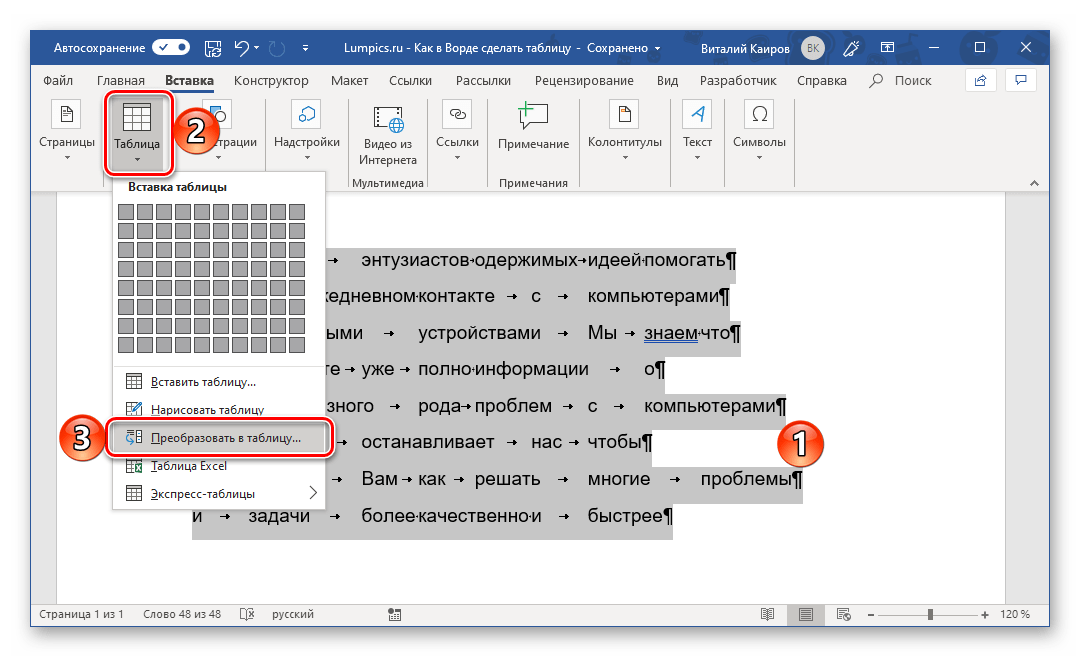
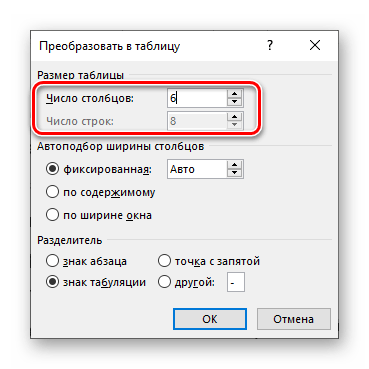

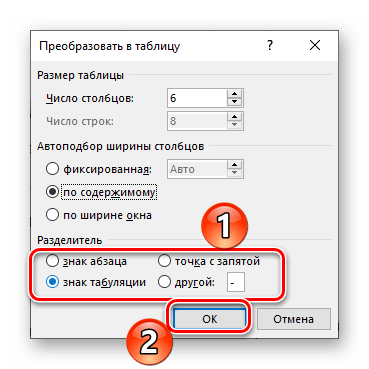
Примечание: Word автоматически подбирает ширину для столбцов таблицы. Если же вам все-таки необходимо задать свои параметры, в поле «постоянная» введите желаемое значение. Параметр «по ширине окна» позволяет автоматически изменять размер таблицы, когда меняется ширина доступного пространства (к примеру, в режиме просмотра «веб-документ» или при альбомной ориентации).
Способ 6: Вставка и экспорт из Excel
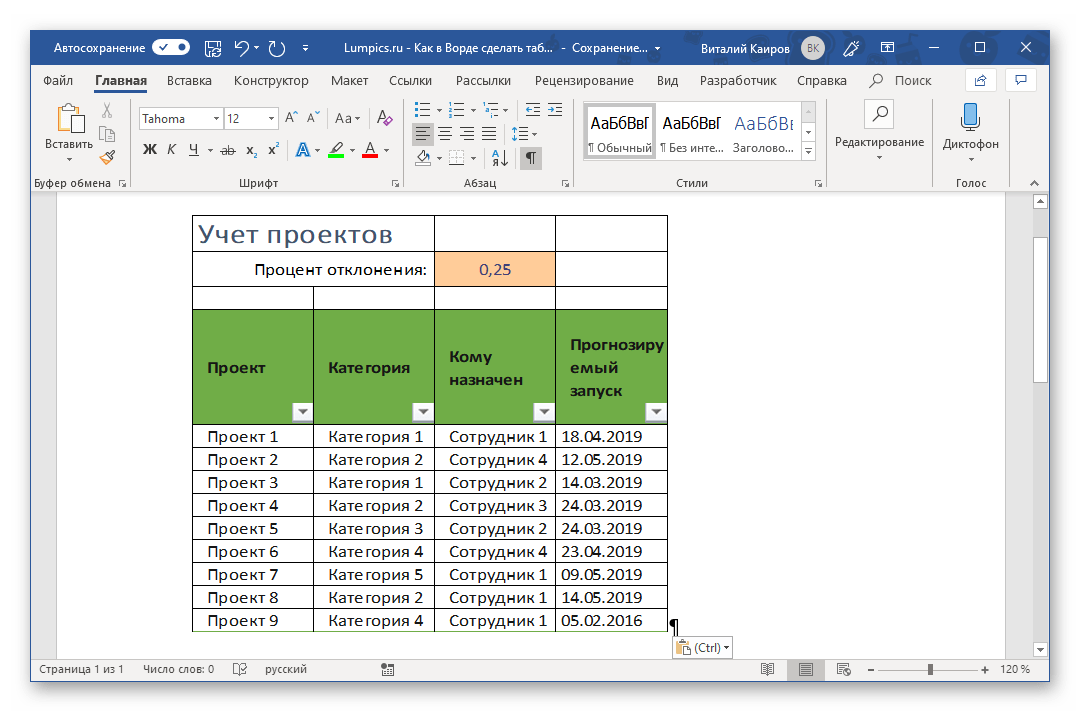
Как известно, Word – это одно из нескольких приложений, входящих в пакет Microsoft Office. В составе этого же набора есть и табличный процессор Excel, который в значительно большей степени ориентирован на создание таблиц и работу с ними, чем рассматриваемый нами сегодня текстовый редактор. Ввиду тесной взаимосвязи компонентов офисного пакета от Майкрософт друг с другом, неудивительно, что практически любую таблицу, созданную в Эксель, можно буквально в несколько кликов перенести в Ворд. Сделать это можно с помощью простого копирования, специальной вставки или вставки из файла. Более подробно о каждом из доступных способов мы рассказывали в отдельной статье на нашем сайте. Подробнее: Перенос таблицы из Excel в Word
Помимо экспорта таблицы из Эксель, в Ворд ее можно создать и самостоятельно (именно того вида, который они имеют в табличном процессоре от Майкрософт, а не как в рассмотренных выше случаях). Для этого:
Способ 7: Вставка таблицы из интернета
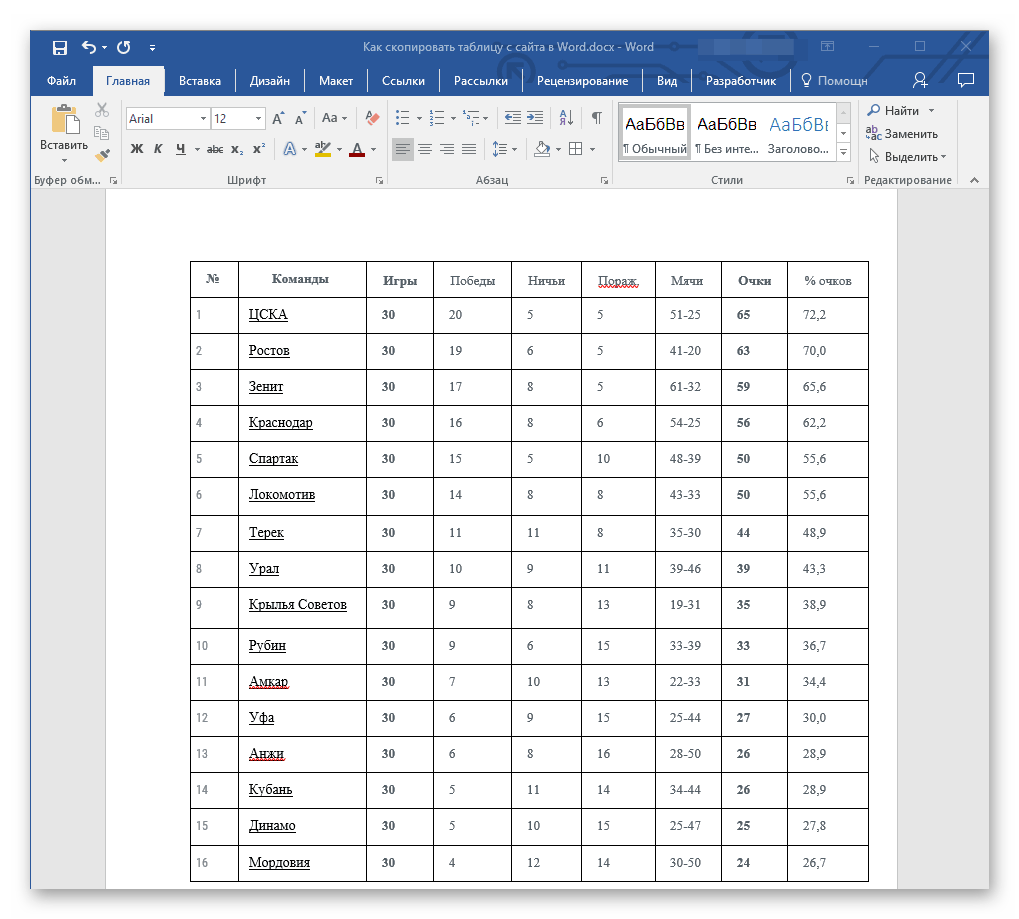
В арсенале Майкрософт Ворд есть довольно много стилей и шаблонов для создания и/или изменения, преобразования таблиц. Какая бы задача перед вами не стояла, какой бы идеей вы не вдохновлялись, вы всегда сможете придать созданной в текстовом редакторе таблице желаемый вид (в разумных пределах, так как для полноценной работы с таблицами все же следует обратиться к Эксель).
Но бывает и так, что на таблицу оптимального вида вы наткнулись отнюдь не в библиотеке офисного приложения, а на просторах интернета или же вам просто потребовалось вставить опубликованную в вебе таблицу в текстовый документ. Сделать это довольно просто, то есть таблицу с сайта можно копировать, а затем вставить на нужную страницу. Правда, с ней придется еще немного поработать. О том, что именно потребуется делать в данном случае, мы ранее тоже писали. Подробнее: Копирование таблицы с веб-сайта в документ Word
Таблица 2 на 2 в ворде
Если у вас есть большая таблица в документе Word, теперь вы хотите разделить таблицу по горизонтали или вертикали на две или более таблиц. Как бы вы могли решить эту задачу в файле Word?
Разделить таблицу по горизонтали на две или более таблиц в документах Word
Чтобы разделить одну таблицу на две или более таблиц по горизонтали, приведенные ниже методы могут оказать вам услугу, сделайте следующее:
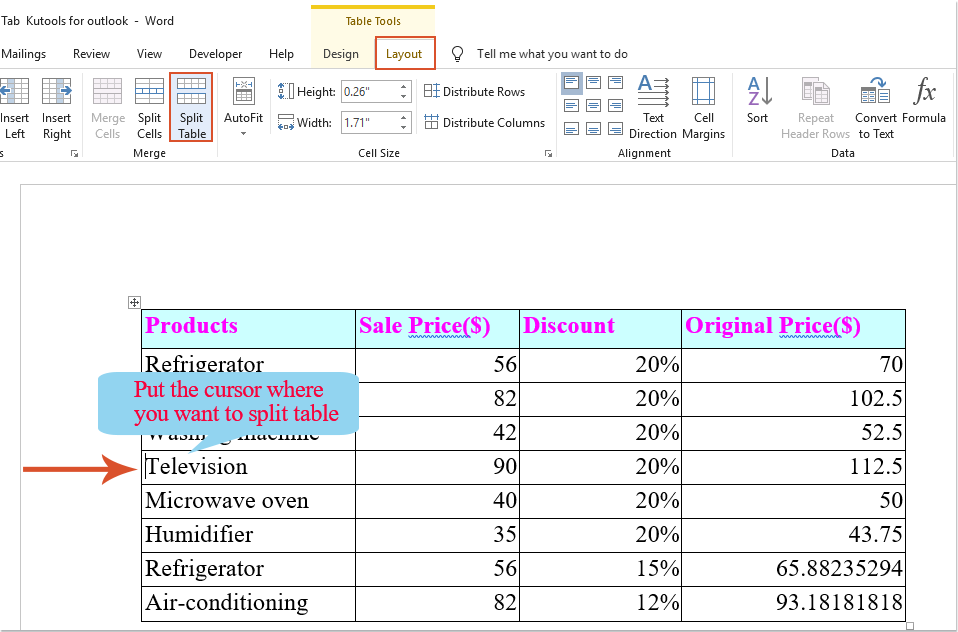
1. Выделите ячейку в таблице, которую вы собираетесь отделить, затем перейдите на вкладку Работа с таблицами и нажмите на Планировка > Разделить таблицу, как показано на изображении:
2. И таблица была разделена на две таблицы по горизонтали, как показано на следующем снимке экрана:

Ноты:
1. Чтобы разделить таблицу на несколько таблиц, вам просто нужно повторить вышеуказанные шаги по мере необходимости.
2. Вы также можете использовать простую комбинацию клавиш, чтобы разделить таблицу на несколько таблиц, поместите курсор в ячейку, из которой вы хотите разделить, и затем нажмите Ctrl + Shift + Enter вместе, чтобы разделить таблицу на две части.
Разделить таблицу по вертикали на две или более таблиц в документах Word
Если вам нужно разделить таблицу на две или более таблиц по вертикали, выполните следующие действия:
1.
Во-первых, поместите курсор под целевой таблицей и нажмите Enter чтобы получить хотя бы два знака абзаца. Смотрите скриншот:

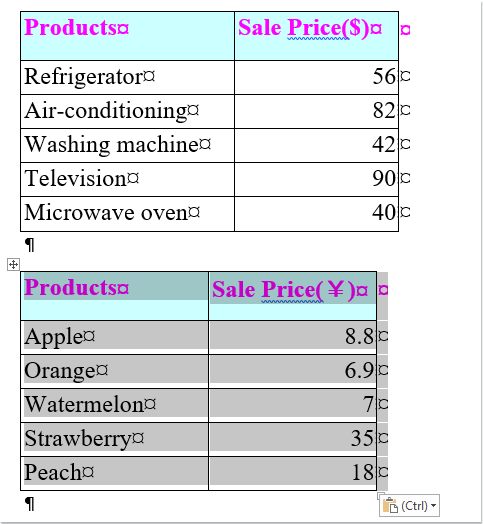
2. Затем выберите целые столбцы, которые вы хотите разделить как новую таблицу, и перетащите их на второй знак абзаца, исходная таблица была разделена на две таблицы, как показано на следующем снимке экрана:
3. Затем вам следует щелкнуть маркер выбора таблицы в левом верхнем углу второй таблицы, чтобы выбрать ее. А затем перетащите и поместите его в правую часть первой таблицы. Смотрите скриншот:
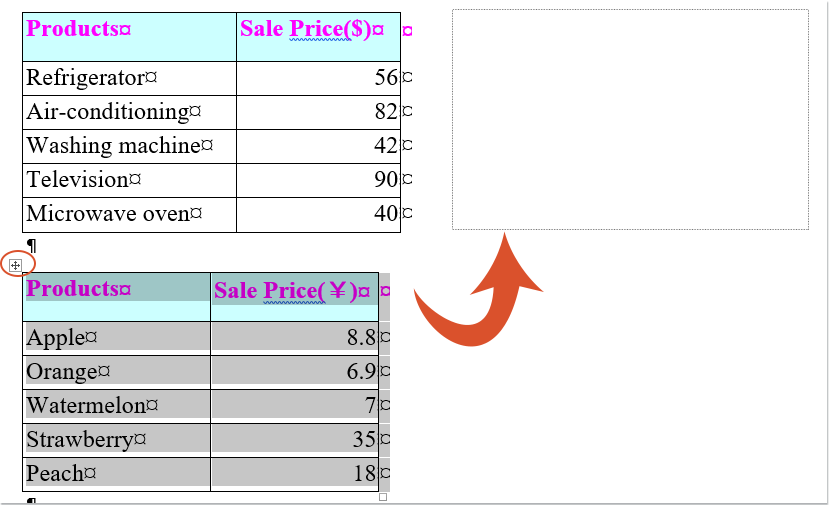
4. Теперь вы можете наблюдать, что первоначальная таблица была разделена на две вертикальные таблицы. Вы можете повторять описанные ранее действия, чтобы разбивать её на большее количество таблиц в случае необходимости.



