
Расписание занятий является важным инструментом для упорядочивания жизни и управления временем. Студенты, преподаватели и организаторы мероприятий часто сталкиваются с необходимостью составления и изменения расписаний. Один из наиболее распространенных способов создания расписания – это использование программы Microsoft Word.
Word, широко известный текстовый редактор, предоставляет множество функций для разработки профессионально оформленных документов. Чтобы создать расписание занятий в Word, вам понадобится немного времени и знание некоторых его возможностей.
Сначала стоит определить формат вашего расписания. Вы можете создать таблицу, в которой будут указаны дни недели, время начала и завершения уроков, а также описание каждого занятия. Также у вас есть возможность добавить цвета и стили для лучшего восприятия вашего расписания.
Создание нового документа
Для создания нового документа в Word необходимо выполнить следующие шаги:
По окончании всех настроек у вас есть возможность сохранить документ на своем компьютере или в облачном хранилище. Для этого нажмите на кнопку «Сохранить» в верхнем левом углу экрана и укажите место и имя файла для сохранения.
Теперь у вас есть новый документ, в который можно вписывать текст или добавлять различные элементы, такие как таблицы, изображения, графики и многое другое.
Выбор шаблона расписания
Создание расписания занятий в программе Word может быть очень удобным и эффективным способом организации своего времени. Однако, вы можете потратить много времени и усилий на создание расписания с нуля.
Таким образом, оптимальным вариантом станет использование готового шаблона расписания, который уже включает в себя необходимую структуру и оформление.
Вы можете найти шаблоны расписания в интернете, в том числе на официальном сайте Microsoft Office. Для этого запустите программу Word, затем выберите «Файл» > «Новый». Введите в поисковую строку «расписание» или «шаблон расписания» и нажмите «Поиск». Вам откроется множество доступных вариантов.
При выборе шаблона учитывайте ваши индивидуальные нужды и предпочтения. Определитесь, сколько дней и временных секций вы хотите включить в расписание, и подберите шаблон, который соответствует вашим запросам.
Кроме того, обратите внимание на дизайн шаблона. Он должен быть понятным и читаемым, чтобы вы могли легко заполнять расписание и читать его. Выберите шаблон, который будет соответствовать вашему стилю и сделает процесс организации времени более приятным.
Когда вы выбрали подходящий шаблон, просто щелкните на нем, чтобы открыть его в программе Word и начать редактирование. Вы можете изменять размеры ячеек, добавлять или удалять колонки и строки, изменять цвета и шрифты, чтобы настроить расписание под свои нужды.
Не забудьте сохранить свое расписание после редактирования. Вы можете сохранить его в формате Word для последующего редактирования или экспортировать в PDF или другой формат для печати или отправки по электронной почте.
Редактирование заголовков и дат
При создании расписания занятий в Word, нередко требуется изменять заголовки и даты. В программе Word, это можно сделать быстро и просто.
Чтобы изменить заголовок, найдите нужный заголовок в документе и выделите его текст. Затем, примените нужный стиль шрифта или размер текста, используя панель инструментов «Шрифт» или «Размер шрифта». Также, можно применить другие форматирования, такие как жирный или курсивный текст.
Для изменения даты достаточно навести курсор на дату и дважды кликнуть по ней. После этого, можно ввести новую дату с клавиатуры.
Если нужно изменить дату во всем документе, можно воспользоваться функцией «Замена» в разделе «Редактировать». Выберите пункт «Заменить» и введите старую дату в поле «Найти». Затем, введите новую дату в поле «Заменить». Нажмите кнопку «Заменить все», чтобы заменить все вхождения старой даты на новую.
Помимо изменения текста, также можно изменять стили заголовков и дат, применяя различные эффекты, цвета и выравнивание. Для этого, достаточно выделить нужный текст и применить нужные настройки с помощью соответствующих кнопок на панели инструментов.
Иногда, при редактировании заголовков или дат, возникают проблемы с выравниванием текста. Чтобы исправить это, можно использовать функцию «Выравнивание» в разделе «Абзац». Выберите нужный абзац и примените нужный вид выравнивания, например, по левому краю, по центру или по правому краю.
Используя универсальные возможности редактирования заголовков и дат в программе Word, вы можете с легкостью и быстротой адаптировать расписание уроков в соответствии с вашими предпочтениями и потребностями.
Добавление временных интервалов
Для создания расписания занятий в Word важно добавить временные интервалы, чтобы отобразить время начала и окончания каждого занятия. Для этого можно использовать таблицу, которая позволяет структурировать информацию и добавлять нужные ячейки и строки.
1. Вставьте таблицу в документ Word, щелкнув на кнопку «Таблица» на панели инструментов «Вставка» или выбрав соответствующий вариант из контекстного меню.
2. Определите количество строк и столбцов для таблицы в зависимости от длительности занятий и количества занятий в день.
3. Разместите нужное количество столбцов для временных интервалов. При необходимости их можно объединять, чтобы получить более широкие ячейки для отображения длительных временных интервалов.
4. В каждую ячейку вставьте время начала и окончания соответствующего занятия. Обычно это делается путем набора времени напрямую или копирования и вставки из другого источника.
5. Если нужно, добавьте дополнительные строки для отображения разных дней недели или разных периодов времени.
6. Укажите длительность каждого занятия, чтобы его время окончания автоматически пересчитывалось при изменении времени начала.
Установив таблицу с временными интервалами, вы сможете удобно отображать и организовывать занятия в своем расписании. Не забудьте сохранить документ, чтобы иметь доступ к нему в любой удобный момент.
Вставка таблицы расписания
Чтобы вставить таблицу расписания в документ Word, следуйте этим простым шагам:
У вас появилась незаполненная таблица, которую вы сможете использовать для ввода своего расписания уроков.
Не забудьте сохранить документ Word после вставки таблицы, чтобы сохранить все изменения!
Декорирование расписания
Чтобы сделать расписание занятий в Word более привлекательным и информативным, можно использовать различные элементы декорации.
Одним из вариантов может быть использование разных цветов для разных видов занятий. Например, можно выделить лекции одним цветом, практические занятия — другим, а семинары — третьим. Это поможет студентам быстро ориентироваться и находить нужные им занятия.
Также можно использовать разные текстовые стили для разных элементов расписания. Например, заголовки можно выделить болдом или курсивом, чтобы они привлекали больше внимания. Также можно использовать разные размеры шрифта для разных частей расписания, чтобы выделить более важные элементы.
Можно создать отступы или рамки вокруг каждого элемента расписания, чтобы они были более различимыми и отделенными. Также можно использовать символы или иконки перед каждым элементом, чтобы визуально разделить их.
Важно помнить, что декорирование не должно быть излишним и перегружать расписание. Оно должно быть четким, понятным и удобным для использования. Выберите стиль декорирования, который будет соответствовать общему дизайну вашего документа и отразит его суть.
Как сделать таблицу в Microsoft Word
При работе с документами в Word нередко может понадобиться создать таблицу, внутри которой необходимо разместить те или иные сведения. Текстовый редактор от компании Microsoft, хоть и не предоставляет такие широкие возможности для создания и редактирования таблиц, как его собрат по офисному пакету Excel, но все же имеет в своем арсенале достаточный набор инструментов для работы с таблицами. В данной статье мы подробно рассмотрим то, как их создавать.
Создание таблиц в Ворде
Существует несколько способов создания таблицы в текстовом документе средствами самого Word. Точнее, как таковой способ всего один, но результаты его выполнения могут быть совершенно разными – все зависит от того, какой цели требуется достичь. Плюс ко всему, можно добавить таблицу «извне» — совместимого офисного приложения Excel или, например, с веб-сайта.
Способ 1: Базовая таблица
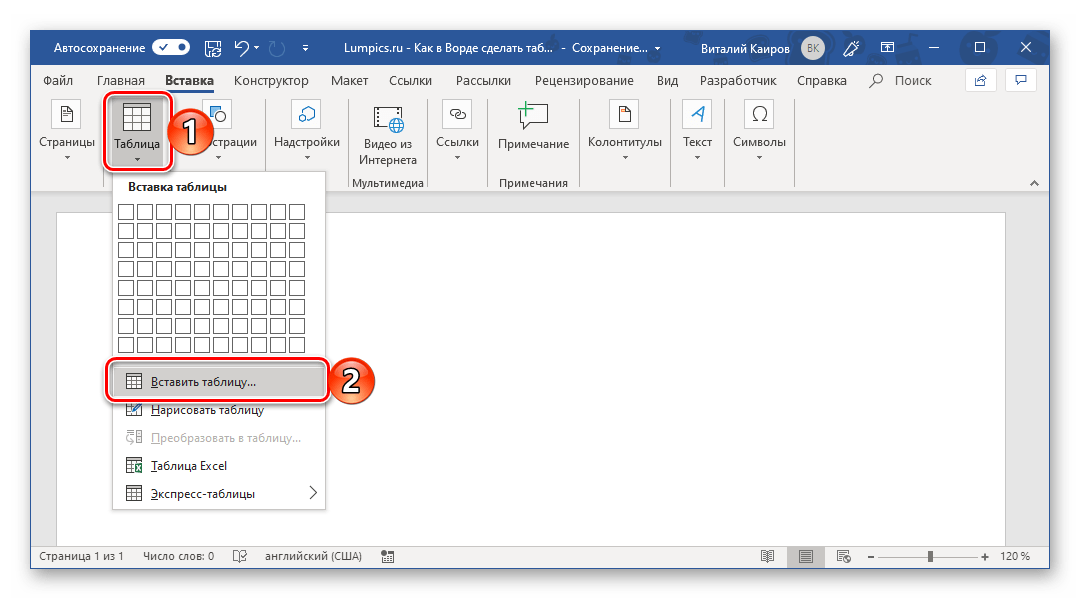
Создание и/или добавление в Ворд практически любых, отличных от текста элементов, осуществляется через вкладку «Вставка». К ней же нам потребуется обратиться для создания базовой таблицы.
Это был самый легкий, но отнюдь не единственный метод формирования таблицы в Word.
Способ 2: Таблица с настраиваемыми параметрами
Если же вы имеете более-менее точное представление о том, как должна выглядеть ваша таблица и какие приблизительно размеры она должна иметь, эти параметры можно определить непосредственно при ее создании.
| Постоянная | По умолчанию выставлено значение «Авто», что значит, что ширина столбцов будет меняться автоматически, в зависимости от их заполнения |
| По содержимому | Сначала создаются узкие столбцы, ширина которых увеличивается с добавлением данных |
| По ширине окна | Таблица будет автоматически корректировать свою ширину в зависимости от размеров документа, с которым вы работаете |
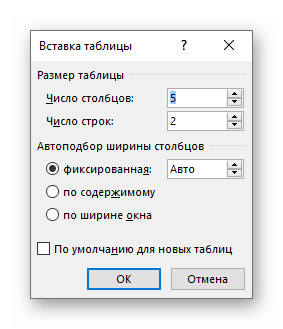
Замечание: Если вы хотите, чтобы таблицы, которые будете создавать в будущем, имели такой же вид, как и данная, поставьте галочку у поля «По умолчанию для новых таблиц».

Задав необходимые параметры в окне «Вставка таблицы», нажмите «ОК» для их подтверждения. 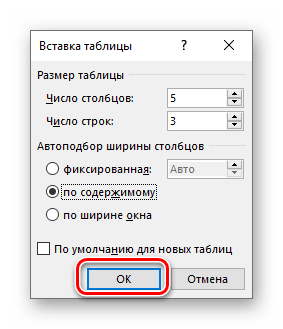 На странице документа появится созданная вами таблица, ширину столбцов и высоту строк которой, скорее всего, придется изменить, а после этого (или в процессе) заполнить информацией.
Способ 3: Самостоятельное рисование
В случае если вам нужна таблица произвольного размера и вида, например, с объединенными ячейками или с разной высотой и шириной таковых (а также строк и/или столбцов), потребуется нарисовать ее вручную, воспользовавшись соответствующей возможностью текстового редактора.
Способ 4: Экспресс-таблица
С каждой новой версией редактора Ворд в нем появлялось все больше шаблонов документов. Выбрать их можно при запуске программы или через меню «Файл» — «Создать». Есть в программе и шаблоны таблиц, причем расположены они не в стартовом окне, а во все том же, уже хорошо знакомом нам меню вставки.
Разверните меню кнопки «Таблица» и выберите пункт «Экспресс-таблицы».
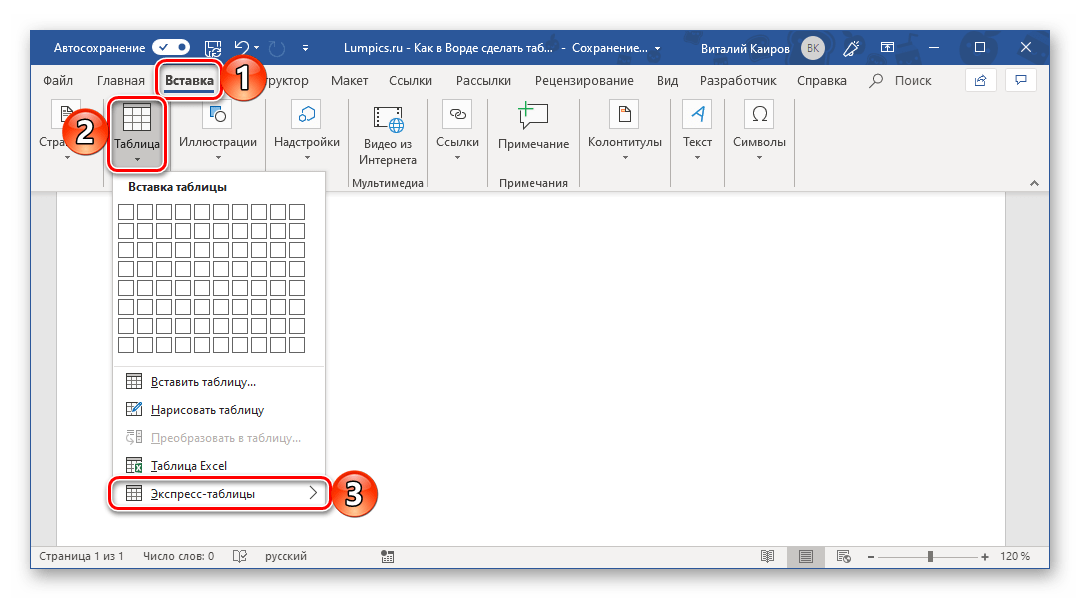
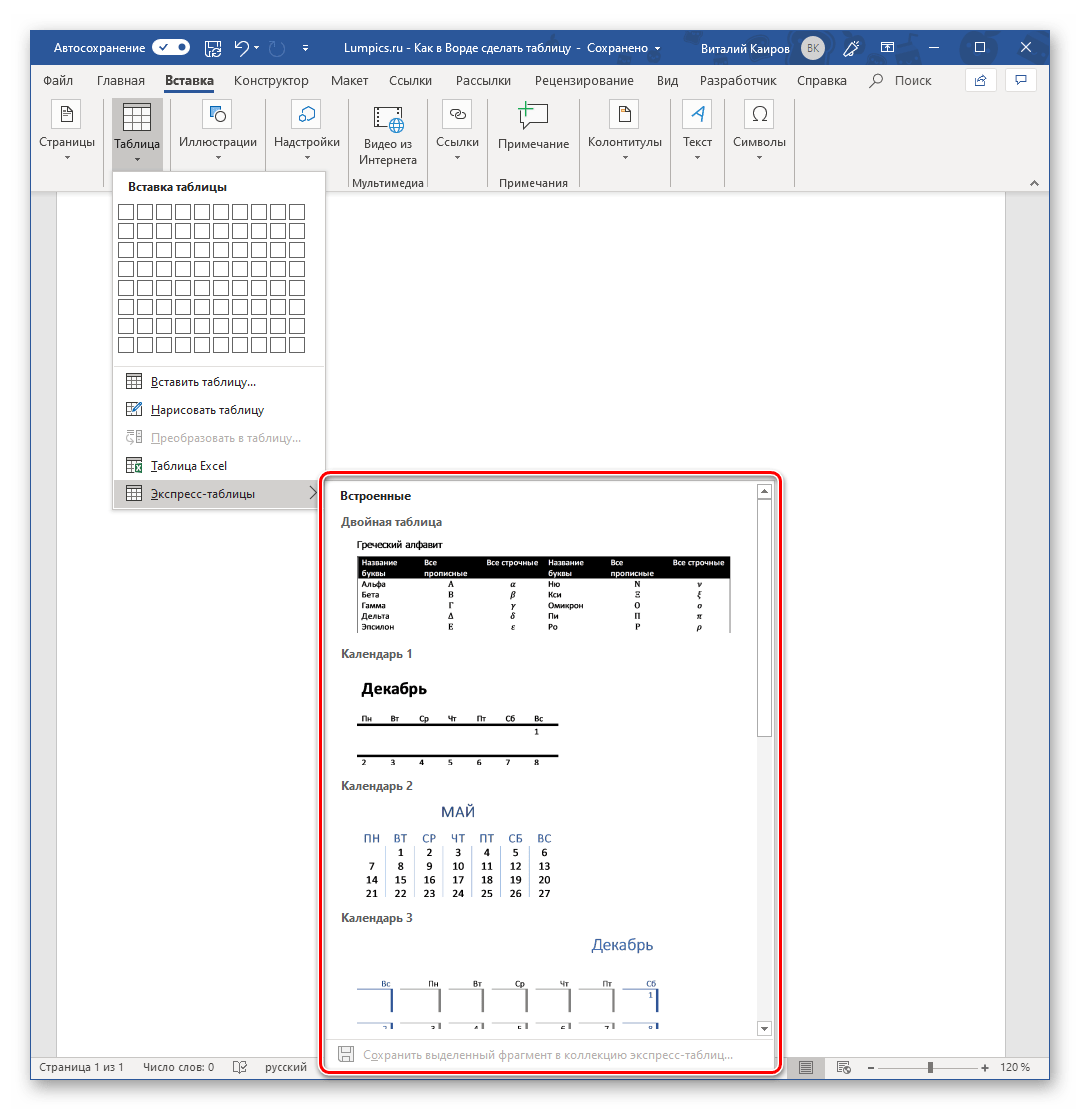
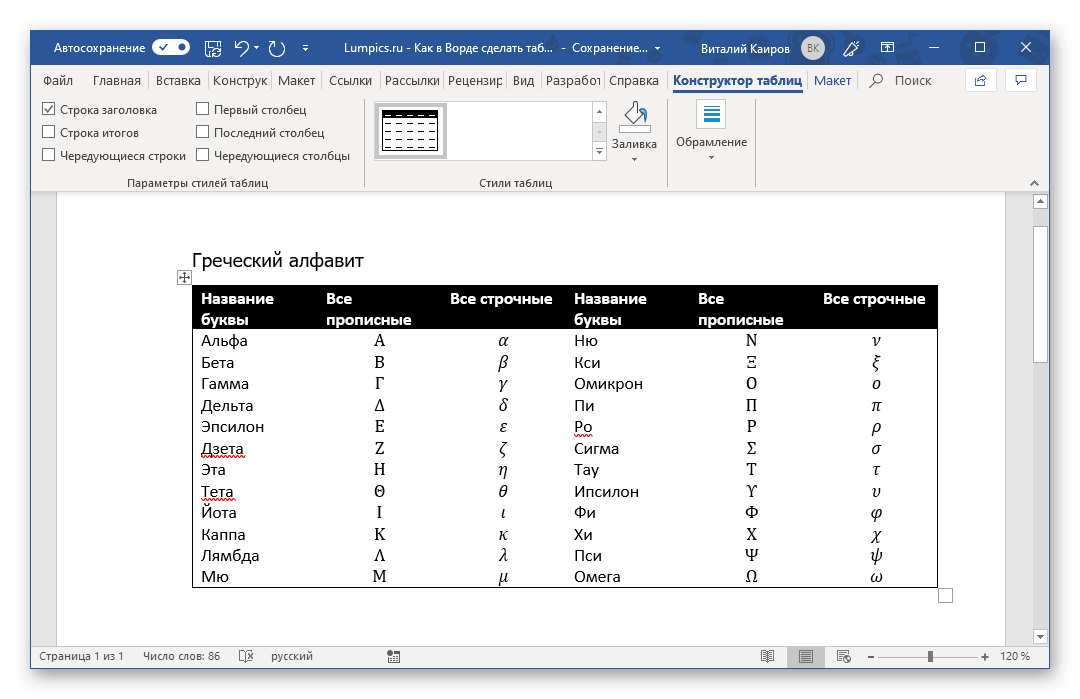 К сожалению, набор шаблонных таблиц в Word довольно скромный, зато его легко можно расширить собственными проектами. То есть любую созданную вами таблицу можно добавить в этот набор, для чего необходимо выполнить следующее.
- Выделите таблицу вместе со всем ее содержимым и перейдите во вкладку «Вставка».

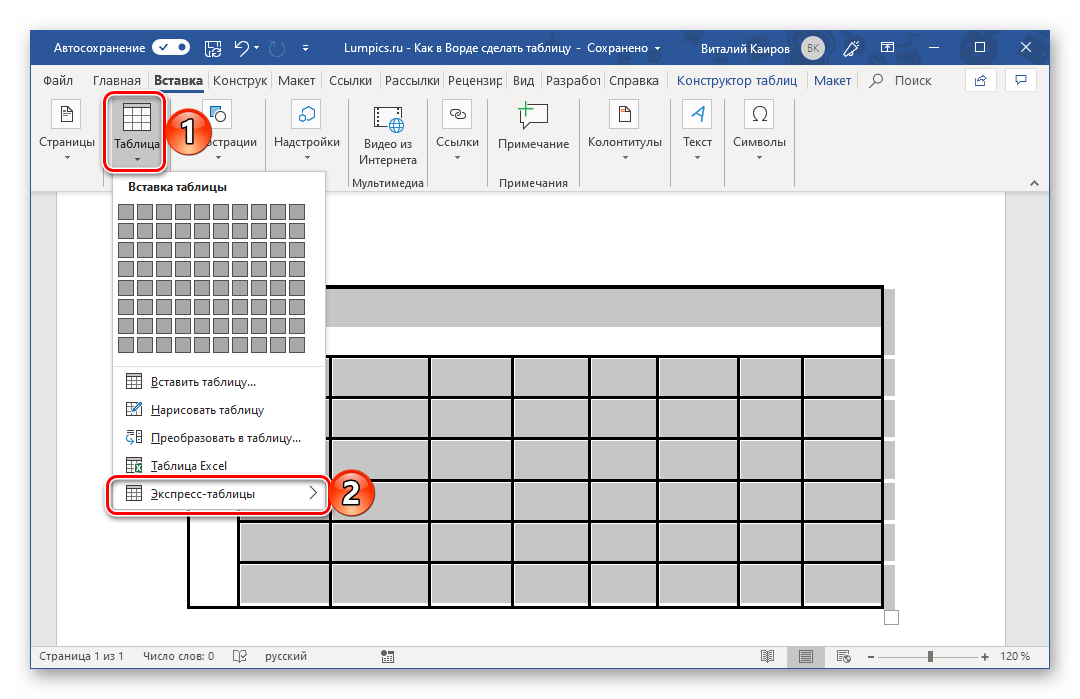
 В появившемся окне создания нового блока дайте своей таблице «Имя» и по желанию добавьте «Описание». Остальные поля лучше оставить по умолчанию. Для сохранения шаблона нажмите «ОК».
Способ 5: Преобразование текста в таблицу
Все рассмотренные нами выше способы позволяют создать таблицу, которая в дальнейшем будет заполняться необходимыми данными. Но что, если требуется пойти от обратного – то есть данные уже имеются, и теперь их нужно преобразовать в таблицу? Microsoft Word предоставляет нам с вами и такую возможность, а именно, программа позволяет преобразовать текст в таблицу. Проще всего таким образом представлять списки (чаще – маркированные), но это далеко не единственное применение функции.
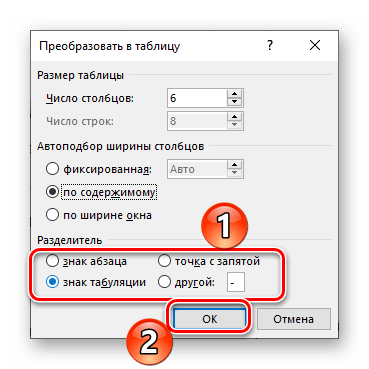
Обратите внимание: Убедитесь, что в концах строк отсутствуют ненужные символы-разделители. Если таковые имеются, их необходимо удалить. В случае наличия одновременно знака табуляции и знака абзаца в одной строке, последний (последний) столбец таблицы окажется пустым и лишним.
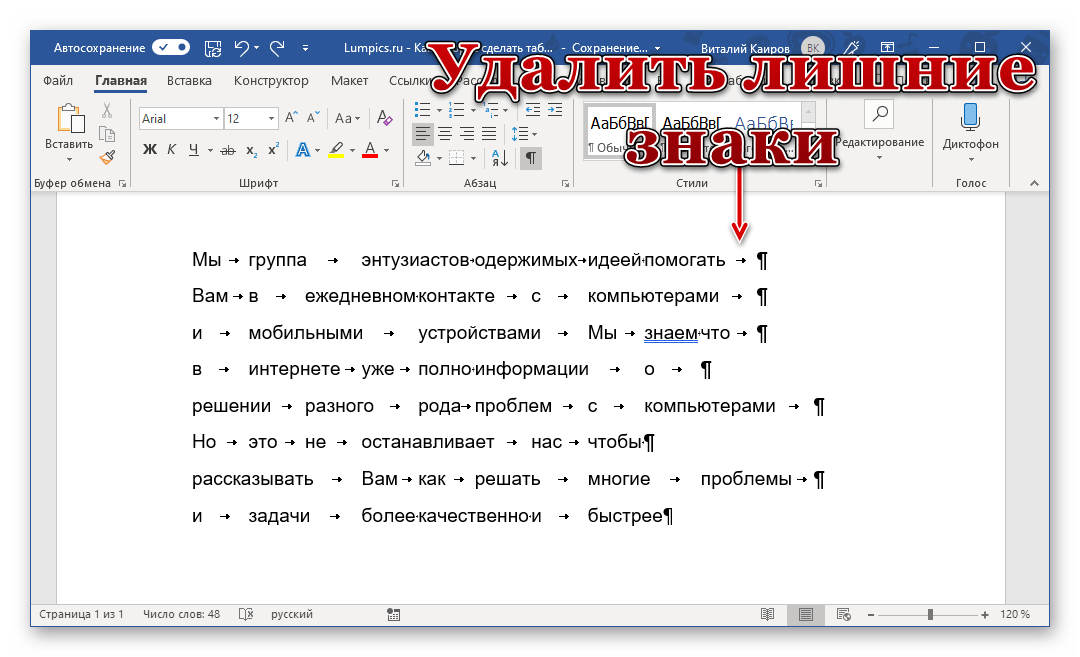
Если же таковых в тексте еще нет или они есть не везде, просто кликните ЛКМ в конце строки, установив туда каретку (указатель курсора), и нажмите «ENTER» для переноса остального текста на следующую строку. Это же проделайте в конце каждой последующей строки, чтобы перенести ту, что идет за ней. То есть одна строка текста с нажатым в ее конце «ENTER» — это одна строка будущей таблицы
Замечание: В приведенном выше примере символы табуляции (стрелка, указывающая вправо) представляют собой предстоящие столбцы таблицы, тогда как знаки абзаца обозначают строки. Таким образом, в данной таблице будет 6 столбцов и 8 строк.
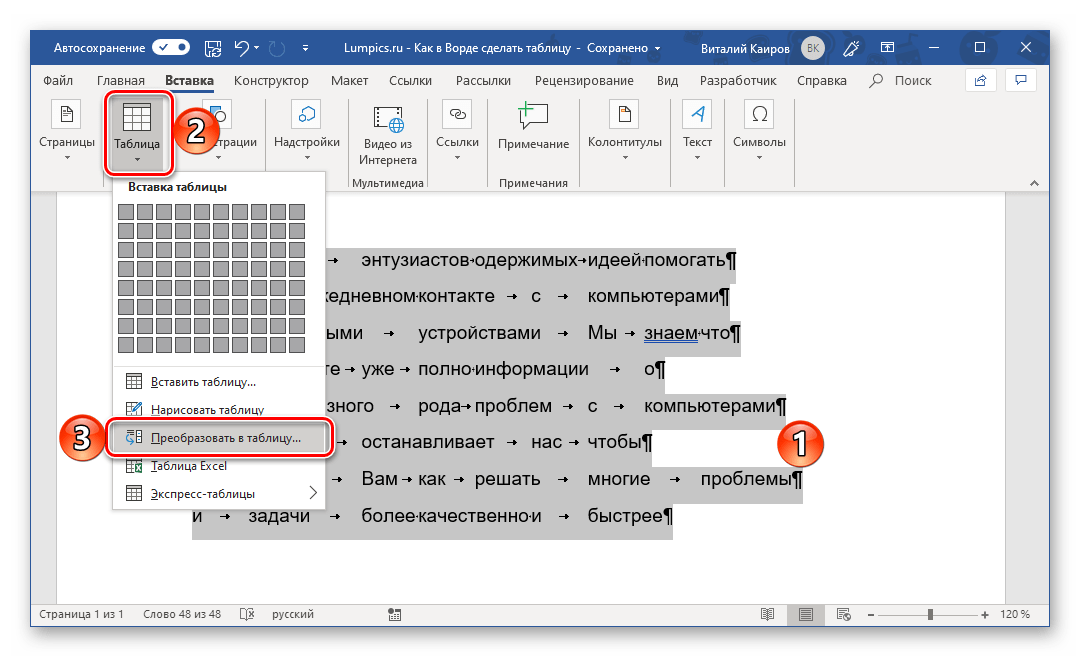
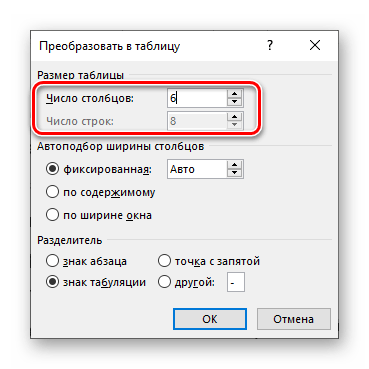

Примечание: Word автоматически подбирает ширину для столбцов таблицы. Если же вам все-таки необходимо задать свои параметры, в поле «постоянная» введите желаемое значение. Параметр «по ширине окна» позволяет автоматически изменять размер таблицы, когда меняется ширина доступного пространства (к примеру, в режиме просмотра «веб-документ» или при альбомной ориентации).
Способ 6: Вставка и экспорт из Excel
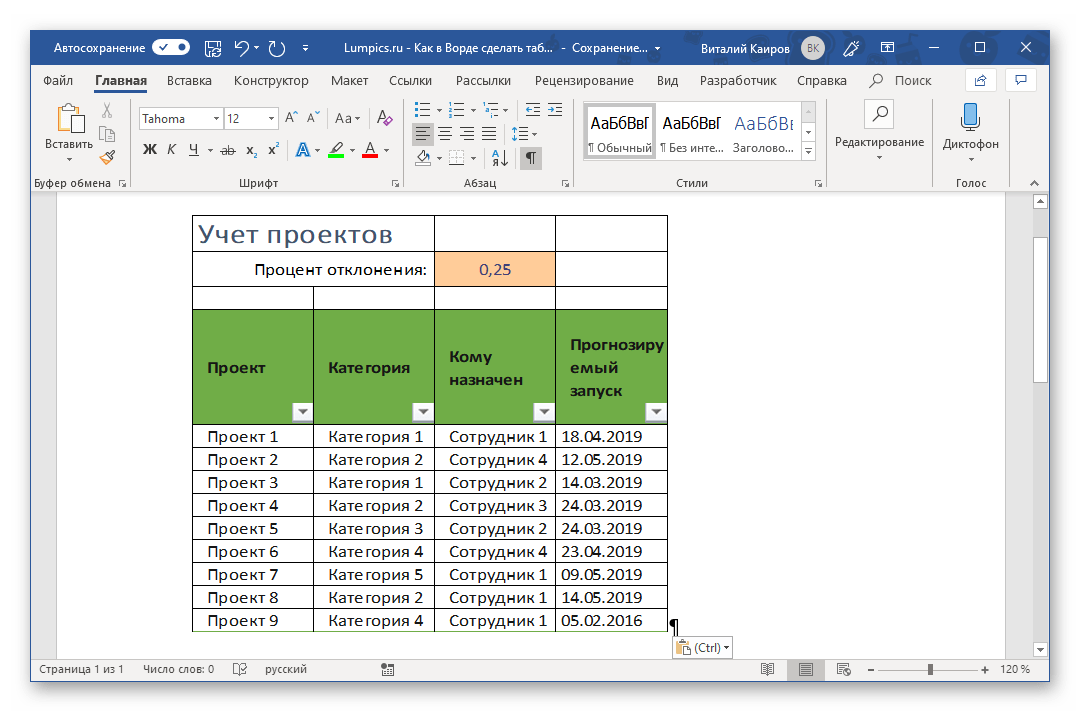
Как известно, Word является одним из множества приложений, входящих в состав пакета Microsoft Office. В этом же наборе представлен и табличный процессор Excel, который в гораздо большей степени сосредоточен на создании и редактировании таблиц, чем текстовый редактор, который мы рассматриваем сегодня. Учитывая тесную интеграцию компонентов офисного пакета от Microsoft, неудивительно, что почти любую таблицу, созданную в Excel, можно быстро переместить в Word всего за несколько кликов. Это можно сделать с помощью обычного копирования, специальной вставки или вставки из файла. Более подробную информацию о каждом из предложенных способов мы описали в отдельной статье на нашем сайте. Подробнее: Перенос таблицы из Excel в Word
Помимо экспорта таблицы из Эксель, в Ворд ее можно создать и самостоятельно (именно того вида, который они имеют в табличном процессоре от Майкрософт, а не как в рассмотренных выше случаях). Для этого:
Способ 7: Вставка таблицы из интернета
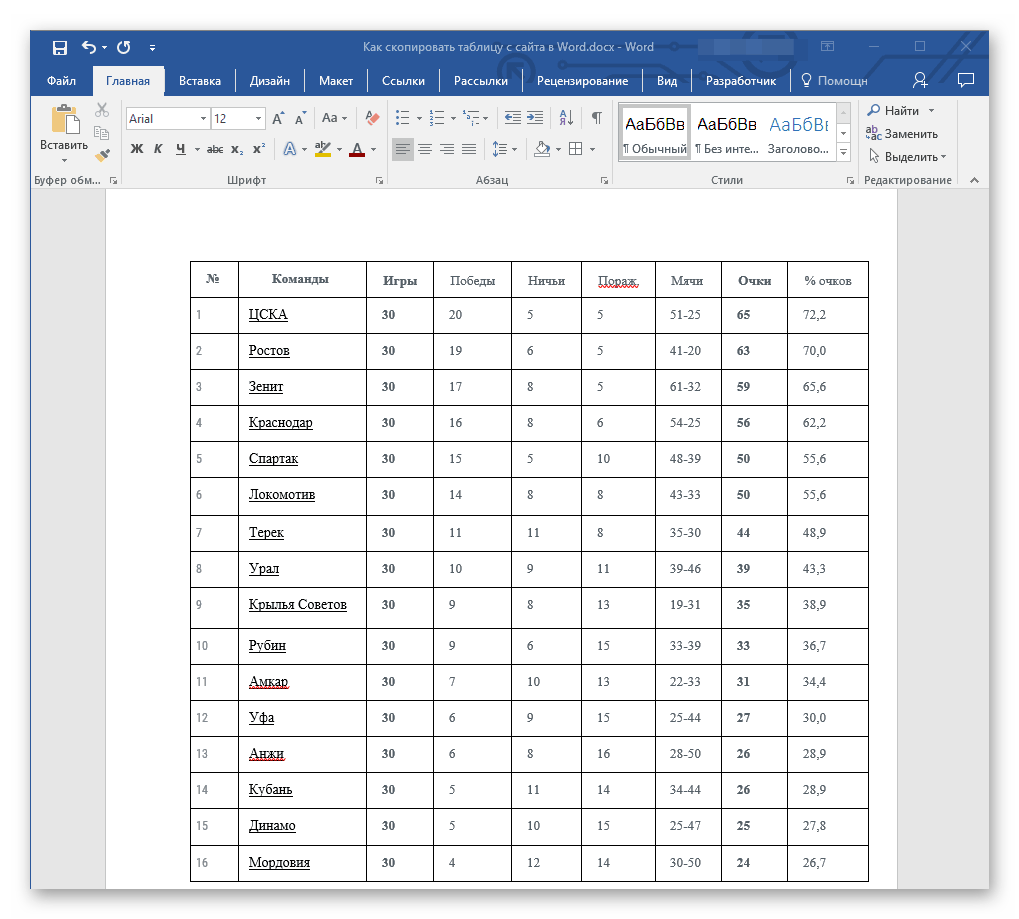
В арсенале Майкрософт Ворд есть довольно много стилей и шаблонов для создания и/или изменения, преобразования таблиц. Какая бы задача перед вами не стояла, какой бы идеей вы не вдохновлялись, вы всегда сможете придать созданной в текстовом редакторе таблице желаемый вид (в разумных пределах, так как для полноценной работы с таблицами все же следует обратиться к Эксель).
Но бывает и так, что на таблицу оптимального вида вы наткнулись отнюдь не в библиотеке офисного приложения, а на просторах интернета или же вам просто потребовалось вставить опубликованную в вебе таблицу в текстовый документ. Сделать это довольно просто, то есть таблицу с сайта можно копировать, а затем вставить на нужную страницу. Правда, с ней придется еще немного поработать. О том, что именно потребуется делать в данном случае, мы ранее тоже писали. Подробнее: Копирование таблицы с веб-сайта в документ Word



