
Нередко возникает необходимость переноса таблиц из Microsoft Excel в Word, однако бывают и ситуации, когда необходимо перевести таблицу из Word в Excel. Например, это может потребоваться для того, чтобы использовать возможности табличного редактора для выполнения расчетов. Рассмотрим доступные методы переноса таблиц в этом направлении.
Обычное копирование
Наиболее простой способ переместить таблицу заключается в использовании метода обычного копирования. Для этого необходимо выделить таблицу в программе Word, затем щелкнуть правой кнопкой мыши на странице и в появившемся контекстном меню выбрать пункт «Копировать». Альтернативно, можно воспользоваться кнопкой «Копировать», расположенной в верхней части ленты. Еще один вариант заключается в том, чтобы после выделения таблицы нажать на клавиши Ctrl+C на клавиатуре.
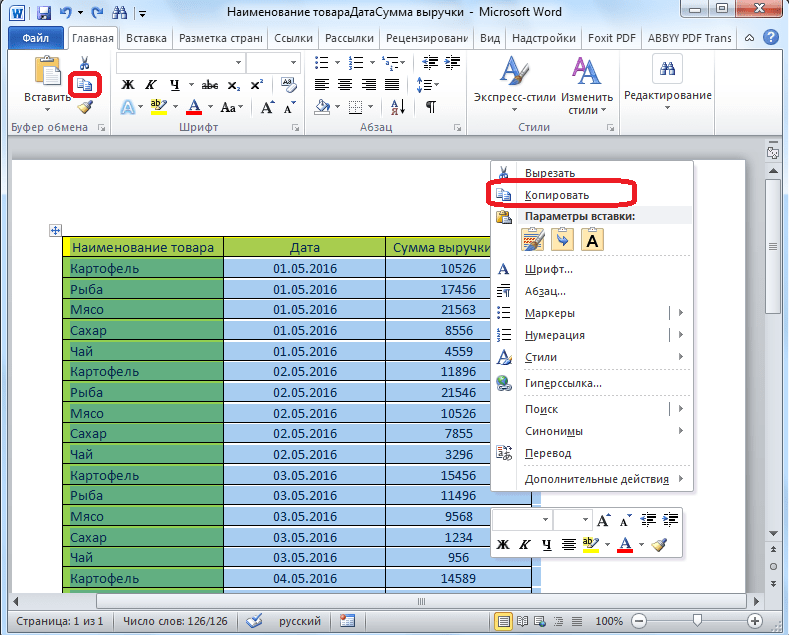
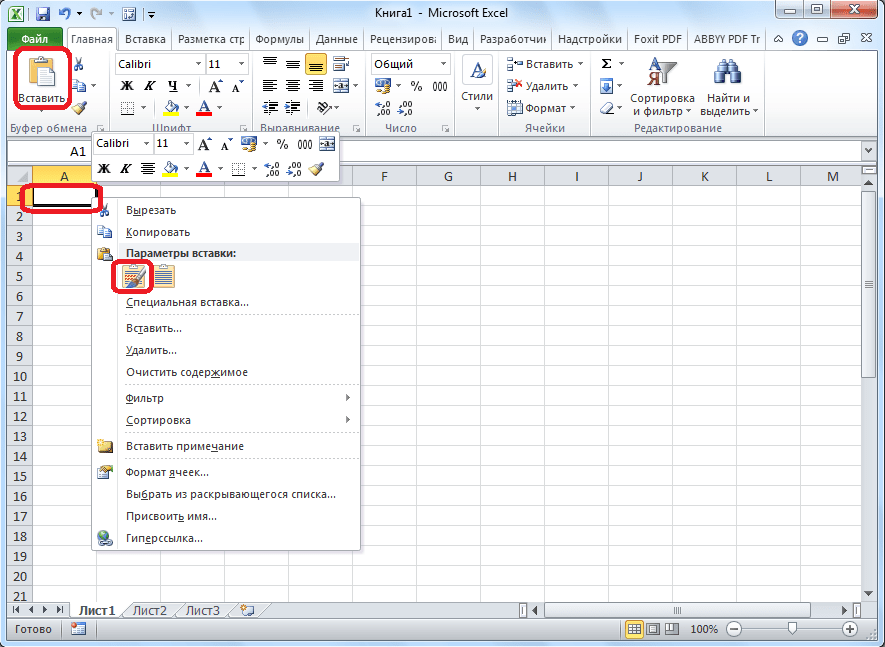
Теперь мы завершили процесс копирования таблицы. Следующий шаг — вставить её в лист Excel. Открываем Microsoft Excel. Выбираем ячейку в том месте листа, куда хотим вставить таблицу. Важно отметить, что эта ячейка будет верхней левой ячейкой вставленной таблицы.
Именно из этого нужно исходить, планируя размещения таблицы.
Щелкаем по листу правой кнопкой мыши, и в появившемся контекстном меню в опциях вставки выбираем пункт «Сохранить исходное форматирование». Кроме того, таблицу можно вставить, кликнув на кнопку «Вставить», находящуюся слева на ленте. Также доступен вариант вставки с помощью сочетания клавиш Ctrl+V.
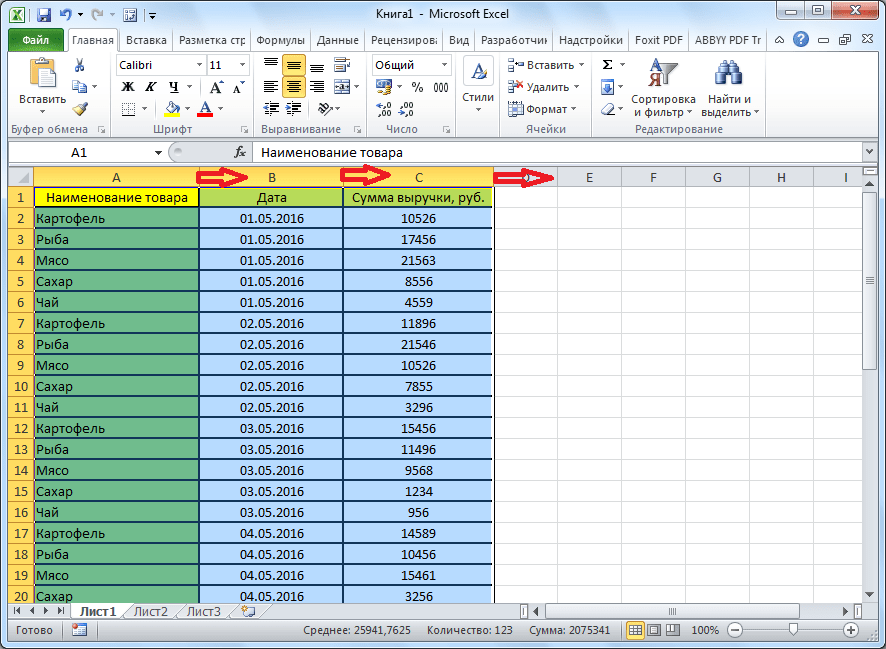
Затем таблица будет размещена на листе Microsoft Excel. Ячейки на листе могут не совпадать с ячейками вставленной таблицы. Поэтому для улучшения внешнего вида таблицы рекомендуется увеличить их размеры.
Импорт таблицы
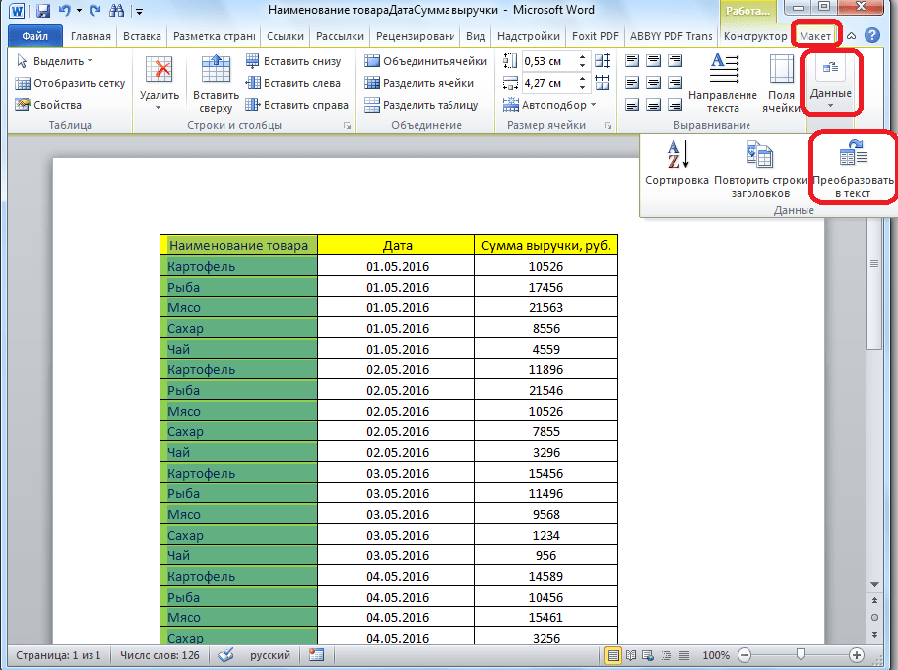
Также, существует более сложный способ переноса таблицы из Word в Excel, путем импорта данных.
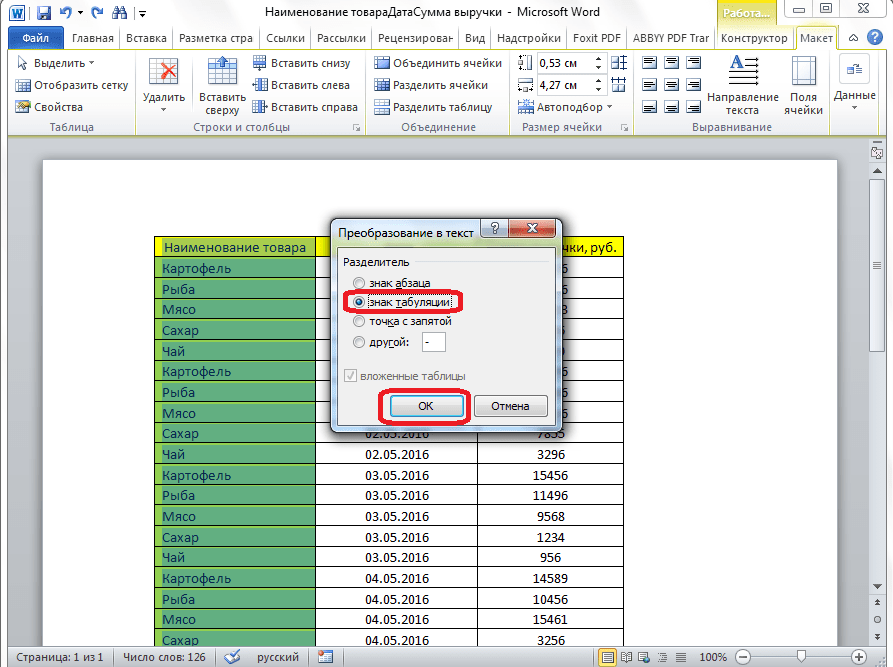
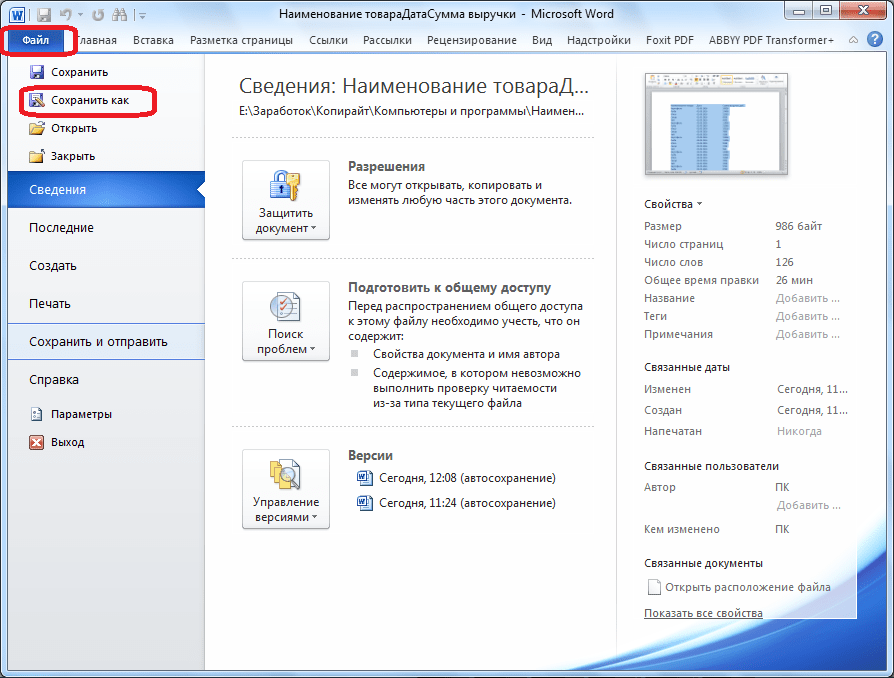
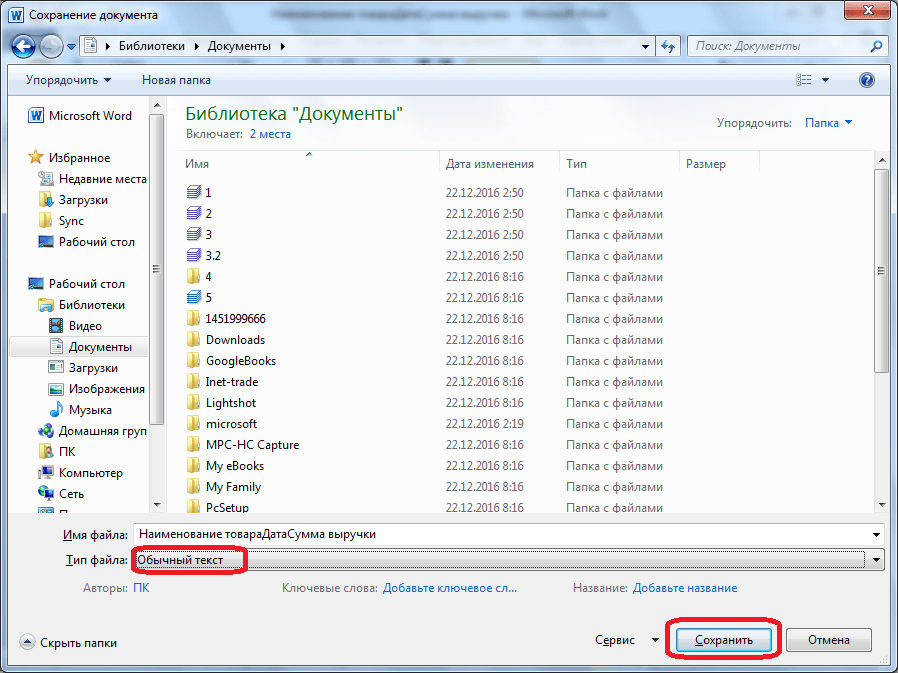
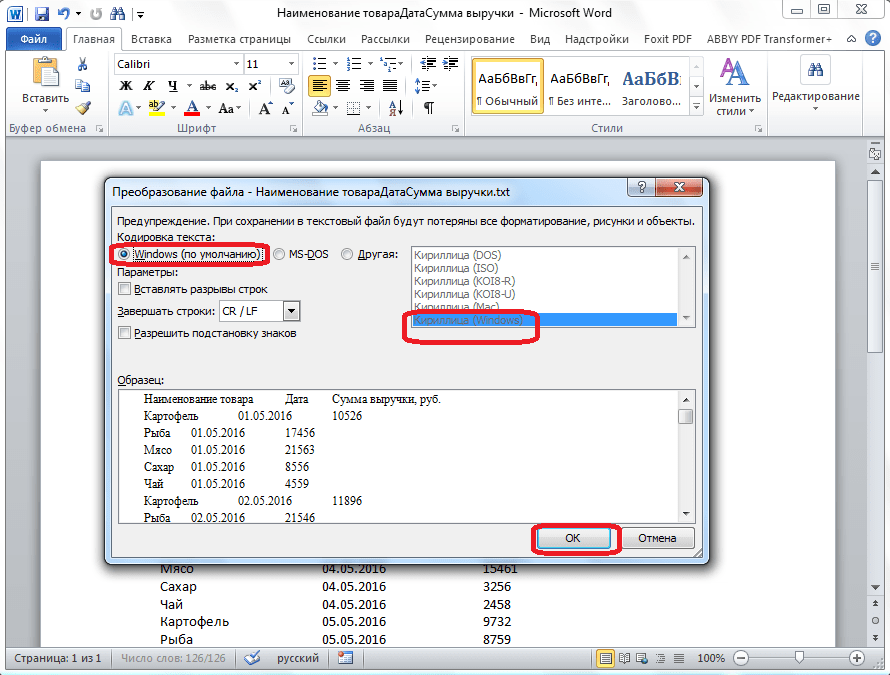
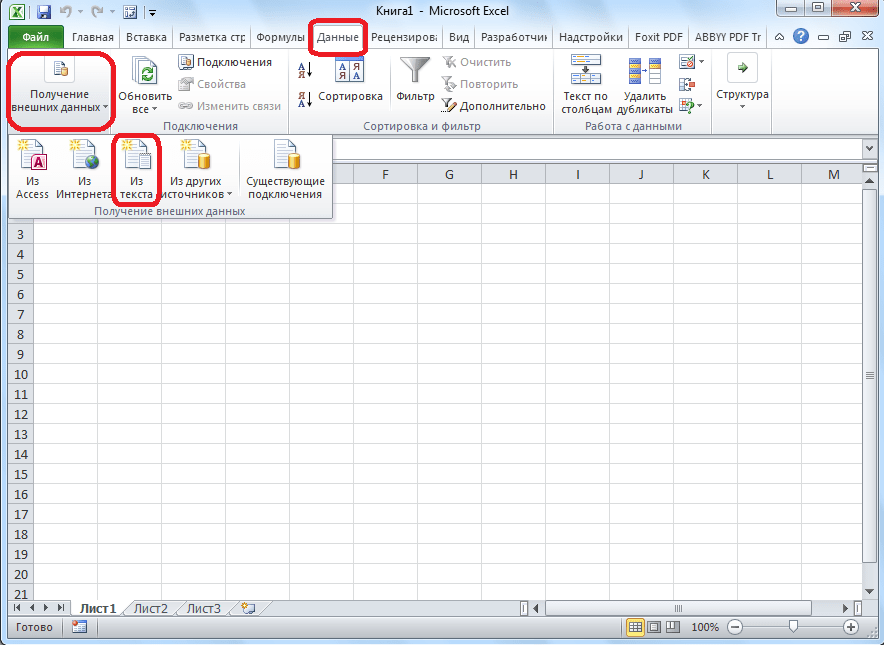
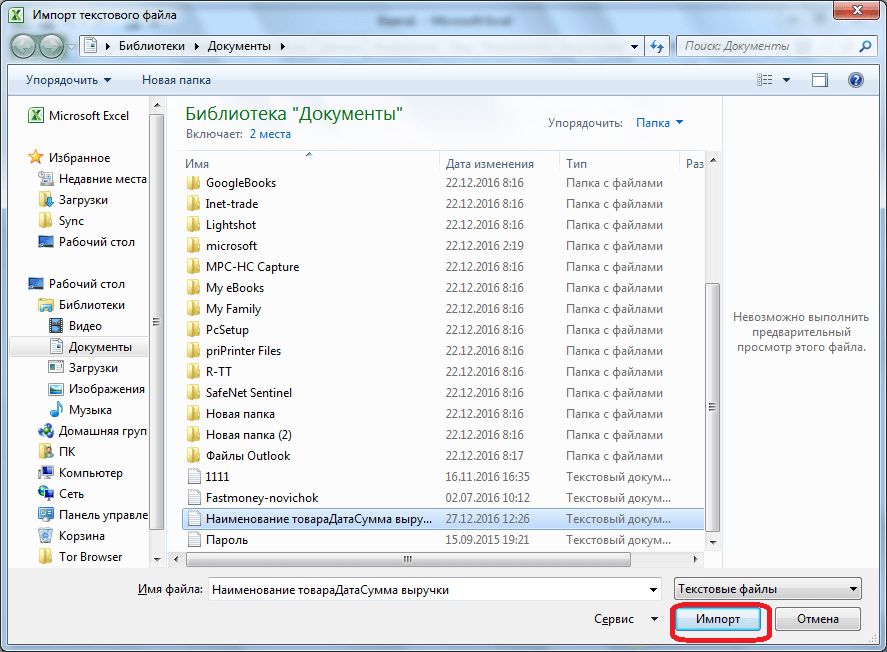
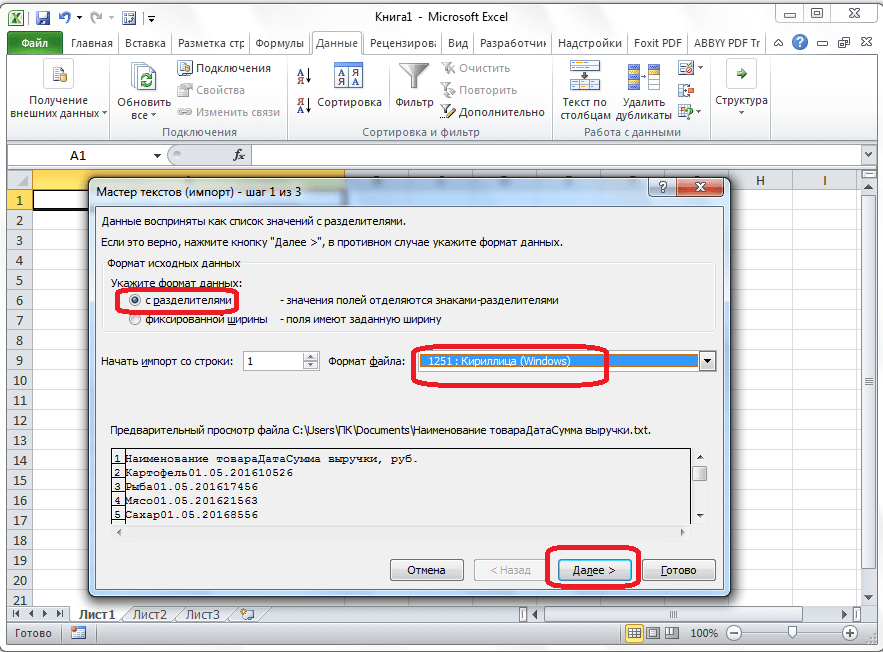
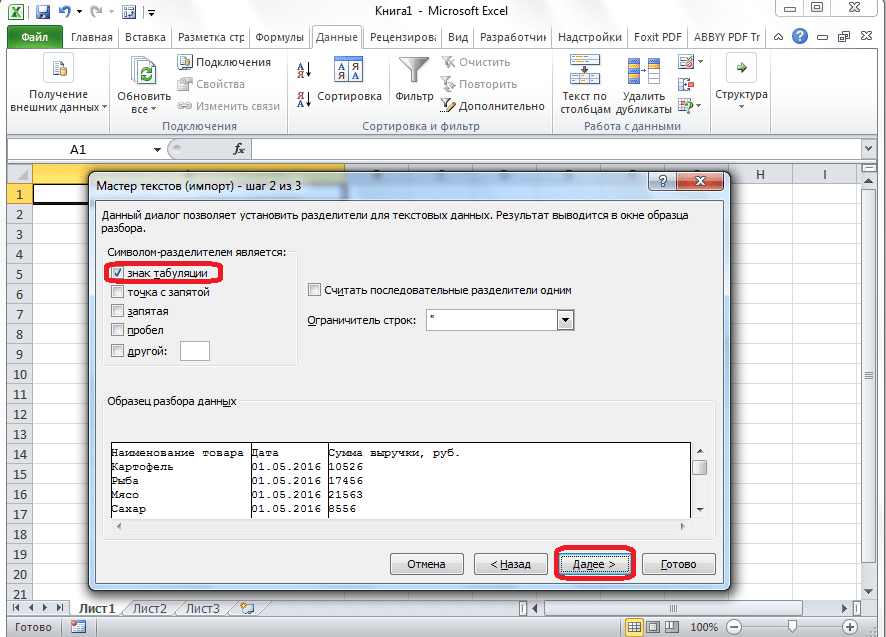
Подобную операцию делаем для каждого столбца в отдельности. По окончанию форматирования, жмем на кнопку «Готово». 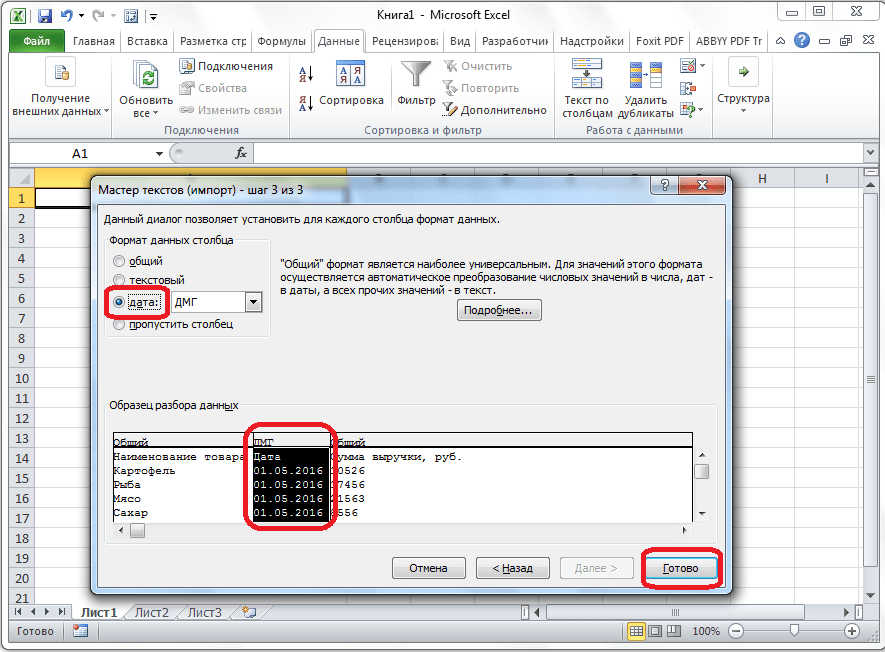
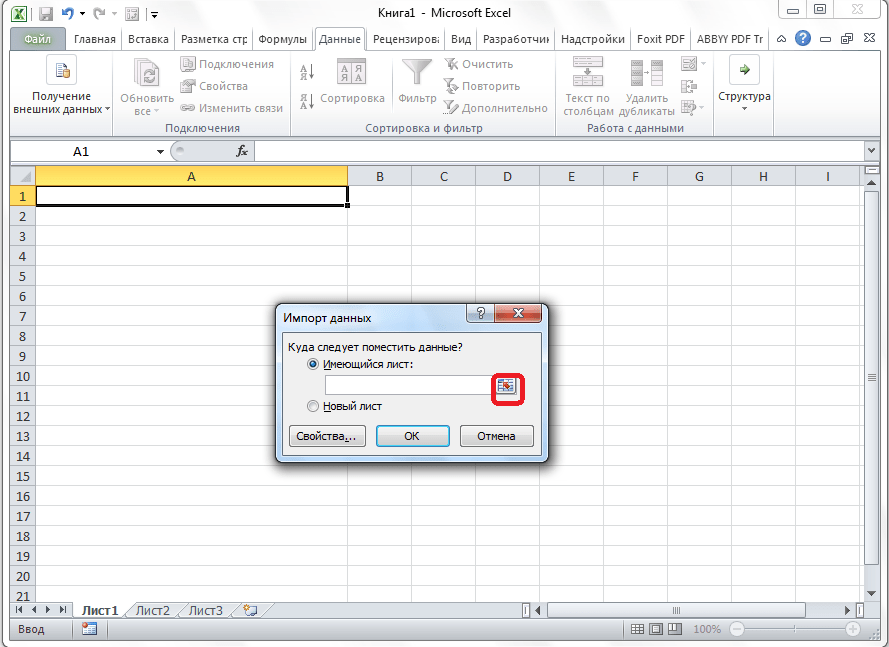
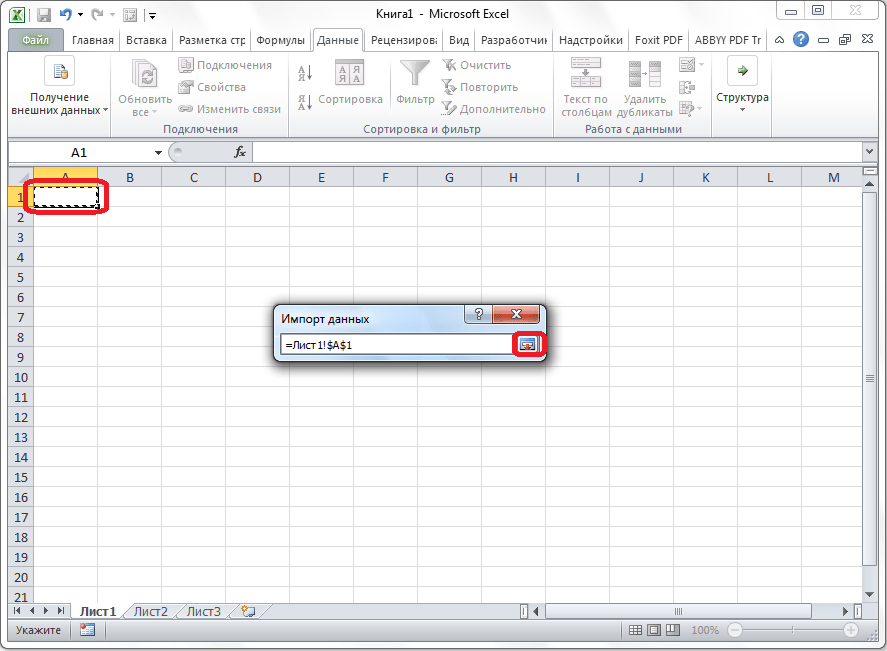
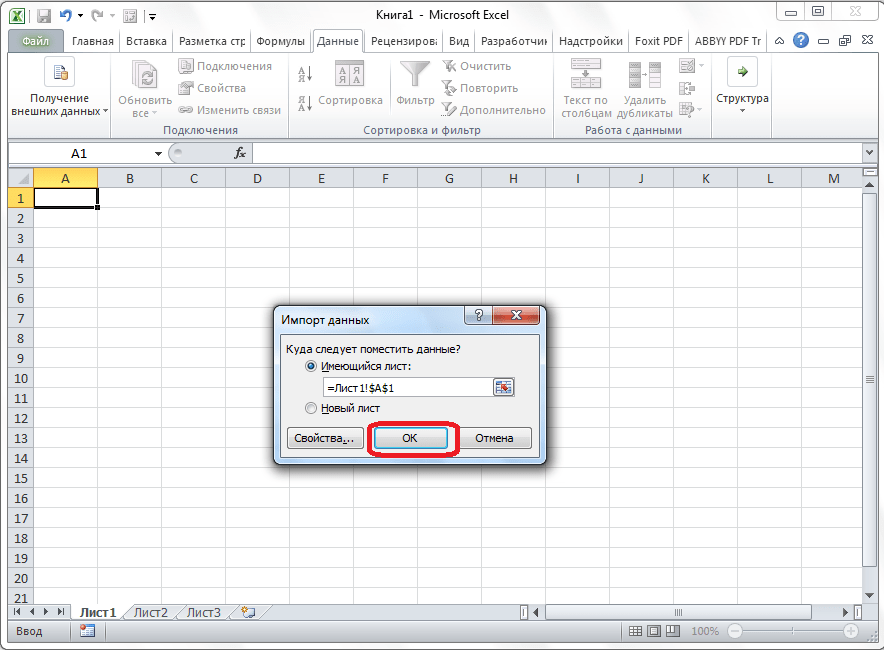 Как видим, таблица вставлена.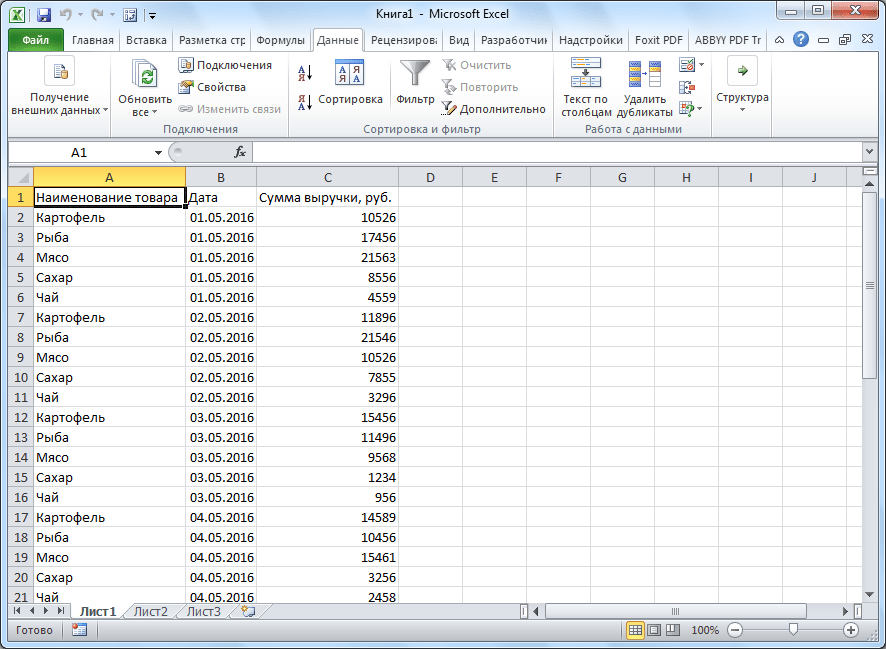
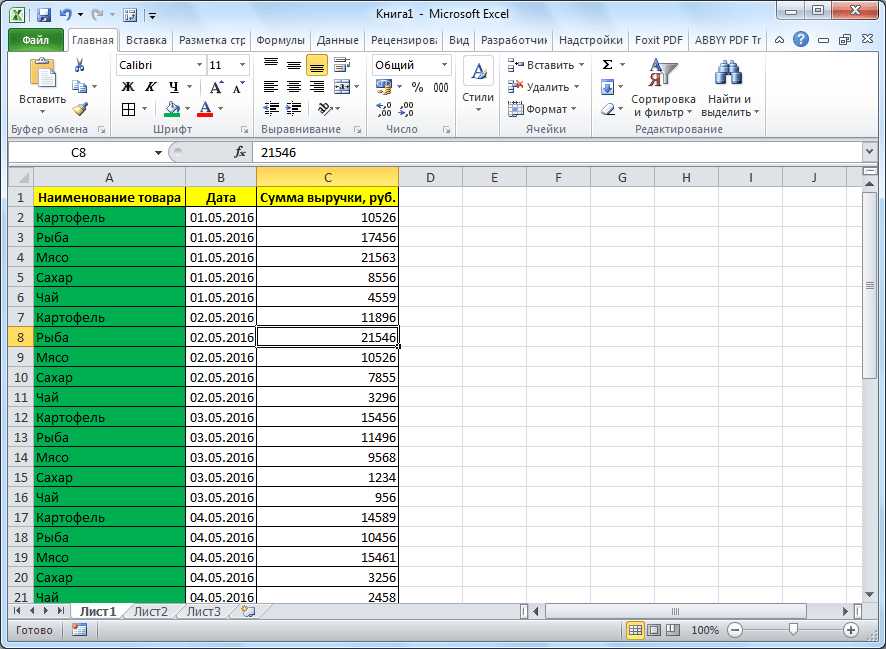
В предыдущем тексте были рассмотрены два метода переноса таблицы из Word в Excel. Первый метод значительно проще, и процесс занимает меньше времени. Однако второй метод обеспечивает отсутствие ненужных символов и смещения ячеек, что может произойти при использовании первого метода. Таким образом, выбор способа переноса следует основывать на сложности таблицы и её целевых задачах.
Как перенести таблицу из Excel в Word

Некоторые пользователи нуждаются в одновременной работе с текстовым процессором Word и таблицами Excel. Порой возникает необходимость переноса таблицы в текстовый документ, что может вызвать определенные трудности из-за неясности в организации ячеек и обеспечения правильного отображения данных.
Я покажу три разных метода, решающих эту задачу, а вам останется только выбрать подходящий.
Хочу отметить, что прежде чем вставлять широкую таблицу из Excel, ее лучше будет уменьшить или убрать лишние столбцы, так как пространство в Ворде довольно ограниченно, и ячейки могут не уместиться. Конечно, вы можете сначала посмотреть, как таблица выглядит в своем изначальном виде, а после этого при необходимости внести изменения.
Способ 1: Простое копирование таблицы из Excel в Word
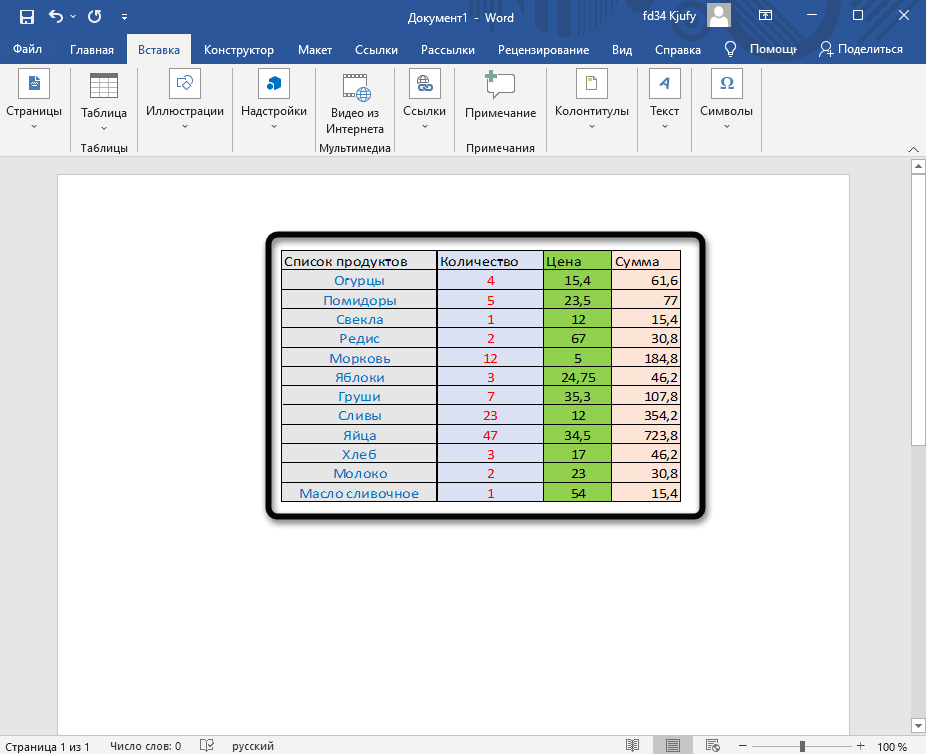
Простое копирование – самый удобный метод переноса таблицы, если она уже создана в Эксель и должна стать частью текстового документа. Для этого вам понадобится параллельно открыть две программы и использовать стандартные сочетания клавиш.
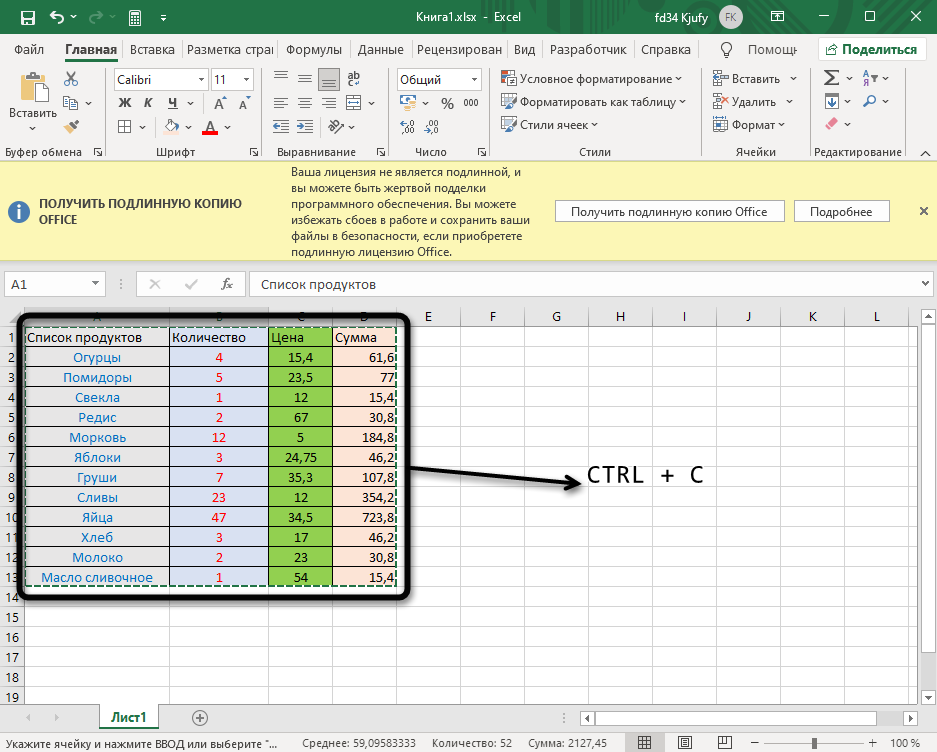
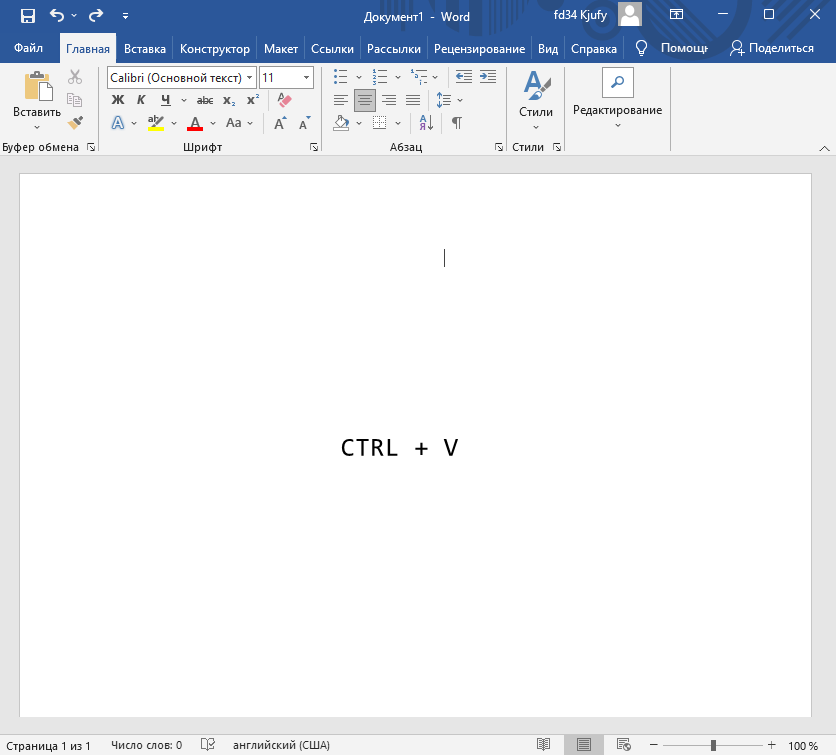
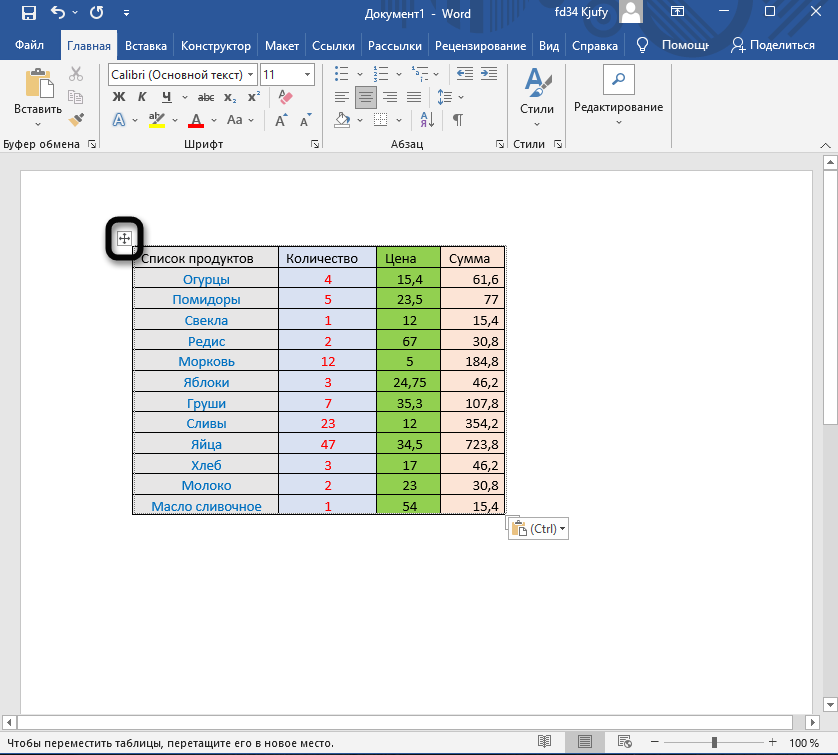
Две эти программы созданы одной компанией, а это значит, что они отлично взаимодействуют друг с другом, что и видно на примере вставки таблицы. Кстати, если в самом Ворде кликнуть по ней дважды, откроется продвинутый редактор, позволяющий вносить требуемые изменения. Более детально я его затрону в следующем методе.
Комьюнити теперь в Телеграм
Подпишитесь и оставайтесь в центре событий последних новостей из мира IT
Способ 2: Вставка таблицы из файла
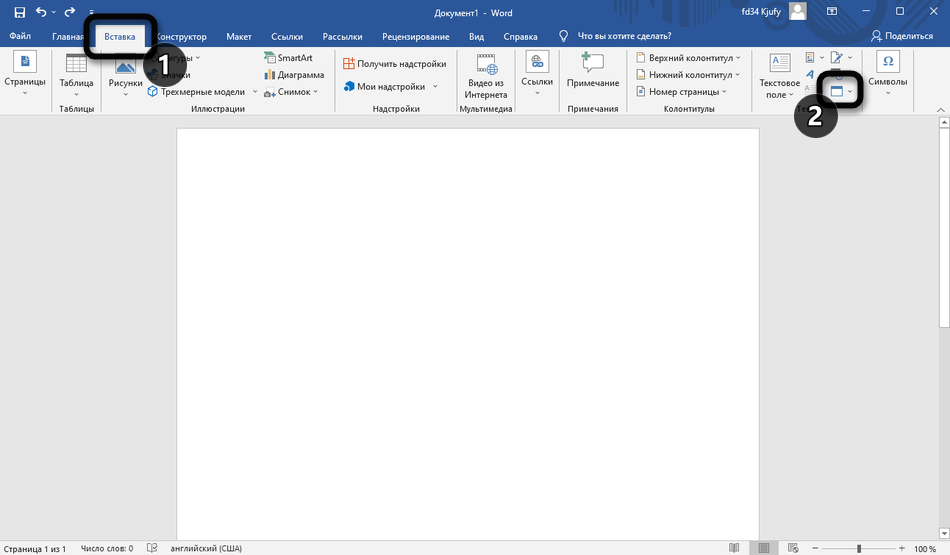
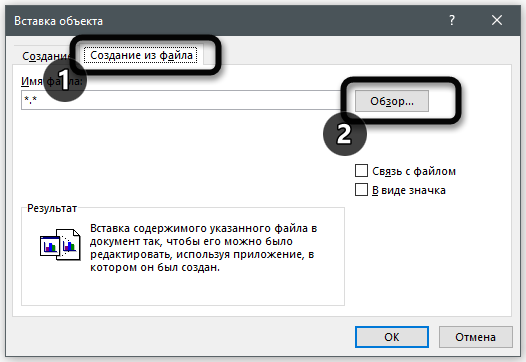
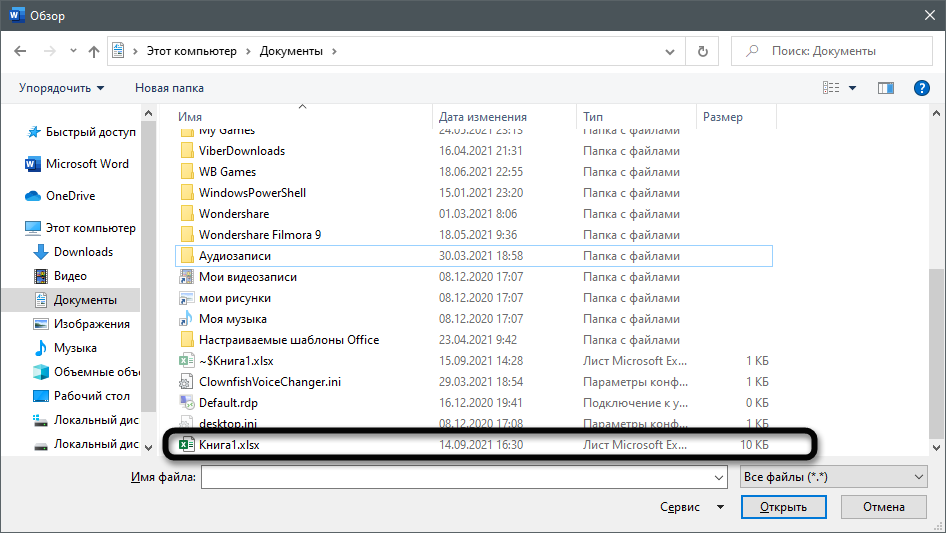
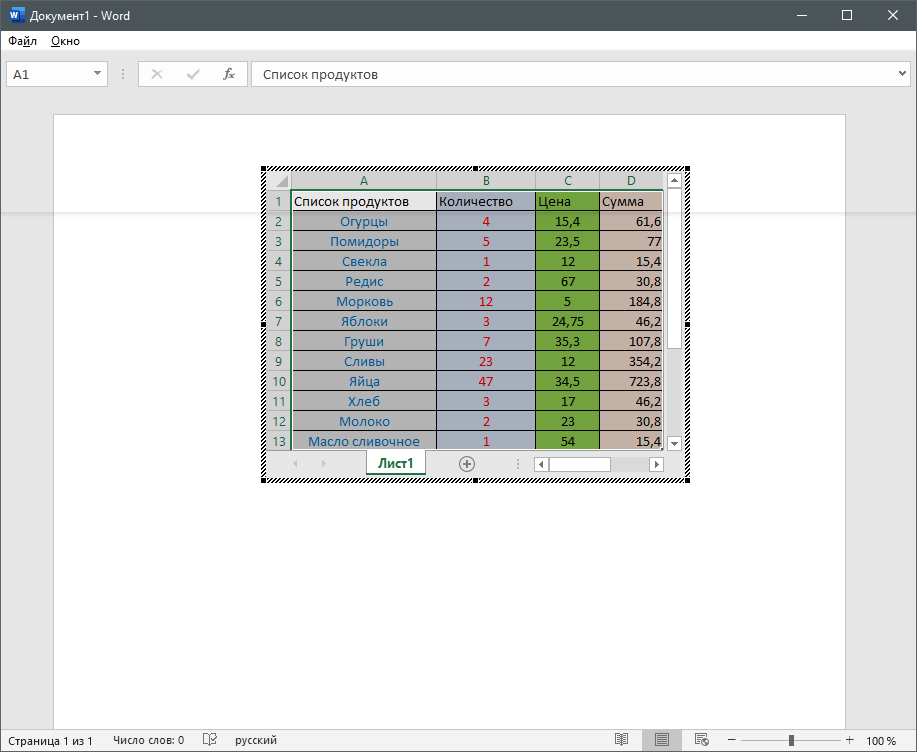
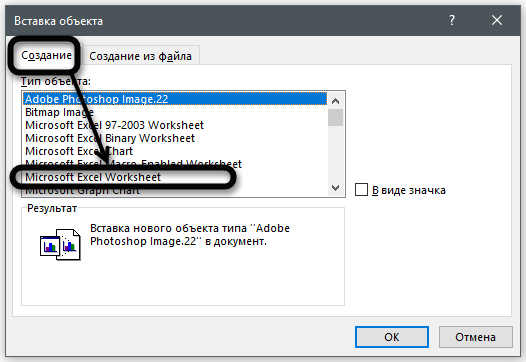
Дополнительно обращаю ваше внимание на то, что в окне «Вставка объекта» есть и другая вкладка, называющаяся «Создание». В ней вы можете выбрать вариант «Microsoft Excel Worksheet», вставив тем самым на страницу пустую таблицу. Редактируйте ее точно так же, как и обычный лист в Экселе, добавляя различные вычисления и функции.
Способ 3: Создание таблицы в Word
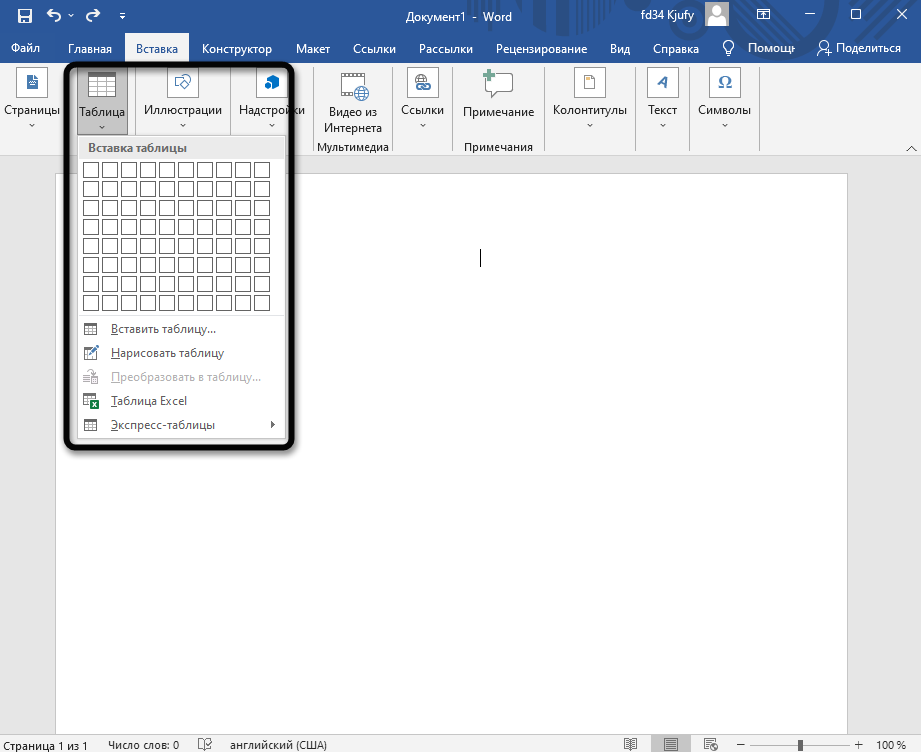
Этот метод не совсем относится к рассматриваемой сегодня задаче, но может пригодиться в некоторых случаях. На вкладке «Вставка» вы видите меню «Таблица», из которого можно сформировать таблицу на определенное количество ячеек, вставить ее по заданным параметрам, использовать шаблоны или выбрать тип «Таблица Excel». В последнем случае произойдет такая же вставка, о которой я рассказал в завершении предыдущего метода. Используйте любой из предложенных вариантов, когда понадобится оформить таблицу в простом текстовом документе.
Единственная проблема, которая может возникнуть при переносе таблицы из Эксель, – некорректное отображение данных в случае их большого количества, то есть когда таблица широкая, о чем я уже писал в начале статьи. Если ситуацию не получится решить форматированием, попробуйте разбить таблицу на две или более части, после чего последовательно вставьте на лист в Ворде.
Как перенести таблицу из Экселя в Ворд? Порядок копирования таблиц из Ворда в Эксель
Студентам при выполнении академических и научно-исследовательских работ нередко приходятся выполнять расчеты в Экселе, а затем отображать результаты расчетов в таблице в Ворде. Чтобы избежать участи по ручному набору данных, можно воспользоваться переносом (копированием) соответствующих элементов из одной программы в другую. В этой статье мы рассмотрим несколько способов, как перенести материалы из одного формата в другой без потери форматирования и важных сведений.
Дата: 21 марта 2024 года

Студентам при выполнении академических и научно-исследовательских работ нередко приходятся выполнять расчеты в Экселе, а затем отображать результаты расчетов в таблице в Ворде. Чтобы избежать участи по ручному набору данных, можно воспользоваться переносом (копированием) соответствующих элементов из одной программы в другую. В этой статье мы рассмотрим несколько способов, как перенести материалы из одного формата в другой без потери форматирования и важных сведений.
Зачем нужно переносить таблицы из Экселя в Ворд
Перенос первоисточников из одного редактора в другой является очень полезной функцией, которая позволяет создавать профессионально оформленные документы с использованием уже существующих сведений. Это может быть особенно полезно, когда вы хотите добавить факты, расчеты к отчету, презентации или другому документу, созданному в программе Word.
Одним из главных преимуществ такой операции является возможность сохранения форматирования и структуры данных. Когда вы просто копируете содержимое ячеек из одной программы в другую, форматирование может быть потеряно или нарушено. Однако, используя функцию «Вставить» в программе Word и выбрав опцию «Вставить как объект», вы сможете сохранить все форматирование и структуру оригинала.
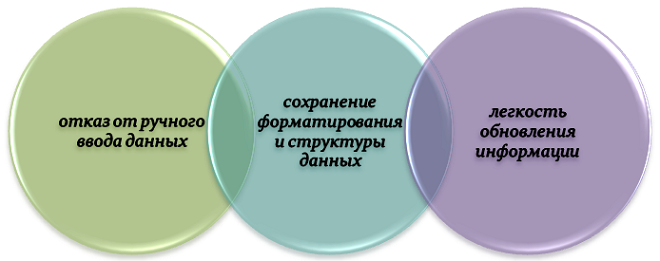
Кроме того, перенос материалов из Эксель в Ворд позволяет легко обновлять данные. Если ваши материалы изменяются или обновляются, вы можете актуализировать таблицу в Word с помощью функции «Обновить связанный объект». Таким образом, вы можете быть уверены, что ваш документ всегда будет содержать актуальную информацию.
Перенос материалов из одного редактора в другой — это полезные функции, которые помогают создавать профессиональные документы с использованием уже имеющийся информации. При правильном использовании этих инструментов можно сохранить форматирование и структуру данных, а также легко обновлять информацию.
Подготовка таблицы в Экселе для переноса в Ворд
Чтобы успешно перенести сведения из табличного редактора в текстовый файл и сохранить ее форматирование, необходимо правильно подготовить основу перед копированием.
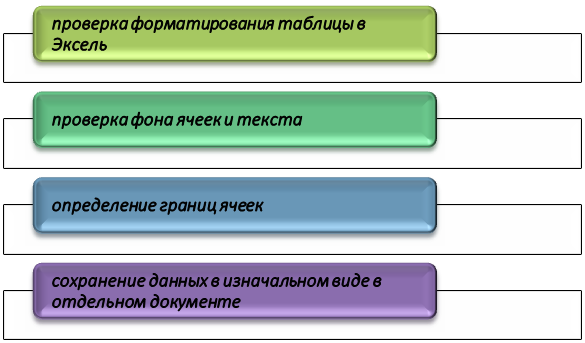
Первым шагом является проверка форматирования таблицы в Эксель. Убедитесь, что все столбцы и строки имеют одинаковую ширину и высоту. Если размеры столбцов разные, то при копировании в Ворд материл может отображаться неправильно. Для этого можно выделить все столбцы и строки и применить функцию «Автоширина» или «Автовысота».
Далее следует проверить цвет фона ячеек и текста. Возможно, вы захотите сохранить эти форматирования при переносе. Выделите все ячейки с нужными форматами, щелкните правой кнопкой мыши и выберите «Формат ячейки». В открывшемся окне активируйте вкладку «Заливка» для изменения цвета фона или вкладку «Шрифт» для изменения цвета текста.
Кроме того, установите границы ячеек по своему усмотрению. Для этого выделите нужные ячейки и выберите «Формат ячеек». Во вкладке «Границы» вы можете выбрать стиль линий и цвет границ.
Если в таблице присутствуют формулы, необходимо убедиться, что они будут функционировать и после переноса в Word. Проверьте все формулы на корректность и убедитесь, что ссылки на другие ячейки остаются в порядке. Учтите, что при копировании в Word формулы могут потерять свои связи с другими ячейками, поэтому лучше скопировать только значения формул.
Кроме того, перед тем как переносить материалы из Excel в Word, сохраните файл Excel. Это поможет избежать потери данных в случае сбоя программы и позволит обратиться к оригинальному файлу в любое время.
Способы переноса таблицы из Экселя в Ворд
Перенос объекта из табличной программы в текстовый формат может быть необходимым при создании отчетов, презентаций или других документов. Существует несколько способов выполнить эту операцию, в зависимости от требуемого формата и макета оригинала.
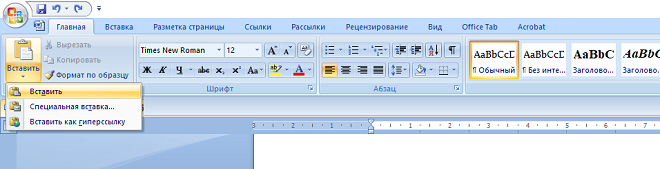
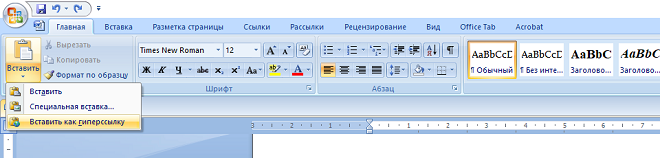
2. Вставка как ссылку: Если вы хотите иметь возможность обновлять содержимое таблицы в Word при изменении информации в Эксель, можно использовать функцию «Вставка как ссылку». Выберите и выделите объект для переноса, но на этот раз воспользуйтесь опцией «Вставить как ссылку». При изменении инфобазы в оригинале-Эксель, содержимое ссылки будет автоматически обновлено в Ворде.
3. Вставка с помощью функции «Объект»: Выполните те же шаги для копирования объекта из Excel, но на этот раз примените опцию «Вставить как объект» в меню «Вставка». Затем выберите «Microsoft Excel Worksheet» и нажмите кнопку «ОК». Таблица будет вставлена как объект OLE (Object Linking and Embedding) и будет сохранять все связанные данные и функциональность Эксель.
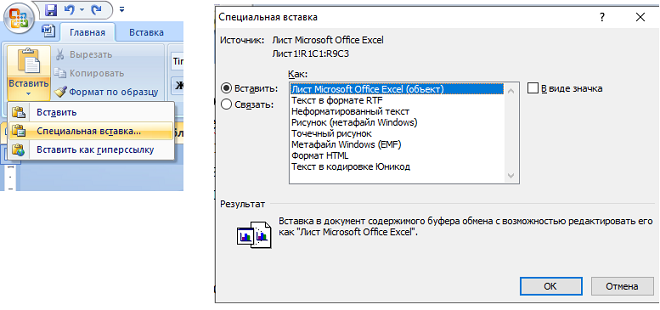
В зависимости от конкретных требований и предпочтений пользователя, можно выбрать наиболее удобный способ переноса таблицы из одного формата в другой. Каждый из этих методов имеет свои преимущества и недостатки, поэтому рекомендуется определиться с целью переноса и выбрать соответствующий способ.
Нужна помощь преподавателя?
Мы всегда рады Вам помочь!



