
Таблица Менделеева представляет собой один из ключевых инструментов для химиков. Она позволяет визуально отобразить элементы, их атомные номера, атомные массы и различные химические свойства. Создание такой таблицы в Microsoft Word может показаться непростой задачей, но с нашим пошаговым руководством вы сможете выполнить это быстро и без лишних усилий.
Первым этапом для создания таблицы Менделеева является запуск программы Microsoft Word. Далее выберите вкладку "Вставка" на верхней панели инструментов и нажмите на кнопку "Таблица". В открывшемся меню выберите пункт "Вставить таблицу".
В открывшемся окне укажите требуемое количество строк и столбцов для таблицы Менделеева. Количество этих строк и столбцов зависит от вашего выбора — вы можете сформировать полную таблицу Менделеева с 118 элементами или же ограничиться несколькими строками и столбцами.
Создание таблицы Менделеева в Word
Создание таблицы Менделеева в программе Word может показаться сложной задачей, особенно для тех, кто впервые сталкивается с этой программой. Однако, с помощью пошаговой инструкции и наглядных примеров, вы сможете легко создать таблицу и заполнить ее химическими элементами.
1. Запустите Microsoft Word и создайте новый файл.
2. В верхней панели инструментов перейдите на вкладку "Вставка" и найдите раздел "Таблица". Нажмите на опцию "Вставить таблицу".
3. В появившемся окне укажите количество строк и столбцов для таблицы Менделеева. Обычно таблица Менделеева состоит из 7 строк и 18 столбцов.
4. После того как вы нажмете кнопку "ОК", таблица будет добавлена в ваш документ.
5. Начните заполнять таблицу Менделеева, вводя названия химических элементов в соответствующие ячейки. При необходимости выделите ячейку и выберите подходящий размер шрифта и стиль текста.
6. Заполните таблицу Менделеева символами элементов, их атомными номерами и атомными массами. Кроме того, можно применить цвета и границы для ячеек, чтобы сделать таблицу более привлекательной.
7. По завершении работы над таблицей Менделеева, сохраните документ на вашем компьютере.
Теперь у вас есть готовая таблица Менделеева в формате Word. Вы можете использовать эту таблицу для изучения химических элементов и их свойств, а Вставлять ее в другие документы или презентации.
Обратите внимание, что эта инструкция относится к программе Word версии 2016 и может незначительно отличаться в других версиях программы.
Пошаговая инструкция
Шаг 1: Откройте Microsoft Word на вашем компьютере.
Шаг 2: Создайте новый документ или откройте существующий.
Шаг 3: Нажмите на вкладку "Вставка" в верхней панели инструментов.
Шаг 4: Выберите "Таблица" в разделе "Графика".
Шаг 5: Наведите курсор на сетку, как будто вы рисуете прямоугольник, который станет таблицей. Нажмите левую кнопку мыши и, не отпуская, проведите по сетке, чтобы указать количество строк и столбцов, которое будет содержать таблица.
Шаг 6: Отпустите левую кнопку мыши, чтобы завершить создание таблицы.
Шаг 7: Используя данные из периодической таблицы, заполните ячейки таблицы символами химических элементов.
Шаг 8: Нажмите на ячейку таблицы и выберите "Вставить" в контекстном меню.
Шаг 9: Выберите "Копировать" из контекстного меню, чтобы скопировать ячейку.
Шаг 10: Наведите курсор на ячейку, в которую хотите вставить скопированную ячейку, и нажмите правую кнопку мыши.
Шаг 11: Выберите "Вставить" в контекстном меню.
Шаг 12: Повторите шаги 9-11 для каждой ячейки, которую хотите скопировать и вставить.
Шаг 13: После заполнения таблицы Менделеева, сохраните документ на вашем компьютере.
Теперь у вас есть таблица Менделеева в документе Word! Удачи в вашем изучении химии!
Выбор документа для создания таблицы
Перед тем, как приступить к созданию таблицы Менделеева в Word, вам необходимо выбрать документ, в котором будет размещена таблица. Это может быть новый документ, уже существующий файл или даже шаблон.
Если у вас уже есть существующий файл, откройте его в Word. Убедитесь, что файл имеет достаточное количество страниц для размещения таблицы Менделеева. Если это не так, вы можете добавить дополнительные страницы перед началом создания таблицы.
Другим вариантом является применение уже подготовленного шаблона документа. Word предоставляет множество различных шаблонов, среди которых есть и такие, что содержат таблицы. Ознакомьтесь с имеющимися шаблонами, выберите нужный и откройте его.
Когда у вас есть выбранный документ, вы готовы приступить к созданию таблицы Менделеева.
Открытие режима таблицы
Для создания таблицы Менделеева в Word вам понадобится открыть режим таблицы, который позволит вам легко создавать и форматировать таблицу. Чтобы открыть режим таблицы, выполните следующие шаги:
Теперь вы находитесь в режиме таблицы и можете начинать создание таблицы Менделеева, заполняя ячейки соответствующими элементами.
Помните, что вы всегда можете изменить размеры таблицы Менделеева, добавить или удалить строки и столбцы, а также применить к ней различные стили и форматирование.
Создание заголовков таблицы
В ячейке, предназначенной для заголовка первого столбца, напишите "Номер" или "№" — в зависимости от того, как вы предпочитаете обозначать порядковый номер элемента в таблице.
В ячейке для заголовка каждого следующего столбца напишите соответствующий заголовок — "Название элемента", "Символ", "Атомный номер", "Относительная атомная масса" и т.д.
Заголовки сделайте полужирными, чтобы они лучше выделялись и были легко читаемыми. Для этого выделите текст заголовка и используйте кнопку "Полужирный" на панели инструментов или сочетание клавиш Ctrl+B.
Также рекомендуется выделить заголовки курсивом, чтобы они отличались от обычного текста. Для этого выделите текст заголовка и используйте кнопку "Курсив" на панели инструментов или сочетание клавиш Ctrl+I.
После того, как заголовки таблицы созданы, вы можете перейти к заполнению таблицы данными о химических элементах.
Вставка элементов таблицы Менделеева
Для того чтобы сформировать таблицу Менделеева в Word, следует поочередно добавлять элементы, придерживаясь заданной структуры. Элементы можно вводить в таблицу вручную или использовать предварительно подготовленные шаблоны.
1. Убедитесь, что курсор находится внутри таблицы, где вы хотите вставить элемент. Если таблица еще не создана, создайте ее заранее.
2. Выделите ячейку, в которую нужно вставить элемент. Для этого щелкните на нужной ячейке и она будет выделена.
3. Щелкните правой кнопкой мыши на выделенной ячейке и выберите опцию "Вставка" в контекстном меню или воспользуйтесь командой "Вставка" в верхней панели инструментов Word.
4. В открывшемся окне выберите нужный элемент из таблицы Менделеева, который нужно вставить. Например, если вы хотите вставить элемент кислород (O), найдите его в таблице и убедитесь, что он выбран.
5. После выбора элемента, нажмите кнопку "Вставить". Вы выбранный элемент будет вставлен в выбранную ячейку таблицы Менделеева.
6. Повторите шаги 2-5 для всех оставшихся элементов таблицы Менделеева, которые вы хотите вставить. Следуйте структуре таблицы и заполняйте ячейки соответствующими элементами.
Подсказка: Если вы не хотите каждый раз вставлять элементы в таблицу вручную, вы можете найти готовые шаблоны таблицы Менделеева в Интернете и загрузить их в Word. В таком случае, вам останется только заполнить полученную таблицу нужными элементами.
Теперь вы знаете, как вставлять элементы в таблицу Менделеева в Word. Следуя этим шагам, вы сможете создать полноценную таблицу Менделеева и использовать ее для учебных или научных целей.
Разметка строк и столбцов
При создании таблицы Менделеева в Word важно правильно разметить строки и столбцы, чтобы таблица выглядела аккуратно и информация в ней была удобно читаема.
Чтобы оформить строки и столбцы в таблице Менделеева в Word, можно применять такие теги:
Пример разметки строки и столбцов таблицы Менделеева в Word:
| Гидроген | H | 1 |
| Гелий | He | 2 |
Форматирование таблицы
После создания таблицы Менделеева в Word, вы можете приступить к форматированию ее внешнего вида. Форматирование позволяет улучшить читаемость таблицы и сделать ее более привлекательной.
Для форматирования таблицы в Word вы можете использовать различные инструменты:
Чтобы применить форматирование к таблице Менделеева в Word, выделите нужные ячейки или всю таблицу, затем используйте соответствующие инструменты форматирования, доступные во вкладке "Расположение таблицы" и "Дизайн таблицы" меню "Свойства таблицы".
Как только вы примените все необходимые изменения, вы получите красиво отформатированную таблицу Менделеева, готовую для использования в вашем документе.
Наглядные примеры создания таблицы Менделеева в Word
Создание таблицы Менделеева в программе Word может быть очень полезным для учебных или научных целей. Эта таблица позволяет организовать элементы химического периодического закона, представляя информацию о каждом элементе в виде строки и столбца.
Вот пошаговая инструкция о том, как создать таблицу Менделеева в Word с наглядными примерами:
Вот наглядные примеры создания таблицы Менделеева в программе Word:
| H | He | Li | Be | B | C | N | O | F | Ne |
| 1 | 2 | 3 | 4 | 5 | 6 | 7 | 8 | 9 | 10 |
| Водород | Гелий | Литий | Бериллий | Бор | Углерод | Азот | Кислород | Фтор | Неон |
| 1.008 | 4.0026 | 6.94 | 9.0122 | 10.81 | 12.01 | 14.01 | 16.00 | 19.00 | 20.18 |
| Элемент | Символ | Масса атома |
| Водород | H | 1.008 |
| Гелий | He | 4.0026 |
| Литий | Li | 6.94 |
| Бериллий | Be | 9.0122 |
Теперь вы можете создавать таблицу Менделеева в программе Word с помощью этих примеров. Использование таблицы Менделеева может быть очень полезным для студентов и ученых во время изучения и исследования химических элементов.
Периодическая система элементов Д. И. Менделеева
Скорее всего, таблица Менделеева является одной из самых популярных таблиц в мире. Вряд ли можно встретить человека старше 14 лет, который бы о ней не слышал. Это вполне объяснимо, так как данная таблица содержит массу ценной информации для химиков. Позвольте мне напомнить основные моменты.
- В каждой ячейке данной таблицы указаны название химического элемента, его символ, порядковый номер и приближенное значение атомной массы.
- Порядковый номер элемента совпадает с количеством протонов в ядре атома данного элемента и с количеством электронов в атоме.
- Элементы, расположенные в таблице Менделеева в одной группе (в одном вертикальном ряду) и в одной подгруппе, имеют похожие свойства.
- Свойства элементов в периодах (горизонтальных рядах) изменяются похожим образом. Например, 2-й и 3-й периоды включают 8 элементов, начинаются со щелочного металла, заканчиваются благородным газом.
Последние два пункта — следствия периодического закона , который в современной формулировке звучит так:
Свойства элементов и образуемых ими соединений находятся в периодической зависимости от заряда ядра атома.
Периодический закон Менделеева — один из основных законов химии, а таблица, которую мы обсуждаем, является лишь средством, позволяющим наглядно выразить этот закон.
Я предлагаю вам несколько вариантов таблицы Менделеева:
Классический вариант таблицы Менделеева
Вероятно, именно такой вариант периодической таблицы является для вас наиболее привычным. Нечто подобное мы видим в любом школьном учебнике химии. К сожалению, данный вариант (т. н. короткопериодный) не очень наглядно отражает периодический закон. Возьмите, например, элементы седьмой группы: ярко выраженные неметаллы (F, Cl, Br, I) соседствуют здесь с типичными металлами (Mn, Tc, Re). А ведь мы ожидаем видеть в одной группе элементы с похожими свойствами.
Приходится выделять т. н. главные и побочные подгруппы, прибегать к другим ухищрениям (например, "вырезать" из таблицы лантаноиды и актиноиды). В действительности, правильный вариант таблицы Менделеева выглядит так, а короткопериодная форма — это некоторый компромиссный вариант, который используется в целях экономии места.
Водород
Водород
Гелий
Литий
Бериллий
Углерод
Азот
Кислород
Фтор
Неон
Натрий
Магний
Алюминий
Кремний
Фосфор
Сера
Хлор
Аргон
Калий
Кальций
Скандий
Титан
47,88
Ванадий
Хром
Марганец
Железо
Кобальт
Никель
58,69
Медь
Цинк
65,37
Галлий
69,72
Германий
72,59
Мышьяк
74,92
Селен
78,96
Бром
Криптон
83,80
Рубидий
85,47
Стронций
87,62
Иттрий
Цирконий
91,22
Ниобий
Молибден
95,94
Технеций
97,91
Рутений
Родий
Палладий
Серебро
Кадмий
Индий
Олово
Сурьма
Теллур
Ксенон
Цезий
Барий
Лантан
Гафний
Тантал
Вольфрам
Рений
Осмий
Иридий
Платина
Золото
Ртуть
Таллий
Свинец
Висмут
Полоний
Астат
Радон
Франций
Радий
Актиний
nbsp
Дубний
Сиборгий
Борий
Хасий
Мейтнерий
Церий
Празеодим
Неодим
Прометий
Самарий
Европий
Гадолиний
Тербий
Диспрозий
Гольмий
Эрбий
Тулий
Иттербий
Лютеций
Торий
Протактиний
Уран
Нептуний
Плутоний
Америций
Кюрий
Берклий
Калифорний
Эйнштейний
Фермий
Менделевий
Нобелий
Лоуренсий
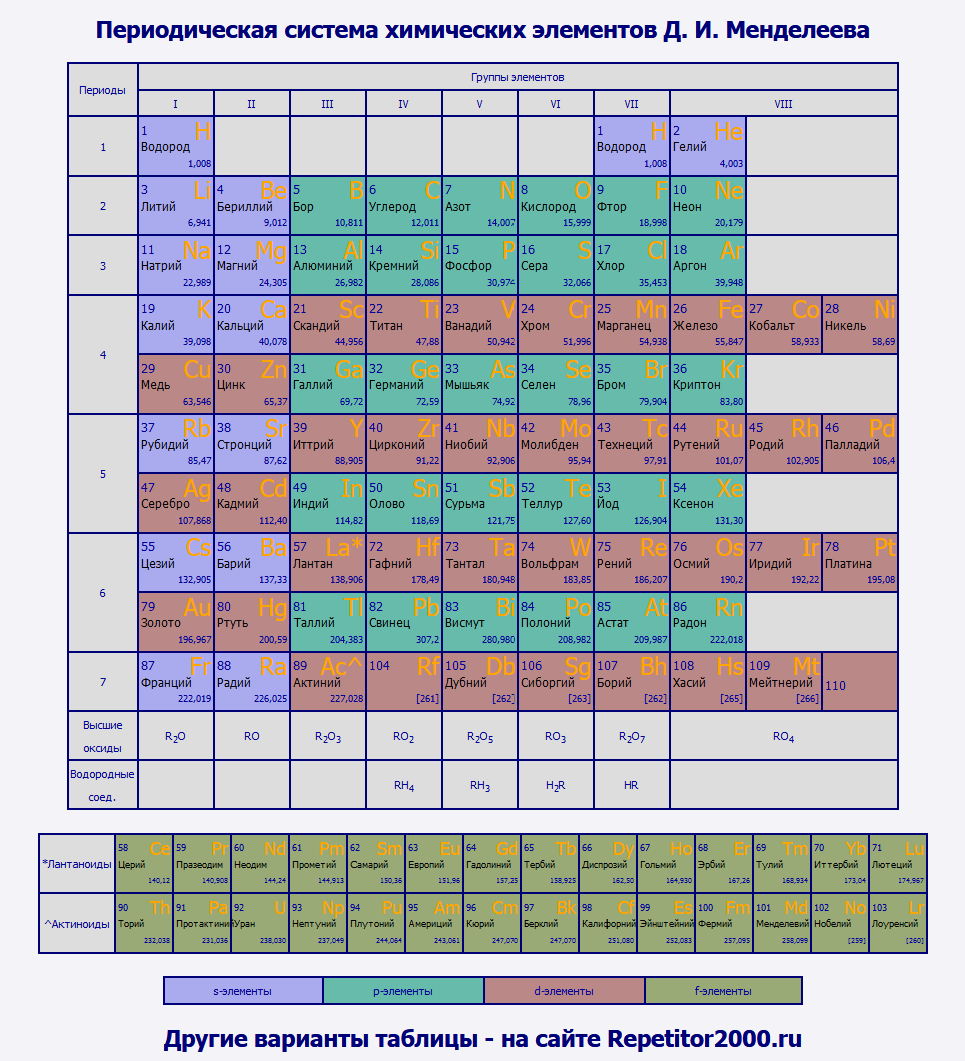
Таблица Менделеева, в которой отмечены металлы и неметаллы
Неметаллы отмечены в этой таблице красным цветом. Обратите внимание: неметаллы сосредоточены в правой верхней части таблицы Менделеева. Все они, кроме водорода и гелия, относятся к p-элементам. Вы не найдете ни одного неметалла среди d-элементов и f-элементов. Именно по этой причине я счел возможным не приводить в данном варианте список лантаноидов и актиноидов — все они относятся к металлам.
Иногда особым образом выделяют группу элементов, сочетающих в себе свойства металлов и неметаллов (например, к ним можно отнести германий). Данные элементы называют полуметаллами или металлоидами.
Водород
Гелий
Литий
Бериллий
Углерод
Азот
Кислород
Фтор
Неон
Натрий
Магний
Алюминий
Кремний
Фосфор
Сера
Хлор
Аргон
Калий
Кальций
Скандий
Титан
47,88
Ванадий
Хром
Марганец
Железо
Кобальт
Никель
58,69
Медь
Цинк
65,37
Галлий
69,72
Германий
72,59
Мышьяк
74,92
Селен
78,96
Бром
Криптон
83,80
Рубидий
85,47
Стронций
87,62
Иттрий
Цирконий
91,22
Ниобий
Молибден
95,94
Технеций
97,91
Рутений
Родий
Палладий
Серебро
Кадмий
Индий
Олово
Сурьма
Теллур
Ксенон
Цезий
Барий
Лантан
Гафний
Тантал
Вольфрам
Рений
Осмий
Иридий
Платина
Золото
Ртуть
Таллий
Свинец
Висмут
Полоний
Астат
Радон
Франций
Радий
Актиний
вносит ясность в "мешанину" элементов главных и побочных подгрупп, и мы начинаем четко осознавать принципы периодического закона.
Ефективный способ создания таблицы Менделеева в программе Microsoft Word без особых навыков
Таблица Менделеева является основным инструментом для изучения химических элементов. Это удивительное устройство, разработанное русским химиком Дмитрием Менделеевым в 1869 году, позволяет организовать и классифицировать все известные элементы в соответствии с их химическими свойствами и атомными характеристиками. Если вы хотите построить таблицу Менделеева в программе Microsoft Word, следуйте этим простым шагам.
Шаг 1: Запустите Microsoft Word и откройте новый документ. Для того чтобы начать создание таблицы Менделеева, вы можете воспользоваться готовым шаблоном «Таблица» или же с нуля сделать таблицу сами. Если вы решите создавать таблицу вручную, нажмите на вкладку «Вставка» в верхней панели инструментов, затем выберите опцию «Таблица» и укажите количество строк и столбцов в соответствии с параметрами таблицы Менделеева.
Шаг 2: Заполните таблицу Менделеева значениями элементов. Каждый элемент должен быть размещен в отдельной ячейке таблицы. Используйте номер атома, символ элемента и его химическую массу. Чтобы сделать таблицу более наглядной, вы можете использовать жирный шрифт () для обозначения номера атома и символа элемента, а курсивный шрифт () для обозначения химической массы. Например, для гелия вы можете написать «2», «He» и «4.0026» соответственно.
Статья: Как создать таблицу Менделеева в Word?
Шаг 1: Откройте программу Word и создайте новый документ.
Шаг 2: Вставьте таблицу в документ. Для этого вы можете выбрать вкладку «Вставка» в верхнем меню и нажать на кнопку «Таблица». Выберите нужное количество строк и столбцов для таблицы Менделеева.
Шаг 3: Заполните таблицу Менделеева элементами. Начните с первого элемента в верхнем левом углу таблицы. Заполните ячейки таблицы соответствующими элементами, указывая атомный номер, символ и массовое число каждого элемента. Убедитесь, что элементы расположены в правильном порядке и сохранены в соответствии с таблицей Менделеева.
Шаг 4: Настройте форматирование таблицы. Для того чтобы сделать таблицу Менделеева более понятной, вы можете добавить границы между ячейками, изменить шрифт и размер текста, а также применить цветовую схему к таблице.
Вот и все! Теперь у вас есть своя собственная таблица Менделеева в программе Word. Вы можете использовать эту таблицу для изучения элементов химического периодического закона или для создания отчетов и презентаций по химии.
Создание таблицы Менделеева в программе Word не составляет большого труда, если вы следуете простым шагам. Надеюсь, эта статья была полезной для вас!
Подготовка к созданию таблицы Менделеева
Перед началом работы стоит убедиться, что у вас установлена последняя версия Microsoft Word и что программа корректно функционирует. Если возникают проблемы или ошибки, рекомендуется обновить программное обеспечение.
Вам потребуется загрузить или создать различные графические элементы, такие как изображения элементов, символы и иконки. Они помогут сделать таблицу Менделеева более наглядной и информативной. Если у вас есть свои изображения элементов, их следует предварительно обработать и сохранить в формате, поддерживаемом Word.
Также стоит заранее разобраться с организацией и дизайном таблицы. Вам следует решить, сколько строк и столбцов будет в таблице, подобрать стиль и цвет фона, а также определить размер и шрифт текста. Хотя эти параметры можно корректировать в процессе, продуманный подход на этапе планирования позволит сэкономить время и предотвратить ненужные правки.
Создание таблицы Менделеева в Word
Для создания таблицы Менделеева в Word следуйте следующим шагам:
1. Откройте документ в Word, в который вы хотите вставить таблицу Менделеева.
2. Вставьте таблицу, выбрав соответствующую опцию во вкладке «Вставка» в верхнем меню.
3. Установите количество строк и столбцов таблицы, необходимых для размещения всех элементов.
4. Настройте ширину столбцов и высоту строк, чтобы сделать таблицу Менделеева более удобной для чтения. Вы также можете изменить цвет фона ячеек таблицы.
5. Заполните таблицу Менделеева, вставляя в каждую ячейку символы и данные соответствующих химических элементов. Не забудьте включить номера атомов, символы элементов, их атомные массы и т.д.
6. При необходимости можно добавить заголовки ячеек и объединить несколько ячеек, чтобы сделать таблицу более организованной.
7. Подробные инструкции по форматированию и редактированию таблицы Менделеева в Word можно найти в документации программы или в Интернете.
8. Сохраните документ и убедитесь, что таблица Менделеева отображается корректно.
Теперь у вас есть информация о том, как изготовить таблицу Менделеева в Word, и вы можете применять её для различных нужд, связанных с химией и наукой в целом.



