
Простой текстовый редактор WordPad есть на каждом компьютере и ноутбуке, работающем под управлением Windows. Это приложение по всем параметрам превосходит стандартный «Блокнот», но уж точно не дотягивает до Word, в котором можно не только работать с текстом, но и вставлять различные элементы извне и/или создавать их самостоятельно. К числу таковых относятся и таблицы, но не все знают, что создавать их можно и в стандартном приложении WordPad, правда, с небольшими оговорками.
Создание таблицы в ВордПад
К сожалению, базового инструментария WordPad недостаточно для того, чтобы создать в нем таблицу с нуля. Для решений этой задачи текстовый редактор обращается за помощью к более умному ПО — табличному процессору Excel. Возможно простая вставка в документ уже готовой (пустой или заполненной данными) таблицы, созданной в Word. Рассмотрим более подробно каждый из методов, позволяющих не сделать, но добавить таблицу в WordPad.
Способ 1: Вставка листа Microsoft Excel
Используя компонент пакета приложений Microsoft Office, мы с вами можем буквально в несколько кликов создать в WordPad основу для будущей таблицы. При этом ее заполнение и изменение будет осуществляться именно в Excel.
Примечание: Все вносимые вами изменения будут в реальном времени отображаться и в таблице, проецируемой на страницу текстового редактора.
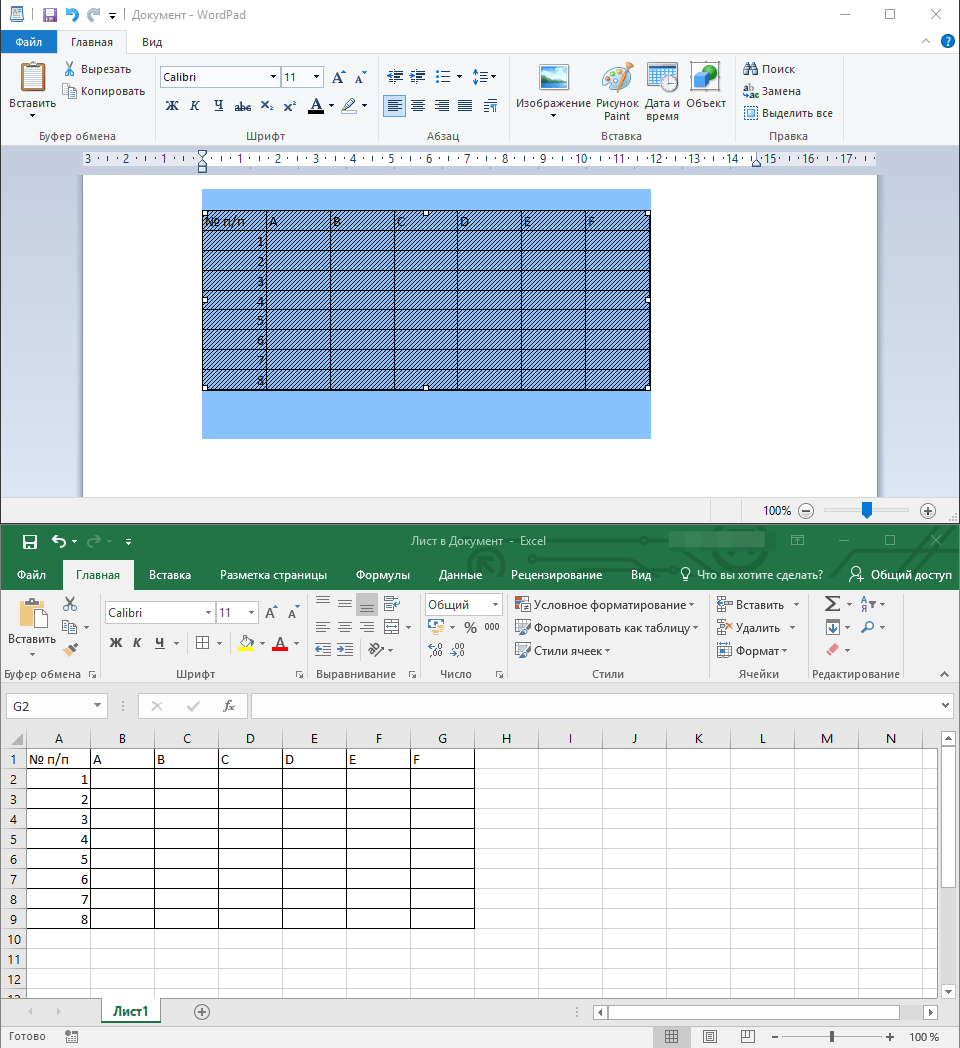
- Выполнив необходимые действия, сохраните таблицу (меню «Файл» — «Сохранить как» — указать место на диске ПК) и закройте лист Майкрософт Ексель. Результат проделанной вами работы появится в документе ВордПад .

- Если это необходимо, измените размер таблицы — для этого просто потяните за один из маркеров, расположенных на ее контуре.
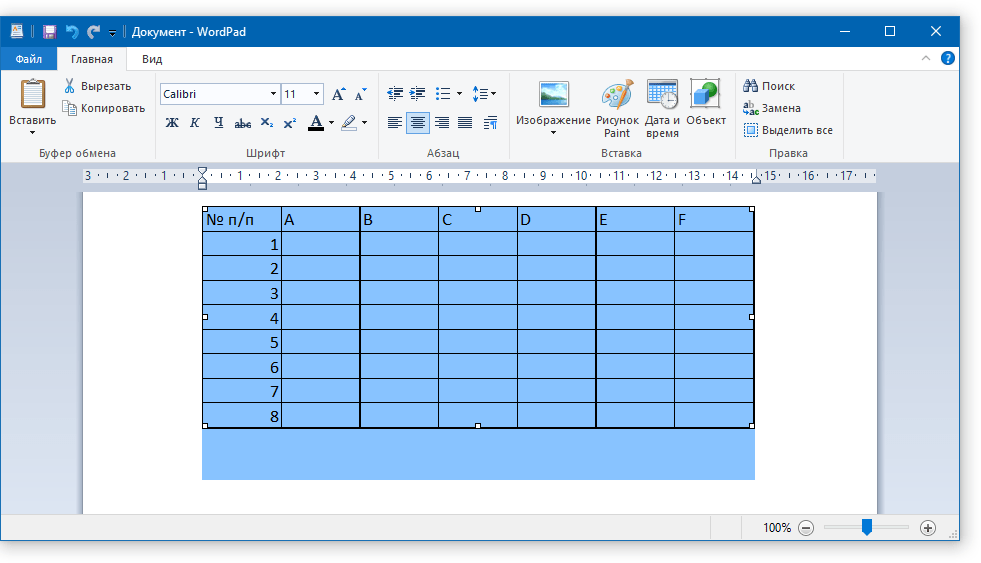
Примечание: Изменять саму таблицу и данные, которые в ней содержатся, непосредственно в окне WordPad не получится. Однако двойной клик по таблице (любому ее месту) сразу же открывает лист Excel, в котором и можно будет продолжить дальнейшую работу и редактирование.
Способ 2: Копирование и вставка из Microsoft Word
Как было сказано в начале статьи, в ВордПад можно вставлять объекты из других совместимых программ. Благодаря этой возможности мы можем добавить в этот простой редактор текста таблицу из Ворд, но прежде ее потребуется создать. Узнать о том, как это можно сделать, поможет представленная по ссылке ниже статья, мы же перейдем к непосредственному решению имеющейся задачи.
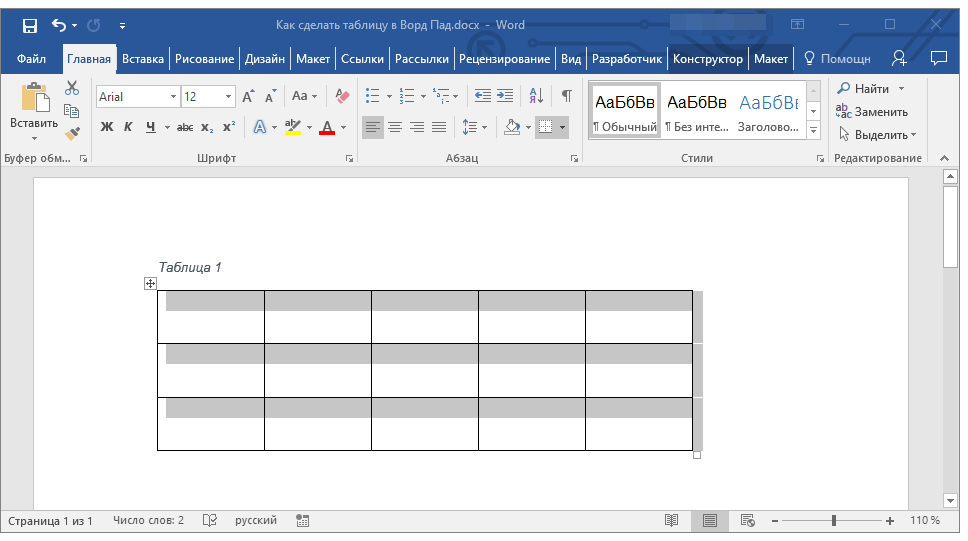
Все что от нас с вами требуется, выделить созданную в Ворд таблицу вместе со всем ее содержимым, кликнув для этого по крестообразному знаку в левом верхнем углу, скопировать ее (CTRL+C), а затем вставить на страницу документа WordPad (CTRL+V). Готово — таблица есть, хоть и создана она была в другой программе.
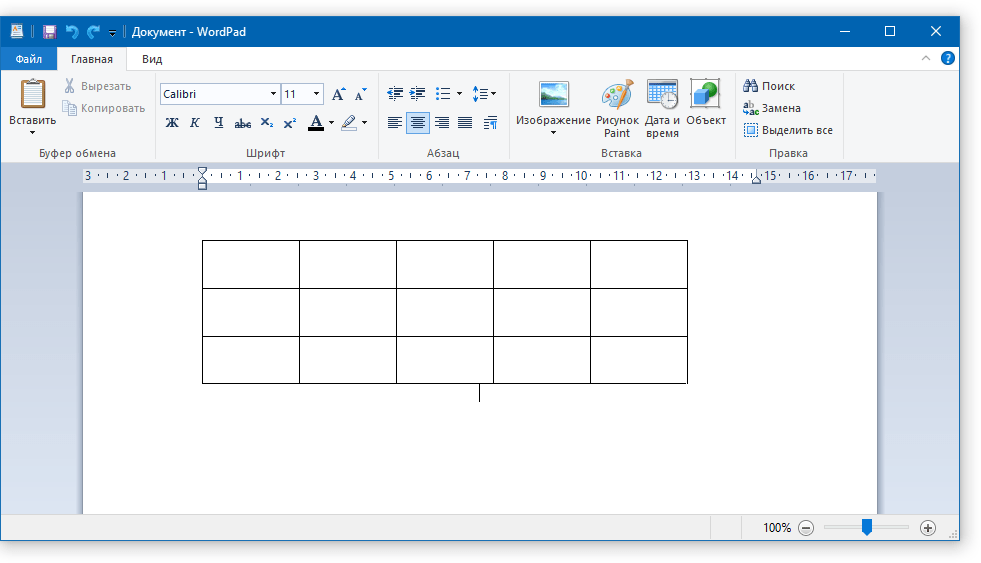
Преимущество данного метода заключается не только в легкости его реализации, но и в том, насколько легко и удобно можно изменять полученную таблицу в дальнейшем. Так, для добавления новой строки достаточно установить указатель курсора в конце той, к которой требуется добавить еще одну, и нажать клавишу «ENTER».
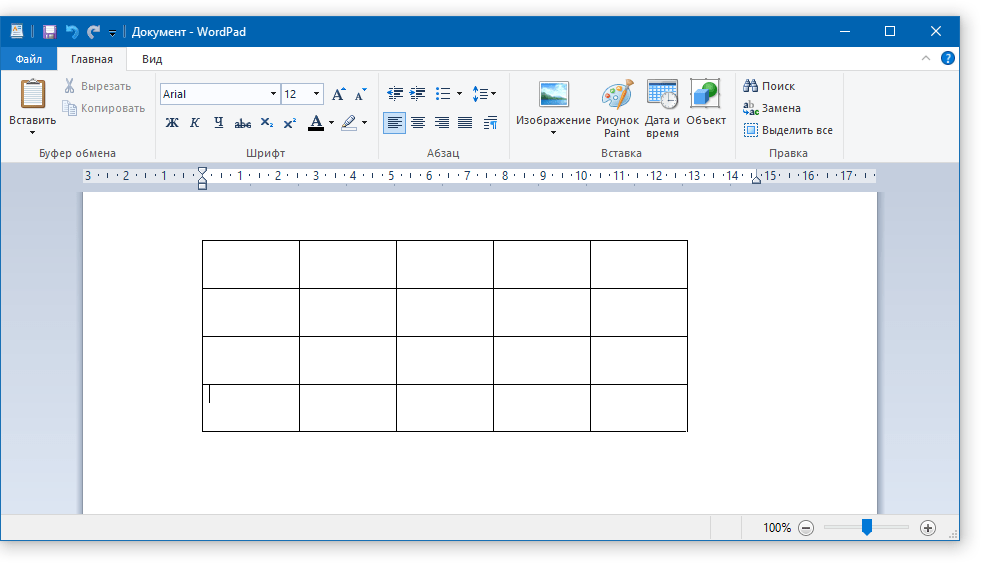
Для удаления строки из таблицы просто выделите ее с помощью мышки и нажмите «DELETE». Аналогичным образом осуществляется и работа со столбцами. Заполнение ячеек данными осуществляется так же, как и в Ворде.
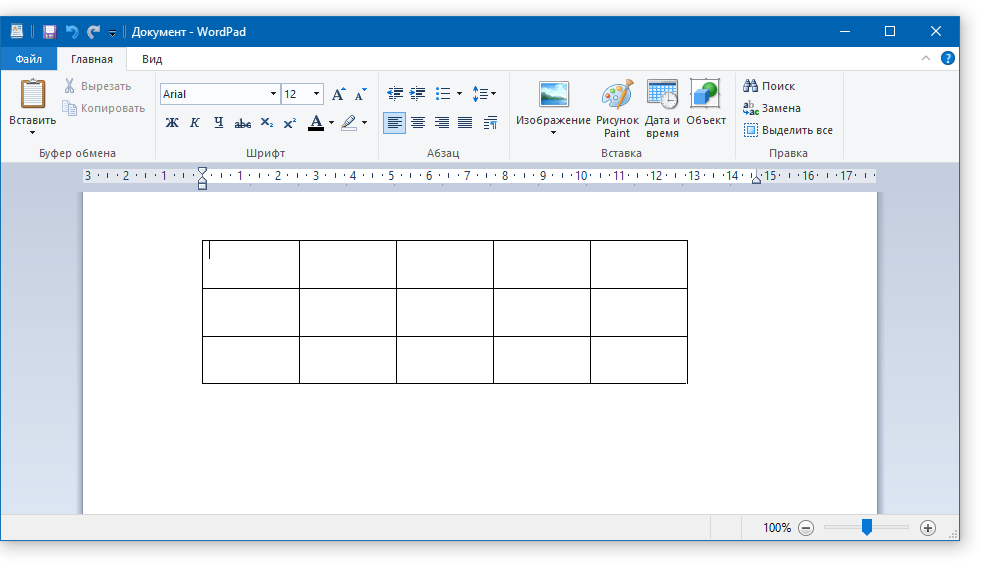
К слову, точно таким же образом можно вставить в WordPad таблицу, созданную в Excel. Правда, ее стандартные границы изначально не будут отображаться, а для перехода к их изменению, как и для заполнения данными, потребуется выполнить действие, описанное в первом методе — двойной клик по таблице для ее открытия в табличном процессоре.
Оба метода, с помощью которых можно сделать таблицу в ВордПад, довольно просты. Правда, стоит понимать, что для решения поставленной задачи в обоих случаях мы использовали более продвинутое программное обеспечение. Пакет Microsoft Office установлен практически на каждом компьютере, вопрос лишь в том, зачем при наличии такового обращаться к более простому редактору? Кроме того, если офисный софт от Майкрософт, наоборот, не установлен на ПК, то и описанные нами действия выполнить попросту не получится.
Табличные Шаблоны Рабочих Листов
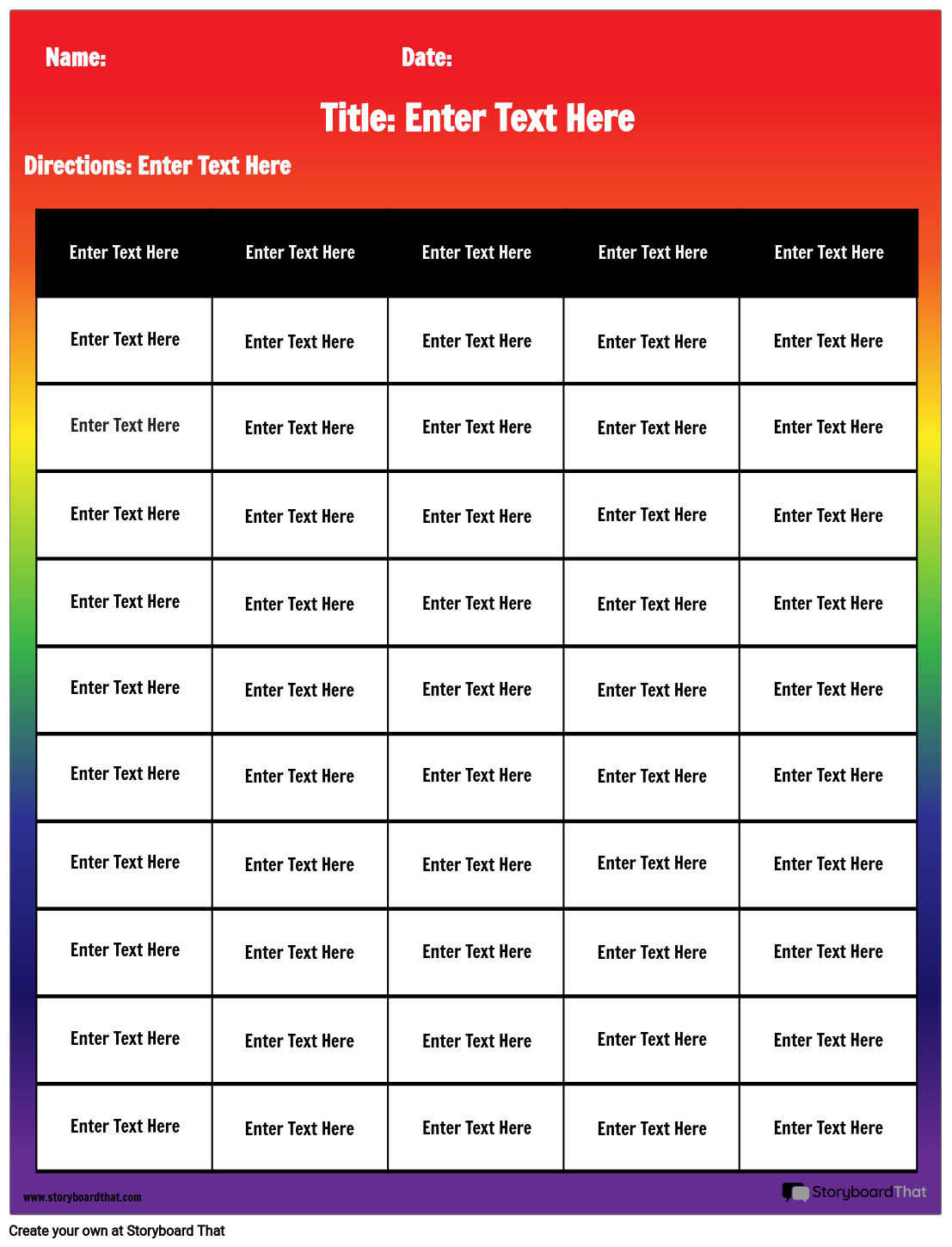
Табличная диаграмма — это визуальное представление данных, организованных в строки и столбцы. Таблицы обычно используются в образовательных учреждениях для добавления такой информации, как расписания, оценки и информация, собранная во время экспериментов. Они обеспечивают четкий и лаконичный способ представления информации, облегчая ее понимание и анализ учащимися.
Учителя могут использовать эти шаблоны, чтобы сэкономить тяжелую работу и время, обеспечивая согласованность внешнего вида своих материалов. Эти шаблоны можно настроить в соответствии с конкретными потребностями урока, проекта или мероприятия.
Помимо отображения информации, диаграммы также можно использовать в качестве учебного пособия. Составляя табличную диаграмму вместе с классом, дети могут узнать об организации, категоризации и важности точности. Учителя также могут использовать эти диаграммы, чтобы помочь учащимся анализировать информацию и делать выводы.
Упростите организацию и анализ данных в классе с помощью шаблонов таблиц
Как учитель, организация и анализ информации может быть сложной и трудоемкой задачей. Но с помощью наших шаблонов вы можете упростить этот процесс и сэкономить драгоценное время.
Наши шаблоны представлены в различных дизайнах, что позволяет легко выбрать тот, который соответствует вашим потребностям. От простых и понятных дизайнов до более сложных макетов — вы найдете шаблон, который подойдет для вашего класса.
С нашими дизайнами диаграмм вам не нужно начинать с нуля или тратить часы на создание собственных. Просто введите свои данные в шаблон, и пусть он сделает всю тяжелую работу за вас.
Наши готовые шаблоны не только экономят ваше время, но и обеспечивают четкое и систематизированное представление вашей информации. Это облегчает вам анализ и извлечение информации из информации.
Итак, независимо от того, отслеживаете ли вы оценки учащихся, регистрируете посещаемость или анализируете результаты опроса, наши шаблоны таблиц помогут упростить процесс и облегчить вашу работу. Попробуйте их сегодня на Storyboard That!
Пример табличной диаграммы для занятий в классе
С помощью рабочего листа вы можете легко создавать свои собственные таблицы в соответствии с потребностями вашей деятельности в классе. Вот несколько примеров действий, которые могут быть полезны при использовании табличных диаграмм:
- Научные эксперименты. Таблицы являются важным инструментом для записи и анализа данных научных экспериментов. Например, учащиеся могут использовать диаграмму для отслеживания роста растений в различных условиях или скорости химических реакций при различных температурах. Шаблоны контрольных списков также могут быть полезны учащимся для соблюдения надлежащих экспериментальных процедур и обеспечения точности. Например, контрольный список безопасности в лаборатории можно использовать для обеспечения соблюдения всех протоколов безопасности перед проведением эксперимента.
- Математические упражнения: Таблицы полезны для отображения закономерностей и взаимосвязей в числовых данных. Например, учащиеся могут использовать табличную диаграмму для построения координат точек на графике или записи результатов опроса. Шаблоны умножения и рабочие листы для сложения — отличные ресурсы, которые используют таблицы, чтобы помочь детям изучать и практиковать математические операции.
- Языковые проекты: Таблицы можно использовать для сравнения и противопоставления информации из разных источников, таких как книги или статьи. Например, учащиеся могут использовать таблицу для сравнения тем, персонажей и сюжетов разных романов.
- Уроки истории: таблицы могут помочь вашему классу систематизировать информацию и визуализировать исторические события. Например, они могут использовать табличную диаграмму для сравнения причин и последствий различных войн или отслеживания подъема и падения империй.
С легкостью создавайте стол онлайн с помощью нашего удобного конструктора таблиц
Если вы ищете быстрый и простой способ создания таблиц онлайн, обратите внимание на наш удобный инструмент для создания таблиц. Наш онлайн-инструмент позволяет создавать таблицы для любых целей, будь то организация информации, отслеживание прогресса или просто представление информации в ясной и краткой форме.
Наш конструктор таблиц интуитивно понятен и прост в использовании даже для тех, кто не имеет опыта проектирования или управления данными. Имея множество доступных редактируемых шаблонов и пустых шаблонов, вы можете создать что-то, что соответствует вашим конкретным потребностям.
Одним из самых больших преимуществ использования нашего конструктора таблиц является возможность создавать таблицы онлайн без необходимости загрузки или установки какого-либо программного обеспечения. Просто получите доступ к нашему инструменту с любого устройства с подключением к Интернету, и вы готовы приступить к созданию своей таблицы.
Независимо от того, делаете ли вы что-то для личного или классного использования, наш производитель столов поможет вам. Вы можете настроить размер и форму таблицы, а также шрифт, цвет и стиль текста в таблице.
Лучше всего то, что наш онлайн-конструктор таблиц абсолютно бесплатен. Вы можете включить столько таблиц, сколько вам нужно, и нет никаких ограничений на количество пользователей или объем данных, которые вы можете включить.
Поэтому, если вам нужен простой и эффективный способ создания таблиц в Интернете, попробуйте наш удобный бесплатный конструктор таблиц уже сегодня. Благодаря настраиваемым шаблонам и интуитивно понятному интерфейсу вы сможете быстро создать идеальный рабочий лист для любых целей.
Если вы заинтересованы в создании других шаблонов контента и рабочих листов, мы также предлагаем ряд других шаблонов на выбор. Вы можете использовать наш инструмент создания пустых рабочих листов , чтобы создать свои собственные рабочие листы с нуля, или просмотреть нашу подборку шаблонов рабочих листов , чтобы найти шаблон, который соответствует вашим потребностям. Благодаря нашим удобным инструментам и настраиваемым шаблонам создание учебных материалов никогда не было таким простым!
Почему они важны и как их лучше всего использовать?
Мы постоянно используем таблицы для отображения информации по большинству предметов и в повседневной жизни. Таблица со строками и столбцами — это очень упорядоченный и четкий способ разделения данных на удобоваримые части. Заголовки строк и столбцов группируются подобно информации, поэтому мы можем сосредоточиться на одной ячейке, строке или столбце, чтобы найти нужную информацию или увидеть взаимосвязь между ячейками.
Как Сделать Рабочий Лист с Табличной Диаграммой
Выберите Один из Готовых Шаблонов
У нас есть цветные, черно-белые, портретные или альбомные шаблоны. Взгляните на наш пример для вдохновения!



