
Узнайте, как сжать таблицу в Microsoft Word. Наше руководство поможет вам сделать это быстро и без особых усилий.
Большинство пользователей MS Word осведомлены о том, что в данной программе можно создавать, заполнять и редактировать таблицы. Кроме того, текстовый редактор предоставляет возможность создавать таблицы как произвольной, так и фиксированной формы; также имеется опция ручного изменения этих параметров. В этой короткой статье мы рассмотрим все методы сжатия таблицы в Word.
Обратите внимание: пустую таблицу можно уменьшить до минимального размера. Если ячейки таблицы заполнены текстовыми или числовыми данными, ее размер станет меньше лишь до тех пор, пока ячейки не будут полностью загружены текстом.
Способ 1: Ручное уменьшение таблицы
В левом верхнем углу каждой таблицы (если она активна) есть знак ее привязки, своего рода маленький знак плюса в квадрате. Его можно использовать для перемещения стола. В нижнем правом углу, расположенном напротив по диагонали, есть небольшой квадратный маркер, который позволяет изменять размер таблицы.
1. Установите курсор на индикатор, расположенный в правом нижнем углу таблицы. Как только курсор изменится на двунаправленную диагональную стрелку, кликните на маркер.

2. Удерживая нажатой левую кнопку мыши, переместите этот маркер в необходимую сторону, пока таблица не достигнет нужных размеров или не станет наименьшей возможной.
3. Отпустите левую кнопку мыши.

Если потребуется, вы сможете изменить расположение таблицы на странице, а Все сведения, находящиеся в её ячейках.

Чтобы дополнительно уменьшить высоту строк или ширину столбцов с текстом (или, наоборот, лишь сократить пустые ячейки), следует отключить автоматическую настройку размера таблицы в зависимости от содержания.
Внимание! В данной ситуации размеры отдельных ячеек в таблице могут существенно различаться. Данный параметр обусловлен объемом информации, содержащейся в ячейках.
Способ 2: Точное уменьшение размеров строк, столбцов и ячеек таблицы
При необходимости вы всегда можете указать точные значения ширины и высоты для строк и столбцов. Вы можете изменить эти параметры в свойствах таблицы.
1. Щелкните правой кнопкой мыши индекс позиции таблицы (знак плюса в квадрате).

2. Выберите «Свойства таблицы».

3. В первой вкладке открывшегося диалогового окна вы можете установить точное значение ширины для всей таблицы.

Примечание. Единица измерения по умолчанию — сантиметры. При необходимости их можно изменить в процентах и указать проценты в размерах.

5. На вкладке «Столбец» вы можете установить ширину столбца.

6. То же самое со следующей вкладкой — «Ячейка» — здесь вы устанавливаете ширину ячейки. Логично предположить, что она должна быть равна ширине столбца.

7. После внесения всех необходимых изменений в окно «Свойства таблицы» вы можете закрыть его, нажав кнопку «ОК».
Вы в итоге получите таблицу, в которой каждое значение будет иметь точно определенные размеры.

Способ 3: Уменьшение отдельных строк и столбцов таблицы
В дополнение к ручному изменению размера всей таблицы и установке точных параметров для ее строк и столбцов Word также может изменять размер отдельных строк и/или столбцов.
1. Переместите курсор к границе строки или столбца, которые нужно уменьшить. Указатель изменится на двунаправленную стрелку с перпендикулярной линией в центре.

2. Перетащите курсор в том направлении, в котором вы хотите уменьшить размер выбранной строки или столбца.

3. При необходимости повторите то же действие для других строк и / или столбцов таблицы.

Выбранные строки и/или столбцы будут уменьшены в размере.
Как видите, сжать таблицу в Word несложно, тем более, что есть несколько способов сделать это. Какой из них выбрать, зависит от вас и от задачи, которую вы предлагаете.
Выравнивание ширины столбцов таблицы в Word
Сделать все столбцы таблицы в Word одинаковой ширины можно с помощью инструмента выравнивания, доступного в контекстном меню и вкладке «Макет».
Вариант 1: Контекстное меню
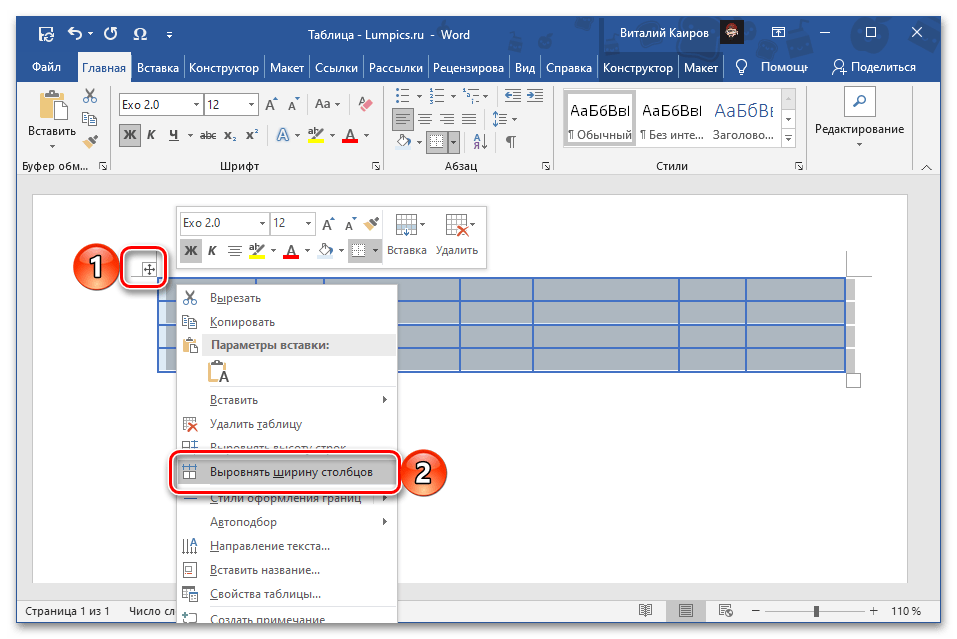
Выделите всю таблицу, нажав на расположенный в ее левом верхнем углу значок. Кликните правой кнопкой мышки и выберите в появившемся контекстном меню пункт «Выровнять ширину столбцов».
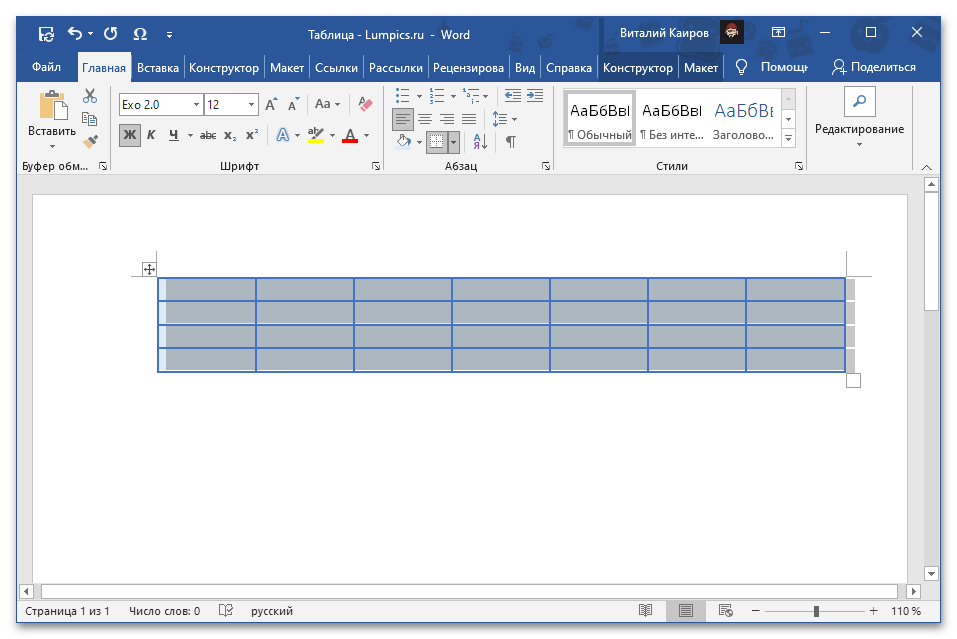
После этого все столбцы будут иметь одинаковую ширину, доступную в рамках изначального размера самой таблицы, так как это значение в данном случае остается неизменным.
Вариант 2: «Размер ячейки»
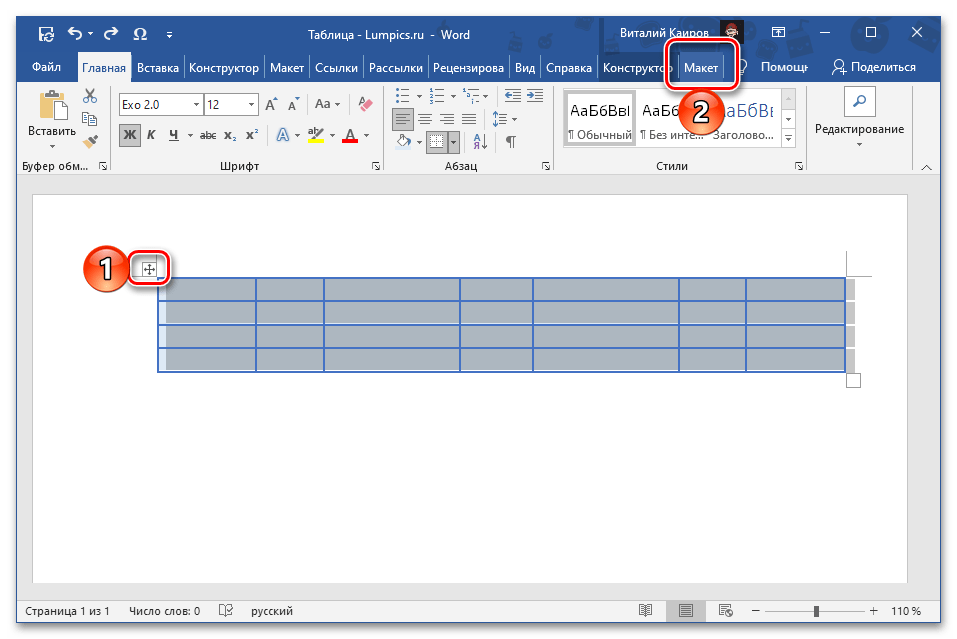
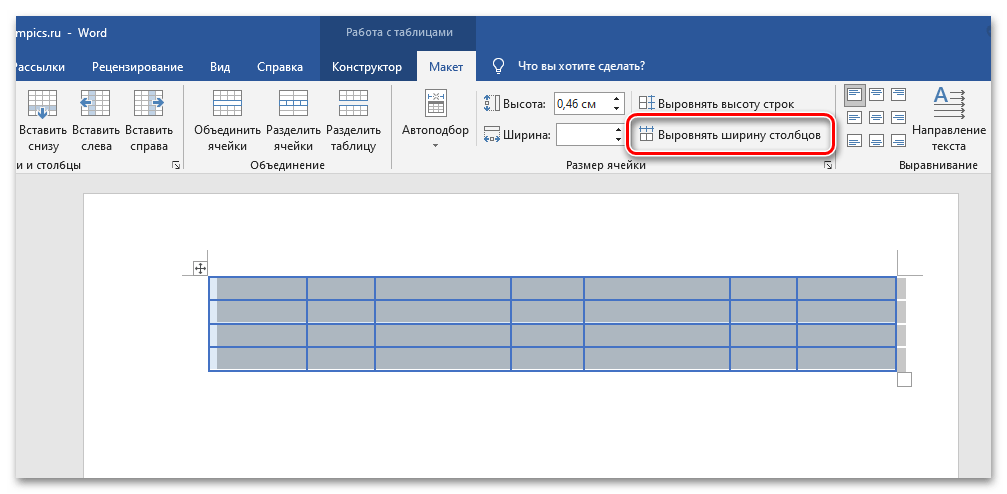
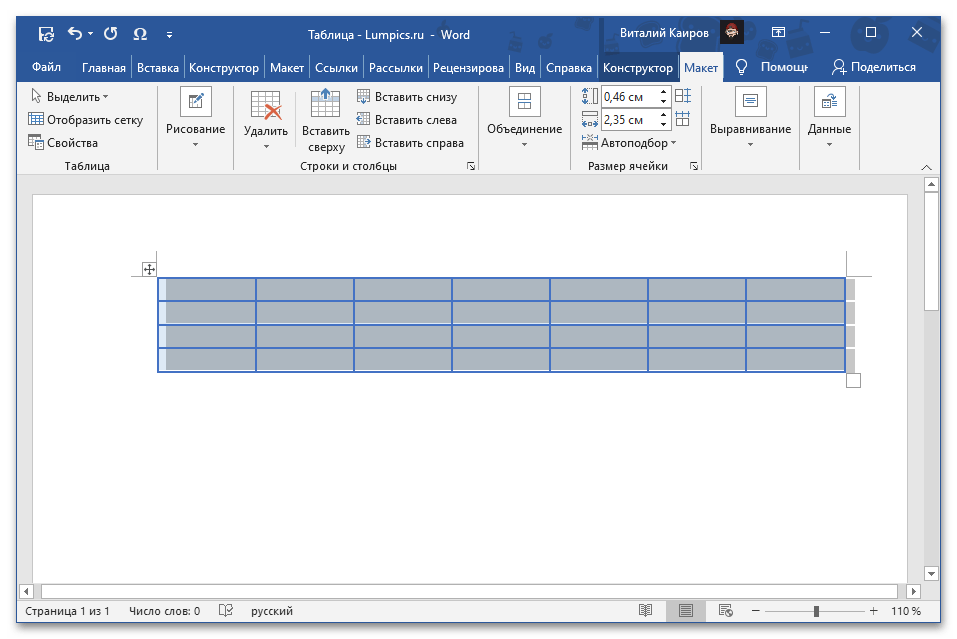
Способ 2: Заданный размер
Если необходимо не просто привести все столбцы к единому виду, а задать им определенные размеры, нужно внести изменения в свойства таблицы или настроить ранее обсужденный параметр «Размер ячейки».
- Выделите таблицу и перейдите во вкладку «Макет».
- Нажмите на расположенную слева кнопку «Свойства».
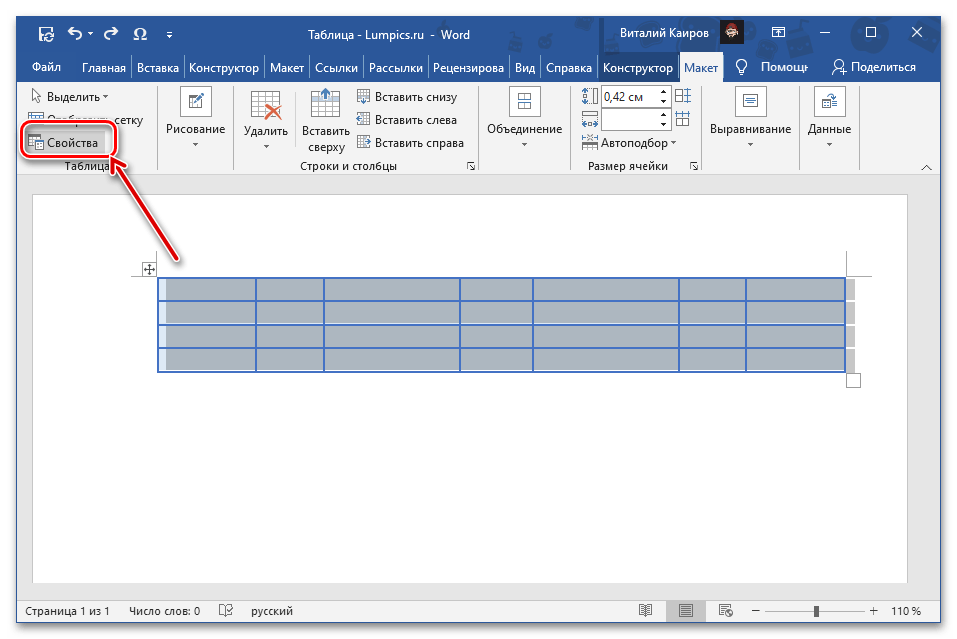
- В открывшемся окне перейдите на вкладку «Столбец», установите галочку напротив параметра «Ширина» и укажите желаемое значение в сантиметрах или процентах (выбирается в выпадающем списке «Единицы»). Если указываете значение в «см», обязательно учитывайте общую ширину всей таблицы, которая не может превышать ширину страницы (по умолчанию это 16 см).
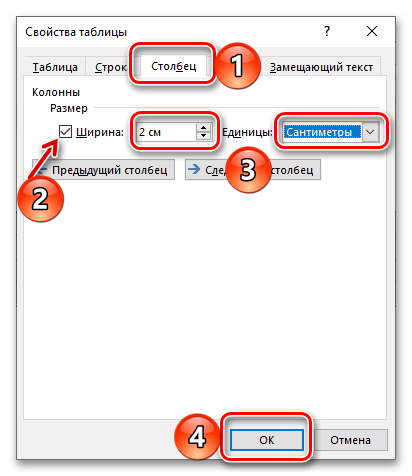
Для сохранения внесенных изменений нажмите на кнопку «ОК», после чего все столбцы в таблице станут одинаковой, заданной вами ширины.
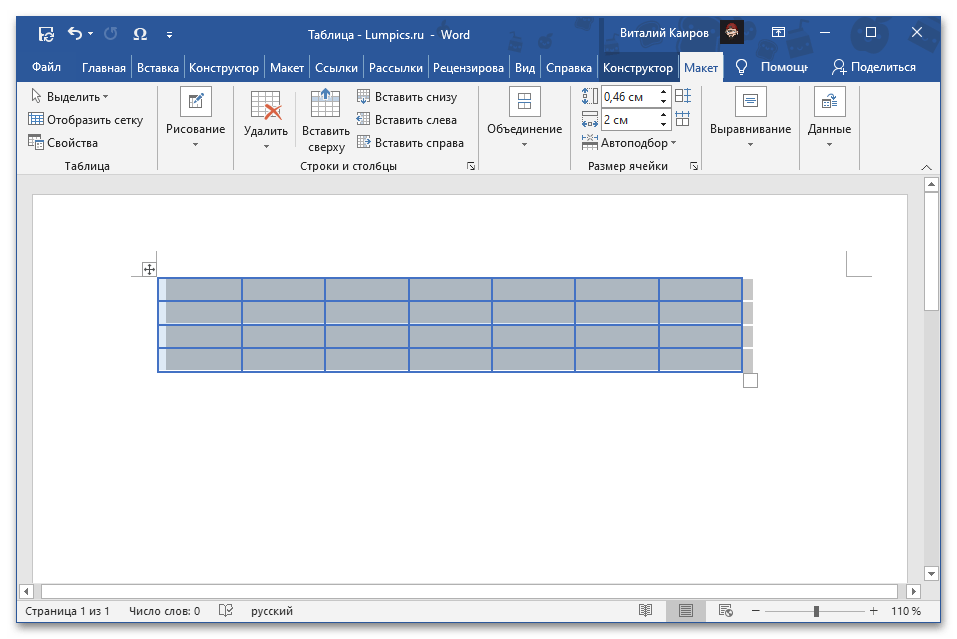
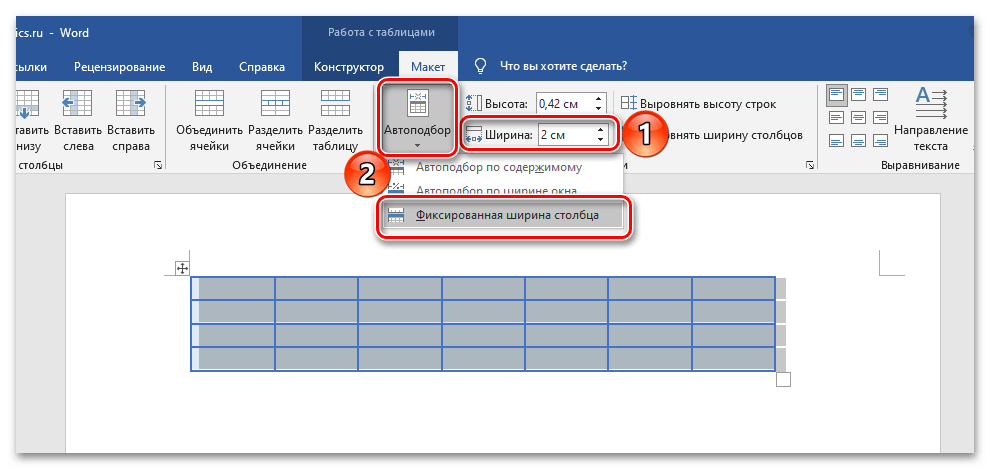
Важно! Задать нужную ширину для столбцов возможно и в специальном поле блока инструментов «Размер ячейки» редактора текста Ворд. Параметр «Автоподбор», находящийся слева, дает возможность установить как фиксированное, так и автоматически изменяющееся значение.
Дополнительно: Выравнивание текста в таблице
Зачастую установка одинаковой ширины для столбцов таблицы в Ворде – лишь часть задачи, которую требуется решить. Так как внутри каждой ячейки содержатся какие-то данные, текстовые и/или числовые, их тоже следует выровнять. В данном случае на выбор доступно сразу несколько вариантов – по ширине, высоте, а также относительно любой из границ или сразу пары таковых. Делается это по отличному от рассмотренного выше алгоритму, но не особо сложнее, к тому же ранее нами уже была составлена пошаговая инструкция, с которой и предлагаем ознакомиться по следующей ссылке.



