
При создании таблицы в Word иногда возникает необходимость сделать все ячейки одного размера. Это может быть полезно, если в таблице содержится информация разной длины или ширины, и вы хотите, чтобы все строки и столбцы имели одинаковый размер. В этой статье мы расскажем вам, как легко и быстро добиться этого результата.
Первый способ состоит в использовании опции «Равномерное распределение ячеек» в Word. Чтобы воспользоваться этой функцией, выберите все ячейки таблицы, которые вы хотите сделать одинакового размера. Затем нажмите правой кнопкой мыши на выделенную область и выберите в контекстном меню пункт «Свойства таблицы». В открывшемся окне перейдите на вкладку «Размер» и поставьте галочку напротив опции «Равномерное распределение строк и столбцов».
Второй способ заключается в использовании функции «Распределение по размеру» в Word. Чтобы использовать эту функцию, выберите все ячейки таблицы, которые вы хотите сделать одинакового размера. Затем нажмите правой кнопкой мыши на выделенную область и выберите в контекстном меню пункт «Свойства таблицы». В открывшемся окне перейдите на вкладку «Таблица» и в разделе «Внешний вид» найдите опцию «Распределение по размеру». Выберите нужное значение и нажмите кнопку «ОК».
Теперь вы знаете два способа сделать все ячейки в таблице одинакового размера в Word. Выберите тот, который вам больше подходит, и примените его к своей таблице для получения оптимального результата.
Размер ячеек в таблице
Для того чтобы все ячейки в таблице были одинакового размера в Word, вам необходимо следовать нескольким простым шагам.
1. Выделите все ячейки таблицы, кликнув и перетянув курсор мыши по ним.
2. Правый клик на выделенных ячейках и выберите опцию «Свойства таблицы».
3. В открывшемся окне «Свойства таблицы» перейдите на вкладку «Размеры».
4. В разделе «Параметры ячеек» установите одинаковые значения для ширины и высоты ячеек. Можно выбрать размер по умолчанию, или установить свои значения, вписав их в соответствующие поля.
5. Нажмите кнопку «ОК», чтобы применить изменения.
Теперь все ячейки в таблице будут иметь одинаковый размер, что поможет вам создать более аккуратный и структурированный документ в Word.
Изменение размеров ячеек
Когда вы создаете таблицу в Word, может возникнуть необходимость сделать все ячейки одинакового размера. Чтобы изменить размеры ячеек, вы можете воспользоваться следующими шагами:
1. Выделите ячейки, которые нужно изменить.
2. Нажмите правой кнопкой мыши на выделенные ячейки и выберите пункт «Свойства ячейки» в контекстном меню.
3. В открывшемся диалоговом окне «Свойства ячейки» перейдите на вкладку «Размеры».
4. В разделе «Размер» измените значения ширины и высоты ячейки.
5. Нажмите кнопку «ОК», чтобы сохранить изменения.
После выполнения этих шагов все выбранные ячейки будут иметь одинаковые размеры.
Одноразмерность таблицы
Чтобы достичь одноразмерности таблицы, следует применить методы, предоставляемые самим Word. Перед началом работы с таблицей стоит обратить внимание на следующие шаги:
- Выберите таблицу: кликните на любую ячейку таблицы, чтобы активировать ее.
- Откройте вкладку «Разметка» в меню: на верхней панели Word найдите и нажмите на вкладку «Разметка».
- Выберите «Равномерное разбиение» ячеек: в блоке «Разметка» найдите иконку «Равномерное разбиение» и нажмите на нее.
После выполнения этих шагов все ячейки в таблице должны стать одинакового размера. Если это не произошло, возможно, в таблице содержатся некорректные данные или присутствуют другие факторы, которые влияют на размер ячеек.
Примечание: если вы хотите, чтобы ячейки дополнительно растягивались или сжимались в зависимости от содержимого, вы можете использовать авторазмер ячеек при установке равномерного разбиения. Для этого в окне «Равномерное разбиение» выберите опцию «Авторазмер ячеек».
Установка равных размеров
Если вы хотите, чтобы все ячейки в таблице имели одинаковый размер, вам потребуется внести некоторые изменения в свойства таблицы.
1. Выделите таблицу, щелкнув на нее.
2. На вкладке «Конструктор» в группе «Свойства» нажмите кнопку «Разметка таблицы».
3. В появившемся окне настройки разметки таблицы выберите вкладку «Ряды и столбцы».
4. Поставьте галочку напротив опции «Указывать размеры ячеек в процентах».
5. Введите значение в поле «Ширина ячеек» (например, «20%»).
6. Нажмите кнопку «OK», чтобы сохранить изменения.
Теперь все ячейки в таблице будут иметь одинаковый размер в процентах от ширины таблицы.
Обратите внимание, что если вы хотите, чтобы ширина ячеек была фиксированной (например, 50 пикселей), вам необходимо выбрать опцию «Указывать размеры ячеек в пикселях» и указать нужное значение в поле «Ширина ячеек».
Автоматическое выравнивание
Чтобы включить автоматическое выравнивание, необходимо выделить таблицу, затем щелкнуть правой кнопкой мыши и выбрать пункт «Свойства таблицы». В открывшемся окне перейдите на вкладку «Таблица» и поставьте галочку напротив опции «Автоматически настраивать размер ячеек».
После активации данной опции Word будет автоматически регулировать размеры ячеек в таблице, чтобы они были одинаковыми. Это очень удобно, если вам нужно вставить текст разной длины в каждую ячейку и при этом сохранить одинаковый размер для всех ячеек.
Кроме того, Word также предоставляет возможность регулировать размеры ячеек вручную. Для этого необходимо выделить таблицу, затем выбрать пункт «Свойства таблицы». В открывшемся окне перейдите на вкладку «Ширина столбцов» и установите нужные значения для каждого столбца.
Таким образом, используя функцию автоматического выравнивания или настраивая размеры ячеек вручную, вы можете сделать все ячейки в таблице одинакового размера и создать аккуратное и структурированное представление данных в программе Microsoft Word.
Фиксированный размер
Чтобы установить фиксированный размер ячеек, необходимо выполнить следующие шаги:
- Выделите все ячейки в таблице.
- Откройте вкладку «Разметка» в верхней панели инструментов.
- В разделе «Размер ячеек» выберите опцию «Фиксированный размер».
- Укажите желаемую ширину и высоту ячеек в соответствующих полях.
- Нажмите кнопку «ОК», чтобы применить изменения.
После выполнения этих действий все ячейки в таблице будут иметь одинаковый размер, независимо от содержимого. Это может быть полезно, если вам необходимо создать таблицу с равномерным распределением информации или упорядочить данные в таблице.
Применение стилей
Для достижения одинакового размера всех ячеек в таблице в Word можно использовать стили. Стили позволяют задавать различные параметры форматирования, включая размер ячеек.
1. Выделите таблицу, в которой необходимо сделать ячейки одинакового размера.
2. Перейдите на вкладку «Конструктор» в верхней панели меню.
3. В разделе «Стиль таблицы» выберите нужный стиль таблицы или создайте новый стиль.
4. Перейдите на вкладку «Дизайн» и выберите пункт «Распределение» в разделе «Размер ячеек».
5. Установите опцию «Распределение по содержимому» для всех ячеек таблицы. Это позволит установить одинаковый размер для каждой ячейки.
6. Нажмите кнопку «Применить стиль таблицы», чтобы применить изменения к таблице.
Теперь все ячейки в таблице будут иметь одинаковый размер в соответствии с выбранным стилем.
Как выровнять таблицу в Ворде

Вставка таблицы в Ворд — привычная процедура для всех, кто работает с документами. В таблице можно удобно отобразить статистику, сравнить различные показатели и даже выполнить различные математические функции, например, рассчитать сумму. В этой статье мы рассмотрим способы выровнять таблицу в Ворде, чтобы она хорошо смотрелась в общем тексте.
re>Оглавление: 1. Как выровнять таблицу в Ворде — Способ 1 — через главное меню — Способ 2 — через свойства таблицы 2. Как выровнять текст в таблице Ворд 3. Как выровнять ширину столбцов в таблице Ворд 4. Как выровнять высоту строк в таблице Ворд
Как выровнять таблицу в Ворде
Обычно вставленная в Ворд таблица отображается по левому краю. Удобнее в тексте она будет смотреться, если выровнять ее по центру. Рассмотрим два способа как это сделать.
Способ 1 — через главное меню
Чтобы выровнять таблицу по центру, нажмите в углу таблицы на значок, тем самым выделив ее всю.
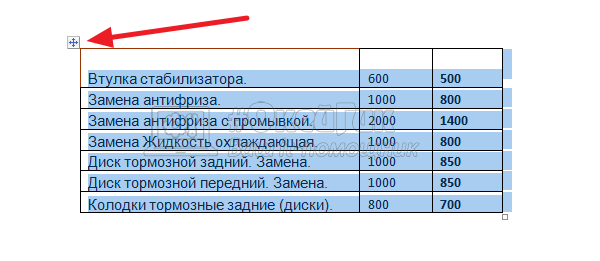
Когда таблица будет выделена, для ее выравнивания по центру используйте обычную опцию в разделе абзац на главной закладке меню.
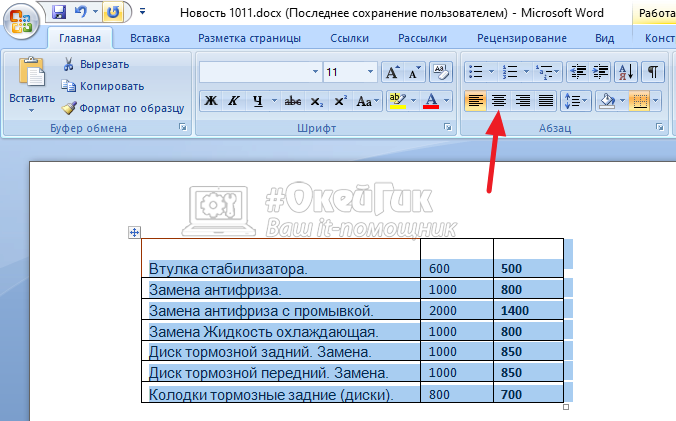
Сразу после этого таблица будет выровнена по центру.
Обратите внимание
Таким же образом, используя другие опции, можно выровнять таблицу по левому краю, по правому краю или по ширине.
Способ 2 — через свойства таблицы
Есть еще один способ выровнять таблицу. Нужно выделить ее, после чего нажать правой кнопкой мыши на таблицу. Появится меню, в нем выберите пункт “Свойства таблицы”.
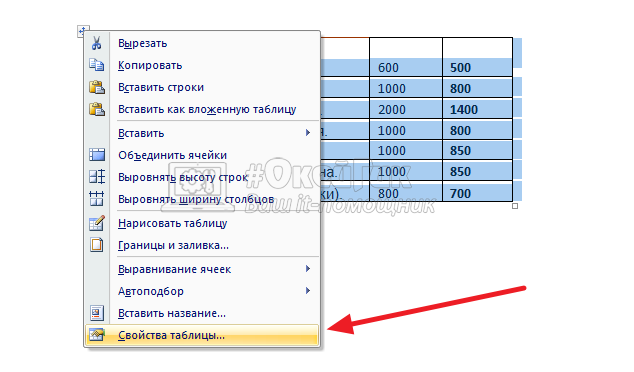
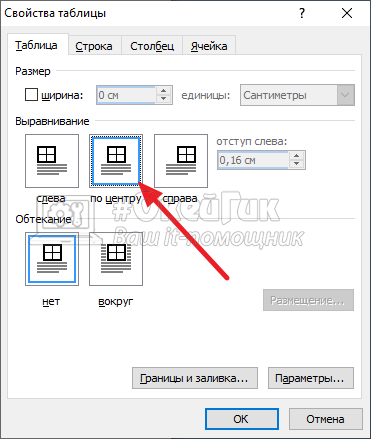
Появится меню свойств таблицы. Выберите “По центру” в разделе “Выравнивание”, после чего таблица будет выровнена по центру.
Обратите внимание
В свойствах таблицы можно не только выравнивать таблицу, но и настроить для нее обтекание текстом. Это бывает полезно, если нужно, чтобы таблица находилась слева или справа от текста.
Как выровнять текст в таблице Ворд
Теперь рассмотрим каким образом можно выровнять текст в таблице, который по умолчанию, при вставке таблицы из Excel или других источников, выровнен по левом краю.
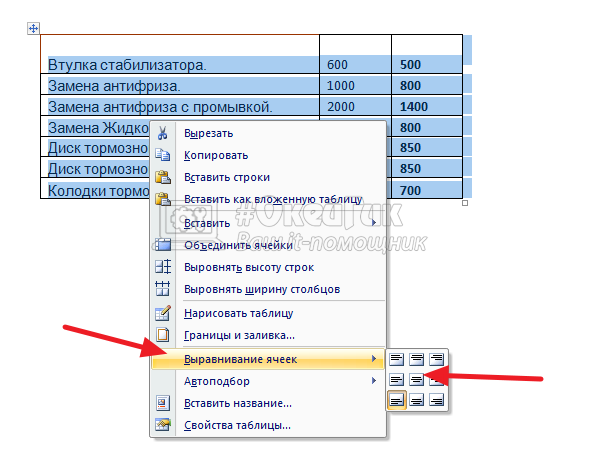
Чтобы выровнять текст по центру, нужно выделить все ячейки в таблице, после чего нажать правой кнопкой мыши на таблицу, и в открывшемся меню выбрать “Выравнивание ячеек”, а далее нужный вариант.
Обратите внимание
Выравнивание ячеек происходит не только по ширине, но и по высоте. Если строки имеют разную высоту, имеет смысл сделать выравнивание по центру по высоте.
Сразу после этого ячейки будут выровнены.
Если необходимо выровнять по центру, или по любому другому краю, только одну или несколько ячеек, выделите их, а далее проделайте описанное выше действие. Тогда опции будут применены не ко всем ячейкам, а только к выделенным.
Как выровнять ширину столбцов в таблице Ворд
Каждый столбец в Ворд можно двигать, чтобы задать ему нужную ширину. Для этого требуется навести мышку на линию столбца и передвинуть его в нужную сторону.
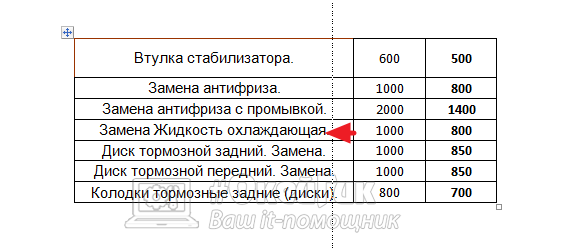
Но выравнивать таким образом столбцы, чтобы привезти их к общей ширине, неудобно. Для этого есть отдельная опция. Выделите таблицу, нажмите на нее правой кнопкой мыши и выберите пункт “Выровнять ширину столбцов”.
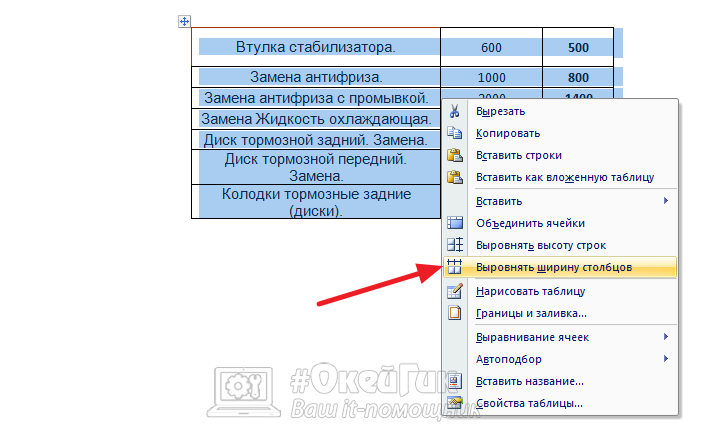
После этого все столбцы в таблице Ворд станут одной ширину.
Как выровнять высоту строк в таблице Ворд
Аналогичная ситуация со строками. Можно отдельно каждую строку передвигать, чтобы задать индивидуальную высоту строкам.
А можно просто выделить всю таблицу, нажать на нее правой кнопкой мыши и выбрать вариант “Выровнять высоту строк”.
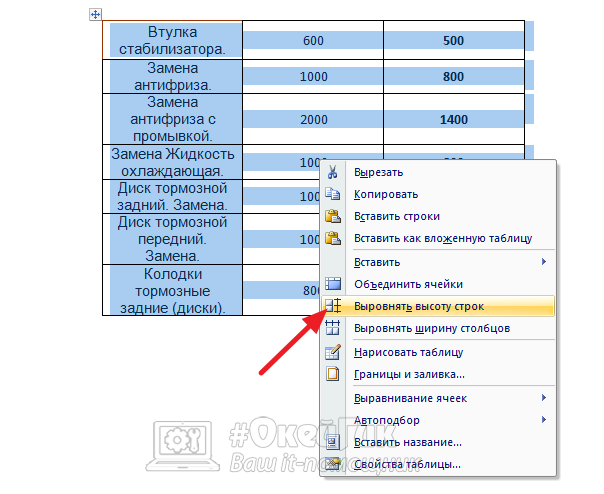
После этого все строки будут приведены к единой высоте.



