
Работа с таблицами вызывает немало вопросов у авторов курсовых, дипломных и научных работ. Сегодня мы расскажем о 7 способах, которые в значительной степени упростят использование табличного подхода при выполнении НИР.
Лайфхак #1. Использование шаблонов при создании таблиц
Таблица – это не экстра ординарный способ подачи данных. Рассматриваемый способ отображения информации используется авторами на протяжении многих лет. Притом соответствующая функция существовала в базовой версии пакета MS Word изначально.
Чтобы создать таблицу, не обязательно с ноля воссоздавать ее. На сегодняшний день можно в значительной степени упростить работу с этим составным компонентом с помощью так называемых шаблонов.
Под шаблоном следует понимать готовый простейший вариант оформления таблиц. Как правило, он представляет собой пустую таблицу соответствующих размеров (по количеству строк и столбцов). Где же его взять?
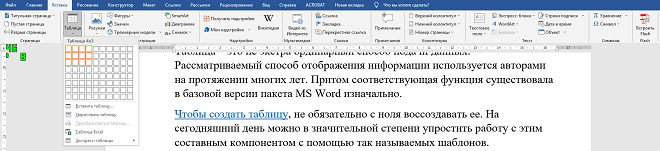
Первый самый простой способ «шаблонирования» таблиц – использовать простейшей команды «Вставка-таблицы» и далее необходимо лишь выбрать автоматическую таблицу, выделив или указав в соответствующих полях количеству столбцов и строк. Далее программа автоматически создаст данный визуальный компонент, который потребуется заполнить и при необходимости преобразовать в нужный вид (объединить ли разделить ячейки, заполнить каждую ячейку соответствующими параметрами (текст, числа и пр.)).
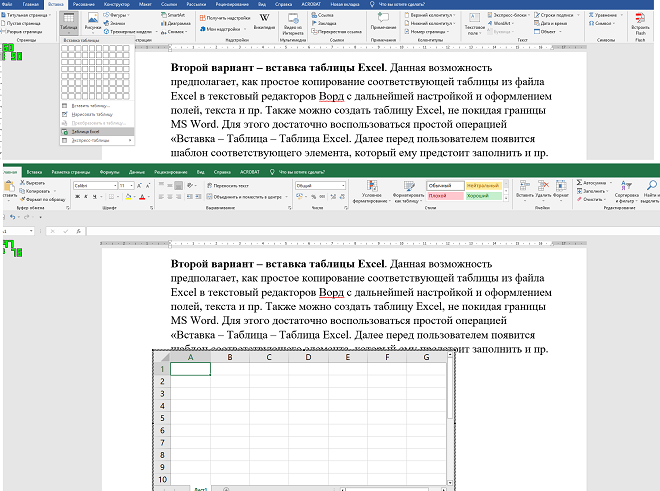
Второй вариант – вставка таблицы Excel. Данная возможность предполагает, как простое копирование соответствующей таблицы из файла Excel в текстовый редактор Ворд с дальнейшей настройкой и оформлением полей, текста и пр. Также можно создать таблицу Excel, не покидая границы MS Word. Для этого достаточно воспользоваться простой операцией «Вставка – Таблица – Таблица Excel. Далее перед пользователем появится шаблон соответствующего элемента, который ему предстоит заполнить и пр.
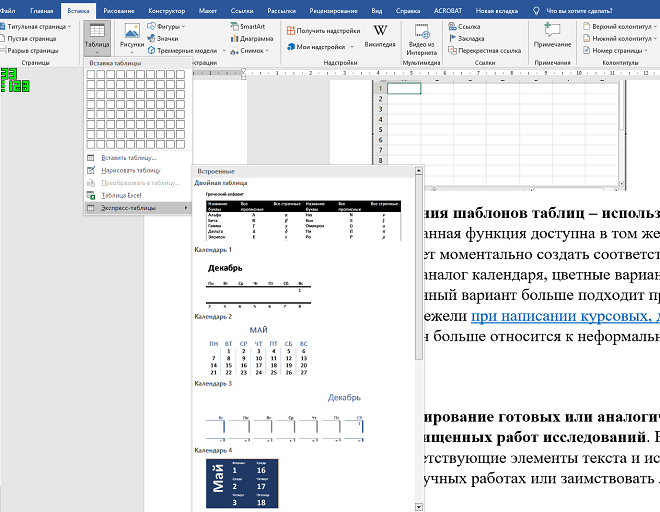
Третий способ применения шаблонов таблиц – использование команды «Экспресс-таблицы». Данная функция доступна в том же разделе «Вставка – Таблица». Она позволяет моментально создать соответствующий элемент в определенном «образе»: аналог календаря, цветные варианты, таблицы с подзаголовками и пр. Данный вариант больше подходит при подготовке таблиц на презентации, нежели при написании курсовых, дипломных или научных работ, так как он больше относится к неформальной интерпретации фактов.
Четвертый прием – копирование готовых или аналогичных таблиц и элементов из ранее защищенных работ исследований. В данном случае можно копировать соответствующие элементы текста и использовать их в новых студенческих и научных работах или заимствовать лишь непосредственно «шаблон таблицы» (скопировав соответствующий фрагмент и очистив его от заполнения).
Самыми надежными и популярными среди студентов и исследователей приемов по «шаблонизированию» таблиц являются использовать автоматических таблиц, работа с таблицами Excel и вставка соответствующих материалов из других работ.
Лайфхак #2. Рисование таблиц
Если современные инструменты и способы работы с таблицами не поддаются пониманию, осознанию и применению, то не стоит долго мучиться. Если для автора привычны традиционные ручные способы по работе с тестом, числами и табличными вариантами оформления. То почему бы не пользоваться ими и в текстовом редакторе? Для этого создана специальная функция «Нарисовать таблицу».
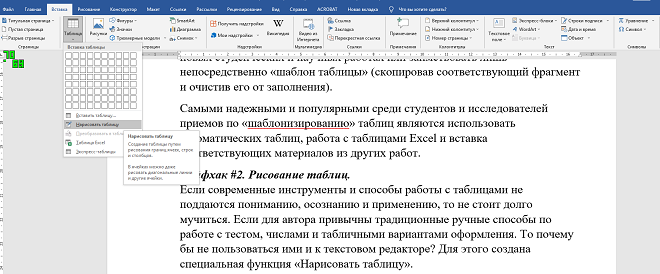
Данный вариант создания и работы с таблицами предполагает применение простейших инструментов: виртуальный карандаш, ластик. С помощью первого механизма автор фактически чертит в MS Word таблицу с учетом его потребностей и воображения, требований, а вторым – исправляет недочеты и ошибки. Но данный способ требует не просто умелой работы с карандашом и ластиком, но и навыков по самостоятельному преобразованию текста в таблицы, грамотного заполнения каждого поля и ячейки и пр.
Перед тем как использовать рассматриваемый подход к созданию таблиц в текстовом редакторе Ворд, необходимо сначала спроектировать соответствующий элемент на бумаге: рассчитать размер табличного формата, заполнить и оформить его, заранее отобрав и преобразовав необходимые материалы и пр.
Лайфхак #3. Быстрая вставка строк и столбцов без использования классических команд
Согласитесь, что переход по вкладкам текстового редактора в поисках подходящей функции (даже для опытного пользователя) отнимает массу времени и требует отвлечения от основного текста исследования. В данном случае не обязательно переключаться между окнами, командами. Дополнить таблицу дополнительными строками и столбами можно, не покидая основной страницы. Для этого достаточно установить курсов между строками и столбцами таблицы и нажать на появившийся рядом с ним плюсик.
Если плюсика не возникает, то можно выделить таблицу и нажать на белый квадрат, который находится в правом нижнем углу таблицы. В этом случае появится строка управления, которая позволит добавить таблицу, сроки и столбцы или удалить лишние элементы. В этом случае не придется переходить между вкладками текстового редактора. Можно легко отредактировать табличный фрагмент «не отходя от кассы» или основного поля, акцентировав внимание на содержании и оформлении.
Применение данного подхода в значительной степени сокращает время на проработку таблиц, минимизируя «лирические отступления» и время на поиск подходящей функции для редактирования данных.
Лайфхак #4. Линейка – гарантия точности
Если студент довольно педантичен и следит за равномерностью распределения текста, расположением каждого элемента в таблице, а также ее ровностью, соизмеримостью, то ему не обойтись без линейки. В данном случае речь идет не просто о канцелярской принадлежности, а о виртуальной линейке – специального инструмента для настройки определенных параметров: отступы, абзацы, ширина и высота ячеек и пр.
Линейка – незаменимый прибор на панели инструментов MS Word, который в обязательном порядке потребуется автору, работающему с таблицей посредством рисования. Согласитесь, что работать «на глазок» — не гарантирует успеха и чаще всего чревато доработками в силу явных погрешностей, разнице в размерах ячеек и пр. Работа с таблицами требует безукоризненного выполнения всех действующих условий и требований: ширина, высота ячейки, расположение данных и пр.

При работе с «шаблонной таблицей» или автоматическими вставками ширина, высота и общие размеры, параметры табличных материалов настраиваются автоматически и могут подвергаться коррективам в разделе «Свойства таблицы». «Свойства ячейки» и пр. Но если рассматриваемый элемент исследования создается вручную с помощью рисования, то придется прибегнуть к линейке.
В этом случае придется настроить рассматриваемый инструмент. Для его активации целесообразно перейти в раздел «Вид» и отметить галочкой тот самый точный прибор – Линейка. Он автоматически появится в верхней части страницы и позволит исследователю контролировать все отступы, ширину таблицы и столбцов, синхронность расположения данных в столбцах и пр.
Конечно, с помощью такой линейки не удастся проконтролировать или оценить ширину строк. Для настройки этого параметра создателю потребуется выделить таблицу и кликнув правой кнопкой мышки выбрать подходящую команду:
- Свойства таблицы. В этом случае можно поэтапно отрегулировать ячейки, строки и столбы под нужный размер и пр.;
- Выровнять ширину столбцов;
- Выровнять ширину строк и пр.
Реализация последних команд позволит быстро отрегулировать таблицу и привести ее в равномерный вид.
Нужна помощь преподавателя?
Мы всегда рады Вам помочь!
Как нарисовать таблицу по размерам
Приветствую, друзья! Табличные данные часто присутствуют в текстовых документах для более наглядного отображения каких-то показателей. И от правильного форматирования таблицы зависит общее восприятие размещенной там информации. Сегодня разберёмся как в ворде нарисовать таблицу по размерам ее столбцов и строк.
Прежде чем создать таблицу необходимо определиться с количеством строк и столбцов. Далее выбрать подходящую ориентацию страницы. Для широкой таблицы предпочтительно выбрать — альбомную, для узкой – книжную.
Вставляем таблицу, с заданным количеством ячеек, любым удобным для вас способом. О способах вставки таблиц читайте здесь.
Задаём точный размер таблицы
Следующий шаг позволит нам задать строгие внешние размеры таблицы.
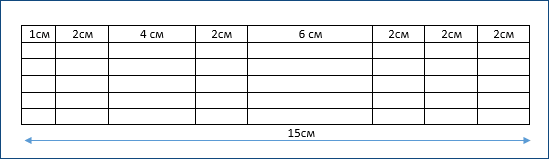
Необходимо кликнуть внутрь таблицы, чтобы активировать возможность работы с ней. Если вы не указали при вставке таблицы никаких дополнительных параметров, то она будет растянута по ширине всей доступной текстовой области (в зоне белой шкалы горизонтальной линейки), а ее столбцы автоматически выровняются по ширине.
Для указания точных размеров заходим в ленте инструментов Работа с таблицами – Макет – Свойства.
В открывшемся окне на вкладке Таблица поставьте галочку в чек бокс (указано стрелкой) и пропишите желаемую ширину таблицы. Нажмите ОК.
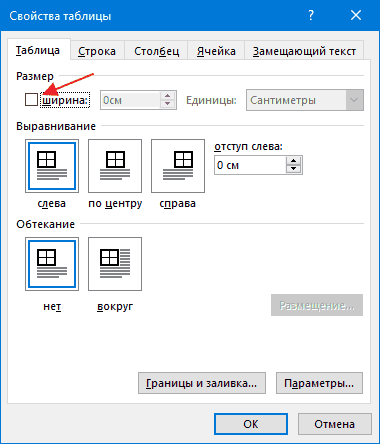
Если вы не можете изменить ширину столбцов до нужных размеров и при изменении ширины одного меняется ширина другого, то снятие галочки с чек бокса устранит это неудобство.
Теперь внешние размеры таблицы будут ограничены. Вы сможете влиять только на ширину столбцов внутри таблицы.
Задаём высоту строки
Для задания одинаковой высоты строк во всей таблице выделите ее. Далее в ленте инструментов выбираем Работа с таблицами – Макет – Свойства.
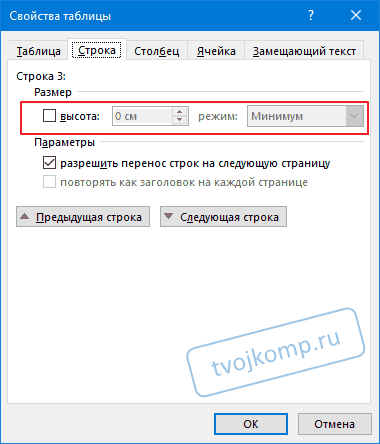
В диалоговом окне переходим на вкладку Строка ставим галочку в чек боксе высота и указываем требуемую высоту строк и режим (отмечено красной рамкой). Минимум – задаст минимальное значение для всех строк. Максимальная высота будет ограничиваться только содержимым ячеек. Поэтому высота строк в таблице будет различаться, так как зависит от наполнения информацией. Если вы хотите жестко ограничить высоту строк, то поставьте режим Точно.
Чтобы задать размеры для одной строки, достаточно кликнуть в нее правой кнопкой мыши для вызова контекстного меню. Из которого выбрать команду Свойства таблицы для задания параметров указанной строки.
Задаём ширину столбцов
Для указания размера столбца кликните в нем по любой ячейке правой кнопкой и вызовите свойства таблицы. Прейдите на вкладку Столбец, задайте требуемый размер ширины и, нажав кнопку Следующий столбец или Предыдущий столбец, перейдите к указанию размера других столбцов в таблице. После нажмите ОК.
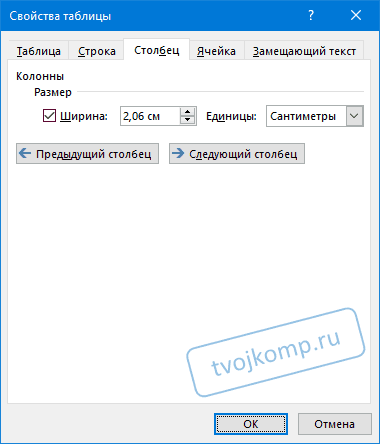
Теперь ваша таблица будет строго соответствовать заданным размерам.
Хотите знать как создавать таблицы с объединением ячеек или строк? Читайте статью про сложные таблицы в Word.
Надеюсь, что статья была полезна вам. Поделитесь ей в социальных сетях (кнопки ниже).
P.S. По просьбе читателя блога Сергея Яковлевича Гребенюка, я сделал в Microsoft Word с помощью таблицы шахматную доску, а с помощью автофигур — фигуры шашек. Это было необходимо для создания изображений различных шашечных позиций. Вот ссылка на вордовский документ https://yadi.sk/i/O2SmHvyF3Pvujr Посмотрите видео, как можно расставить фигуры и сделать скриншот позиции с помощью программы Ножницы, которая входит в состав операционной системы Windows версии 7 и выше.
Возможности Word невероятно велики. Я иногда и сам поражаюсь, чего только не сделаешь в этой программе.
Важно! Оцени лайком или дизлайком статью!
12 34 601 views
Вам также может быть интересно

Работа с таблицами 5 12 055 views
Приветствую, друзья! Создавая текстовые документы в редакторе Word, мы можем добавлять в них таблицы.
Работа с таблицами 4 16 254 views
Здравствуй, дорогой читатель! Сегодня я расскажу, как создать сложную таблицу в Word 2010 и

Работа с таблицами 10 51 083 views
Приветствую тебя, дорогой читатель! Наверное, ты замечал, что большое количество информации мы получаем в

Осваиваем компьютер 11 38 336 views
Поздравляем, вы приобрели новый компьютер или ноутбук. Теперь наступает самый волнительный момент перед первым

Это интересно! 12 6 703 views
Приветствую тебя, дорогой читатель. Сегодня решил немного поразмышлять над вопросом, какой браузер самый лучший
Работа с текстом 2 3 751 views
Чем открыть пдф файл? Большое количество полезной информации можно найти в сети Интернет в
Комментарии: 12
Борис Кудрин 29.10.2017 в 22:34
Спасибо большое за материал, об этом я знаю. Но меня интересует, если я буду вводить текст в таблицу, то соответственно ячейка будет расширяться (я имею ввиду вниз, так как текст не может уместиться в ячейке) как перенести текст так, чтобы ячейка имела ту же высоту, но не вошедший текст перемещался не расширяя высоту ячейки (без использования перехода на другую строку мышкой или клавишей "Tab" или стрелкой "вниз". Опять же если высота зафиксирована, то текст может уйти вниз, и станет не видимым (мы видим только "верхушку айзберга" . Может я как-то запутанно спрашиваю.
Сергей Фомин (автор) 29.10.2017 в 23:15
Если я Вас правильно понял, то Вы хотите, чтобы при вводе текста в ячейку не вмещающийся текст продолжал печататься в следующей ячейке. В этом случае необходимо объединить ячейки столбца в пределах нужного количества строк. Тогда текст будет виден весь, а высота строк соседних столбцов будет прежней.
Сергей Я 22.11.2017 в 02:57
Здравствуйте, Сергей! Благодарю за полезную информацию! А как нарисовать шахматную доску с нотацией и клетками разных цветов и поставить на тёмные шашки? Я находил в Интернете в периодических изданиях готовые : одни с нотацией и шашками, другие без нотации.
Копировал те и другие, а затем пытался поставить шашки из диаграмм без нотации в пустые диаграммы с нотацией, и ничего не получается, происходит изменение параметров диаграммы, шашки не центруются и т.д. Разные Wordы? С уважением, Маркелов С.
Сергей Фомин (автор) 22.11.2017 в 17:50
Сергей, я для вас сделал шахматную доску в документе Word. Вот ссылка https://yadi.sk/i/O2SmHvyF3Pvujr Посмотрите. Фигуры шашек можно свободно перемещать по доске. Или вас интересует сам процесс, как я это сделал?
Сергей Я 23.11.2017 в 00:30
Здравствуйте,Сергей! Благодарю, доска чудесная! Меня интересует сам процесс создания доски с нотацией только вокруг 64 -клеточного игрового поля, и шашки должны быть простые и дамки, как бы объёмные, чтобы было понятнее, даю ссылку на создание диаграмм на сайтах http://fmjd.org/dias2/ , но книгу пишу в Word 2010, и особо интересует процесс создания нотации вокруг доски в этом редакторе,почему-то у меня не получается. Попытка скопировать Вашу доску, и расставить на ней шашки не удалась, а мне нужно вставлять в текст диаграммы с разными позициями. С уважением, Сергей Яковлевич Гребенюк, мастер спорта по шашкам, г Хабаровск
Сергей Фомин (автор) 23.11.2017 в 20:05
Сергей Яковлевич, я обновил файл. Теперь там есть объемные фигуры. И снял видео, как с этим файлом работать в Word 2010. В версии 2016 тоже работает без проблем. Видео разместил в конце текущей статьи. Вам в документ нужно вставлять скриншоты позиций.
В видео все подробно показано. А сам процесс создания такой таблицы я сделаю позже, если вопрос еще актуален.
Сергей Я 24.11.2017 в 00:49
Здравствуйте, уважаемый Сергей! Спасибо Вам за большой труд!
Язык профессионала IT отличается от понимания любителя, поэтому предложенную Вами технологию создания диаграмм посмотрел, но она слишком затратна по времени, я пытался в эту рамку вставить страницу моего Word 2010 с диаграммами и шашками, но не получилось, как впрочем не получилось вставить в мой редактор Вашу новую диаграмму, в буфере обмена вижу, но не вставляется. Сейчас зарегистрировался на Вашем сайте, высылаю Вам как страничку с диаграммами, так и небольшую заметку, созданную с их помощью, создание диаграмм мною велось только через буфер обмена Word. Пишу текст, создаю диаграмму с позицией, для создания следующей диаграммы, использую первую и т.д. На для начинающих шашистов чтение любого материала без нотации вокруг доски затруднительно, сам первую книгу по шашкам купил в 18 лет, а сейчас на полвека старше, поэтому видел затруднения у новичков при работе с книгами. С уважением, Сергей
Сергей Фомин (автор) 24.11.2017 в 16:52
Если для вас затруднительно использовать Ножницы, то могу предложить такой вариант: Расставляете фигуры, нажимаете на клавиатуре кнопку PrintScreen (в буфер обмена будет скопировано все содержимое экрана). Далее в нужном месте вашего документа нажимаете Вставить. Вставиться скопированное изображение. С помощью инструмента обрезка убираем все лишнее.
Вот пример — как обрезать рисунок в Word 2010 Если вы собираетесь издавать книгу, то все графические объекты (рисунки) должны быть приложены в отдельных файлах. Впрочем, это нужно уточнить у издателя.



