
Как создать таблицу со стрелками в Word пошаговая инструкция
Microsoft Word – мощный редактор текстов, который предоставляет пользователям множество возможностей для создания и оформления документов. Он позволяет не только создавать простые таблицы, но и добавлять различные элементы дизайна, такие как стрелки.
Стрелки могут быть полезны при создании таблиц, особенно если вам необходимо указать направление движения данных или внимание к определенным элементам. Использование стрелок в таблицах поможет визуализировать информацию и сделать ее более понятной для читателя.
Чтобы создать таблицу со стрелками в Microsoft Word, следуйте простым пошаговым инструкциям:
- Откройте документ в Microsoft Word и выберите место на странице, где вы хотите разместить таблицу.
- Нажмите на вкладку «Вставка» в верхней панели инструментов и выберите «Таблица» в разделе «Таблицы».
- Выберите необходимое количество строк и столбцов для таблицы в выпадающем меню.
- Разместите таблицу на странице, щелкнув в нужном месте.
- Чтобы добавить стрелку, выберите ячейку, где она должна быть расположена, и перейдите на вкладку «Вставка».
- В разделе «Фигуры» выберите нужный стиль стрелки.
- Отобразите стрелку в нужном направлении, двигая ее конечную точку в нужную сторону.
- Повторите эти шаги для добавления остальных стрелок в таблицу по желанию.
- После завершения редактирования таблицы со стрелками сохраните документ.
Теперь вы знаете, как сделать таблицу со стрелками в Microsoft Word. Используйте этот метод для создания наглядных таблиц, которые помогут вам организовать и представить информацию более эффективно.
Шаги для создания таблицы со стрелками в Microsoft Word
Шаг 1: Откройте Microsoft Word и создайте новый документ.
Шаг 2: Перейдите во вкладку «Вставка» в верхней панели инструментов.
Шаг 3: Нажмите на кнопку «Таблица» и выберите пункт «Вставить таблицу» из выпадающего меню.
Шаг 4: Выберите желаемую размерность таблицы, указав количество строк и столбцов в появившемся диалоговом окне. Нажмите «ОК», чтобы создать таблицу.
Шаг 5: Выделите ячейку таблицы, в которой хотите разместить стрелку.
Шаг 6: Перейдите во вкладку «Вставка» и найдите раздел «Фигуры». Нажмите на кнопку «Стрелки» и выберите нужную стрелку из предоставленных вариантов.
Шаг 7: Нарисуйте стрелку в выбранной ячейке, удерживая левую кнопку мыши и перетаскивая курсор.
Шаг 8: Измените размер и положение стрелки с помощью инструментов форматирования на верхней панели инструментов.
Шаг 9: Повторите предыдущие шаги для добавления стрелок в другие ячейки таблицы.
Шаг 10: По окончании редактирования сохраните документ, чтобы применить все внесенные изменения.
Теперь вы знаете, как создать таблицу со стрелками в Microsoft Word! Этот метод позволяет визуально выделить направление или связь между различными частями таблицы, что может быть полезно при создании диаграмм, схем или организационных карт.
Шаг 1: Открыть Microsoft Word
Для этого найдите на рабочем столе или в меню «Пуск» ярлык программы Microsoft Word и кликните на него двойным щелчком мыши.
Если у вас установлен пакет Microsoft Office, Microsoft Word может быть запущена также через меню «Пуск». Нажмите на кнопку «Пуск» в левом нижнем углу экрана, выберите в появившемся меню папку Microsoft Office и найдите в ней иконку программы Microsoft Word. Кликните на иконку правой кнопкой мыши и выберите «Открыть».
После того как программа откроется, вы увидите пустой лист, на котором можно начать создание таблицы.
Шаг 2: Выбрать вкладку «Вставка» в верхнем меню
Для создания таблицы со стрелками в программе Microsoft Word необходимо выбрать вкладку «Вставка» в верхнем меню. Эта вкладка содержит различные инструменты для добавления различных элементов в документ, включая таблицы.
Чтобы перейти к вкладке «Вставка», нужно навести курсор на верхний список меню и щелкнуть по нему. Откроется выпадающее меню с разделами, содержащими различные инструменты форматирования и добавления элементов в документ. Вам необходимо выбрать раздел «Вставка» и нажать на него левой кнопкой мыши.
После этого откроется вкладка «Вставка» с набором инструментов для создания таблиц и других элементов. В данном разделе вы сможете настроить параметры таблицы и выбрать необходимое количество строк и столбцов для будущей таблицы со стрелками.
После выбора вкладки «Вставка» вы будете готовы перейти к следующему шагу — созданию таблицы со стрелками в программе Microsoft Word.
Шаг 3: Нажать на кнопку «Таблица» в группе инструментов «Таблица»
- Откройте документ Word, в котором вы хотите создать таблицу со стрелками.
- Перейдите на вкладку «Вставка» в верхней панели инструментов.
- В группе инструментов «Таблица» найдите и нажмите на кнопку «Таблица».
- Появится выпадающее меню с предложенными вариантами таблиц. Выберите один из вариантов, который наиболее соответствует вашим нуждам.
- Наведите указатель мыши на выбранный вариант таблицы, чтобы увидеть его предварительный просмотр.
- Когда вы найдете подходящий вариант таблицы, щелкните на нем левой кнопкой мыши, чтобы вставить его в ваш документ.
Теперь у вас есть таблица в вашем документе Word! В следующем шаге мы научимся добавлять стрелки к этой таблице.
Шаг 4: Выбрать необходимое количество строк и столбцов для таблицы
Чтобы создать таблицу со стрелками в Microsoft Word, вам необходимо выбрать необходимое количество строк и столбцов для таблицы.
- Откройте программу Microsoft Word и создайте новый документ.
- Перейдите на вкладку «Вставить» в верхней панели инструментов.
- В разделе «Таблица» выберите опцию «Таблица».
- В появившемся окне выберите необходимое количество строк и столбцов для вашей таблицы, перемещая указатель мыши по сетке таблицы.
- Когда количество строк и столбцов будет выбрано, нажмите кнопку «ОК».
Теперь у вас есть таблица с выбранным количеством строк и столбцов. Вы можете отредактировать содержимое ячеек, добавить или удалить строки и столбцы, а также применить форматирование к таблице.
Шаг 5: Навести курсор на ячейку, в которой нужно добавить стрелку
Когда вы нашли нужную ячейку в таблице, наведите курсор на нее. Убедитесь, что вы находитесь внутри ячейки и в верхнем-левом углу, чтобы добавить стрелку в нужном месте.
Когда курсор находится внутри ячейки, вы можете использовать различные инструменты и функции программы Microsoft Word, чтобы добавить стрелку. Например, вы можете выбрать изображение стрелки из библиотеки подписей или нарисовать свою собственную стрелку с помощью инструмента «Формы».
По мере того как вы добавляете стрелку, у вас появится возможность настраивать ее размер, цвет, стиль и другие параметры, чтобы точно соответствовать вашим требованиям и предпочтениям.
Шаг 6: Нажать на кнопку «Вставить формулу» в группе инструментов «Формулы»
Для создания таблицы со стрелками в Microsoft Word необходимо перейти к группе инструментов «Формулы», расположенной на вкладке «Вставка» в верхней части экрана.
Найдите кнопку «Вставить формулу» с изображением греческой буквы «σ» и щелкните на нее один раз.
Это откроет раскрывающийся список с различными типами формул, которые можно вставить в документ Word.
Выберите нужный тип формулы, который представляет собой стрелку, и щелкните на его названии.
Обратите внимание, что после выбора формулы, она появится на странице документа, и вы сможете настроить ее параметры, если необходимо.
Повторите этот шаг для каждой стрелки, которую хотите добавить в таблицу.
Теперь вы готовы к следующему шагу, в котором нужно расположить формулы в нужном порядке и настроить внешний вид таблицы.
Создаем блок-схемы в MS Word
Работа с документами в программе Microsoft Word довольно редко ограничивается одним только набором текста. Зачастую, помимо этого возникает необходимость создать таблицу, диаграмму или что-то еще. В этой статье мы расскажем о том, как нарисовать схему в Ворде.
Схема или, как это называется в среде офисного компонента от Microsoft, блок-схема представляет собой графическое отображение последовательных этапов выполнения той или иной задачи или процесса. В инструментарии Ворд имеется довольно много различных макетов, которые можно использовать для создания схем, некоторые из них могут содержать рисунки.
Возможности MS Word позволяют задействовать в процессе создания блок-схем уже готовые фигуры. К доступному ассортименту таковых относятся линии, стрелки, прямоугольники, квадраты, окружности и т.д.
Создание блок-схемы
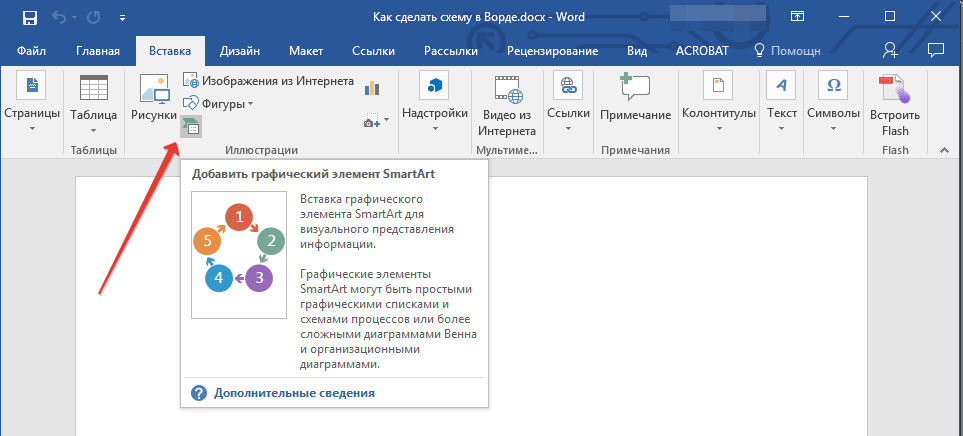
- Перейдите во вкладку “Вставка” и в группе “Иллюстрации” нажмите кнопку “SmartArt”.
![]()
- В появившемся диалоговом окне вы можете увидеть все объекты, которые можно использовать для создания схем. Они удобно рассортированы по типовым группам, так что найти необходимые вам не составит труда.
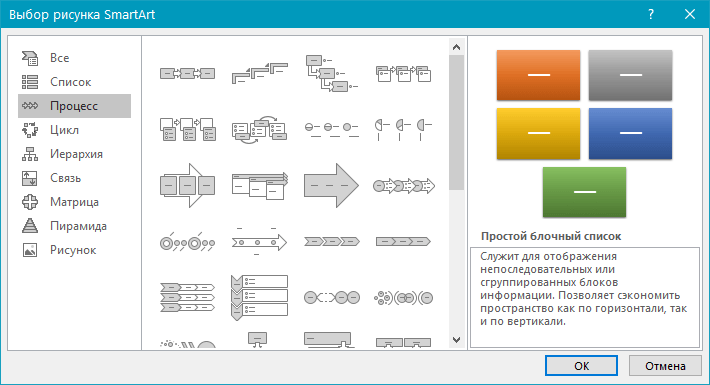
Примечание: Обратите внимание на то, что при нажатие левой кнопкой мышки на любую группу, в окне, в котором отображаются входящие в нее элементы, появляется также и их описание. Это особенно удобно в случае, когда вы не знаете, какие объекты вам нужны для создания той или иной блок-схемы или, наоборот, для чего конкретные объекты предназначены.
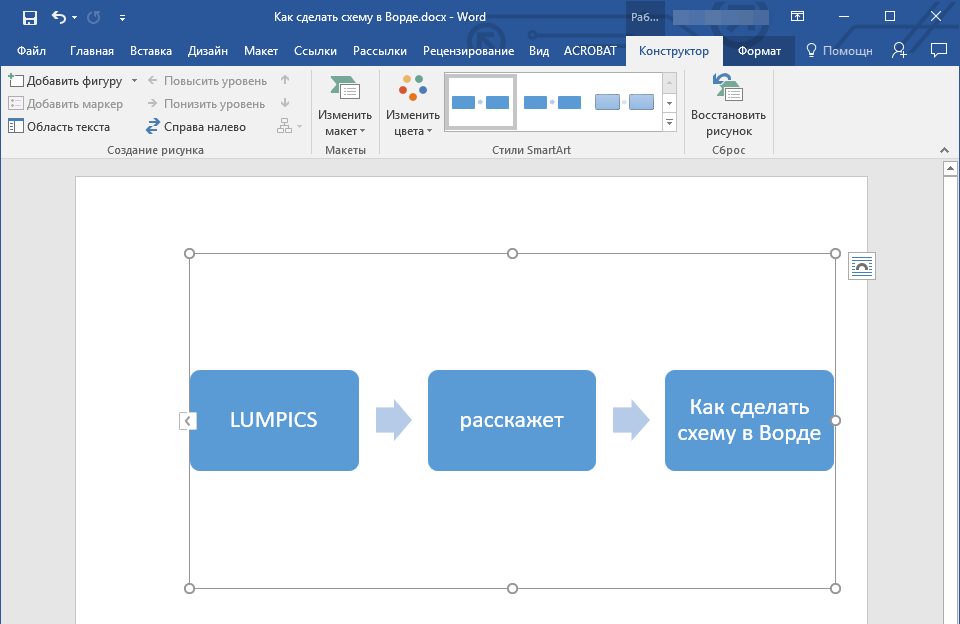
Выберите тип схемы, которую хотите создать, а затем выберет элементы, которые для этого будете использовать, и нажмите “ОК”.
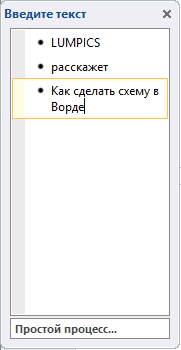
Вместе с добавившимися блоками схемы, на листе Ворд появится и окно для введения данных непосредственно в блок-схему, это также может быть заранее скопированный текст. Из этого же окна вы можете увеличить количество выбранных блоков, просто нажимая “Enter” после заполнения последнего.
При необходимости, вы всегда можете изменить размер схемы, просто потянув за один из кружков на ее рамке.
На панели управления в разделе “Работа с рисунками SmartArt”, во вкладке “Конструктор” вы всегда можете изменить внешний вид созданной вами блок-схемы, например, ее цвет. Более подробно обо всем этом мы расскажем ниже.
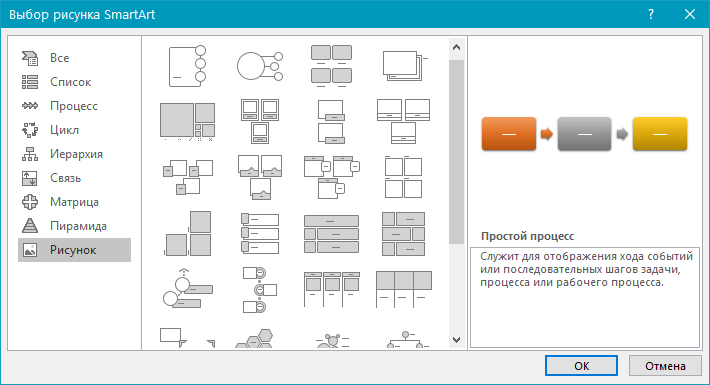
Если вы хотите добавить в документ MS Word блок-схему с рисунками, в диалоговом окне объектов SmartArt выберите “Рисунок” (“Процесс со смещенными рисунками” в более старых версиях программы).
При выборе составляющих объектов схемы и их добавление стрелки между блоками появляются автоматически (их вид зависит от типа блок-схемы). Однако, благодаря разделам того же диалогового окна “Выбор рисунков SmartArt” и представленным в них элементах, можно сделать схему со стрелками нестандартного вида в Ворде.
Добавление и удаление фигур схемы
Добавляем поле
- Кликните по графическому элементу SmartArt (любой блок схемы), чтобы активировать раздел работы с рисунками.
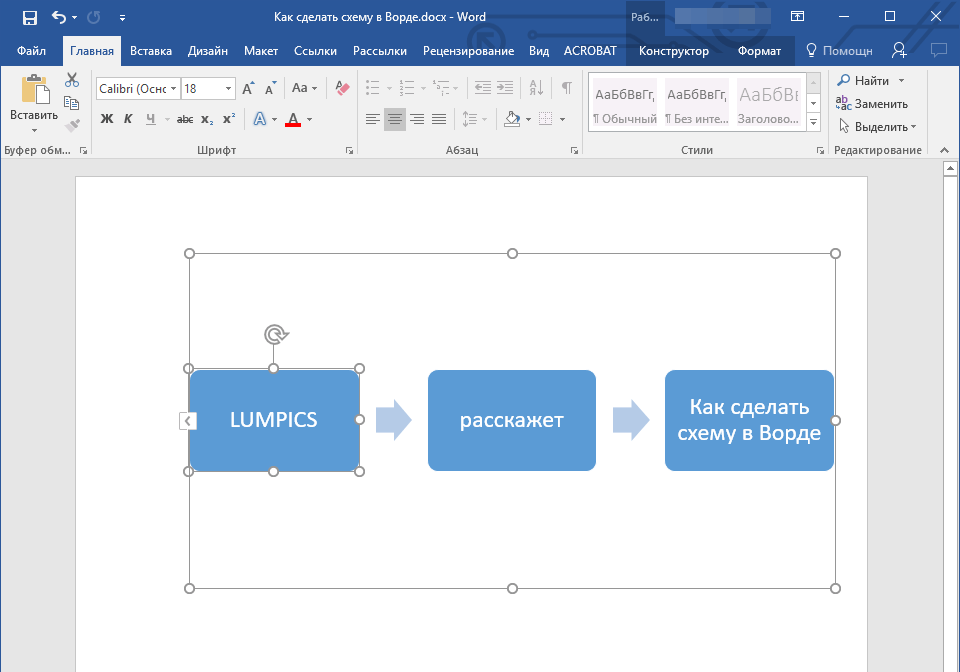
- В появившейся вкладке “Конструктор” в группе “Создание рисунка” нажмите на треугольник, расположенный возле пункта “Добавить фигуру”.
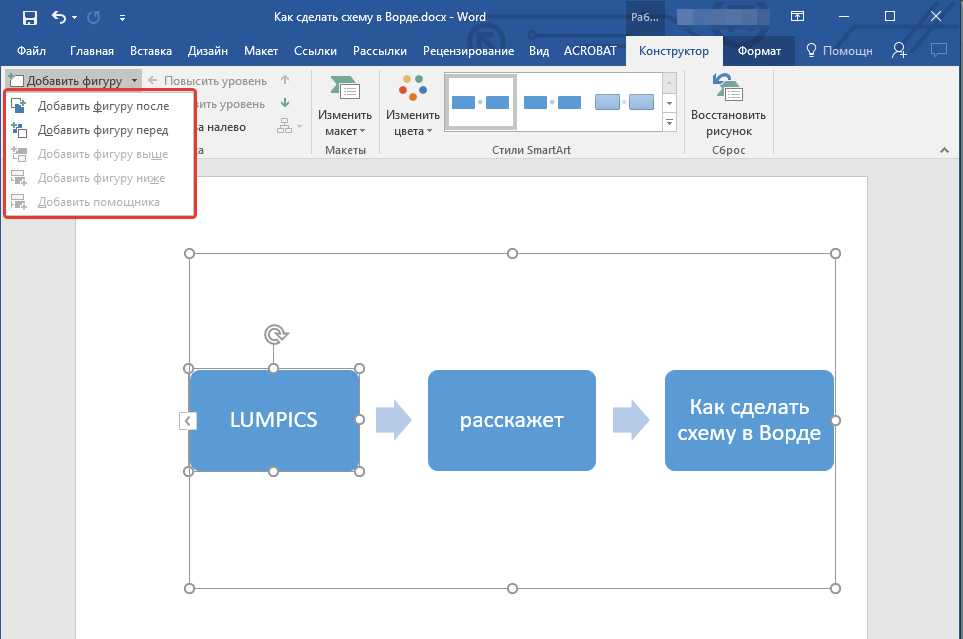
- Выберите один из предложенных вариантов: >
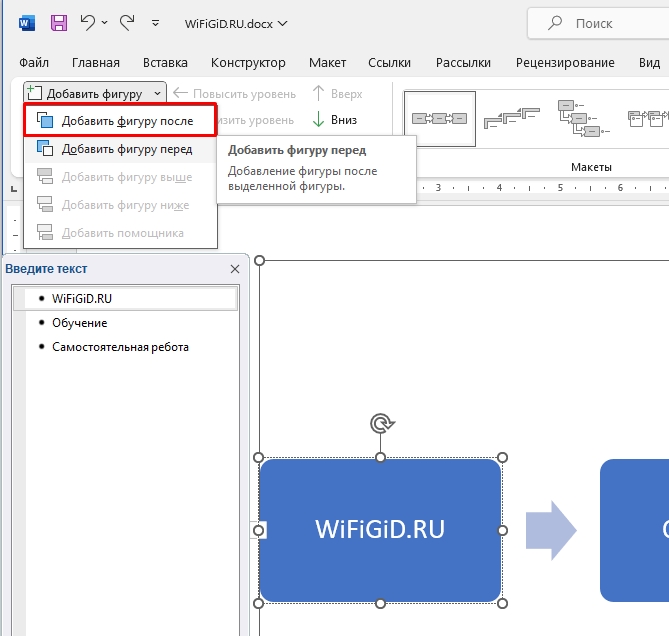
- “Добавить фигуру после” — поле будет добавлено на том же уровне, что и текущее, но после него.
- “Добавить фигуру перед” — поле будет добавлено на том же уровне, что и уже существующее, но перед ним.
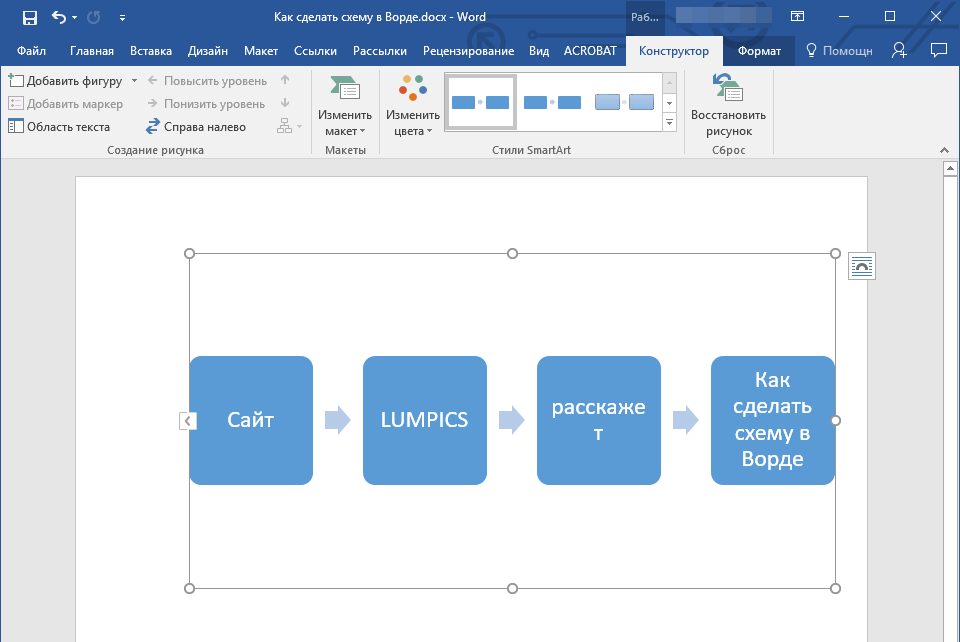
Удаляем поле
Для удаления поля, как и для удаления большинства символов и элементов в MS Word, выделите необходимый объект, кликнув по нему левой кнопкой мышки, и нажмите клавишу “Delete”.
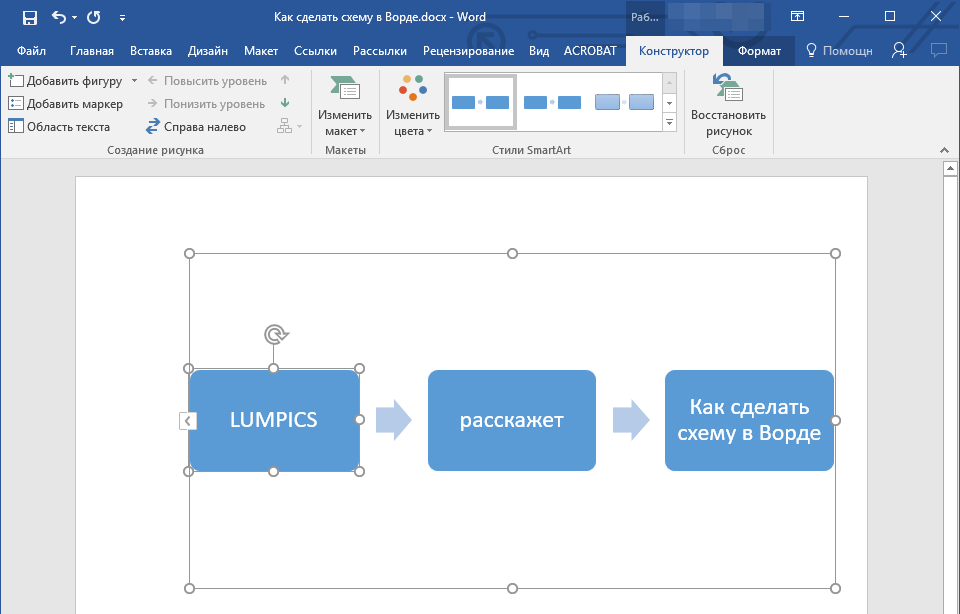
Перемещаем фигуры блок-схемы
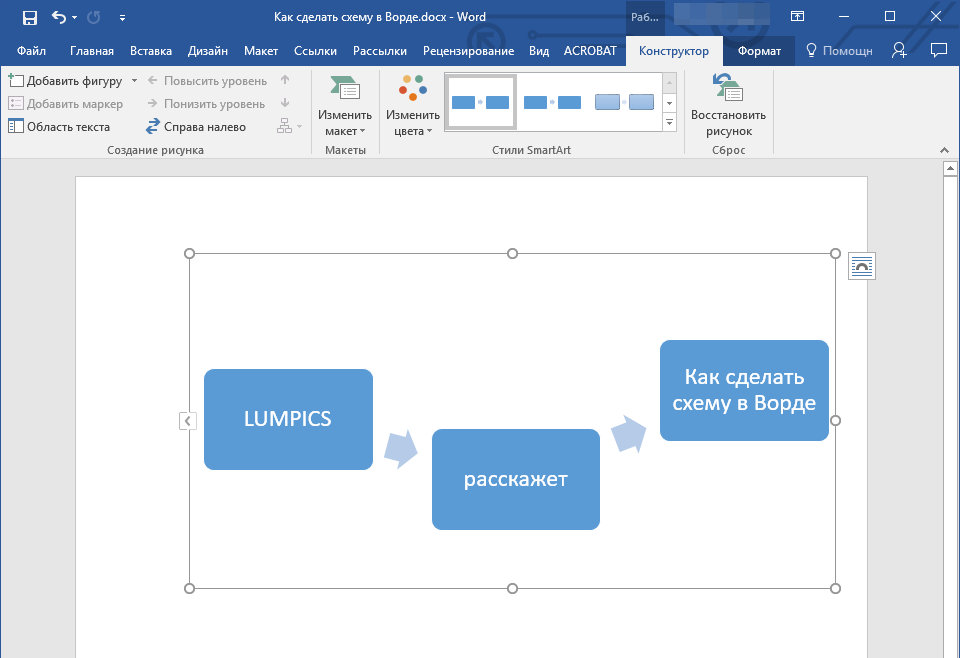
- Кликните левой кнопкой мышки по фигуре, которую хотите переместить.
- Используйте для перемещения выделенного объекта стрелки на клавиатуре.
Совет: Чтобы перемещать фигуру малыми шагами, держите зажатой клавишу “Ctrl”.
Изменяем цвет блок-схемы
Отнюдь не обязательно, чтобы элементы созданной вами схемы выглядели шаблонно. Вы можете изменить не только их цвет, но и стиль SmartArt (представлены в одноименной группе на панели управления во вкладке “Конструктор”).
- Кликните по элементу схемы, цвет которого вы хотите изменить.
- На панели управления во вкладке “Конструктор” нажмите кнопку “Изменить цвета”.
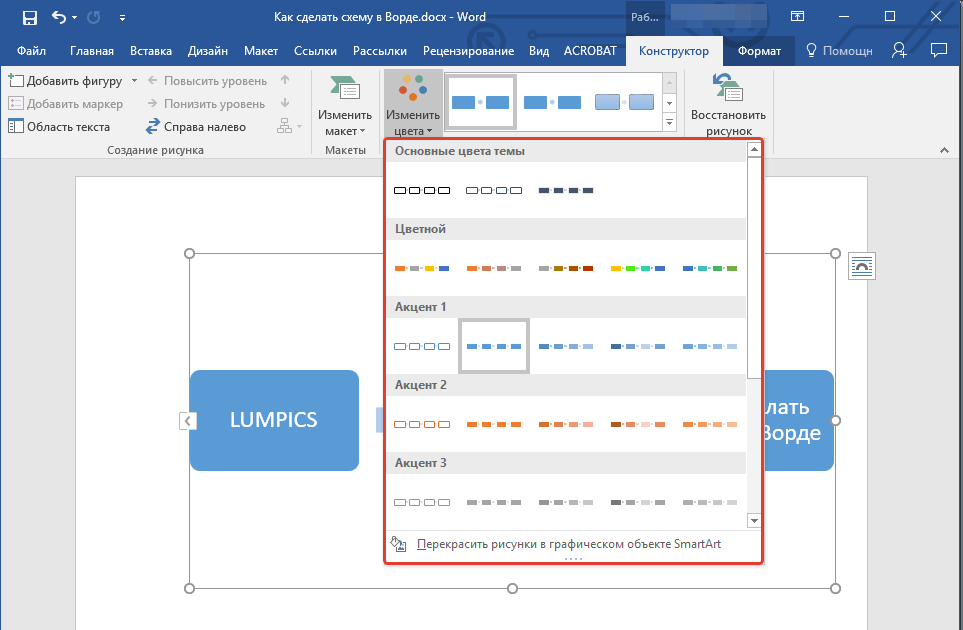
- Выберите понравившийся цвет и нажмите на него.
- Цвет блок-схемы сразу же изменится.
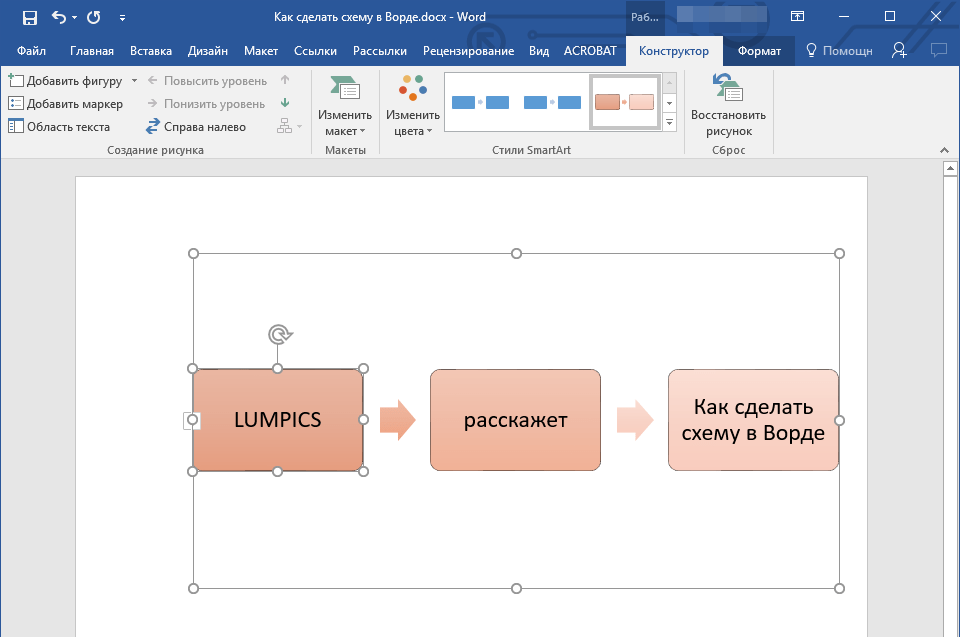
Совет: По наведению курсора мышки на цвета в окне их выбора, вы можете сразу увидеть, как будет выглядеть ваша блок-схема.
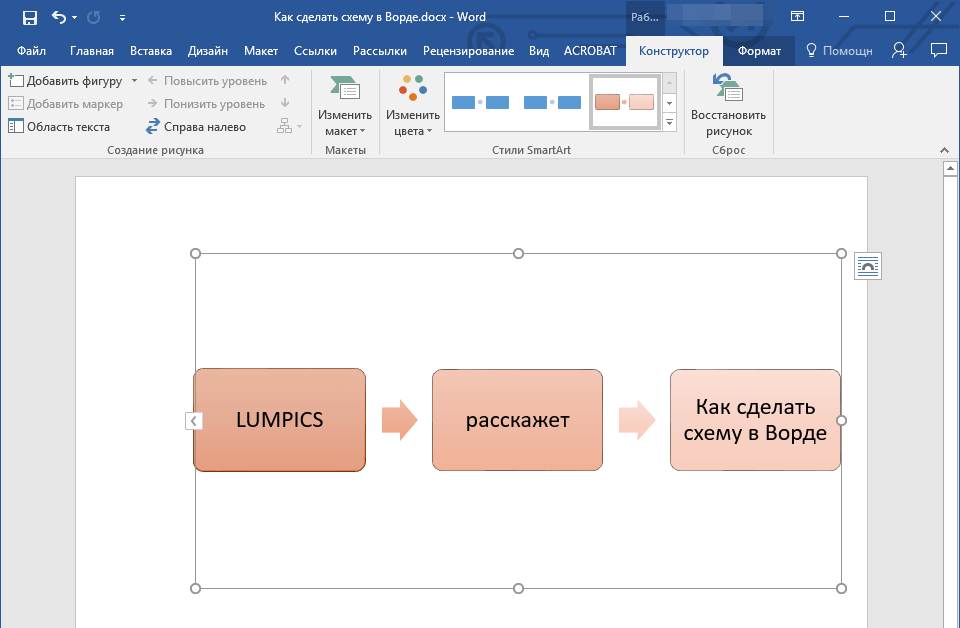
Изменяем цвет линий или тип границы фигуры
- Кликните правой кнопкой мышки на границе элемента SmartArt , цвет которого вы хотите изменить.
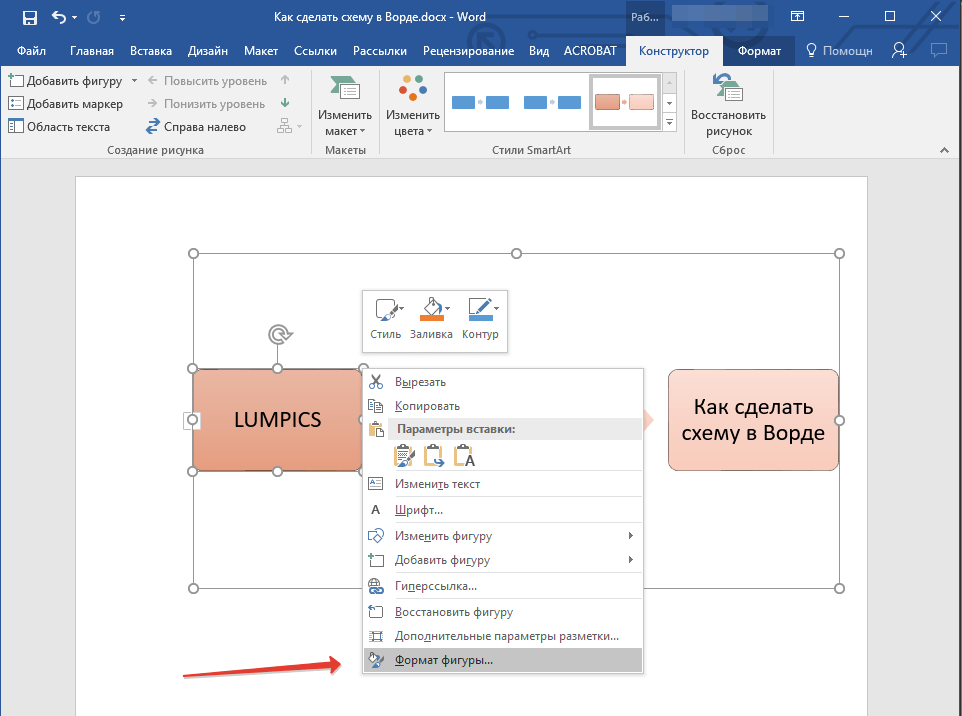
- В появившемся контекстном меню выберите пункт “Формат фигуры”.
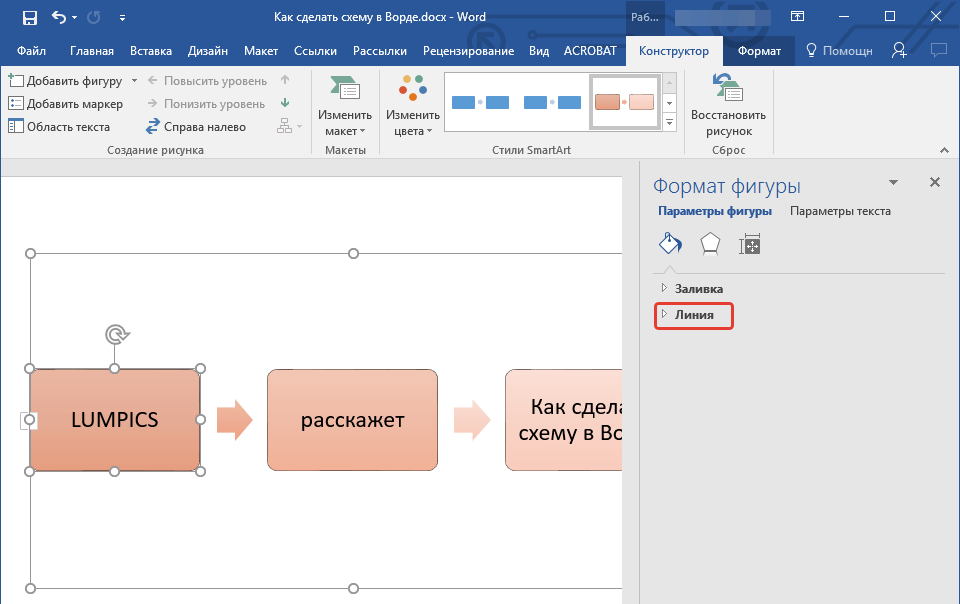
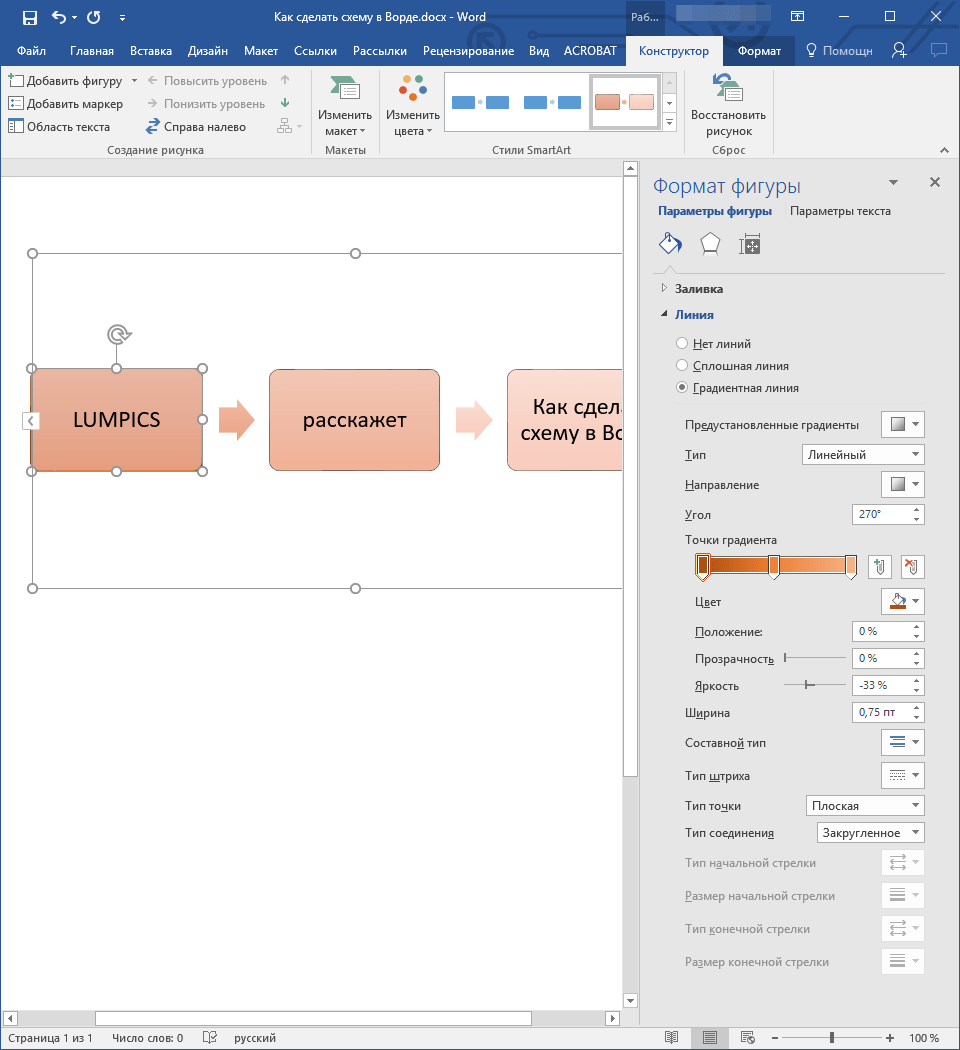
- В окне, которое появится справа, выберите пункт “Линия”, выполните необходимые настройки в развернувшемся окне. Здесь вы можете изменить: >
- цвет линии и оттенки;
- тип линии;
- направление;
- ширину;
- тип соединения;
- другие параметры.
Изменяем цвет фона элементов блок-схемы
- Кликнув правой кнопкой мышки по элементу схемы, выберите в контекстном меню пункт “Формат фигуры”.
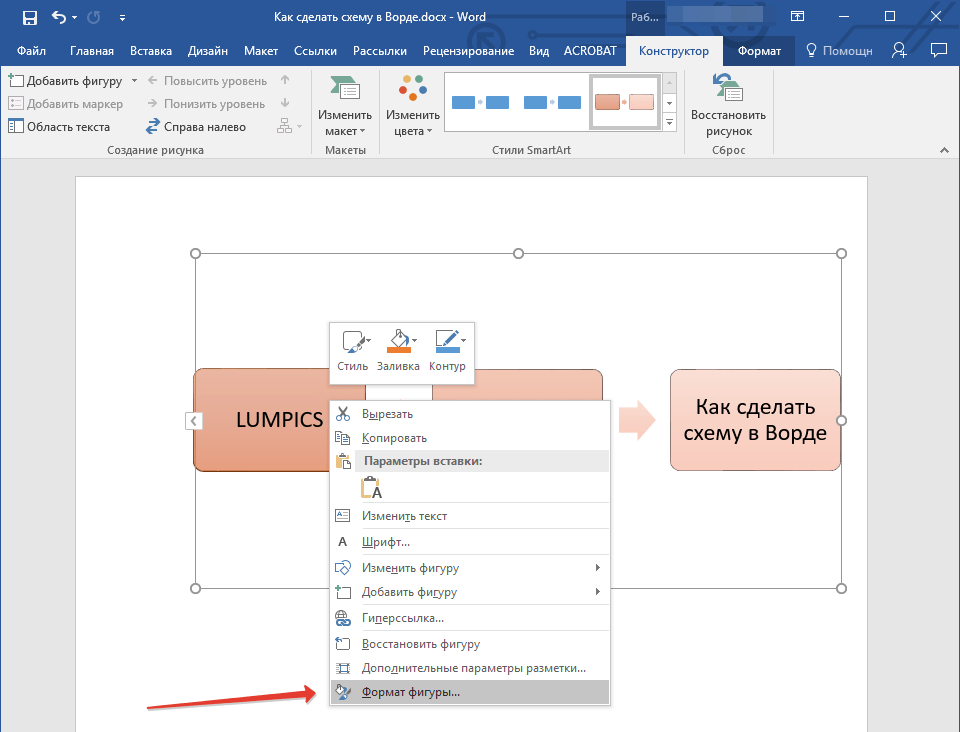
- В открывшемся справа окне выберите элемент “Заливка”.
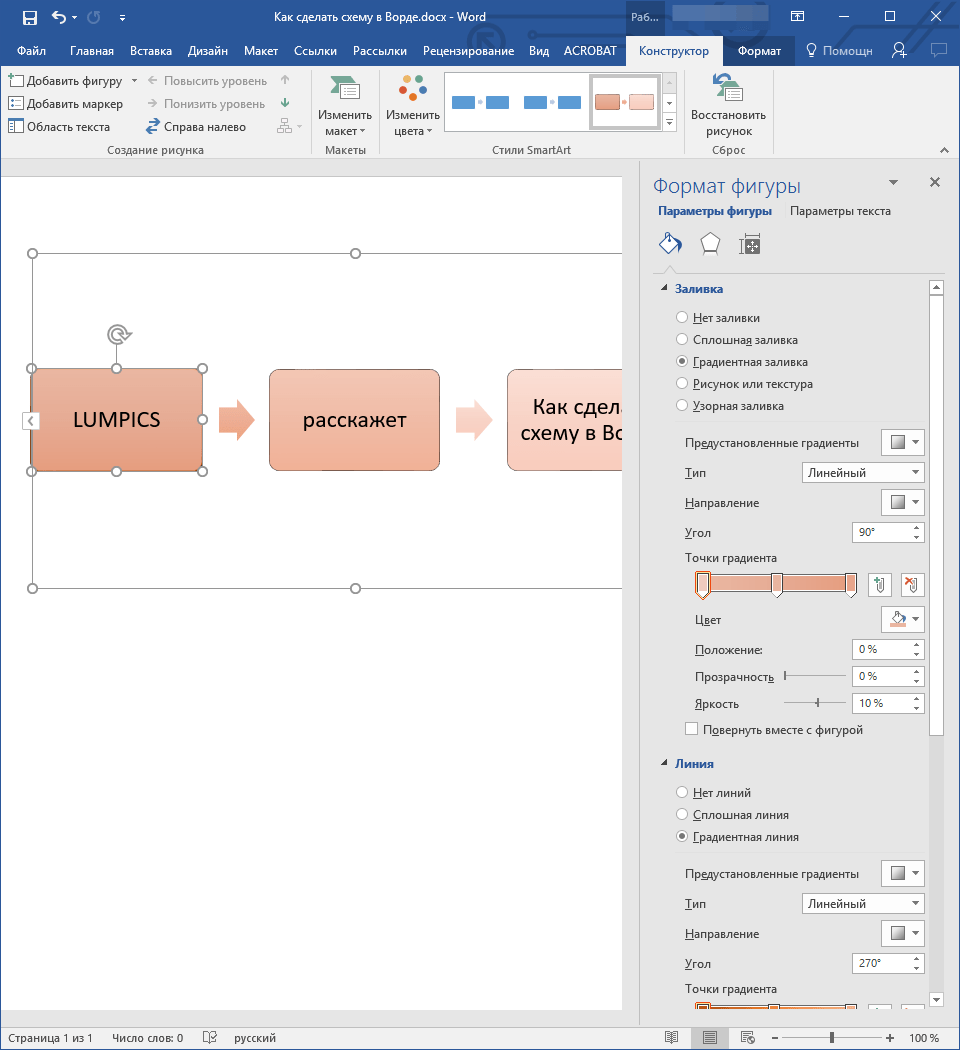
- В развернувшемся меню выберите пункт “Сплошная заливка”.
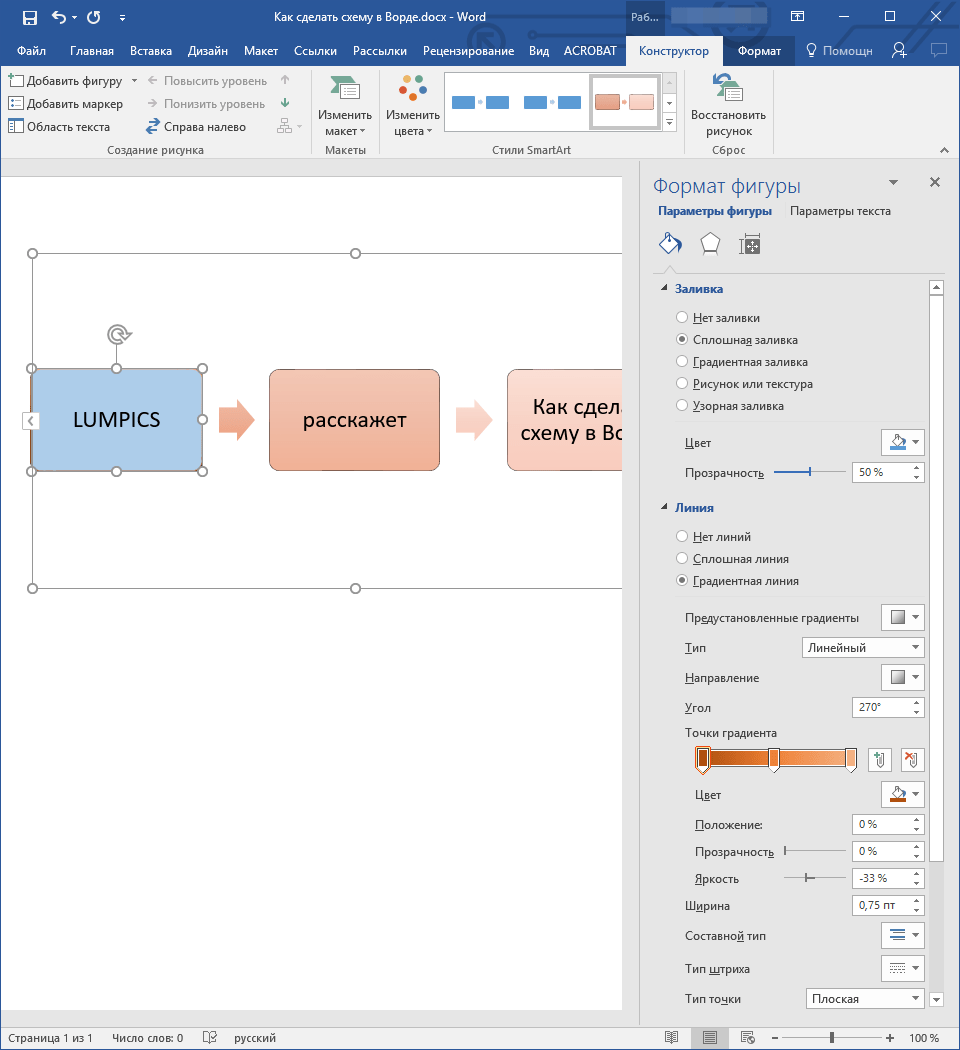
- Нажав на значок “Цвет”, выберите желаемый цвет фигуры.
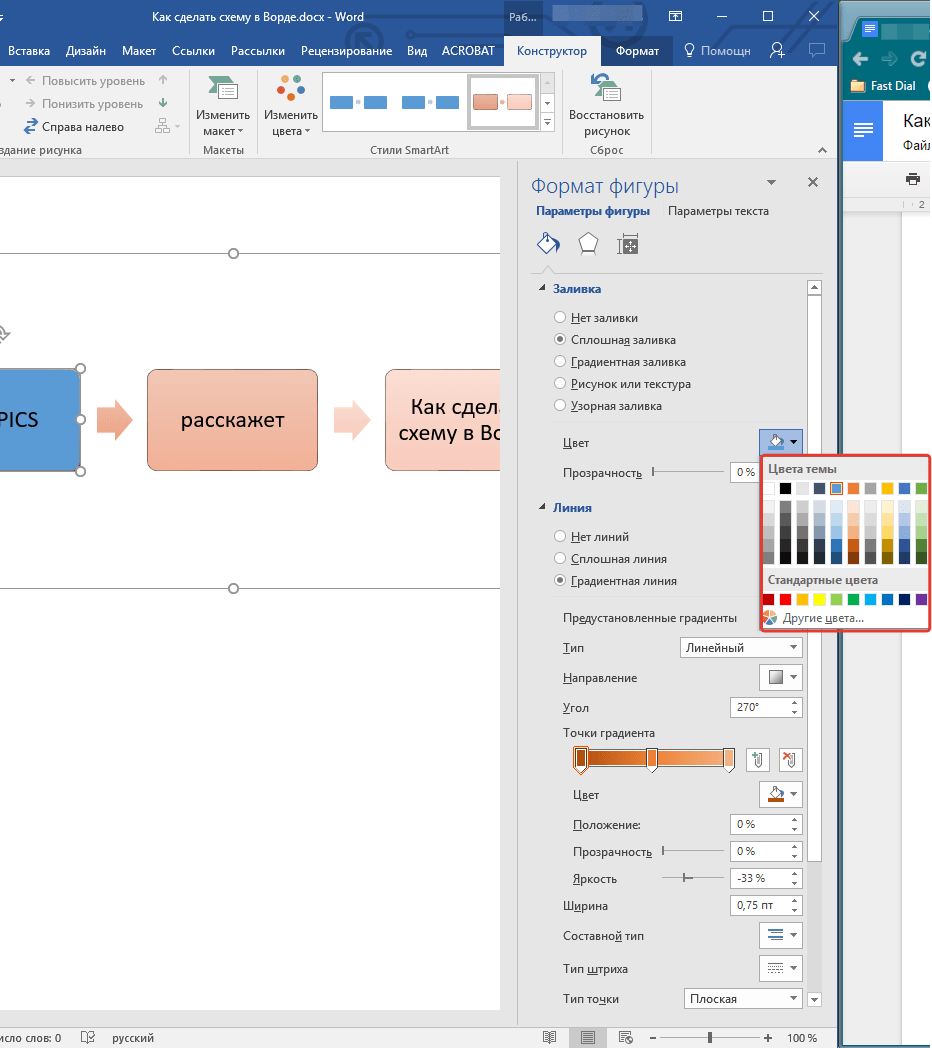
- Кроме цвета вы также можете отрегулировать и уровень прозрачности объекта.
- После того, как вы внесете необходимые изменения, окно “Формат фигуры” можно закрыть.
- Цвет элемента блок-схемы будет изменен.
- Менять шрифт.
- Размер букв.
- Делать его полужирным, курсивом или подчеркнутым.
- Изменять цвет текста.
- Изменять выравнивание.
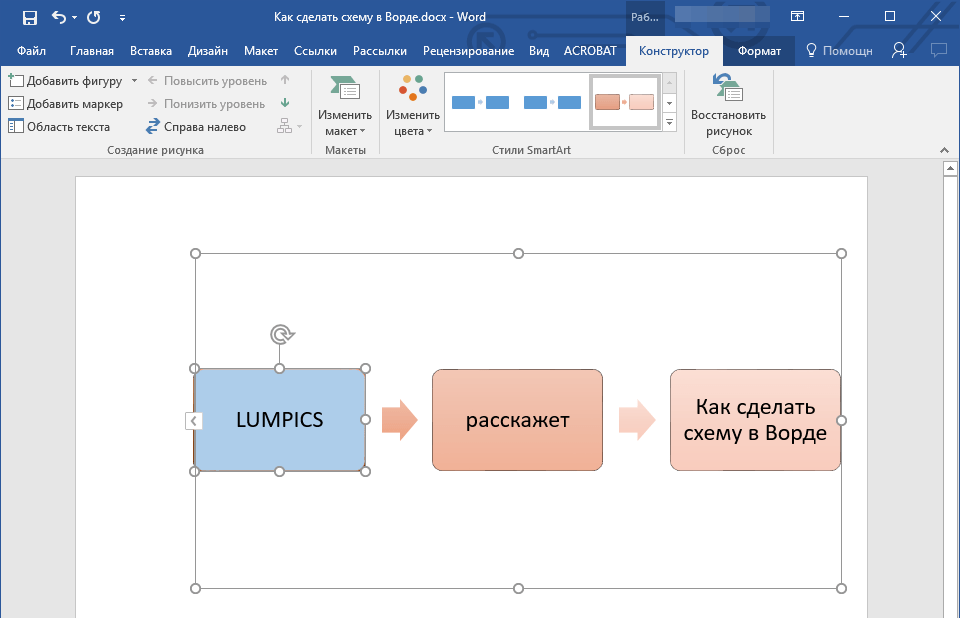
На этом все, ведь теперь вы знаете, как сделать схему в Ворде 2010 — 2016, а также и в более ранних версиях этой многофункциональной программы. Инструкция, описанная в данной статье является универсальной, и подойдет к любой версии офисного продукта от Microsoft. Желаем вам высокой продуктивности в работе и достижения только положительных результатов.
Как делать схемы в Word: инструкция
Всем привет! Сегодня я расскажу вам, как в Ворде сделать схему со стрелками. Я покажу, как создавать схемы, как работать и форматировать с ними. Так как схем достаточно много, мы рассмотрим только одну на примере. Этих знаний вам вполне хватит для дальнейшего обучения в этой сфере.
Не будем тянуть и начнем.
Добавление схемы
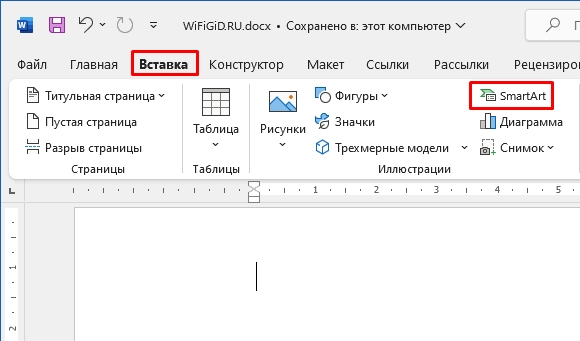
Самый главный вопрос – как в Ворде нарисовать схему? Для этого переходим во вкладку «Вставка», находим раздел «Иллюстрация» и жмем по «SmartArt».
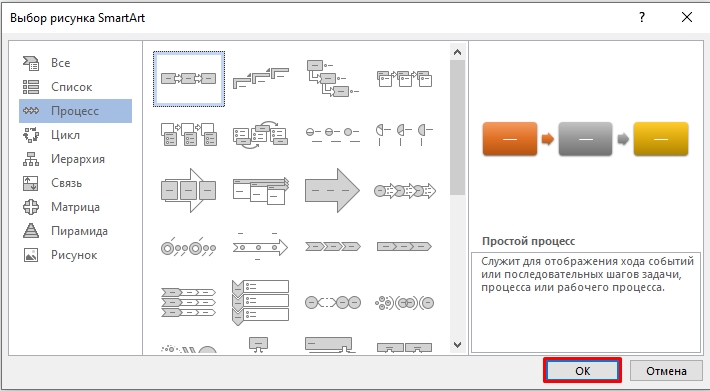
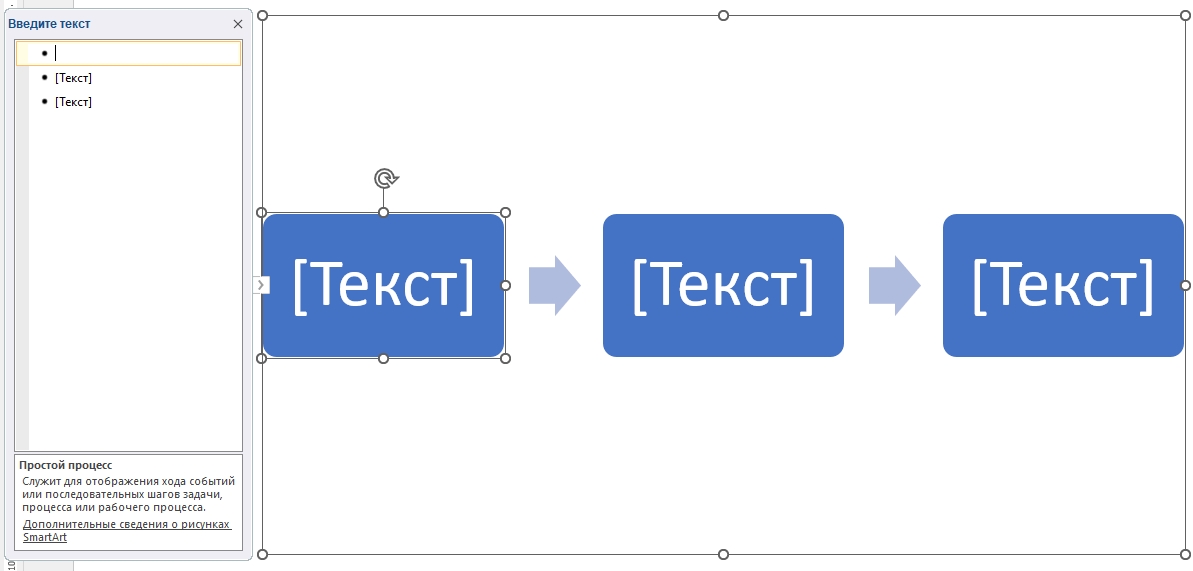
Вы увидите очень много различных блоков и схем. Вы можете сразу посмотреть всё на первой вкладке. Или рассмотреть разделы схем. Рассматривать все подробно мы не будем, так как статья иначе вырастит до неимоверных размеров. Я всего лишь покажу на примере добавления «Простого процесса» на третьей вкладке.
Вы же можете выбрать любую свою схему по вашему выбору и добавить её на страничку. В конце жмем «ОК».
Работа с текстом внутри блоков
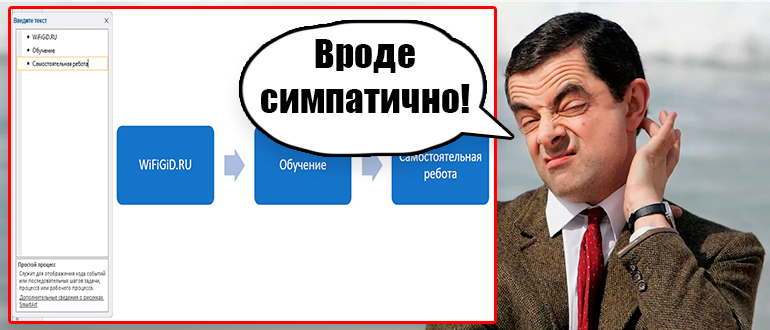
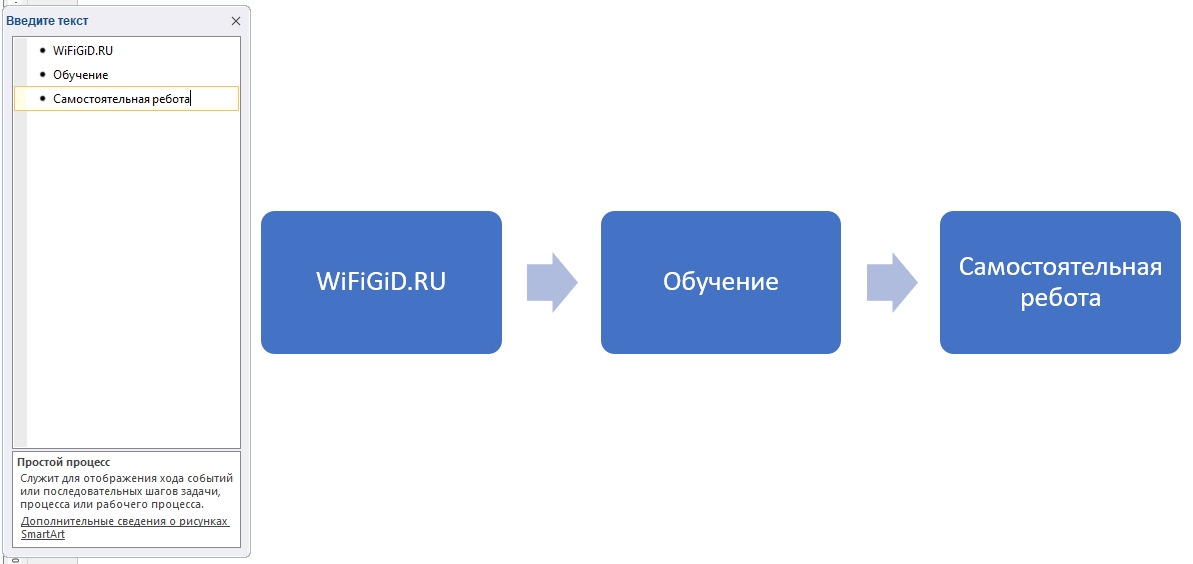
Вы увидите три добавленных блока. Текст каждого можно править напрямую, нажав левой кнопкой мыши. Но проще всего делать это через отдельное окошко «Ввода текста» слева. Просто выбираем блок по номеру и вводим текст.
Отлично, текст мы добавили. Теперь разберем еще пару важных моментов работы с текстом.
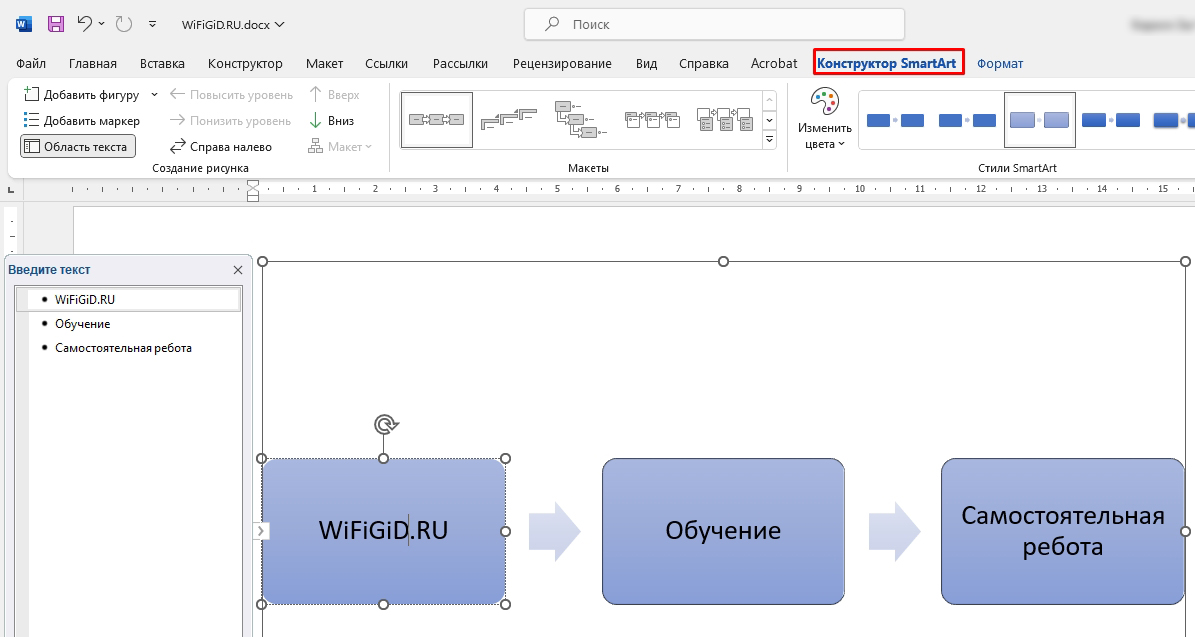
Когда вы выделяете какой-то из блоков схем, вы автоматически попадаете во вкладку «Конструктор SmartArt». Здесь в основном идет работа с визуальной составляющей, о которой мы поговорим чуть подробнее дальше.
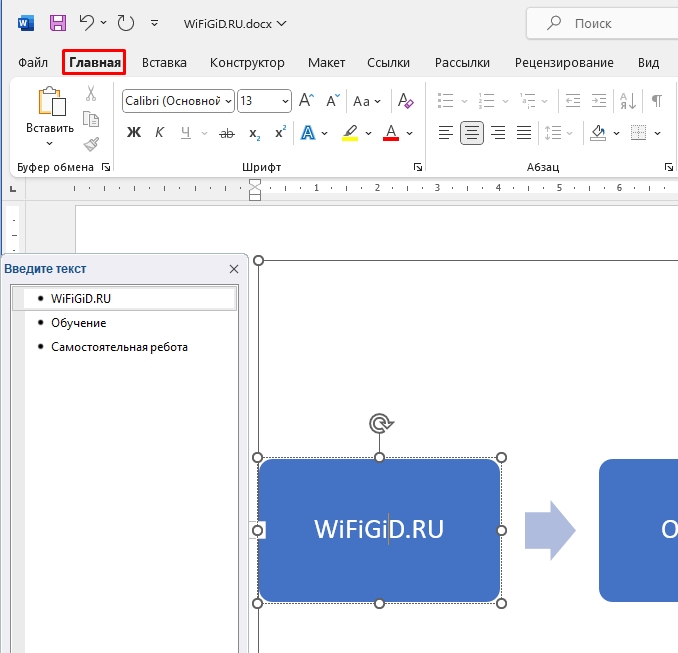
Но с текстом мы можем работать в привычной нам «Главной» вкладке. Просто выделяем участок текста или кликаем по блоку, а дальше на этой вкладке вы можете:
В общем все что мы привыкли делать с обычным текстом. Можете попробовать поиграть с настройками форматирования, а мы переходим к следующей главе.
Добавление фигур
Делается на той же самой вкладке «Конструктор SmartArt». Сначала выделите блок, после или перед которым вы хотите добавить фигуру. Далее найдите кнопку «Добавить фигуру» и выберите вариант, представленный в контекстном меню.
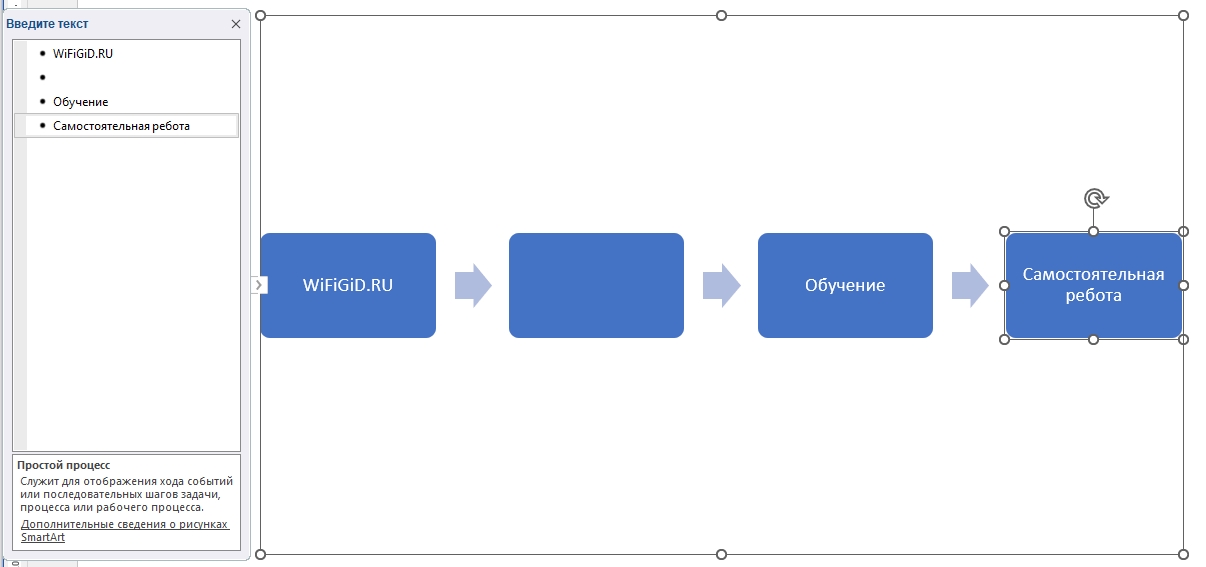
Обратите внимание, что блоки стали меньше – это нужно для того, чтобы они вместились в строку. Чтобы передвинуть блок в другое место, наводим на него курсор мыши, зажимаем левую кнопку мыши и тянем блок.
Смена блоков местами
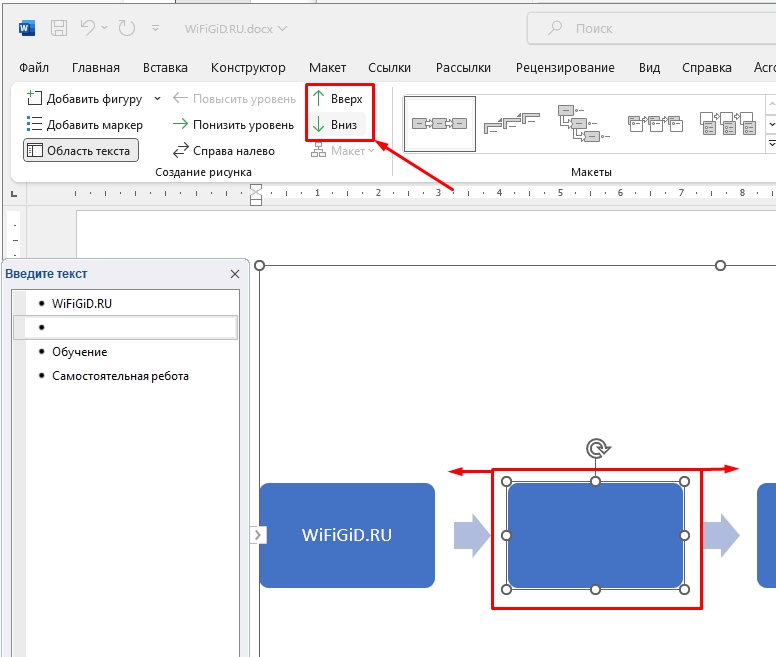
Если вы хотите поменять местами фигуру, то просто выберите её. Далее в разделе «Создание рисунка» просто выберите кнопку «Вверх» или «Вниз». Попробуйте сделать это самостоятельно.
Изменения цвета и стиля
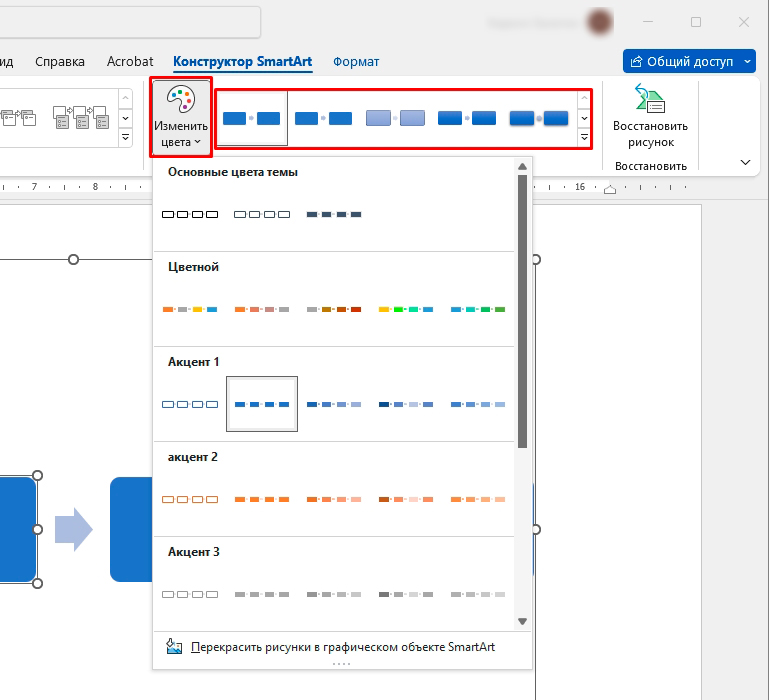
Найти кнопку «Изменить цвет» – теперь можете выбрать понравившийся вам вариант. Можно сделать вообще блок без цвета или наоборот разноцветным. Если же вы хотите изменить стиль, то выбираем вариант справа. При этом у блоков может немного поменяться объем, тени или другие атрибуты исполнения.
Изменение макета
Если вы понимаете, что ваша блок-схема не подходит под те или иные задачи – вы можете её поменять в разделе «Макеты». Можно выбрать из уже готовых схем, или вы можете открыть список «Других макетов».
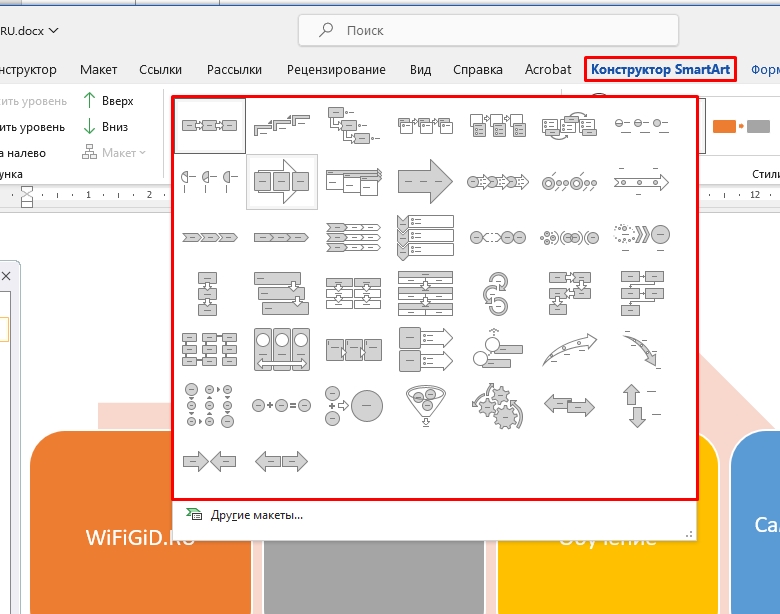
На этом все. Теперь вы знаете, как в Ворде создать любую схему. Статья подошла к концу. Мы разобрали основные аспекты работы, дальше уже дело за практикой. Большую часть обучения вам придется делать самим.
До новых встреч на портале WiFiGiD.RU.



