
Microsoft Word является одним из самых популярных текстовых редакторов, который предоставляет широкий спектр возможностей для создания профессиональных документов. Одним из таких интересных заданий является создание равностороннего треугольника — геометрической фигуры, которая имеет три равные стороны и три равных угла.
Создание равностороннего треугольника в Word можно выполнить с помощью инструментов редактирования фигур и форматирования текста. Ниже представлен пошаговый гайд, который поможет вам достичь желаемого результата.
Шаг 1: Откройте ворд-документ и перейдите на вкладку «Вставка». Нажмите на кнопку «Форма» в группе «Фигуры» и выберите из списка геометрическую фигуру «Равносторонний треугольник».
Инструменты для создания треугольника
Создание равностороннего треугольника в Word может быть достигнуто с помощью следующих инструментов:
- Инструмент «Фигуры»: В меню «Вставка» выберите «Фигуры» и выберите треугольник из доступных вариантов. Потяните курсор, чтобы нарисовать треугольник на странице.
- Черчение инструментов: Используйте инструменты для черчения, доступные в Word, чтобы создать равносторонний треугольник. В меню «Вставка» выберите «Фигуры» и выберите инструмент «Линия». Нарисуйте одну сторону треугольника, затем скопируйте и поверните для создания остальных двух сторон. Убедитесь, что все стороны имеют одинаковую длину.
- Использование формул: Если вам необходимо создать точно равносторонний треугольник, вы можете использовать формулу и специальные символы в Word. Нажмите правой кнопкой мыши на странице и выберите «Вставить». В меню «Символы» выберите нужный символ для равностороннего треугольника, например, символ равностороннего треугольника.
Выберите подходящий для вас метод, чтобы создать равносторонний треугольник в Word и продолжите работу над вашим документом.
Метод рисования треугольника
Для создания равностороннего треугольника в программе Word можно использовать инструменты рисования и помощь встроенной «Линейки». Вот шаги, которые помогут вам создать треугольник:
- Откройте программу Word и создайте новый документ.
- На панели инструментов найдите вкладку «Вставка» и выберите «Фигуры» в разделе «Иллюстрации».
- Из выпадающего меню выберите «Равносторонний треугольник».
- На рабочем листе программы Word появится курсор в виде крестика. Удерживая левую кнопку мыши, нарисуйте треугольник на листе.
- После того, как вы нарисуете треугольник нужного размера, отпустите левую кнопку мыши.
Теперь у вас есть равносторонний треугольник в документе Word. Вы можете его перемещать, изменять размер или редактировать по своему усмотрению.
Кроме того, вы также можете использовать сочетание клавиш «Shift» и «Ctrl» для создания равностороннего треугольника без помощи инструментов рисования. Просто удерживайте эти клавиши на клавиатуре при рисовании треугольника с помощью мыши.
Использование встроенных форм и фигур
Microsoft Word предоставляет возможность создания различных форм и фигур прямо в документе. Одной из таких форм может быть равносторонний треугольник. Но для этого нам потребуется использовать инструменты рисования, которые можно найти на вкладке «Вставка».
Чтобы создать равносторонний треугольник, выполните следующие действия:
Шаг 1: Откройте документ в Microsoft Word.
Шаг 2: Перейдите на вкладку «Вставка» в верхней панели.
Шаг 3: В группе «Фигуры» выберите иконку «Линии» и нажмите на стрелку рядом с ней.
Шаг 4: Из раскрывающегося списка выберите опцию «Соединительная линия». Эта опция позволяет соединить концы двух линий и создать треугольник.
Шаг 5: Нарисуйте линию с любым углом наклона.
Шаг 6: Когда закончите рисовать первую линию, удерживайте клавишу Shift и нарисуйте вторую линию. Удержание клавиши Shift позволяет нарисовать линию в строго горизонтальном или вертикальном направлении.
Шаг 7: После того как вы нарисовали обе линии, они автоматически соединятся и образуют равносторонний треугольник.
Теперь вы знаете, как создать равносторонний треугольник в Microsoft Word, используя встроенные формы и фигуры. Этот метод позволит вам быстро и легко добавить треугольник в ваш документ.
Обратите внимание: Если вам требуется более точный и настраиваемый равносторонний треугольник, вы также можете воспользоваться другими инструментами рисования, такими как «Фигуры» или «Свободное рисование». Эти инструменты позволяют создавать более сложные графические фигуры с большим количеством настроек.
Форматирование треугольника
- Выберите вкладку «Вставить». Она расположена в верхней панели Word.
- Нажмите на кнопку «Фигуры». Кнопка «Фигуры» находится в разделе «Иллюстрации» и имеет значок многоугольника.
- Выберите равносторонний треугольник. В раскрывающемся меню выберите треугольник с тремя одинаковыми сторонами.
- Перейдите к рабочей области документа. Курсор теперь примет вид крестика.
- Нарисуйте треугольник. Щелкните и удерживайте левую кнопку мыши, чтобы нарисовать треугольник нужного размера. После того, как Вы отпустите кнопку, появится равносторонний треугольник.
Следуя этим простым инструкциям, вы сможете создать равносторонний треугольник в Word и форматировать его для достижения желаемого эффекта.
Установка равных сторон треугольника
Для создания равностороннего треугольника в Word можно использовать таблицу с равными сторонами. Для этого следуйте инструкциям:
- Откройте документ в Word и перейдите на вкладку «Вставка».
- Нажмите на кнопку «Таблица» и выберите опцию «Вставить таблицу».
- В диалоговом окне выберите количество строк и столбцов, например, 3.
- Установите флажок «Равные размеры столбцов» и «Равные размеры строк».
- Нажмите на кнопку «ОК».
- Таблица будет вставлена в документ, и все ее стороны будут равными.
Теперь вы можете отредактировать содержимое ячеек таблицы, чтобы создать равносторонний треугольник, вставив нужные символы или изображения. Вы также можете изменить размеры таблицы, если вам нужно увеличить или уменьшить треугольник.
Использование готовых шаблонов треугольников
У создания равностороннего треугольника в Word есть несколько способов, включая использование готовых шаблонов треугольников. Эти шаблоны могут быть полезны, если у вас нет времени или навыков создавать идеально равносторонний треугольник вручную.
В Word есть возможность использовать шаблоны через функцию «Вставить форму». Чтобы открыть это меню, щелкните правой кнопкой мыши на странице Word, выберите «Вставить» и выберите «Форма» из выпадающего меню. Затем выберите треугольник из списка доступных форм.
Когда вы выбрали треугольник, его можно изменить и настроить по вашему вкусу. Для этого вы можете изменять цвет, толщину и стиль линий, а также другие параметры форматирования.
Шаблоны треугольников также можно найти в Интернете. Множество веб-сайтов предлагают бесплатные и платные шаблоны, которые можно скачать и использовать в Word. Просто выполните поиск в Интернете с ключевыми словами, такими как «шаблоны треугольников для Word», и вы найдете множество вариантов для выбора.
После того, как вы найдете подходящий шаблон треугольника, скачайте его на свой компьютер и откройте в Word. Затем вы можете настроить и отредактировать треугольник в соответствии с вашими требованиями.
Использование готовых шаблонов треугольников — отличный способ создать равносторонний треугольник в Word быстро и легко. Однако не забывайте, что вы всегда можете создать треугольник вручную, используя инструменты рисования Word, если вам нужна большая гибкость и уникальный вид треугольника.
Добавление текста к треугольнику
Если вы создали равносторонний треугольник в Word и хотите добавить текст к нему, следуйте этим шагам:
1. Выделите равносторонний треугольник, к которому хотите добавить текст. Для этого кликните на одну из его сторон, затем удерживайте клавишу Shift и кликните на другую сторону.
2. На вкладке «Вставка» в группе «Иллюстрации» выберите «Фигуры». В появившемся выпадающем списке выберите «Текстовые надписи».
3. Наведите указатель мыши на равносторонний треугольник, и он превратится в курсор с символом «Т». Кликните внутри треугольника, где вы хотите добавить текст.
4. Введите текст, который вы хотите добавить к треугольнику. Вы можете отформатировать его шрифтом, размером, выравниванием и другими параметрами, используя панель инструментов Word.
5. После ввода текста нажмите Enter на клавиатуре для завершения редактирования текстового блока.
Теперь ваш равносторонний треугольник содержит текст, который вы добавили. Вы можете также перемещать и изменять размеры треугольника, а текст будет оставаться на его месте.
Сохранение и экспорт треугольника
После создания равностороннего треугольника в Word, вам может потребоваться сохранить его в формате, который можно будет передать или использовать в других программах. Word предлагает несколько вариантов сохранения и экспорта треугольника.
Кроме того, можно экспортировать только треугольник, не сохраняя весь документ. Для этого выделите треугольник, нажмите правой кнопкой мыши на нем и выберите «Копировать». Затем откройте другой документ или программу и вставьте скопированный треугольник с помощью сочетания клавиш Ctrl + V . Треугольник будет вставлен в новое место и будет доступен в выбранной программе.
Если вам нужно сохранить треугольник в формате изображения, например, для дальнейшего использования в графическом редакторе, вы можете экспортировать его в формате «Изображение». Для этого выделите треугольник, нажмите правой кнопкой мыши на нем и выберите «Сохранить как изображение». Затем выберите папку для сохранения и задайте имя файла. Далее выберите формат изображения (например, .png или .jpg) и нажмите на кнопку «Сохранить». Треугольник будет сохранен как отдельный файл изображения.
Теперь вы можете использовать созданный равносторонний треугольник в других программах или передать его коллегам для дальнейшего редактирования или использования.
Как сделать объемный треугольник в ворде?
После завершения процесса создания или его покупки в торговом автомате, нажмите на призрака вашего питомца, которого вы хотите воскресить, и в категории дружелюбных действий выберите «Дать лакомство с амброзией». Сразу после этого начнется процесс воскрешения вашего питомца.
Как сделать объемный дом в ворде?
- Щелкните рисунок, к которому требуется применить данный эффект, и откройте вкладку Формат рисунка.
- В разделе Стили рисунков щелкните Эффекты, наведите указатель на элемент Поворот объемной фигуры, а затем выберите нужный эффект, например Изометрический, влево вниз.
Как в ворде сделать свою фигуру?
- Щелкните фигуру, которую нужно изменить.
- В контекстных инструментах Средства рисования на вкладке Формат в группе Вставка фигур нажмите кнопку Изменить текст . .
- В контекстных инструментах Работа с надписями на вкладке Формат в группе Стили надписей нажмите кнопку Изменить фигуру и выберите нужную фигуру.
Как в ворде сделать треугольник?
Многие пишут, что в роли треугольника можно вставить букву дельта. Для этого идем в «Вставка → Символ → Другие символы» и напротив текста «Код знака:» вводим в поле цифры 0394 и нажимаем «Вставить». Для быстрого ввода пишем в Ворде 0394 и нажимаем клавиши Altl+X.
Как закрасить квадратик в ворде?
- Чтобы применить или изменить цвет заливки, выберите его или вариант Нет заливки. .
- Чтобы добавить или изменить рисунок заливки, выберите Рисунок, найдите и щелкните нужный файл и нажмите кнопку Вставить.
Где объем в ворде?
Нажмите кнопку Объем на панели Рисование. Откроется окно с изображением двадцати различных стилей объема; там же находятся кнопки Нет объема и Настройка объема.
Где находится объем в ворде?
- Щелкните по рисунку, а затем перейдите на вкладку «Формат»;
- В группе «Стили» щелкните по кнопке развертывания диалогового окна «Формат фигуры»;
- В открывшемся окне перейдите на вкладку «Формат объемной фигуры» и придайте нужную форму рисунку;
Как сделать многоугольник в ворде?
- Щелкнуть мышью по кнопке “Автофигуры” на панели “Рисование”.
- В меню “Линии” щелкнуть мышью по кнопке “Полилиния”.
- Перемещая курсор можно проводить линию.
- Конец линии фиксируется щелчком мыши.
- Двойной щелчок позволяет закончить линию.
Где находится Формат фигуры в ворде?
Щелкните правой кнопкой мыши границу фигуры или надписи с текстом. В контекстном меню выберите пункт Формат фигуры.
Как сделать рисунок в ворде 2010?
- Открыть на главной панели инструментов Word вкладку «Вставка».
- В разделе «Иллюстрации» найти подпункт «Фигуры» и нажать на стрелочку под ним.
- В самом конце списка нажать на кнопку «Новое полотно».
Как рисовать геометрические фигуры в ворде?
На вкладке Вставка нажмите кнопку Фигуры. Щелкните правой кнопкой мыши фигуру, которую вы хотите добавить, и выберите команду Зафиксировать режим рисования. Щелкните любое место рабочей области, а затем перетащите указатель, чтобы нарисовать фигуру.
Как поставить знак дельта на клавиатуре?
- Установите курсор в том месте, где нужно поставить знак дельты.
- Введите код “0394” без кавычек для вставки большой буквы “Дельта”. .
- Нажмите клавиши “ALT+X”, чтобы преобразовать введенный код в знак.
Как закрасить ячейку в таблице Word 2003?
- Выделите ячейки, которые требуется изменить. .
- На вкладке Работа с таблицами | конструктор ( Макет работа с таблицами в OneNote) выберите меню Заливка .
- Выберите нужный цвет заливки в группе Цвета темы или Стандартные цвета.
Как залить цветом ячейку в таблице Word?
- Вы выберите ячейки, в которых вы хотите добавить или изменить цвет заливки.
- На вкладке "Таблицы" в области "Стилитаблиц" щелкните стрелку рядом с кнопкой "Заливка".
- В меню "Заливка" выберите нужный цвет.
Как сделать таблицу в ворде

Word
На чтение 2 мин Просмотров 534 Опубликовано 06.08.2021 Обновлено 11.12.2024
Сделать таблицу в ворде очень легко. Для этого не надо иметь большого знания программы Microsoft Word.
Как сделать таблицу в ворде
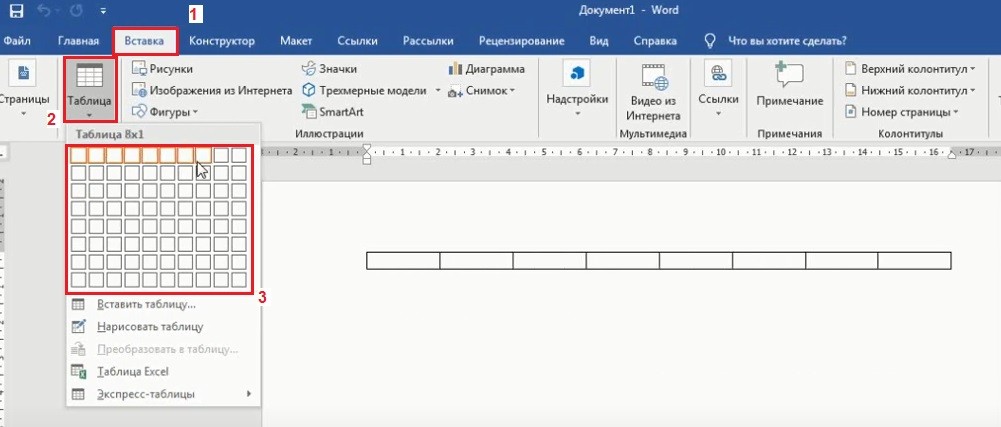
Для вставки таблицы в документ Microsoft Word надо выполнить следующие действия:
- создайте новый документ Microsoft Word или откройте документ, который создали ранее
- на Панели инструментов выберите вкладку Вставка
- нажмите на команду Таблица
- после этого появится возможность выбора количества строк и столбцов в таблице
- выберите необходимое количество столбцов, а затем и строк
- в программе они будут выделятся оранжевым цветом
- нажмите по выбранном размеру таблицы
Книга «Microsoft Word 2016 Шаг за Шагом»
Чтобы узнать все возможности программы Microsost Word, скачайте понятный самоучитель «Microsoft Word 2016 Шаг за Шагом«.

Вы можете скачать Бесплатную электронную книгу по работе в Microsoft Word 2016 в формате PDF, по ссылке ниже.
Другие статьи по теме Microsoft Word
Видео — Как сделать таблицу в в ворде
Также, вы можете посмотреть
Другие статьи по теме Microsoft Word
К Кроме этой статьи, вы можете прочитать другие статьи на сайте. Здесь вы найдёте много интересного о работе в программе Microsoft Word и других программах.
Видеокурсы по обучению программе Word
Приглашаем в наш канал на youtube:
Чтобы не пропустить новые статьи, добавьте наш сайт в закладки.
Была ли эта информация полезной? Оставьте комментарий и поделитесь с друзьями.



