
В Microsoft Word нет специальной опции для переворота таблицы, особенно если она уже содержит данные. В данной ситуации лучше всего будет создать новую таблицу и скопировать в нее всю необходимую информацию. Однако есть несколько простых приемов, которые помогут вам решить эту задачу.
Способ 1: Применение «Надписи»
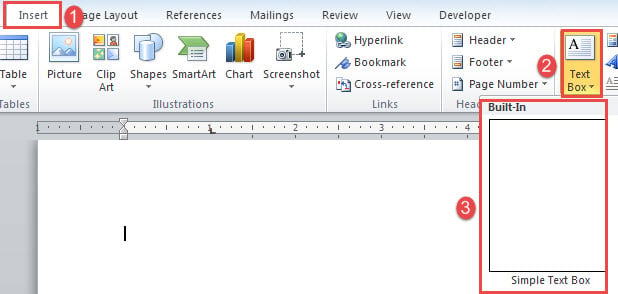
Для того чтобы изменить ориентацию таблицы в документе Word, можно использовать элемент, называемый «Надпись». Это особая фигура, предназначенная для размещения различных объектов – как текста, так и целых таблиц. Основное преимущество этого объекта заключается в возможности его поворота в любом направлении и под любым углом, что ведет к соответствующему изменению положения содержащихся в нем данных.
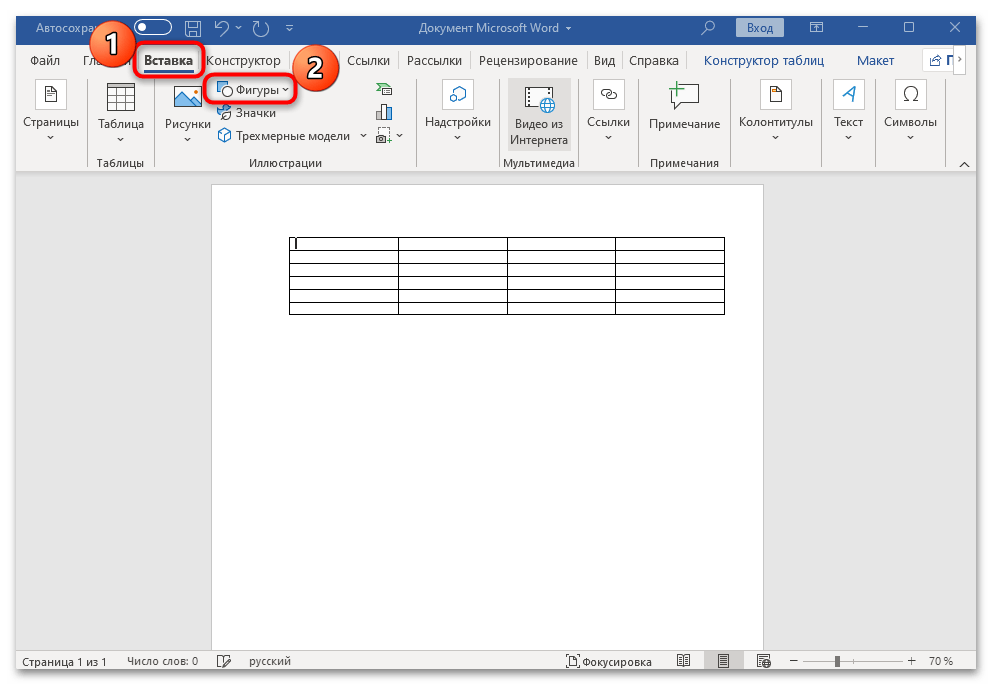
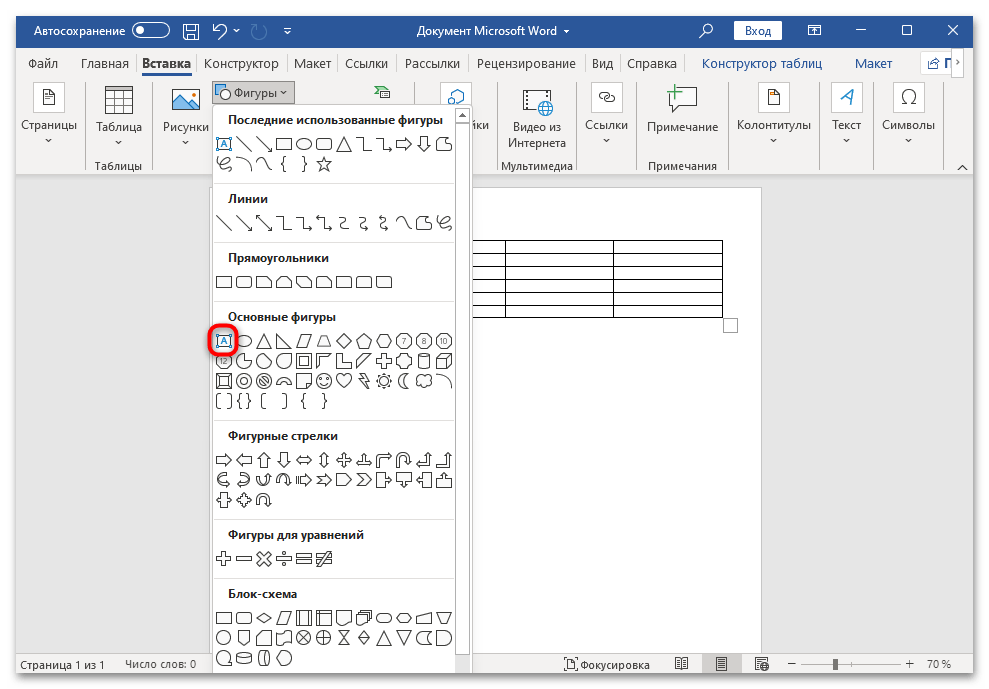
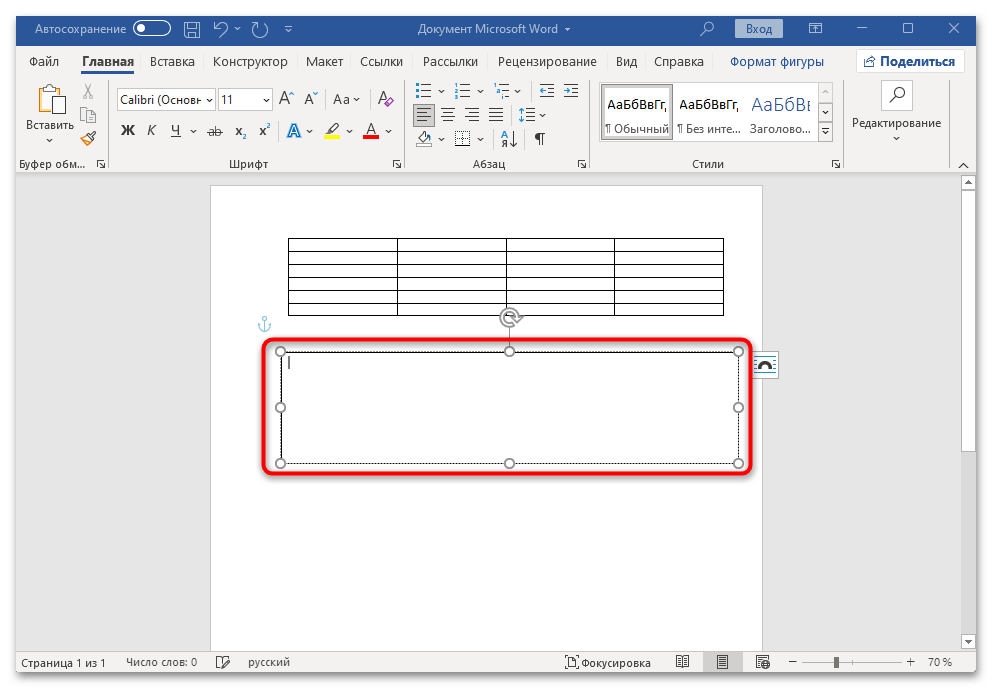
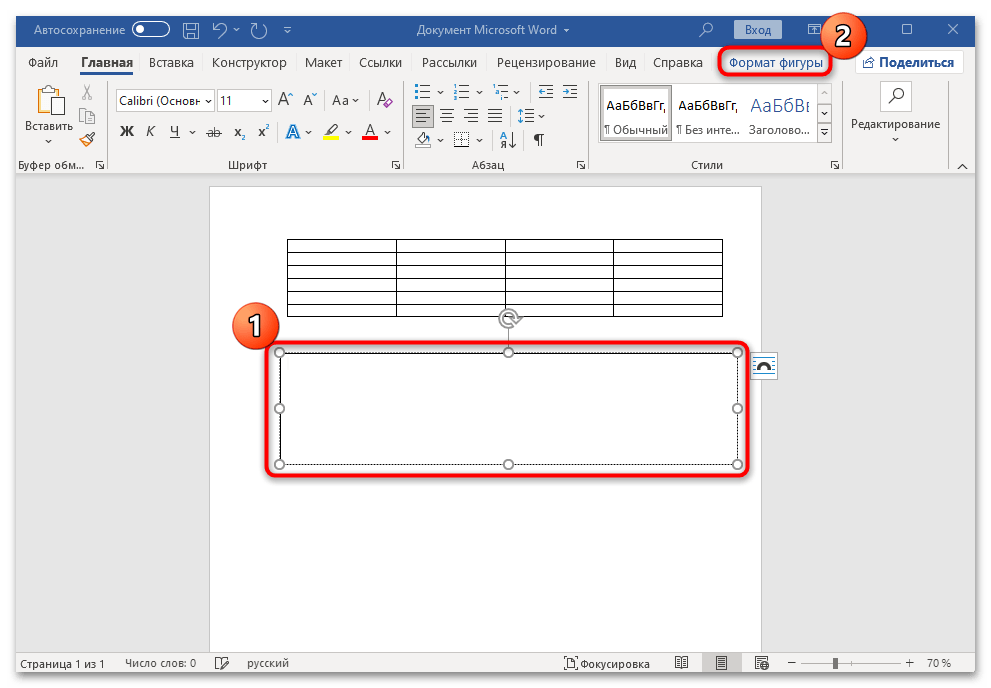
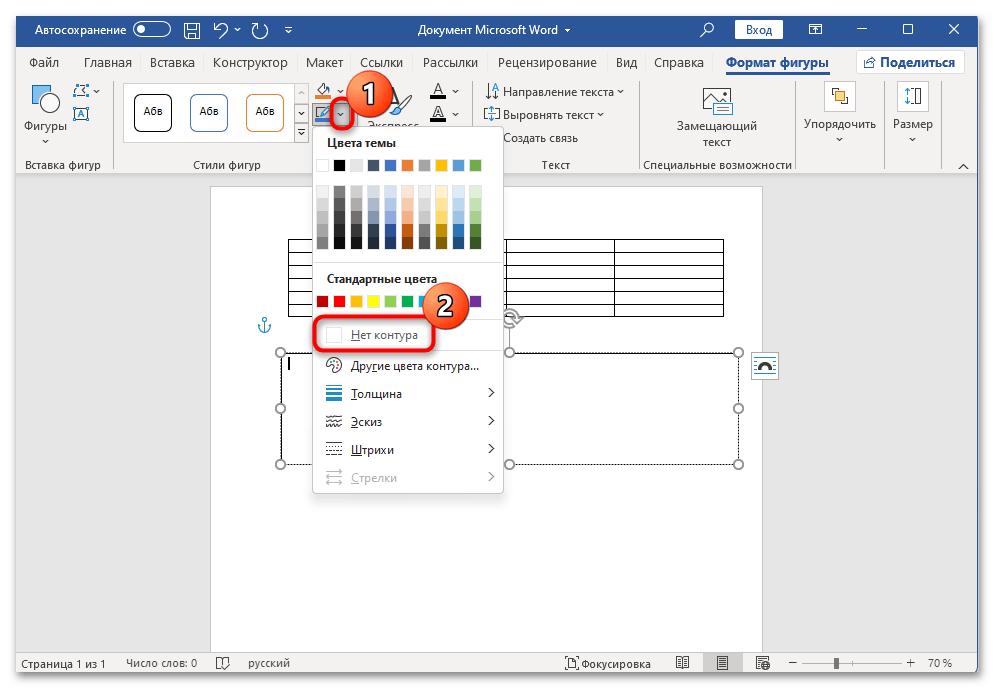
В итоге, границы прямоугольника исчезнут, однако контуры, указывающие на его выделение, будут оставаться заметными для редактирования. Важно помнить, где расположена фигура на странице. Кроме того, ее размеры можно изменять с помощью круглых маркеров, находящихся по краям.
Теперь можно переходить непосредственно к работе с таблицей. Наведите на нее курсор, и слева вверху появится значок в виде квадрата со стрелками, по которому и кликните для выделения всей таблицы. 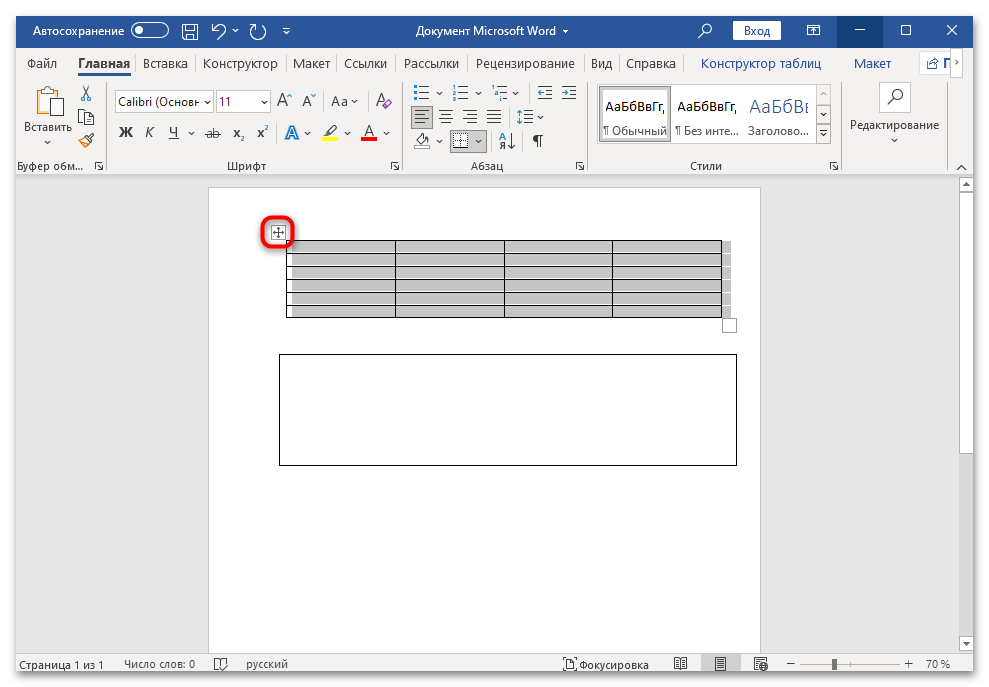
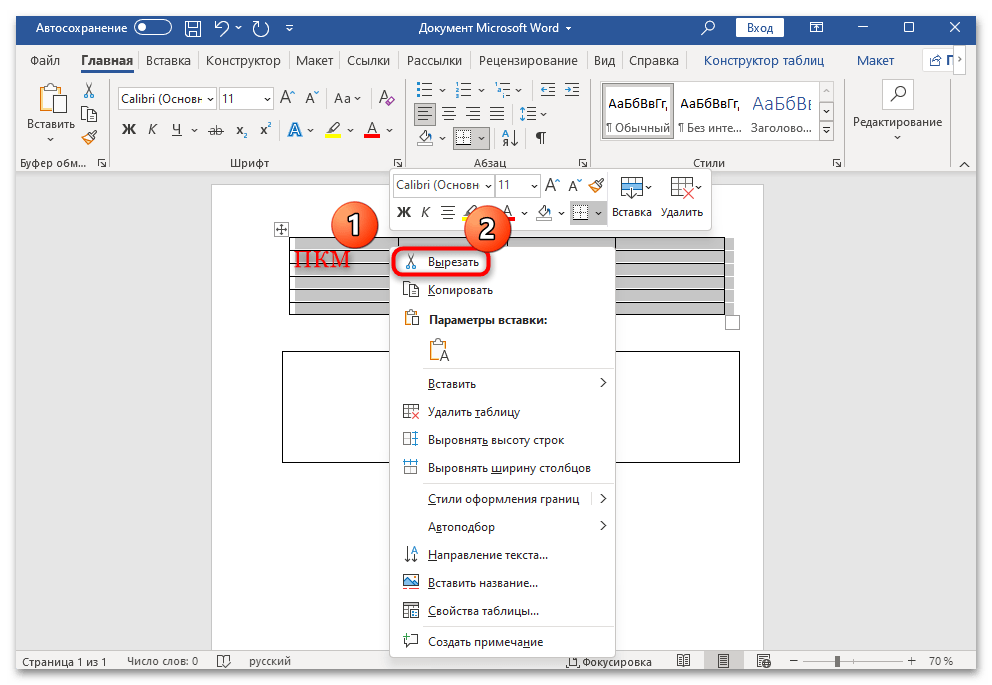
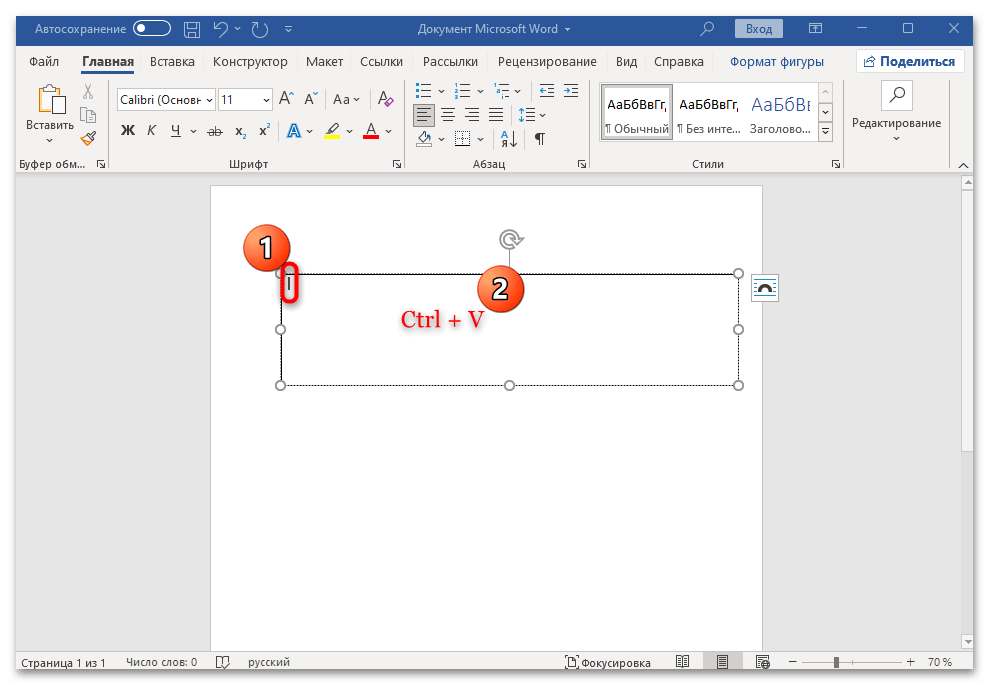
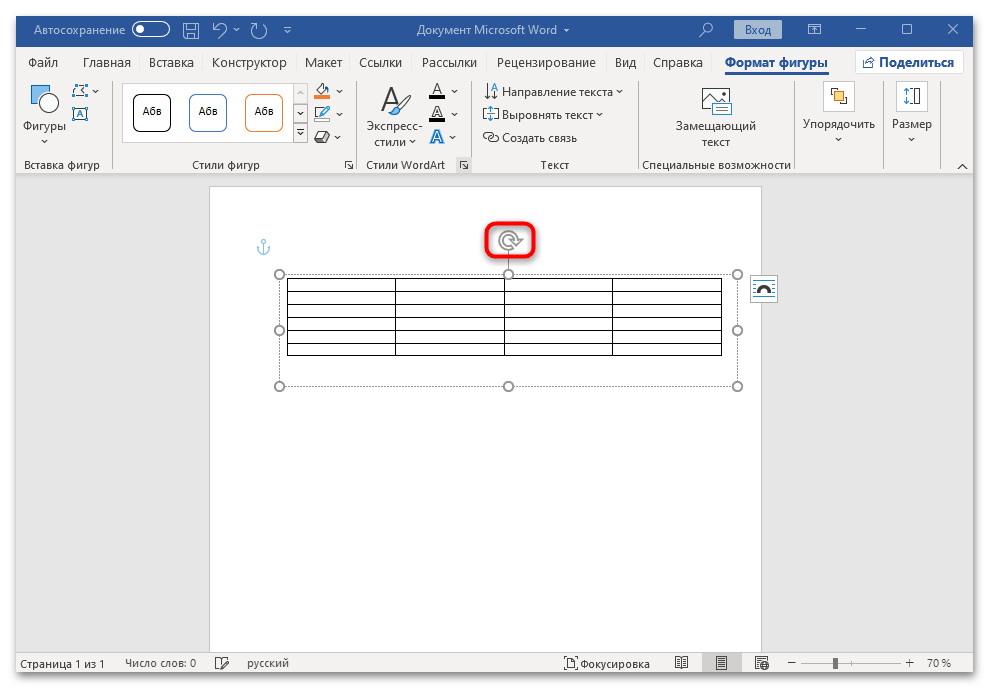
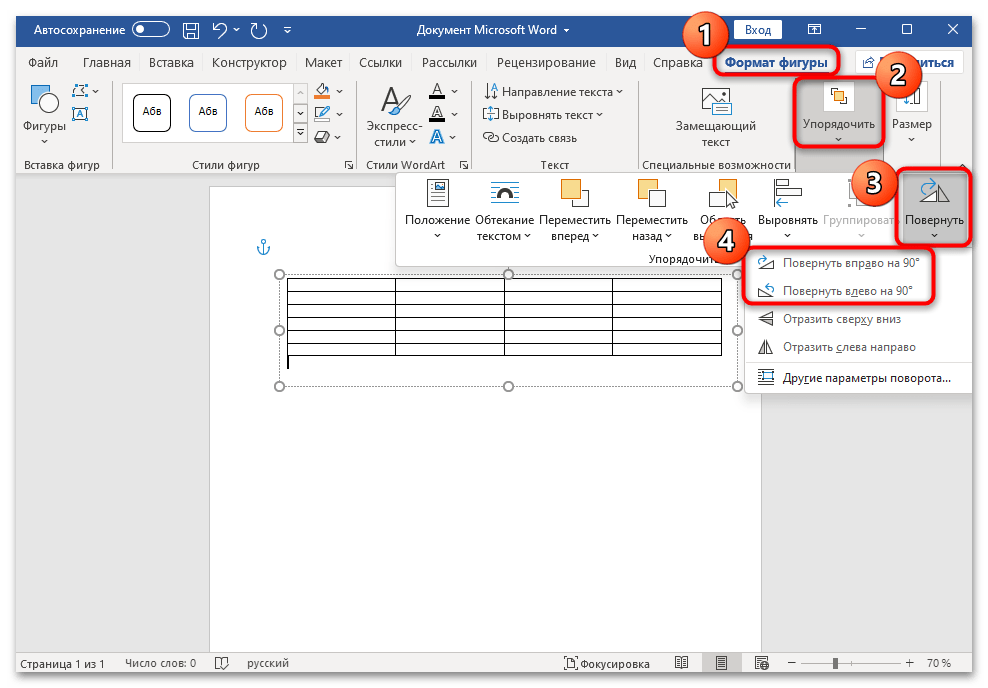
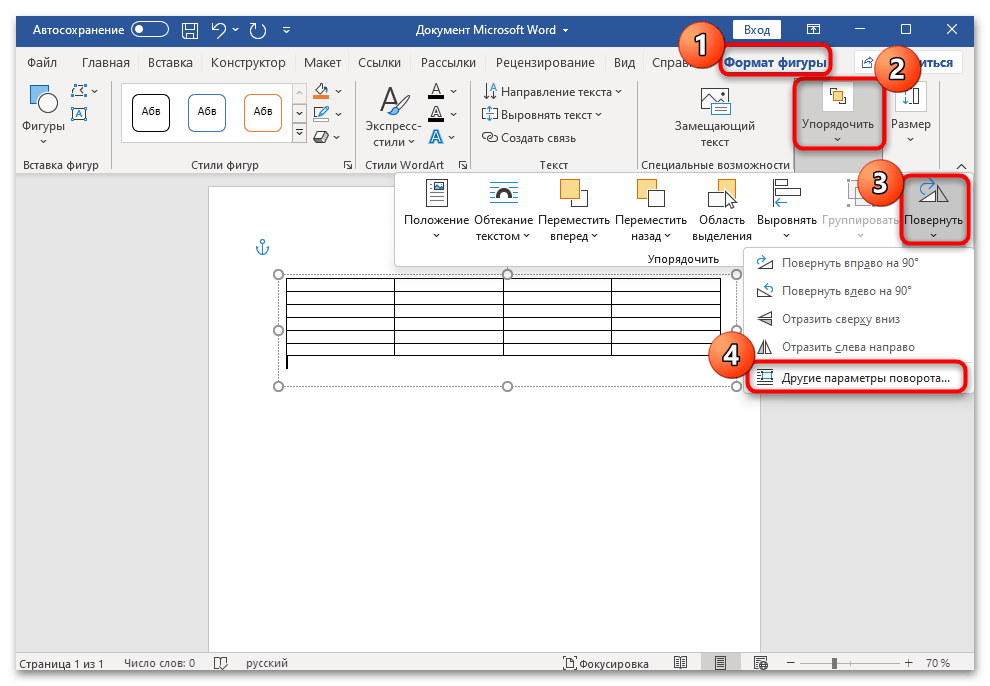
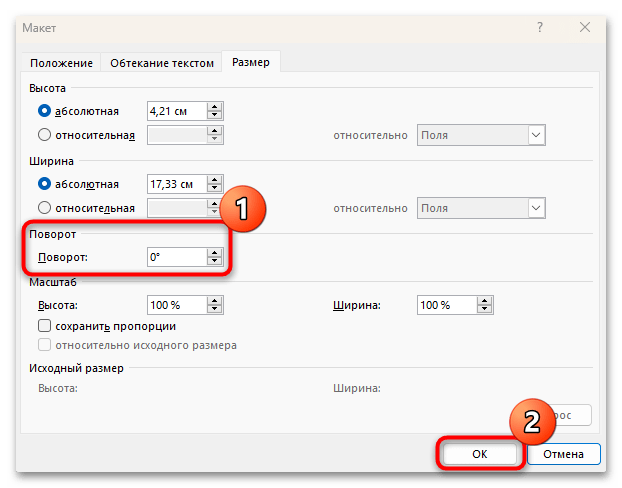
Имейте в виду, что при редактировании фигура находится исключительно в вертикальном или горизонтальном положении (когда объект выделен), но затем она возвращается в то положение, которое вы установили. Это связано с тем, что в таком режиме проще управлять данными, расположенными внутри прямоугольника.
Способ 2: Изменение направления текста
В некоторых ситуациях может быть достаточно изменить ориентацию текста в таблице или в отдельных ячейках (например, в заголовках). Для этого предусмотрена специальная функция.
- Поставьте курсор в ячейку, в которой надо повернуть текст, либо выделите строки или столбцы.
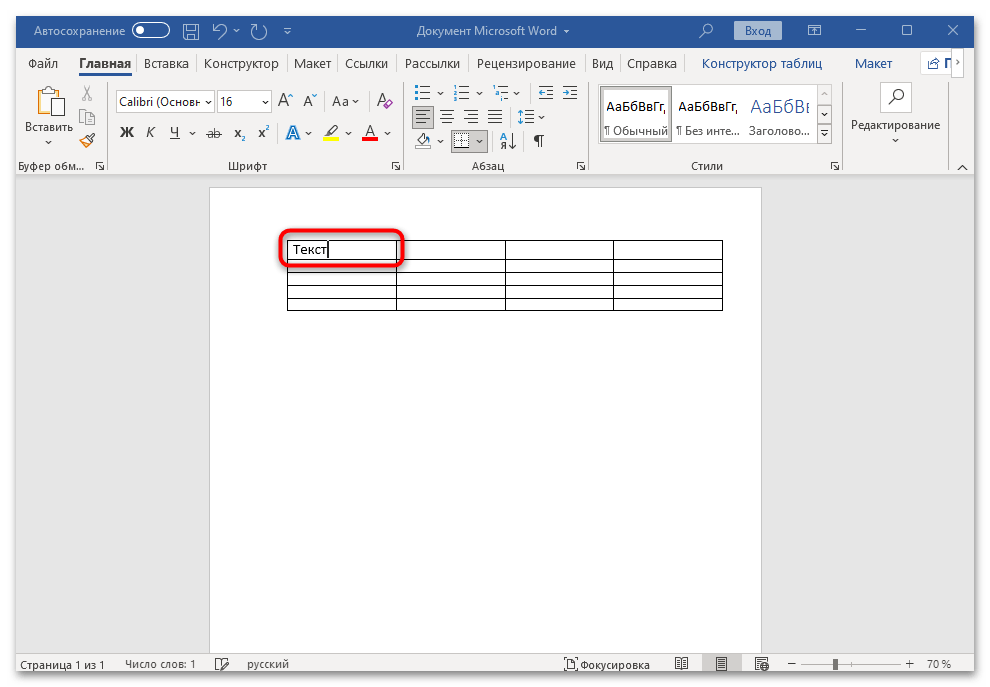
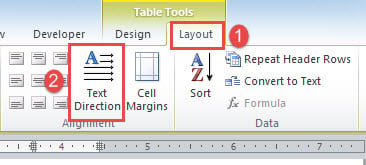
Перейдите на вкладку «Макет» и в блоке «Выравнивание» нажимайте на кнопку «Направление текста» до тех пор, пока текстовое содержимое не примет желаемое направление.
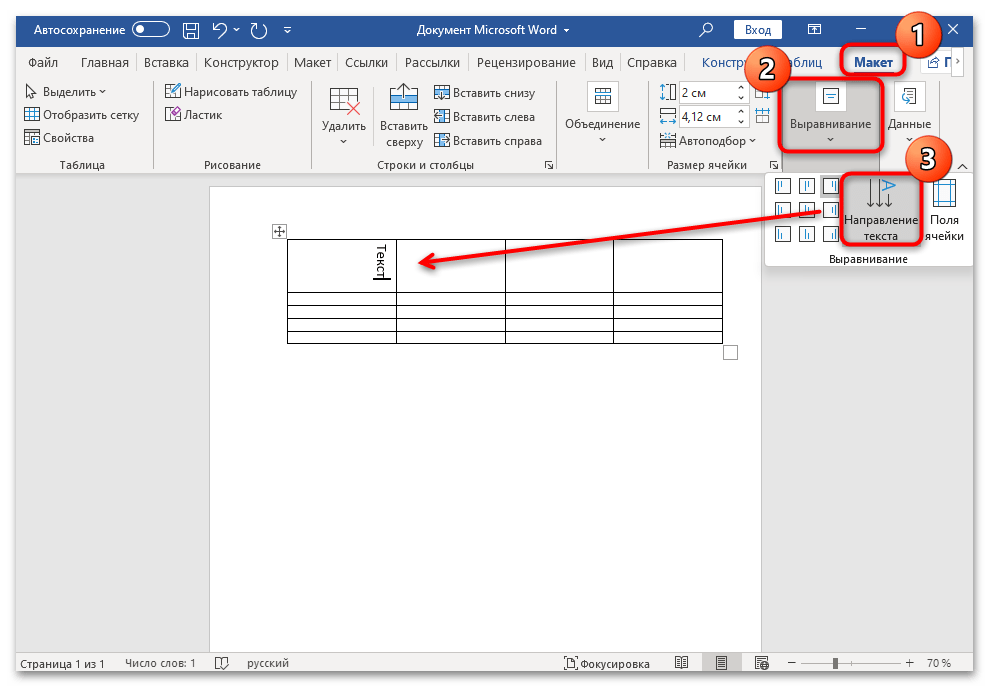
Хотя данный метод не столь универсален, как первый, в определенных обстоятельствах он может быть полезен.
Способ 3: Альбомная ориентация
Если требуется изменить ориентацию таблицы перед печатью, существует простой способ: разместить её на странице в альбомном формате. Это делается довольно легко.
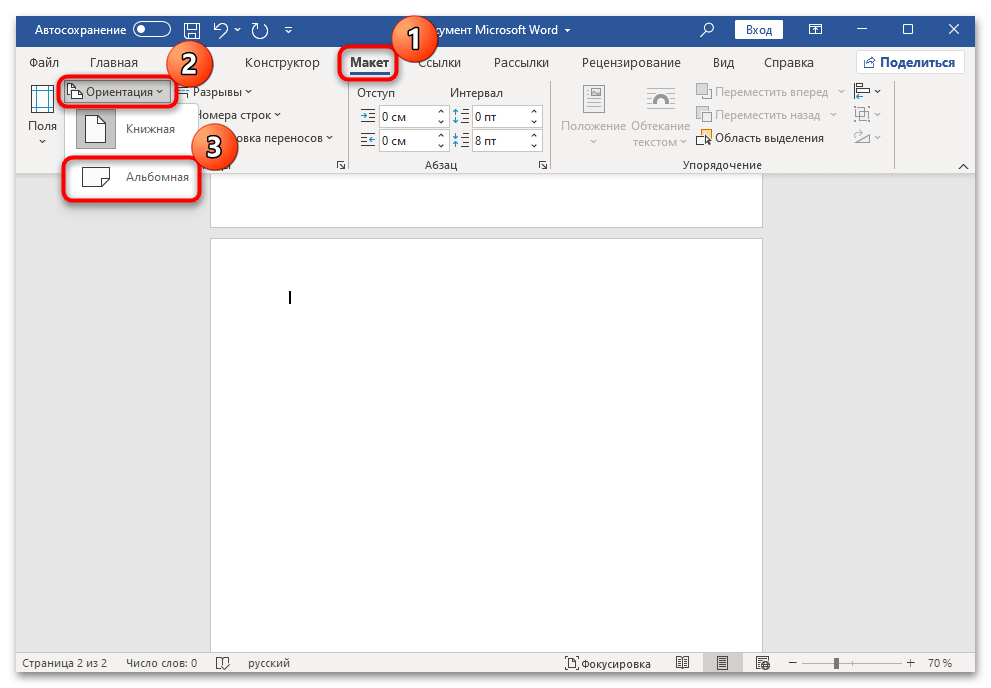
Далее останется перенести таблицу на альбомный лист. Выделите ее, нажав на значок в виде квадрата слева вверху и одновременно нажмите на клавиши «Ctrl + X», чтобы вырезать объект. Вставьте его на пустую альбомную страницу, поставив на ней курсор и использовав сочетание «Ctrl + V».
При печате документа таблица окажется в горизонтальном положении. Альбомная ориентация доступна только для одной страницы, в то время как остальная часть содержимого, включая текст и иные элементы, останется в вертикальном формате.
4 умных способа создать альбомную таблицу в документе Word
Периодически при работе над документом в формате Word могут возникать обширные таблицы, которые целесообразнее всего разместить в альбомной ориентации. В целом, существует две основные идеи.
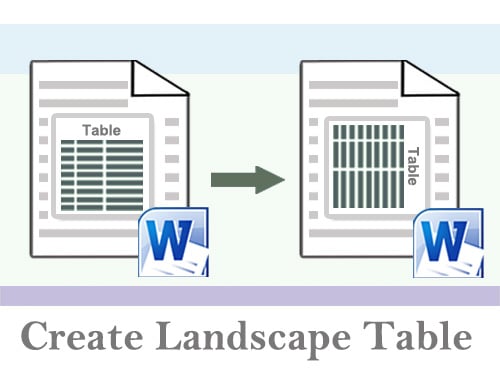
Исходя из данных двух идей, мы разрабатываем два подхода:
Способ 1: изменить ориентацию страницы
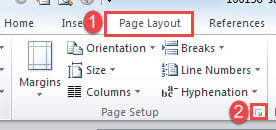
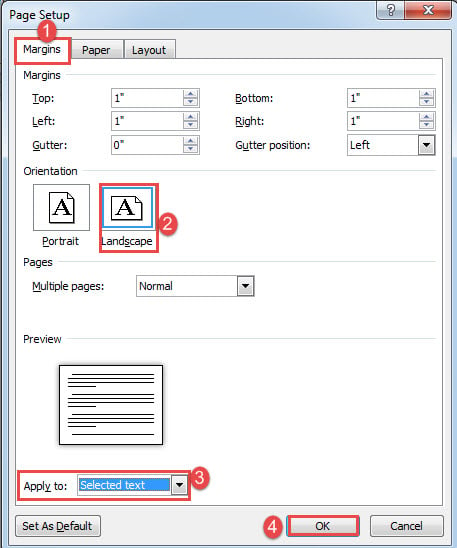
Способ 2: преобразовать таблицу в изображение в Excel
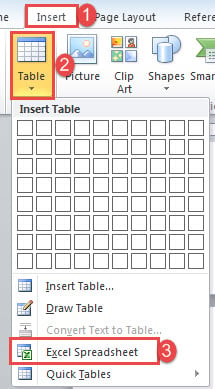
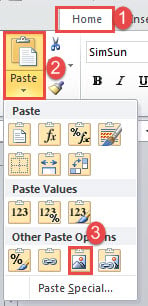
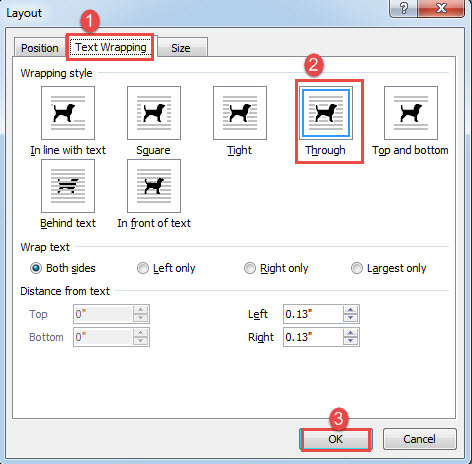
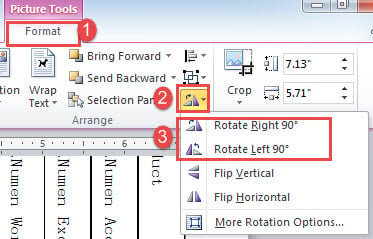
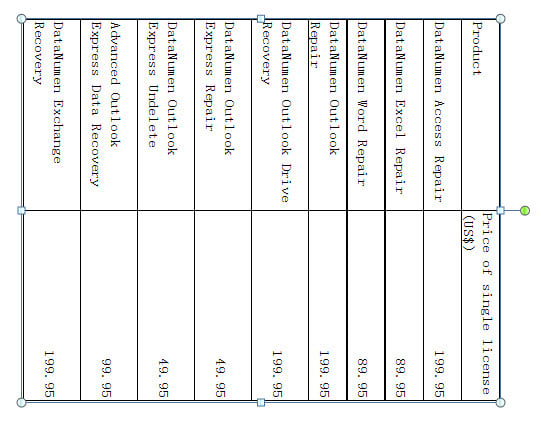
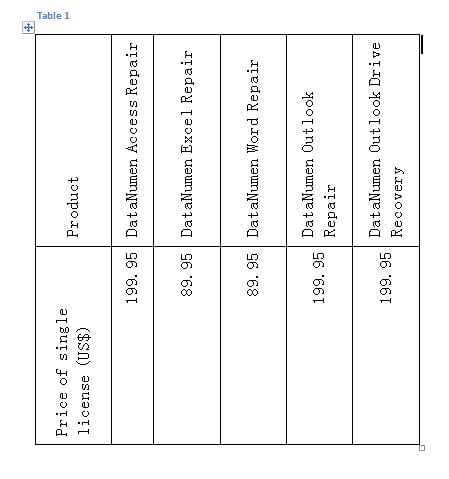
Способ 3: транспонировать таблицу
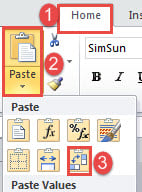
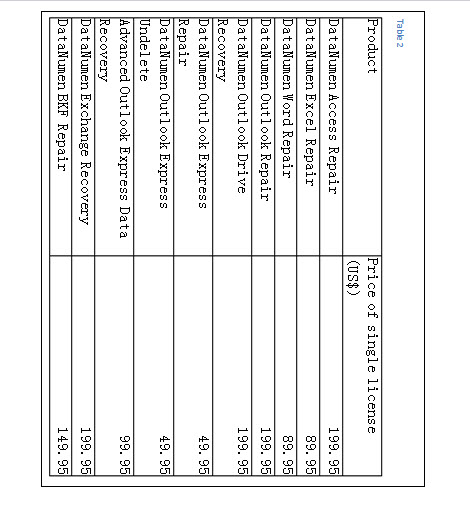
Способ 4: вставить таблицу в текстовое поле
Сравнение методов 2, 3 и 4
| Методы | Наши достоинства | Недостатки бездепозитного бонуса |
| Способ 2: конвертация таблицы в изображение в Excel | 1. Вы сможете получить качественное изображение с полным содержимым таблицы. |
2. Вы можете повернуть вправо или влево.
3. Без изменения раскладки стола
1. Относительно больше шагов
2. Вы не можете редактировать таблицу после преобразования ее в картинку.
2. Все содержимое таблицы, включая границы, сохраняется.
1. Можно вращать стол только влево
2. Возможно изменение раскладки стола
3. Относительно больше шагов
2. Еще можно редактировать на столе
3. Способно вращаться в любом направлении
1. Не удобно настраивать размер таблицы и текстового поля
2. Часть границ таблицы может стать невидимой
3. Каждый раз, когда вы нажимаете на стол, он снова меняется на книжную ориентацию.
Уловки для работы с ошибками Word
Нельзя предсказать, когда Word рухнет, но всегда можно принять превентивные меры, чтобы свести к минимуму влияние, которое Повреждение слова приносит. Одним из таких действий является создание резервных копий. Тем не менее, многие люди по-прежнему не могут регулярно выполнять эту задачу. Но не бойтесь, в колоде все еще есть туз, который может вытащить вас из отчаяния. Это чтобы получить инструмент для ремонта.



