
Всем привет на портале WiFiGiD. Сегодня я расскажу вам, как сделать таблицу в WordPad. И сразу же несколько неприятных новостей. У WordPad нет встроенной функции для работы с таблицами, и создать их можно только с помощью Word и Excel. То есть вы создаете там табличку, а уже далее переносите в WordPad.
Нужно понимать, что это максимально ограниченный текстовый редактор, который имеет чуть больше функций чем встроенный Блокнот.
При использовании Word и Excel идет вставка таблицы в виде объекта, а значит изменения данных проводится аналогично в этих программах, а не ВордПаде. Если у вас не установлены эти приложения, то создать таблицу каким-то другим способов, к сожалению, невозможно. И никаких обходных путей тут нет – я перерыл весь интернет и саму программу, но ничего не нашел. В статье я подробно опишу два способа.
Способ 1: Вставка из Excel

Давайте посмотрим, как проще всего сделать таблицу в ВордПаде. Для этого мы воспользуемся программой Excel. Она уже должна быть установлена вместе со стандартным пакетом Microsoft Office. Мы можем использовать, как уже существующий файл, так и создать новый.
- Откройте WordPad.
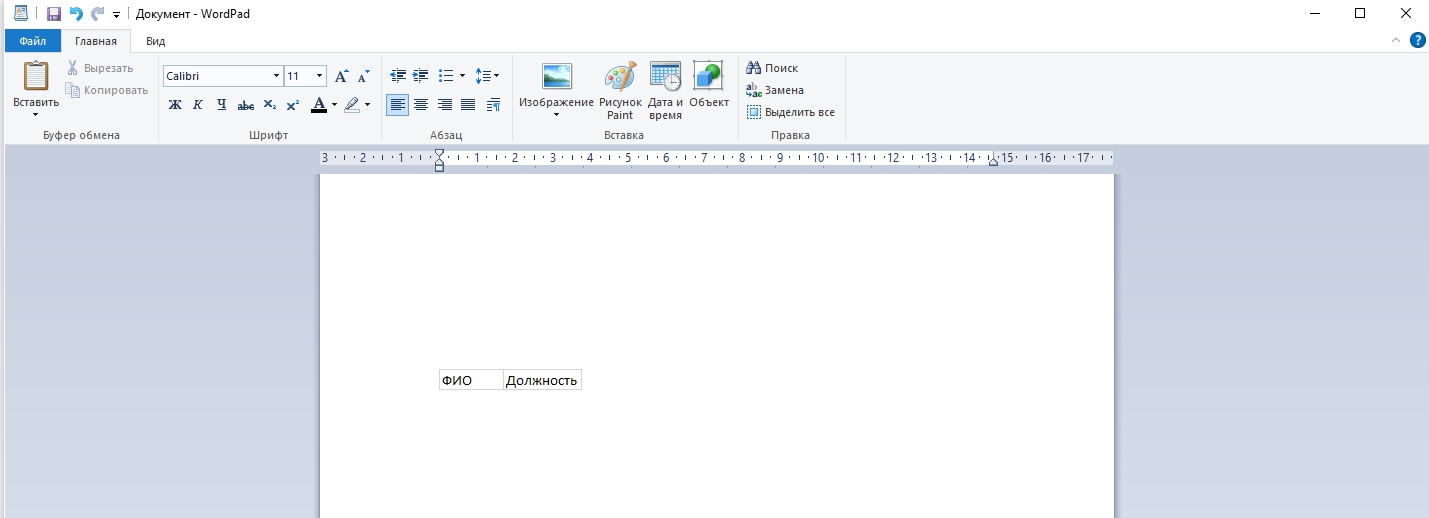
- В верхнем панели инструментов найдите раздел «Вставка» и выберите «Объект».
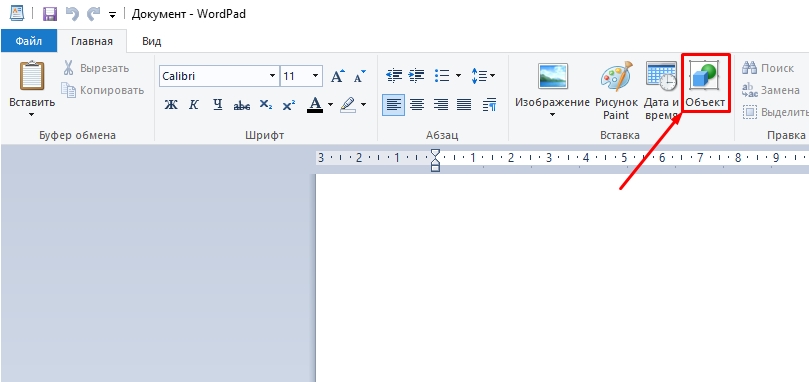
- Если у вас уже есть готовая табличка, тогда выбираем «Создать из файла» и выбираем её. Если вы хотите создать таблицу в WordPad с нуля, тогда выбираем верхний пункт. Дополнительно нужно будет выбрать тип и формат Excel файла. В конце жмем «ОК».
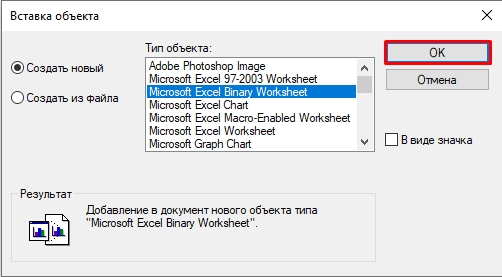
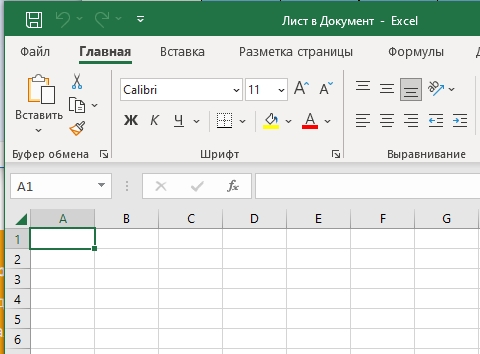
- Откроется программа Excel, где вы можете создать или использовать уже существующую таблицу. Вы можете заполнять данные, строки, столбцы, использовать формулы и вычисления, все как в привычной нам Excel программе.
- Все заполненные ячейки будут автоматически отображаться в WordPad. Как только все данные будут готовы, можете закрыть Excel приложение.
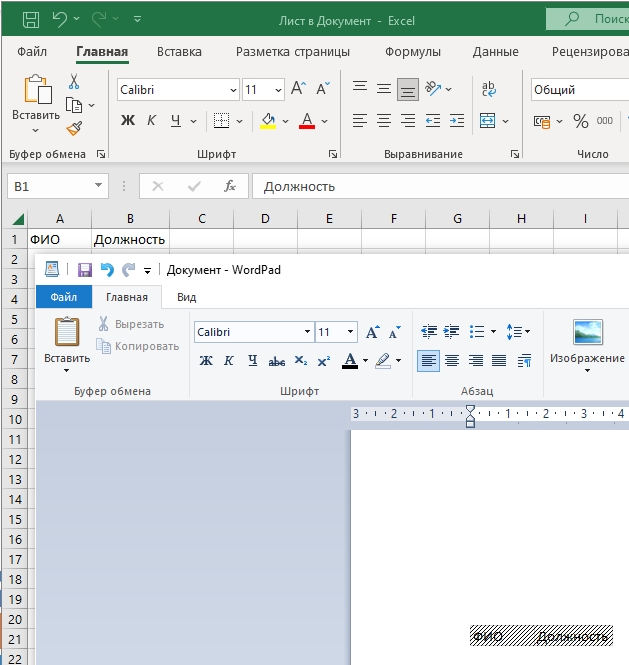
- Переживать не стоит, так как вы всегда можете заново открыть и изменить данные в Excel. В ВордПаде изменить данные ячеек и таблицы нельзя. Единственное, что вы можете сделать, так это изменить размер отображаемой таблички. Все делается по аналогии как и в Word – наводим курсор мыши на грань, зажимаем левую кнопку мыши и тянем в любую сторону.
Способ 2: Копирование из Word
Второй вариант создать таблицу в Ворд Пад — это скопировать её из текстового редактора Word. Давайте рассмотрим конкретный пример.
- Откройте Word файл, в котором уже есть табличка. Или вы можете её создать с нуля.
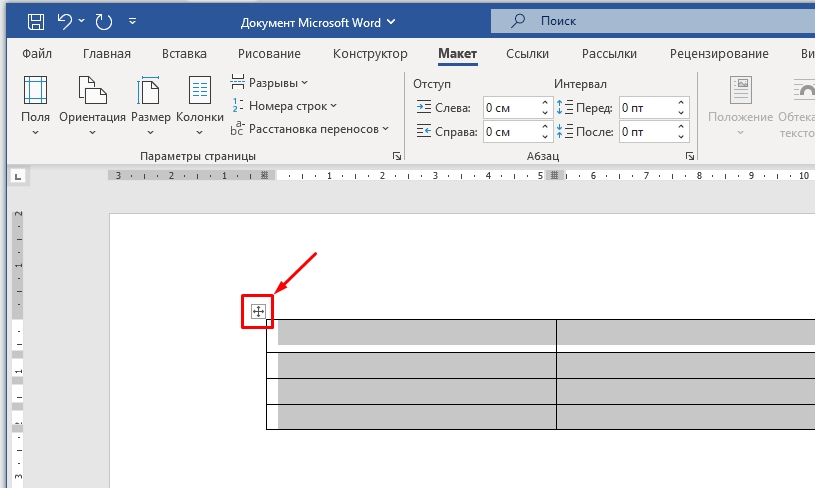
- Полностью выделите табличку – для этого наведите курсор мыши на левый верхний угол и кликните левой кнопкой мыши по крестику в квадрате.
- Теперь нам нужно её скопировать в буфер обмена – на клавиатуре одновременно зажимаем клавиши:
Ctrl + C
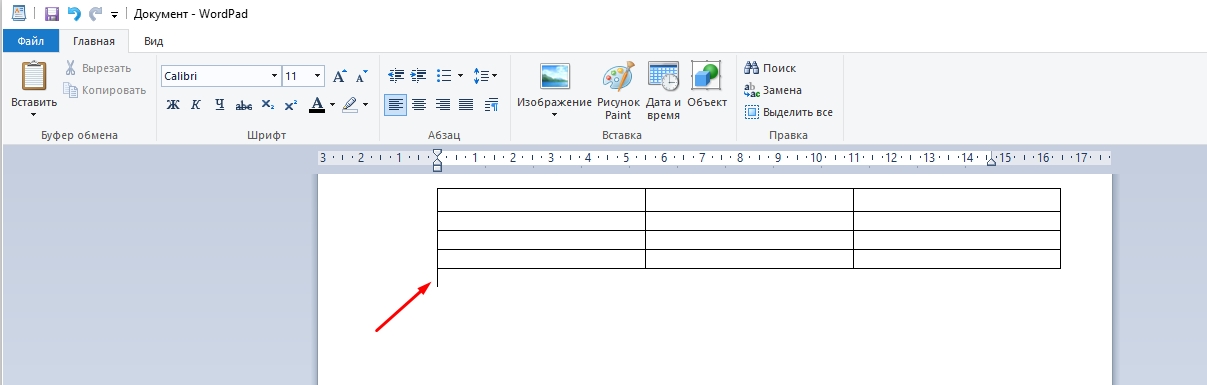
- Переходим в ВордПад, кликаем мышью в то место, куда вы хотите вставить табличку, и теперь аналогично зажимаем уже другие кнопки:
Ctrl + V
СОВЕТ! Использовать буфер обмена можно через контекстное меню, которое вызывается правой кнопкой мыши и командами «Копировать» и «Вставить». Но горячие кнопки, на мой взгляд, куда удобнее.
Как видите, разработчики не дураки и специально ограничили возможность работы у WordPad, чтобы люди покупали более продвинутую версию Word и Excel. На этом наш урок подошел к концу. Надеюсь, он был для вас полезен. Пишите свои вопросы в комментариях, если они у вас еще остались. Всем добра и берегите себя!
Видео
Как сделать таблицу в Wordpad
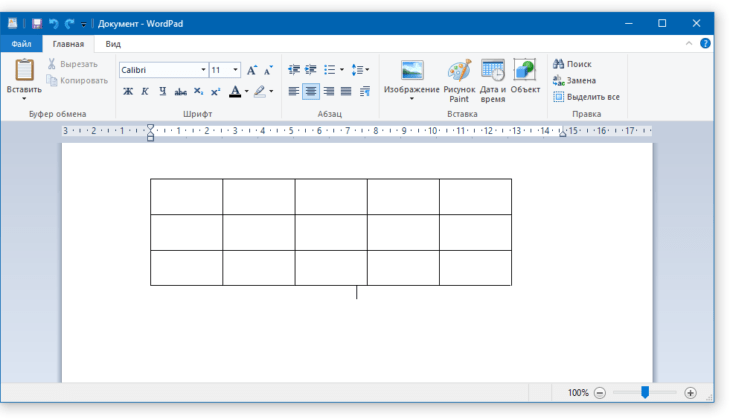
Cделать таблицу в WordPad получится только в том случае, если на компьютере установлен Excel или Word. Без них, создать или перенести таблицу не получится.
Как создать таблицу в ВордПад
В ВордПаде таблицу можно добавить 3 способами:
- “нарисовать” вручную;
- создать в Excel’е;
- вставить из документа Word.
Определить самый удобный вариант сможет только пользователь.
Вручную
Этот метод работает в любой версии Ворд Пад:
- Откройте программу. В строке ввода текста напишите + (плюс) – (минус) + (плюс), должно выглядеть так – +-+.
- Нажмите Enter, чтобы создать 1 столбик. Количество минусов определяет его ширину.
- Чтобы создать несколько столбцов, напишите +-+-+ – получится 2 столба, добавьте еще -+ для получения 3 и так далее.
- Теперь скопируйте полученный результат – зажмите левую кнопку мышку, выделите столбики и нажмите Ctrl+C.
- Отдайте команду «Вставить» сочетанием клавиш Ctrl+V – каждое нажатие будет растягивать таблицу вниз.
Столбцам можно менять размер, но объединить две клетки в одну нельзя.
С помощью Excel
Пошаговая инструкция для этого способа выглядит так:
- Щелкните мышкой по «Объект», находится в «Главной» панели, в разделе «Вставка».
- В «Тип объекта» выберите «Microsoft Excel Worksheet» и щелкните по «ОК». В некоторых версиях, это называется «Лист Microsoft Excel Worksheet».
- Произойдет автоматический запуск Эксель, где нужно создать подходящую таблицу, сразу отметив ее границы, соединив строчки и прописав позиции.
- Закройте Excel. Созданный объект автоматически переместится в документ ВордПада.
Можно добавлять объекты с Microsoft Graph Chart, PowerPoint, Project Document, Visio или OpenDocument.
С помощью Word
Последний способ еще проще, нежели отмеченные выше:
- Создайте или откройте уже имеющийся документ Word.
- Перейдите в панель «Вставка» и выберите «Таблица».
- Определитесь, сколько нужно строк и столбцов.
- Оформите клетки и скопируйте получившийся объект, как описано выше в разделе Вручную.
- Вставьте получившийся результат в документ WordPad.
Шрифт в ВордПад поменяется автоматически на тот, который был использован в Ворд.
Как итог, чтобы создать таблицу в WordPad на компьютере или ноутбуке с Виндовс 10, 11 или любой другой версией, понадобятся установленные Word или Excel. Это огромный минус, поскольку без них программа превращается в текстовый редактор с минимумом функций.



