
В Гугл Докс таблицы представляют из себя сетку ячеек, упорядоченных по строкам и столбцам. Их настраивают и используют для представления текстовой информации и числовых данных различных ресурсов. Чтобы приступить к работе с таблицами в Google Docs, давайте ознакомимся с фундаментальной основой их построения
ПОЛЕЗНЫЕ СОВЕТЫ ОТ НАШИХ РАЗРАБОТЧИКОВ

| Перейти в каталог |
Начало работы
Перейдите на страницу https://docs.google.com/ Поместите курсор на место, где бы Вы хотели создать таблицу.
2. Кликните на выходящее вниз меню таблица, и нажмите мышью вставить таблицу. Появится сетка квадратов
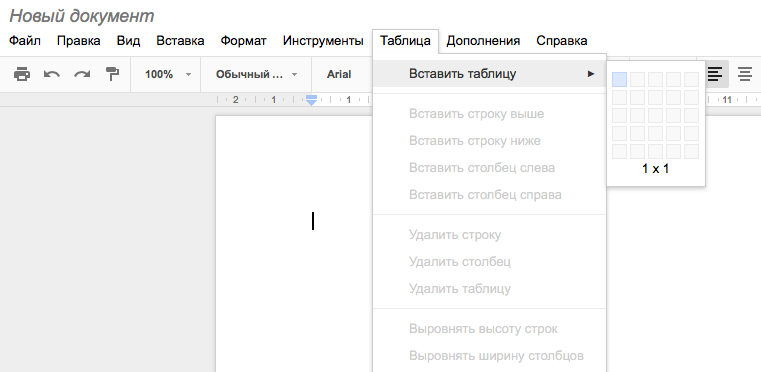
Перетащите мышь на сетку, чтобы выбрать количество строк и столбцов в таблице
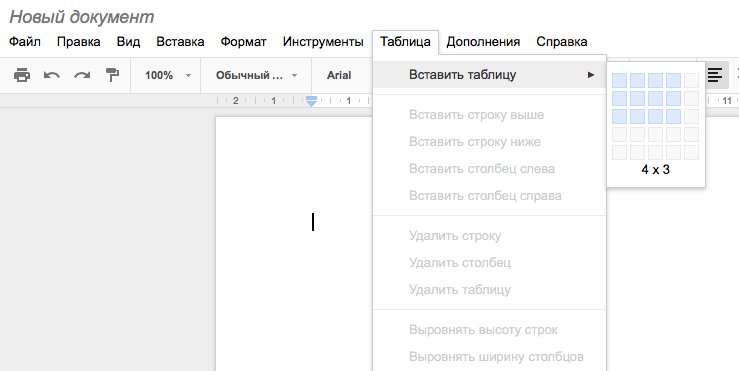
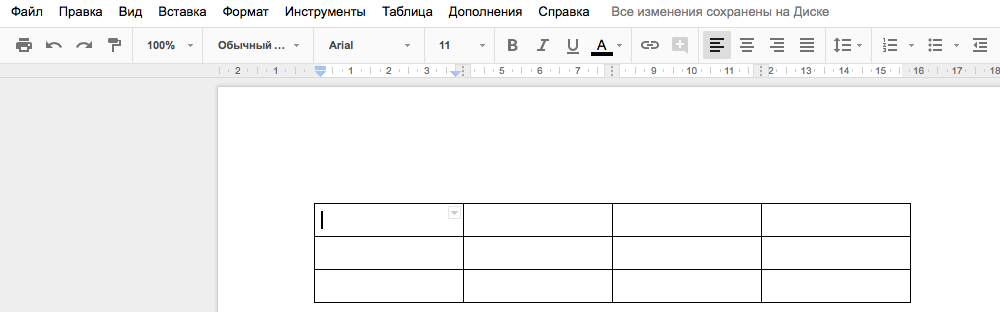
Кликните мышью, и таблица появится на экране. Курсор теперь будет находиться в левом верхнем углу таблицы
Разбираетесь в формуле, чтобы построить систему учета в вашем бизнесе?
Наймите нас вашим фин-директором! Консультация бесплатна
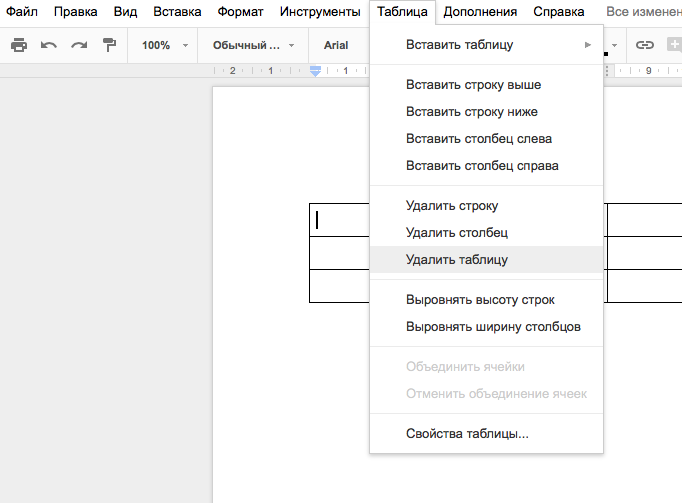
* Для того, чтобы удалить таблицу кликните правой кнопкой мыши на таблицу и выберете пункт удалить таблицу
Добавляем дополнительную строку
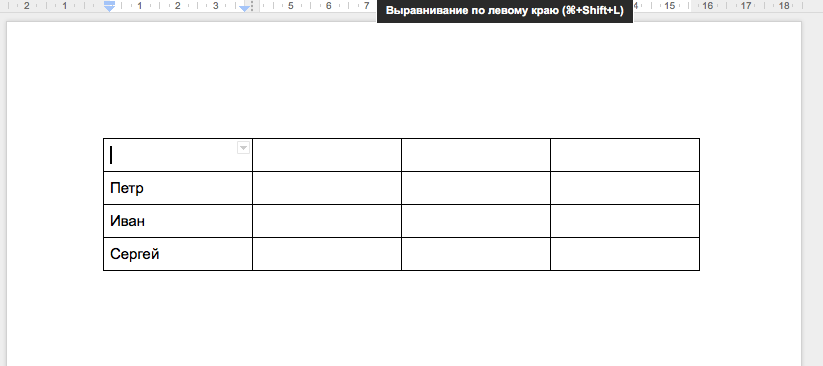
Щелкните правой кнопкой мыши в место, где бы Вы хотели добавить строку, затем выберете в появившимся меню вставить строку выше или вставить строку ниже
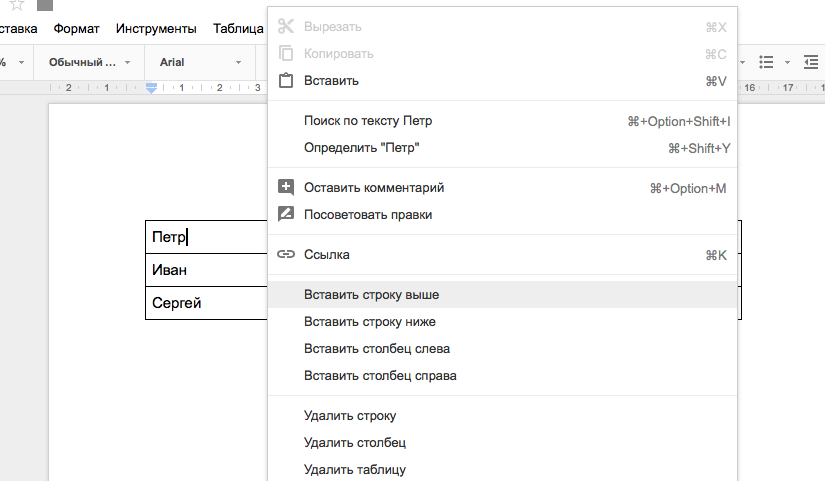
Новая строка появилась в таблице
Добавляем дополнительный столбец
Кликните правой кнопкой мыши рядом с местом, где бы Вы хотели создать новый столбец, затем выберите в появившемся меню вставить столбец слева или вставить столбец справа
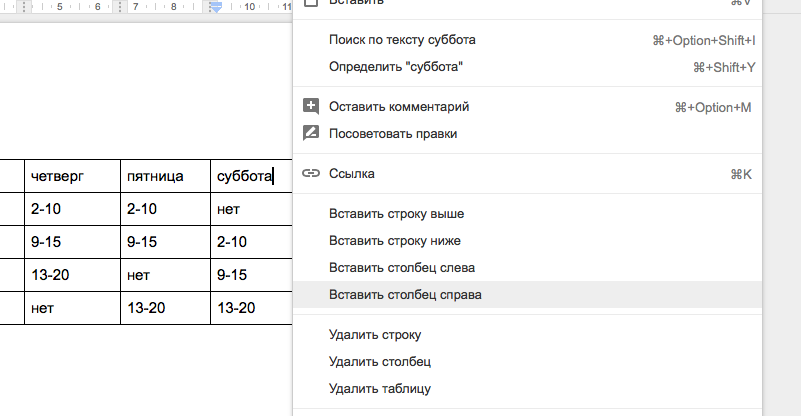
Новый столбец появился в таблице

* Чтобы удалить строку или столбец, нажмите правой кнопкой мыши на строку или столбец, который Вы хотите удалить, затем в появившемся меню выберете нужный вам пункт
В Google Docs Вы можете вносить изменения в существующую таблицу, изменяя свойства, такие как размер ячеек (передвижение границ), выравнивание, размер границы и цвет.
Чтобы изменить размеры ячеек, наведите курсор мыши на границу, которую Вы хотите изменить. Курсор изменится на двойную стрелку

Кликните и перетащите границу ячейки. Синяя линяя будет помогать Вам увидеть новую длину и ширину ячейки

Отпустите мышь в нужном месте. Размеры ячейки изменятся
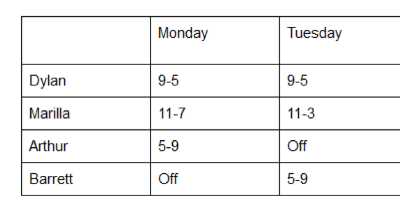
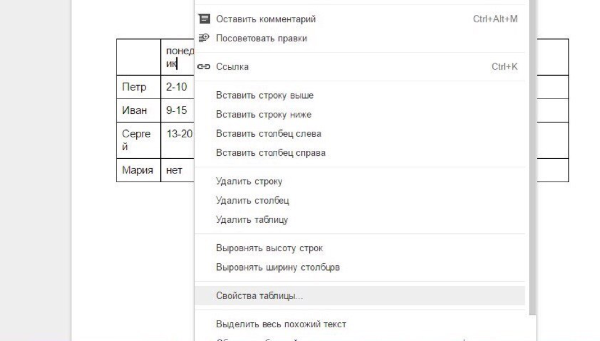
* Вы можете так же ввести точные размеры ячеек, используя диалоговое окно свойства таблицы . Щелкните правой кнопкой мыши ячейку, которую хотите изменить, затем выбирайте свойства таблицы в появившемся меню
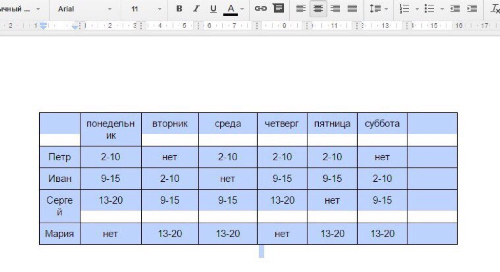
В Google Docs смена выравнивания горизонтальных ячеек делается при помощи четырех кнопок на панели инструментов быстрого доступа.
Выделите ячейку или ячейки, которые Вы хотите выровнять

Нажмите нужную кнопку выравнивания из четырех параметров на панели инструментов быстрого доступа. (выравнивание по левому краю, центру или по правому краю)
В Google Docs можно изменить вертикальное выравнивание ячейки, изменив в диалоговом окне «свойства таблицы»
Выделите ячейку или ячейки, которые Вы хотите выровнять

Кликните правой кнопкой мыши и выберете свойства таблицы в появившемся меню

Появится диалоговое окно свойства таблицы. Щелкните на меню выравнивания ячейки по вертикали
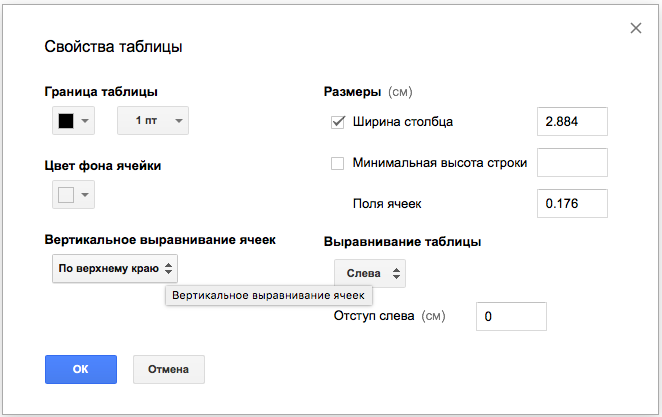
Выберете нужное вам выравнивание

Кликните ОК и текст появится
Изменение размеров границ
Для изменения размера границы кликните правой кнопкой мыши в любом месте таблицы, выберите свойства таблицы из появившегося меню. Появится диалоговое окно свойства таблицы. Нажмите на пункт граница таблицы и в нем выберете подходящий вам размер границ
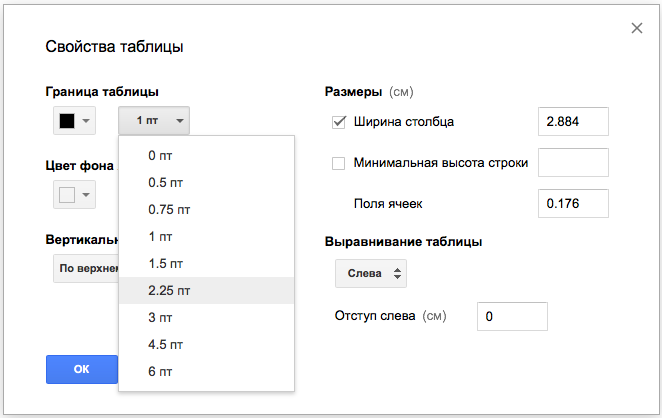
Кликните ОК и выбранный вами размер появится в документе
Изменение цвета фона ячейки
Чтобы изменить цвет фона ячеек выделите ячейку или ячейки, которые вы хотите изменить. 2. Правой кнопкой мыши нажмите на свойства таблицы . 3. Появится диалоговое окно свойства таблицы . Кликните цвет фона ячеек и выберете нужный вам цвет
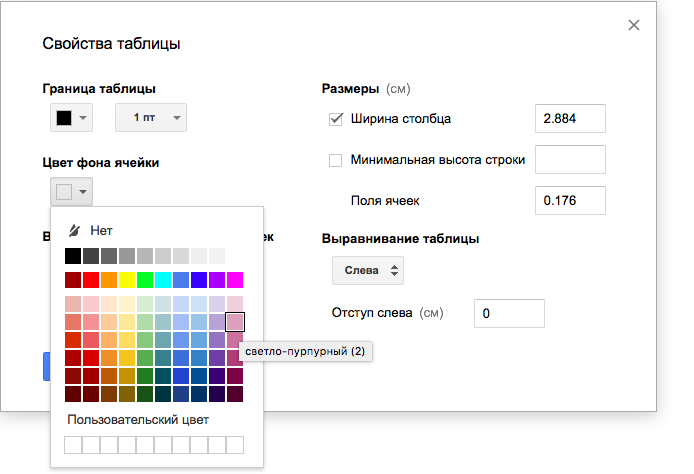
Нажмите ОК и новый цвет будет установлен
Изменение цвета границ таблицы
тобы изменить цвет границ в любом месте таблицы кликните правой кнопкой мыши и выберете свойства таблицы в предложенном меню.
2. Появилось диалоговое окно свойства таблицы . Нажмите на цвета границы таблицы и выберете нужный вам цвет.
3. Нажмите ОК и новый цвет будет установлен
Как создать Google таблицу
С помощью офисных сервисов Google можно создавать не только текстовые документы и формы для сбора информации, но и таблицы, подобные тем, которые выполняются в программе Microsoft Excel. В этой статье поговорим об их создании более подробно.
Создание Google Таблиц
Как и все сервисы Гугл, Таблицы представлены в виде веб-версии, доступной из любого браузера на любой ОС (как настольной, так и мобильной), а В виде приложения для платформ Android и iOS. Рассмотрим, как работает каждая из этих версий.
Вариант 1: Браузерная версия
- Чтобы начать создавать Google Таблицы, войдите в свой аккаунт. Подробнее: Как зайти в свой аккаунт в Google
- На главной странице
- Найдите веб-приложение «Таблицы» в разделе «Эффективная работа».
 Для доступа к созданию новых записей откройте меню «Начало работы», в котором выберите пункт «Открыть сайт».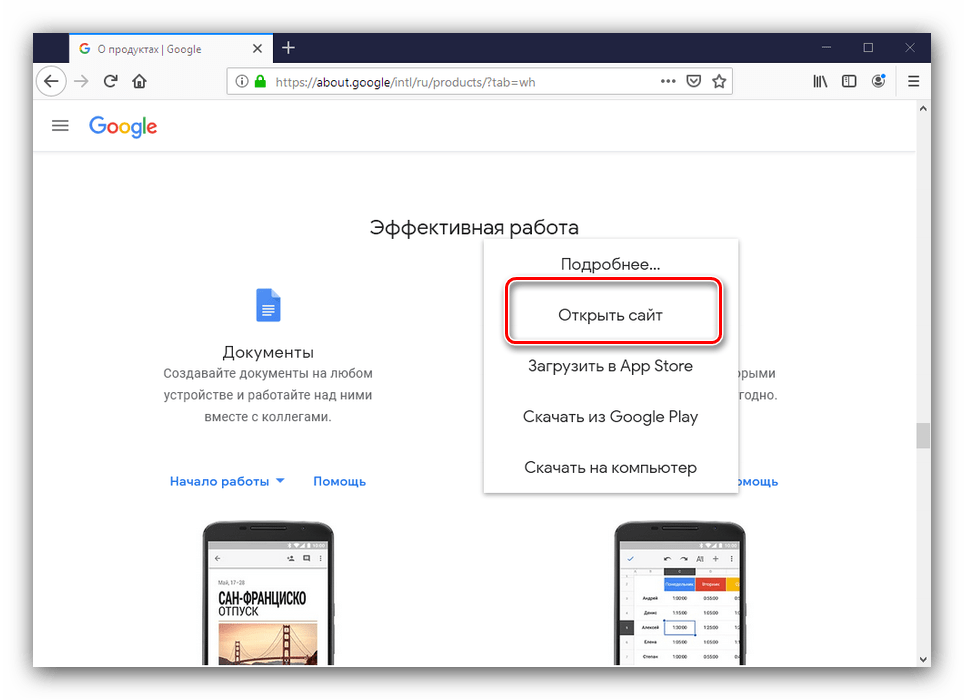
- В открывшемся окне будет список таблиц, которые вы создаете. Добавление новой записи происходит посредством выбора одного из вариантов в меню «Создать таблицу». Можно создать как пустой файл, так и документ на основе одного из предложенных шаблонов.

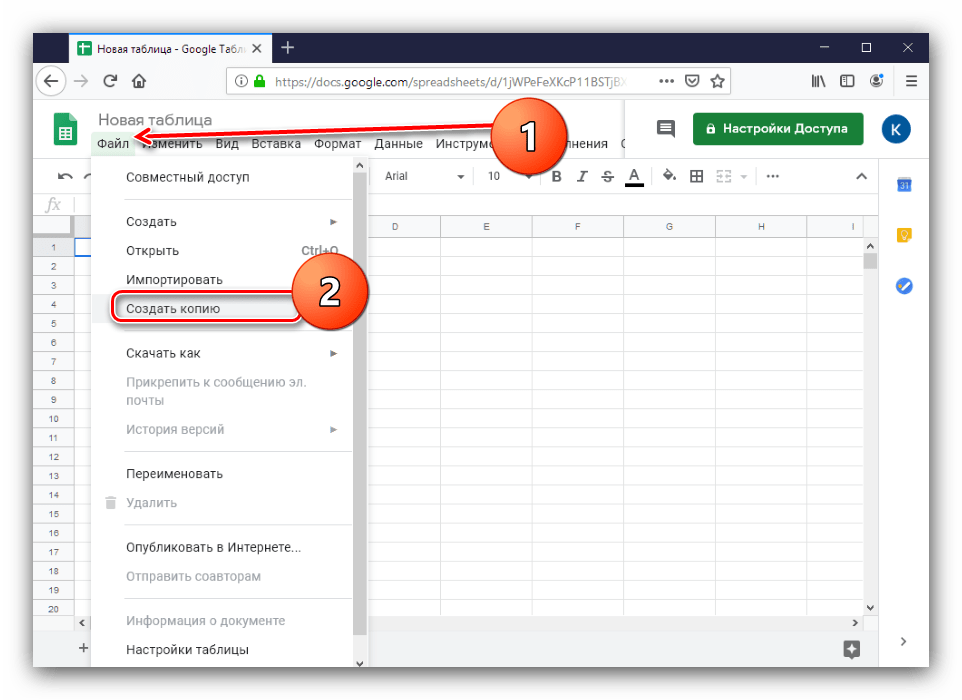
- Редактор таблиц работает по принципу, схожему с программой Excel. Любые изменения, вносимые в таблицу, моментально сохраняются. Чтобы иметь под рукой исходный вид таблицы, нажмите «Файл» — «Создать копию».
 Читайте также: Как открыть мои Гугл Таблицы
Вариант 2: Мобильное приложение
Как мы уже сказали выше, Google Таблицы доступны также и в мобильном варианте для смартфонов и планшетов. Рассмотрим алгоритм их создания на примере приложения для Android, при этом уточним, что версия для iOS ничем от него не отличается.
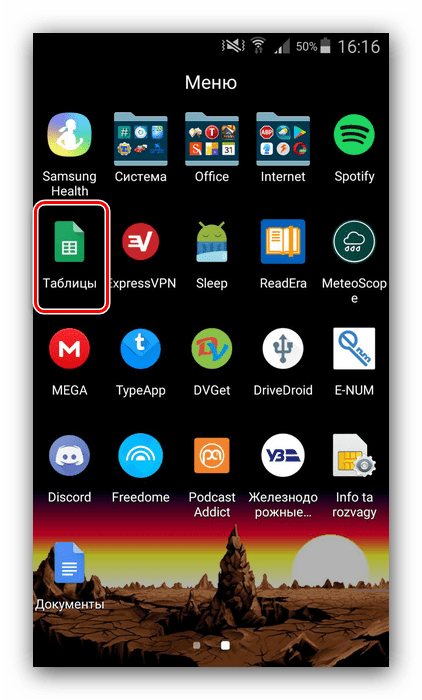
- Загруженное приложение доступно как в меню приложений, так и на рабочем столе.
- После запуска клиента воспользуйтесь кнопкой со знаком «+» для создания новой записи.
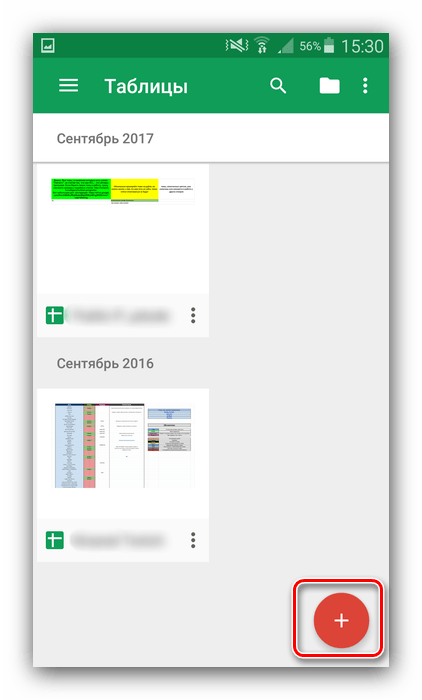
- Новую таблицу можно как создать начисто, так и на базе шаблона.
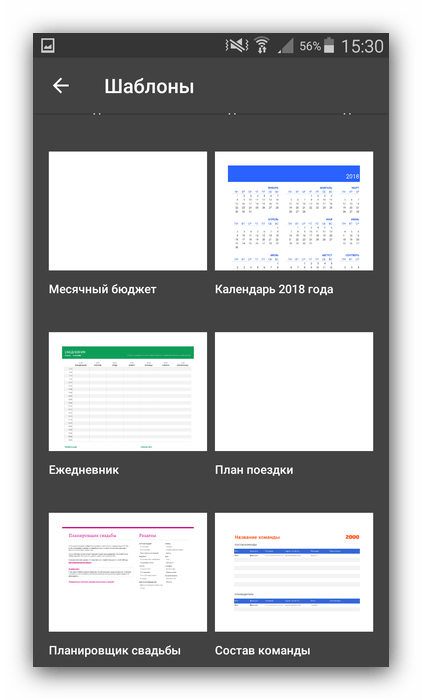
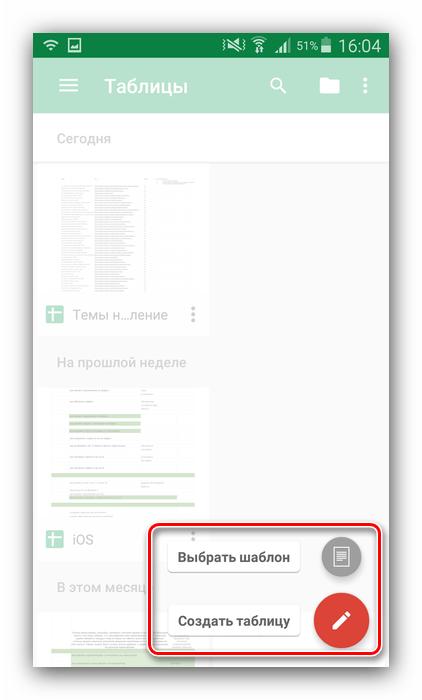 Последних доступно несколько типов, от списков дел до записей ведения бюджета.
Таким образом выглядит работа с Google таблицами. Оцените все преимущества этого сервиса для решения офисных задач.

Задать вопрос Наш Telegram канал Только полезная информация
Google Таблицы для новичков: как создавать таблицы и работать в Google Sheets
Google Таблицы — удобный и многофункциональный инструмент для работы с данными, который подойдет как для бизнеса, так и для личного использования. Этот облачный сервис позволяет создавать таблицы, редактировать их в режиме реального времени и делиться с другими пользователями. В статье подробно разберем, как начать работу с Google Таблицами, как создавать новые таблицы и эффективно управлять данными.

Начало работы с Google Sheeps
Что такое Google Таблицы
Google Sheets (или Google Таблицы) — онлайн-версия традиционных электронных таблиц, таких как Excel. Они интегрированы с другими сервисами Google и позволяют пользователям хранить данные в облаке, что обеспечивает доступ к таблицам с любого устройства.
Главные преимущества сервиса — это возможность совместной работы, автоматическое сохранение изменений и интеграция с другими сервисами Google. Таблицы поддерживают функции, которые упрощают анализ данных, создание диаграмм, сводных таблиц и многое другое.
Как создать новую Google Таблицу
Чтобы создать новую таблицу, выполните следующие шаги:
- Перейдите на сайт Google Sheets по ссылке sheets.google.com .
- В правом нижнем углу нажмите кнопку «+ Пустая таблица».
- Новый документ откроется в браузере, где можно начать работу с данными.
Панель инструментов в Google-таблицах
После создания таблицы вы увидите панель инструментов, которая предоставляет доступ к различным функциям — форматированию ячеек, работы с формулами и фильтрами, а также созданию диаграмм. На панели вы найдете основные элементы:
- Вкладки «Файл», «Правка», «Вставка», «Данные».
- Иконки для форматирования текста, работы с ячейками и данными.

Операции с ячейками, строками и столбцами
Чтобы работать с ячейками, строками и столбцами, необходимо знать основные операции:
- Вставка: выделите строку или столбец, щелкните правой кнопкой мыши и выберите «Вставить строку/столбец выше/ниже».
- Удаление: аналогично, выберите строку/столбец, щелкните правой кнопкой и выберите «Удалить».
- Изменение размеров: перетащите границу между заголовками столбцов или строк для их изменения.
История изменений в Google Sheets
Google Таблицы автоматически сохраняют все изменения, и вы всегда можете вернуться к предыдущей версии документа. Для этого:
- Перейдите в меню «Файл».
- Выберите «История версий».
- Вы можете просмотреть и восстановить любую из предыдущих версий документа.
Совместный доступ
Одной из главных функций Google Таблиц является возможность совместной работы. Чтобы поделиться таблицей с другими пользователями:
- Нажмите кнопку «Поделиться» в правом верхнем углу.
- Введите адреса электронной почты людей, с которыми хотите поделиться доступом.
- Настройте права доступа: «Просмотр», «Комментирование» или «Редактирование».
Удаление и восстановление таблицы
Если вам нужно удалить таблицу, выполните следующие действия:
- Перейдите в Google Диск (Google Drive).
- Найдите нужную таблицу, щелкните по ней правой кнопкой и выберите «Удалить».
Чтобы восстановить удаленную таблицу:
- Откройте корзину в Google Диске.
- Найдите нужную таблицу и выберите «Восстановить».
Как импортировать файлы из других источников в Google Sheets
Google Таблицы поддерживают импорт данных из различных источников. Вот как можно импортировать файлы:
- Перейдите в меню «Файл».
- Выберите «Импорт».
- Выберите файл с вашего устройства (поддерживаются форматы .xls, .xlsx, .csv) и настройте параметры импорта.
Как работать с данными в Google Sheets
Работа с данными — основа использования Google Таблиц. Разберем основные функции.
Как сделать сортировку
Для сортировки данных:
- Выделите столбец с нужными данными.
- Перейдите во вкладку «Данные» и выберите «Сортировать по возрастанию» или «Сортировать по убыванию».
Как сделать фильтрацию
Фильтрация позволяет скрывать ненужные данные. Чтобы создать фильтр:
- Выделите область с данными.
- Перейдите во вкладку «Данные» и выберите «Создать фильтр».
- После этого вы сможете отфильтровать данные по выбранным критериям.
Как поменять формат данных
Чтобы изменить формат данных:
- Выделите нужные ячейки.
- Перейдите во вкладку «Формат» и выберите нужный формат: текст, число, дата и т.д.
Условное форматирование данных
Условное форматирование помогает выделить данные, которые соответствуют определенным условиям:
- Выделите диапазон ячеек.
- Перейдите во вкладку «Формат» и выберите «Условное форматирование».
- Настройте условие и форматирование, которое будет применяться к данным.
Как проверить данные
Google Таблицы позволяют проверять данные на соответствие определенным критериям. Для этого:
- Перейдите во вкладку «Данные».
- Выберите «Проверка данных» и настройте правила для проверки.
Как получить данные из интернета
Вы можете импортировать данные прямо из интернета. Например, с помощью функции IMPORTHTML вы можете загрузить таблицу или список с веб-страницы.
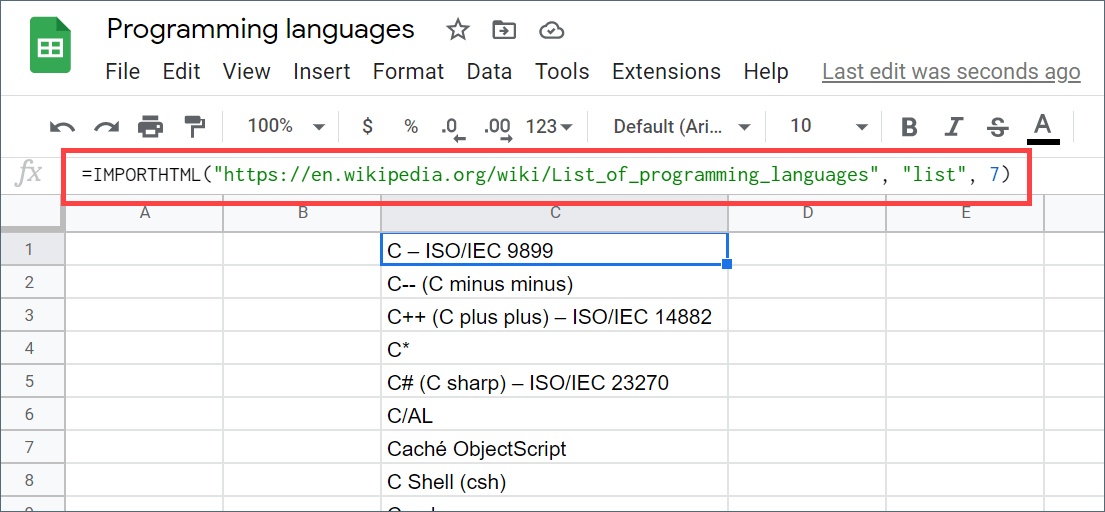
Импорт ленты RSS или Atom в Google Таблицу
Для автоматического импорта данных из RSS-ленты в Google Таблицы используйте функцию IMPORTFEED . Она позволяет получать заголовки новостей и другую информацию из интернета.

Декорирование заголовков таблицы
Для визуального оформления заголовков вы можете:
- Изменить шрифт и цвет текста.
- Добавить заливку для ячеек.
- Настроить границы таблицы.
Перевод текста прямо в таблице
Google Таблицы поддерживают автоматический перевод текста с помощью функции GOOGLETRANSLATE . Она позволяет переводить текст прямо в ячейках таблицы.

Как создать сводные таблицы
Сводные таблицы позволяют эффективно анализировать большие объемы данных. Чтобы создать сводную таблицу:
- Перейдите во вкладку «Данные».
- Выберите «Сводная таблица».
- Настройте диапазоны данных и выберите поля для анализа.
Работа с функциями (формулами в ячейках Google Таблиц)
Формулы — основа работы с данными в таблицах. Вот несколько примеров популярных функций:


- IF: проверяет условие и возвращает одно из двух значений в зависимости от результата.

Как создавать диаграммы и графики в Google Таблицах
Диаграммы и графики помогают визуализировать данные. Чтобы создать диаграмму:
- Выделите данные.
- Перейдите во вкладку «Вставка» и выберите «Диаграмма».
- Настройте тип диаграммы и ее параметры.
Как интегрировать Google Таблицу с другими сервисами Google
Google Таблицы могут быть интегрированы с различными сервисами Google, что позволяет автоматизировать задачи и повысить продуктивность. Вот основные сервисы, с которыми можно настроить интеграцию, и способы, как это сделать:
Google Формы
Google Формы можно использовать для автоматического сбора данных в Google Таблицы.
Шаги для интеграции:
- Создайте форму в Google Формы.
- В верхнем меню формы нажмите на иконку «Ответы».
- Выберите значок Google Таблиц (зеленый), чтобы автоматически создать таблицу для хранения ответов.
- Все ответы будут автоматически сохраняться в таблице.
Google Календарь
Интеграция Google Таблиц с Google Календарем позволяет автоматизировать управление событиями.
Через Google Apps Script:
- Откройте Google Таблицу.
- Перейдите в меню Инструменты → Скрипты.
- Напишите или вставьте готовый код для создания или обновления событий в Календаре на основе данных в таблице.
- Запустите скрипт — события из таблицы добавятся в ваш календарь.
Google Документы
Интеграция Google Таблиц с Google Документами позволяет автоматически генерировать документы, используя данные из таблиц.
Шаги для интеграции через Google Apps Script:
- Откройте Google Таблицу.
- Перейдите в меню Инструменты → Скрипты.
- Напишите или вставьте код для автоматического создания документов на основе данных таблицы.
- Выполните скрипт, и документы будут созданы с данными из Google Таблиц.
Google Диск
Google Таблицы можно легко интегрировать с Google Диском для автоматического создания файлов или доступа к документам.
Шаги:
- Все созданные Google Таблицы по умолчанию хранятся на Google Диске.
- Можно использовать Google Apps Script для загрузки и обработки файлов с Диска, а также для создания копий или переноса файлов.
Google BigQuery
Для анализа больших объемов данных можно подключить Google Таблицы к Google BigQuery.
Шаги для интеграции:
- В Google Таблицах перейдите в меню Инструменты → Добавить-ons → Получить дополнения.
- Найдите и установите дополнение BigQuery Data Connector.
- После установки выберите в меню Дополнения → BigQuery и настройте соединение с вашим проектом BigQuery.
- Выберите необходимые данные из BigQuery и импортируйте их в таблицу.
Google Analytics
Интеграция с Google Analytics позволяет автоматически загружать данные из аналитики сайта в Google Таблицы.
Шаги для интеграции:
- В меню Google Таблиц перейдите в Инструменты → Дополнения → Получить дополнения.
- Установите дополнение Google Analytics.
- Настройте параметры подключения к вашему аккаунту Google Analytics.
- Сформируйте запросы и создайте отчёты на основе данных аналитики.
Google Apps Script
Google Apps Script — это мощный инструмент для автоматизации процессов и интеграции Google Таблиц с другими сервисами.
Примеры возможностей:
- Автоматическое отправление email на основе данных из таблицы.
- Интеграция с внешними API для загрузки или отправки данных.
- Запланированное выполнение задач и автоматизация рабочих процессов.
Горячие клавиши в Google Таблицах
Горячие клавиши ускоряют работу в Google Таблицах. Вот несколько полезных комбинаций:
Навигация
- Ctrl + / — показать список всех горячих клавиш.
- Стрелки (вверх, вниз, влево, вправо) — перемещение по ячейкам.
- Ctrl + Home — переход к началу таблицы (ячейка A1).
- Ctrl + End — переход к последней заполненной ячейке.
- Ctrl + ← / → — перемещение к крайней заполненной ячейке в строке.
- Ctrl + ↑ / ↓ — перемещение к крайней заполненной ячейке в столбце.
Выделение
- Shift + Стрелки — выделение ячеек.
- Ctrl + A — выделить всю таблицу.
- Ctrl + Shift + Стрелки — выделение всех ячеек до конца данных в строке или столбце.
- Ctrl + Пробел — выделить весь столбец.
- Shift + Пробел — выделить всю строку.
Работа с данными
- Ctrl + C — копировать.
- Ctrl + X — вырезать.
- Ctrl + V — вставить.
- Ctrl + Shift + V — вставить без форматирования.
- Ctrl + Z — отменить последнее действие.
- Ctrl + Y — повторить последнее действие.
- Ctrl + D — заполнить выделенные ячейки значением из верхней ячейки.
- Ctrl + Enter — заполнить все выделенные ячейки одним значением.
- Ctrl + Shift + Enter — заполнить все выделенные ячейки результатом формулы.
Форматирование
- Ctrl + B — сделать текст жирным.
- Ctrl + I — сделать текст курсивом.
- Ctrl + U — подчеркнуть текст.
- Alt + Shift + 5 — зачеркнутый текст.
- Ctrl + Shift + 7 — добавить границу к ячейке.
- Ctrl + Shift + _ — убрать границу у ячейки.
Работа с листами
- Alt + Shift + ↑ / ↓ — перемещение между листами.
- Shift + F11 — вставить новый лист.
Формулы
- = — начать ввод формулы.
- F2 — редактировать текущую ячейку (не открывая формулу).
- Ctrl + Shift + Enter — ввести массивную формулу (ArrayFormula).
- Ctrl + ` — показать/скрыть все формулы на листе.
Google Таблицы — мощный инструмент, который способен значительно упростить работу с данными. Освоив базу, вы сможете легко расширить свои навыки, изучая более продвинутые функции и автоматизируя процессы с помощью макросов и Google Apps Script.



