
Помимо Excel, Microsoft Word также предоставляет широкий спектр возможностей для создания и форматирования таблиц. В этом разделе мы расскажем, как это делается.
Таблицы могут служить как для организации текста, так и для визуального представления данных: они помогают сделать ваши тексты в Microsoft Word более наглядными и упорядоченными. Для этого у вас есть несколько вариантов. В данной статье мы объясним, как создать таблицу в Word.
Быстрая вставка таблицы в ворде
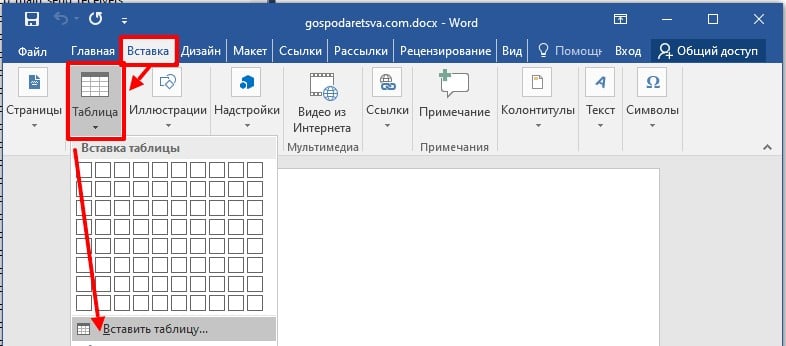
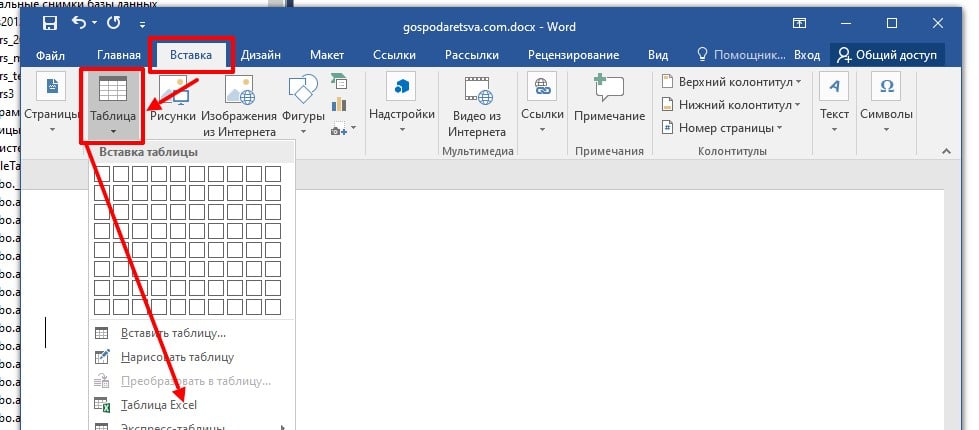
Установите курсор на позицию, куда необходимо добавить таблицу. Перейдите к вкладке «Вставка», нажмите на значок «Таблица» и выберите нужное количество строк и столбцов из представленного меню (см. следующий рисунок).
Таблица отображается при перемещении указателя в меню. Щелкните, чтобы вставить соответствующую таблицу в документ и закрыть меню таблицы.
Если вам сложно работать с мышью, вы можете задать количество строк и столбцов в окне диалога. Нажмите на иконку «Таблицы» в меню «Вставка», а затем выберите «Вставить таблицу».
Укажите число строк и колонок в окне «Добавить таблицу» и подтвердите выбор, нажав на кнопку OK, как это показано на следующем изображении.
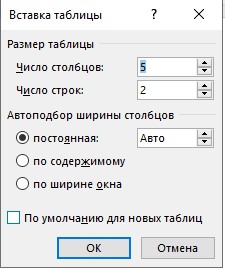
При необходимости вы можете воспользоваться этим диалоговым окном, чтобы установить ширину столбцов таблицы. Введите, например, 3 см в поле «Постоянная», чтобы ширина каждого столбца была равна 3 сантиметрам.
Вы можете изменить ширину столбца, основываясь на содержимом ячейки или на ширине страницы.
Вставьте таблицу, нарисовав ее
Таблицы обычно представлены в виде прямоугольников, где все ячейки отличаются одинаковыми размерами. Но в некоторых случаях возникает необходимость в создании таблиц, которые выходят за рамки привычных стандартов. Почему бы не попробовать нарисовать их? Перейдите на вкладку «Вставка» в ленте, нажмите на значок «Таблица» в группе «таблицы» и выберите опцию «Нарисовать таблицу».
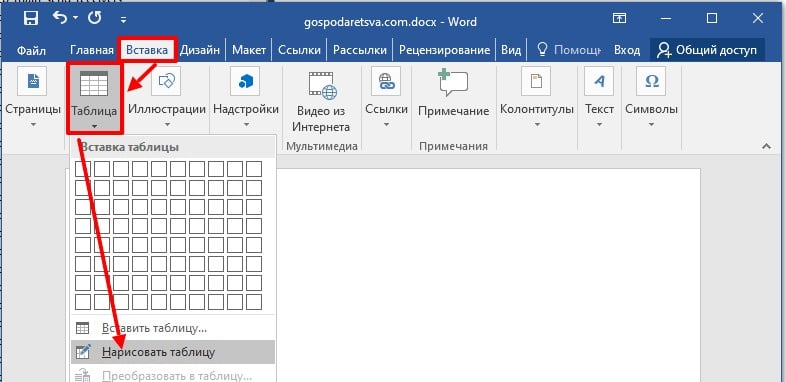
Курсор изменится на иконку карандаша, что сигнализирует вам о возможности продемонстрировать свои навыки в дизайне. Начните с обрисовки границ таблицы, удерживая левую кнопку мыши нажатой (см. следующий рисунок).
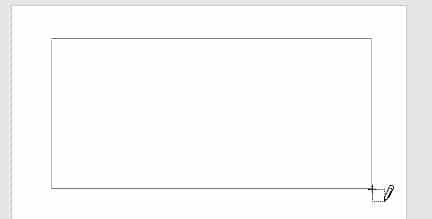
Когда вы отпускаете левую кнопку мыши, контур отображается в виде сплошной линии. Все, что вам нужно сделать, это разграничить различные ячейки, проведя прямые линии. Будьте уверены: Word поправит ваши линии, и они будут идеально вертикальными или горизонтальными. На следующем рисунке показан пример таблицы от руки.
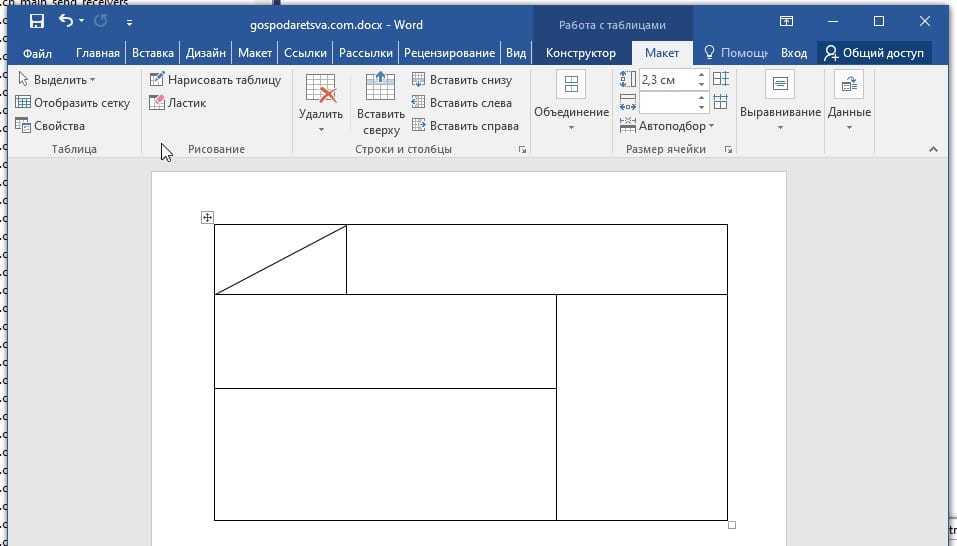
Этот тип таблицы может быть определен только от руки. Вы заметили необычный вид ленты?Вкладка, относящаяся к таблицам, была вставлена и автоматически выбрана. При необходимости вы можете стереть одну или несколько границ таблицы. Щелкните значок «Ластик» группы «Рисование» и щелкните границы, которые нужно стереть.
Вставить таблицу из существующих данных
Если вы ввели данные в документ, их можно преобразовать в таблицу при условии, что они были правильно отформатированы.В качестве примера на следующем рисунке представлены данные.
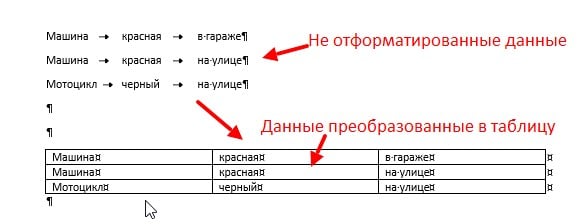
Есть ли у вас какое-нибудь представление о технике преобразования этих данных в таблицу?Как показано на следующем рисунке, переход от одной ячейки к другой на той же строке выполняется с помощью разделителя TAB, а переход к определению новой строки в таблице выполняется при каждом разрыве строки.

Чтобы сделать табуляцию и знаки абзацев видимыми, просто щелкните значок «Отобразить все знаки» на вкладке «Главная». Еще одно нажатие на этот значок скрывает эти отметки.

После этого вернемся к нашим таблицам! Чтобы передать текстовые данные в таблицу, сделайте следующее:
Ладно, это очень просто. Но что, если на уровне ячейки и строки используется один и тот же разделитель?
Чтобы ответить на этот вопрос, мы собираемся преобразовать второй набор данных документа, как показано на следующем рисунке.
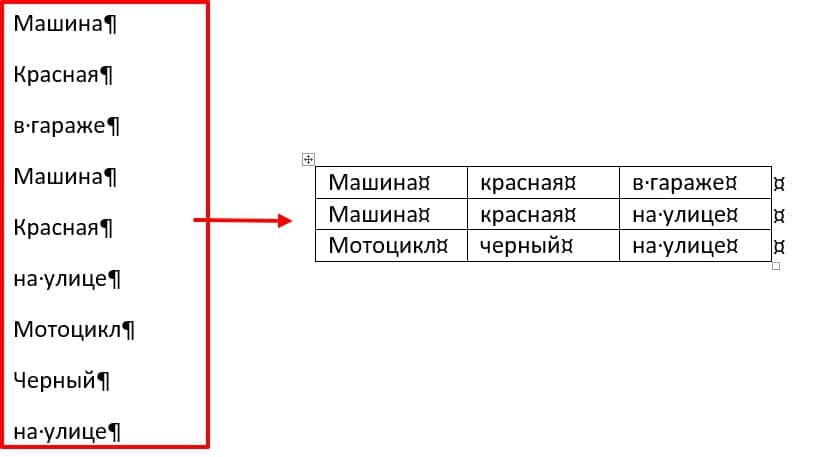
Один и тот же разделитель используется для строк и столбцов.
В этом случае как изменения в ячейках, так и изменения в строках отделяются одним и тем же символом: переносом строки. Считаете ли вы, что это может вызвать трудности для Word?
- Выделите данные для преобразования в таблицу.
- Перейдите на вкладку «Вставка» на ленте.
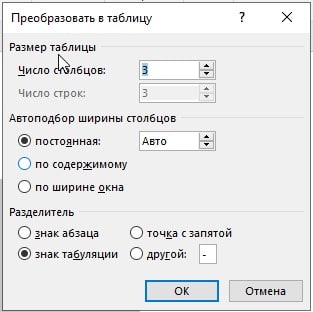
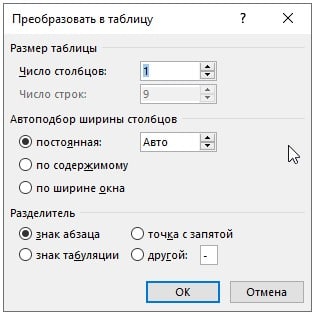
- Щелкните значок «Таблица» в группе «Таблицы» и в открывшемся меню выберите «Преобразовать в таблицу». Появившееся диалоговое окно (см. Следующий рисунок) позволяет понять, что Word недоумевает.
- Если вы нажмете на OK, будет создана таблица из 1 столбца и 9 строк, что совершенно не желаемый эффект. Подумайте: какой информации не хватает в Word? Количество столбцов в таблице. Укажите, что таблица имеет три столбца, введя 3 в это поле «Число столбцов» и щелкнув мышью OK: данные будут немедленно преобразованы.
Вставить таблицу эксел в ворд
Вставка таблицы в ворд это очень просто. Для этого выберите «таблица» в меню «Вставка» и в выпадающем меню выберите «Таблица Excel»
Отформатируйте таблицу
Отформатируйте таблицу
Чтобы отформатировать таблицу в Word, вы будете использовать две вкладки ленты:
Нет ничего лучше стиля, который радикально изменил бы общий вид картины.Щелкните ячейку таблицы. На ленте появится вкладка «Работа с таблицами» в ней выберите «Конструктор». Разверните список «Стелей», щелкнув значок «Дополнительные параметры» и выберите из множества предлагаемых стилей (см. Следующий рисунок). Просто наведите указатель мыши на стиль, чтобы просмотреть его влияние на документ, и щелкните, чтобы применить его к таблице.
Таблица в ворде
Таблица в ворде — это элемент, без которого редко обходится текстовая часть. Использование данного инструмента порой является единственным решением при оформлении документа.
Таблицы в word
В рамках данной статьи рассмотрим следующие вопросы (для перехода кликните по тексту):
Интересно. Как производить вычисления в таблицах word читайте здесь.
Как сделать таблицу в ворде
Как говорится лучше один раз увидеть, чем семь раз услышать, поэтому в конце статьи размещен бесплатный видеоурок, в котором наглядно видно как сделать таблицу в ворде. Ниже поговорим только об основных моментах.
Как вставить таблицу в ворде
Для вставки таблицы в ворде предусмотрен специальный инструмент "Таблицы", расположенный в верхнем меню на вкладке "Вставка". Вставить таблицу можно указав ячейки в раскрывающемся окошке.

Нажмите на опцию "Добавить таблицу…" и укажите нужное число столбцов и строк в открывшемся диалоговом окне.

Или нарисовать ее ручками выбрав пункт "Нарисовать таблицу…", после чего курсор приобретет вид карандашика.
Создание таблиц в word – вкладка «Конструктор»
Все инструменты по работе с таблицами в word расположены на вкладках «Конструктор» и «Макет», которые активируются при расположении курсора в ячейке таблицы.

Перейдите на вкладку «Конструктор». Здесь расположены миниатюры со стилями таблиц, и инструменты настройки внешнего вида границ таблиц. В принципе все интуитивно понятно.
Создать таблицу в word – вкладка «Макет»
Перейдите на вкладку «Макет», где расположены основные инструменты по редактированию таблиц. Не вижу смысла заострять внимания на принцип работы каждой команды, название которых говорят сами за себя. Отмечу лишь то, что практически весь функционал данных кнопок дублируется контекстным меню по клику правой клавиши.
Совет. Для быстрого добавления строк в конце таблицы установите курсор в последнюю ячейку (правая нижняя) и нажмите кнопку Tab на клавиатуре слева.
Как убрать таблицу в word
Пользователи иногда затрудняются с удалением таблицы, т.к. выделив ее и нажав кнопку Delete, удаляется только ее содержимое.
Для того чтоб убрать таблицу из текста, необходимо установив курсор в любую ячейку и выбрать соответствующий пункт на вкладке макет.

Другой способ, выделить таблицу и вырезать, выбрав соответствующую кнопку на вкладке «Главная» или пункт контекстного меню.

Выделение таблицы word
1. Выделение всей таблицы происходит при клике крестика, появляющегося при наведении курсора в область таблицы.

2. Для выделения столбца необходимо щелкнуть мышью, когда указатель размещен над столбцом и отображает вертикальную стрелку.
3. Для выделения строки кликните напротив нее вне области листа (на сером поле).
4. Для выделения области ячеек установите курсор в первую ячейку, и зажав левую кнопку мыши укажите противоположный угол выделения.
Совет. Диапазон ячеек удобно выделить следующим образом, установите курсор в начальную ячейку, а затем с зажатой клавишей Shift укажите конечную ячейку выделяемого интервала.
Или воспользуйтесь соответствующей кнопкой на вкладке "Макет".

Разрыв таблицы в ворде
Если вам необходимо разбить таблицу на две, то для разрыва таблицы установите курсор в строке которая будет первая для новой таблицы и кликните по кнопке "Разделить таблицу" на вкладку "Макет".

Полезно. Как сделать автоматический повтор шапки таблицы написано тут.
Как нарисовать таблицу в Word
Текстовый редактор Word является одной из наиболее продвинутых программ для редактирования текста. Он предлагает огромное количество функций для структурирования текста. Например, вы можете создавать списки, заголовки, разделы, таблицы и многое другое.
Word 2003
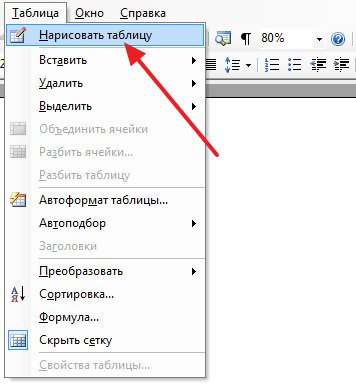
В текстовом редакторе Word 2003 есть два способа создания таблиц. Первый способ, предлагает пользователю вручную нарисовать таблицу нужного размера. Для того чтобы воспользоваться данным способом нужно открыть меню «Таблица» и выбрать там пункт «Нарисовать таблицу».
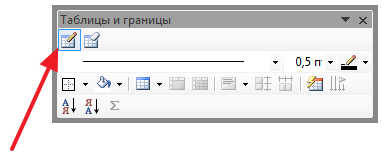
Затем появится небольшое всплывающее окно с названием «Таблицы и границы». В нем по умолчанию активирована функция для создания таблиц (на изображении ниже это обозначено стрелкой). Сначала необходимо с помощью этой функции нарисовать рамку для таблицы, а потом добавить столбцы и строки. При необходимости вы можете использовать окно «Таблицы и границы» для создания таблицы любого формата и размера. Вы также можете настраивать тип, толщину, цвет и другие характеристики линий.
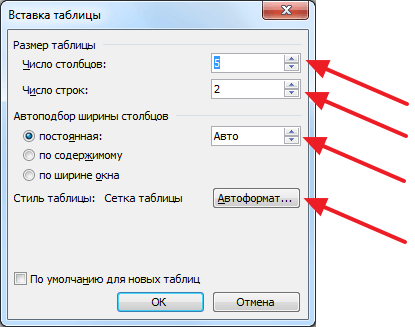
Второй способ позволяет нарисовать таблицу сразу нужного размера. Для того чтобы воспользоваться данным способом нужно открыть меню «Таблица – Вставить – Таблица».

После этого появится небольшое меню, в котором нужно указать какую именно таблицу вы хотите нарисовать. В этом меню можно задать число столбцов, число строк, а также настроить автоматический подбор ширины столбцов и стиль всей таблицы. После задания нужных параметров нужно нажать на кнопку «Ok» и Word сам нарисует нужную вам таблицу.
Кроме этого на панели инструментов Word 2003 есть отдельная кнопка для быстрого создания небольших таблиц.
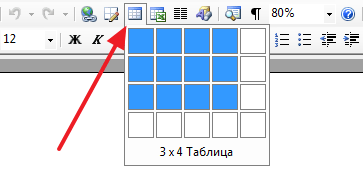
С ее помощью можно нарисовать таблицу размером 4 на 5 ячеек.
Word 2007, 2010, 2013 и 2016
Если вы пользуетесь Word 2007, 2010, 2013 или 2016, то описанная выше инструкция вам не подойдет. Поскольку в новых версиях текстового редактора Word используется совершенно другой интерфейс.
Здесь для создания таблиц используют кнопку «Таблица» на вкладке «Вставка». При помощи этой кнопки можно быстро нарисовать достаточно большую таблицу. Для этого нужно просто нажать на кнопку и выделить нужное количество ячеек.

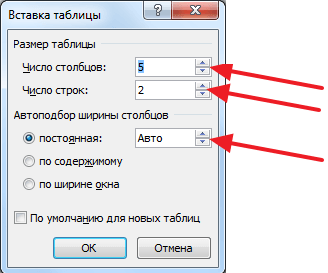
Если вам нужно создать действительно большую таблицу, то вы можете нажать на кнопку «Таблица» и выбрать вариант «Вставить таблицу».
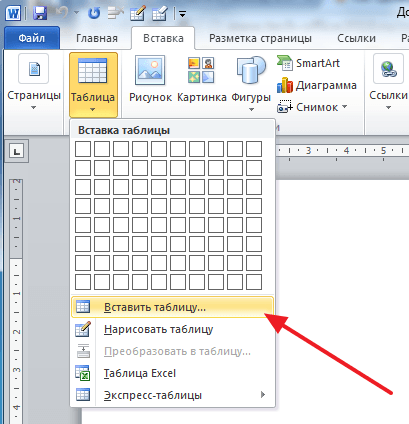
В этом случае вы сможете вручную задать нужно количество столбцов и строк, а также настроить автоматический подбор ширины столбцов.
Если и этого недостаточно, то вы можете вручную нарисовать нужную таблицу. Для этого нужно нажать на кнопку «Таблица» и выбрать вариант «Нарисовать таблицу».
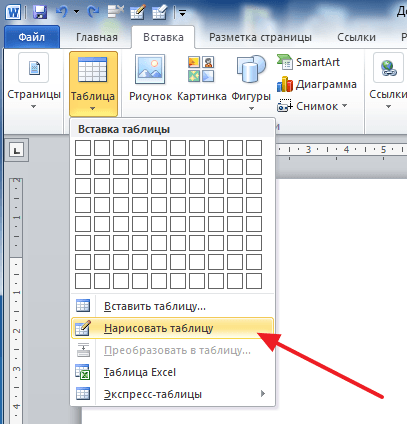
После этого указатель мыши примет вид карандаша, и с его помощью вы сможете создать таблицу нужного вам размера и формы. Чтобы изменить стиль линии, ее толщину и цвет, воспользуйтесь параметрами на вкладке «Конструктор».
- Как удалить таблицу в Word
- Как перевернуть таблицу в Word
- Как добавить строку в таблицу в Word
- Как объединить таблицы в Word
- Как сделать невидимую таблицу в Word



