
Практическое задание, связанное с разработкой и оформлением таблиц, добавлением текста, упорядочиванием данных и конвертацией текста в таблицы.
Божик Сергей Владимирович, НКПТ
Описание разработки
1. Открыть новый файл и задать такие параметры страницы: формат бумаги А4, поля по 1,5 см, шрифт размером 11, Times New Roman. Ввести следующий текст, применяя постоянный разделитель (в данном примере используется символ «;»).
Дата; ФИО; курс; специальность; адрес; стипендия
2 октября; Иванов Сергей Петрович; 2-й курс; «Учет и отчетность»; улица Горького, 25; 420 грн.
17 марта; Гринченко Ирина Сергеевна; 1-й курс; «Мастера телекоммуникаций»; улица Победы, 11; 510 грн.
9 мая; Денисенко В.О.; 3 курс; «Компьютерные системы»; ул. Гагарина, 32; 370 грн.
3 ноября; Ермакова М.Е.; 1 курс; «Финансы»; ул. Гайдара, 5; 390 грн.
22 июля; Кравчук А. Ю.; 4 курс; «Программист»; ул. Букина, 17; 450 грн.
5 декабря; Наливайко Ю.Б.; 2 курс; «Радиотехника»; ул. Довженко, 5; 475 грн.
2. Преобразовать выше набранный текст в таблицу используя команду «ТаблицаðПреобразовать ðТекст в таблицу» и отформатировать полученную таблицу по ОБРАЗЦУ
— установить высоту строк «1,5см» (Таблица ð Свойства таблицы… вкладка «строка»).
— заголовки столбцов залить цветом «серый 50%» и установить для них цвет текста «белый».
— выровнять ячейки согласно образцу.
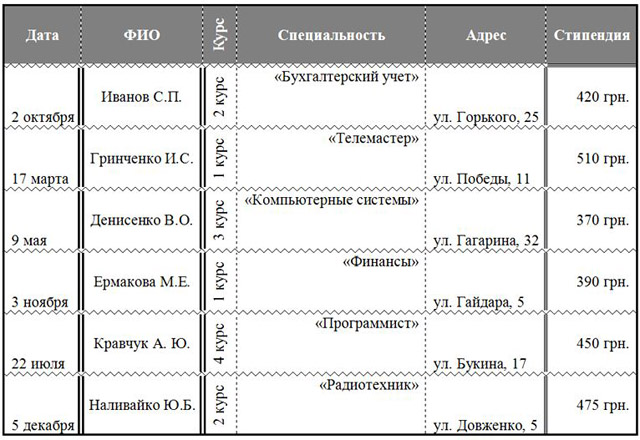
3. Дважды скопируйте полученную таблицу в конец документа. Для первой копии применить автоформат таблицы (Таблица ð Автоформат таблицы… — Цветная таблица 3). Во второй копии таблицы отсортировать данные по фамилии (Таблица — Сортировка) и сделать внешние границы таблицы зеленым цветом. Новые образцы таблиц назвать в соответствии с заданием. (Например, Сортировка данных в таблице). Документ должен содержать три таблицы.
4. В новом документе создайте следующую таблицу, используя операции объединения и разбиения ячеек. Выполните форматирование таблиц. Закрасьте выделенные поля серым цветом.
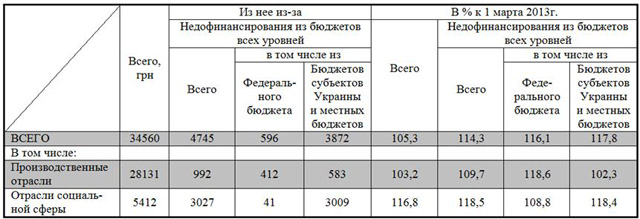
5. Добавьте в документ заголовок: Лабораторная работа «Таблицы», свою фамилию и имя, а также название группы.
Содержимое разработки
1. Создать новый документ и установить следующие параметры страницы: размер бумаги А4, поля по 1,5 см., размер шрифта 11, Times New Roman. Набрать следующий текст с использованием постоянного разделителя (в нашем случае символ «;»).
Дата; ФИО; курс; специальность; адрес; стипендия
2 октября; Иванов С.П.; второй курс; «Учет и аудит»; улица Горького, 25; 420 гривен.
17 марта; Гринченко И.С.; 1 курс; «Телемастер»; ул. Победы, 11; 510 грн.
9 мая; Денисенко В.О.; 3 курс; «Компьютерные системы»; ул. Гагарина, 32; 370 грн.
3 ноября; Ермакова М.Е.; 1 курс; «Финансы»; ул. Гайдара, 5; 390 грн.
22 июля; Кравчук А. Ю.; 4 курс; «Программист»; ул. Букина, 17; 450 грн.
5 декабря; Наливайко Ю.Б.; 2 курс; «Радиотехник»; ул. Довженко, 5; 475 грн.
2. Преобразовать выше набранный текст в таблицу используя команду «ТаблицаПреобразовать Текст в таблицу» и отформатировать полученную таблицу по ОБРАЗЦУ
— установить высоту строк «1,5см» (Таблица Свойства таблицы… вкладка «строка»).
— заголовки столбцов залить цветом «серый 50%» и установить для них цвет текста «белый».
— выровнять ячейки согласно образцу.
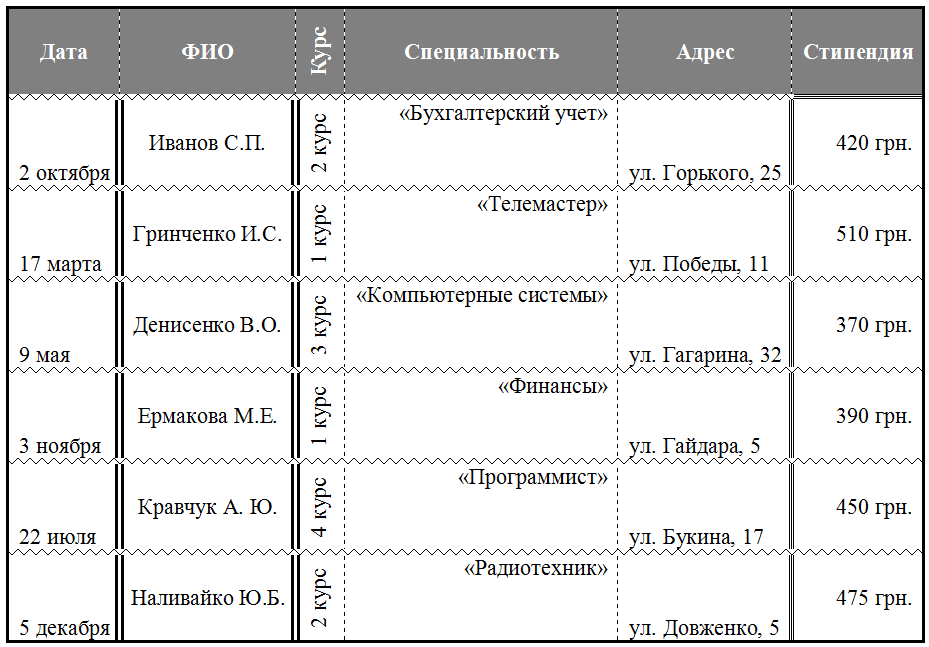

3. Дважды скопируйте созданную таблицу в конец документа. Для первой версии используйте автоформат таблицы (Таблица Автоформат таблицы… Цветная таблица 3). Во втором варианте таблицы отсортируйте данные по фамилии (Таблица Сортировка) и установите зеленый цвет для внешних границ. Новые экземпляры таблиц следует назвать в соответствии с заданием. (Например, Сортировка данных в таблице). Документ должен включать три таблицы.
4. В новом документе создайте следующую таблицу, используя операции объединения и разбиения ячеек. Выполните форматирование таблиц. Закрасьте выделенные поля серым цветом.
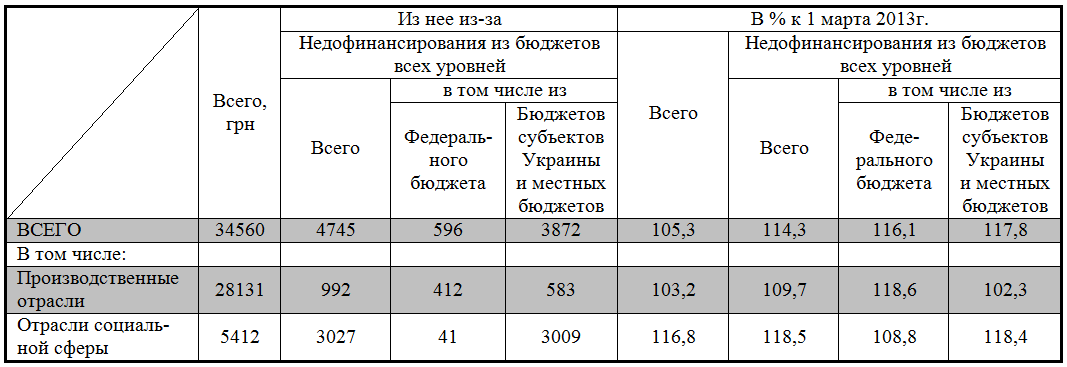
5. Добавьте в документ заголовок: Лабораторная работа «Таблицы», свою фамилию и имя, а также название группы.

-80%
Как сделать таблицу в Microsoft Word
При работе с документами в Word нередко может понадобиться создать таблицу, внутри которой необходимо разместить те или иные сведения. Текстовый редактор от компании Microsoft, хоть и не предоставляет такие широкие возможности для создания и редактирования таблиц, как его собрат по офисному пакету Excel, но все же имеет в своем арсенале достаточный набор инструментов для работы с таблицами. В данной статье мы подробно рассмотрим то, как их создавать.
Создание таблиц в Ворде
Существует несколько способов создания таблицы в текстовом документе средствами самого Word. Точнее, как таковой способ всего один, но результаты его выполнения могут быть совершенно разными – все зависит от того, какой цели требуется достичь. Плюс ко всему, можно добавить таблицу «извне» — совместимого офисного приложения Excel или, например, с веб-сайта.
Способ 1: Базовая таблица
Создание и/или добавление в Ворд практически любых, отличных от текста элементов, осуществляется через вкладку «Вставка». К ней же нам потребуется обратиться для создания базовой таблицы.
Это был самый простой, но далеко не единственный способ создания таблицы в Word.
Способ 2: Таблица с настраиваемыми параметрами
Если же вы имеете более-менее точное представление о том, как должна выглядеть ваша таблица и какие приблизительно размеры она должна иметь, эти параметры можно определить непосредственно при ее создании.
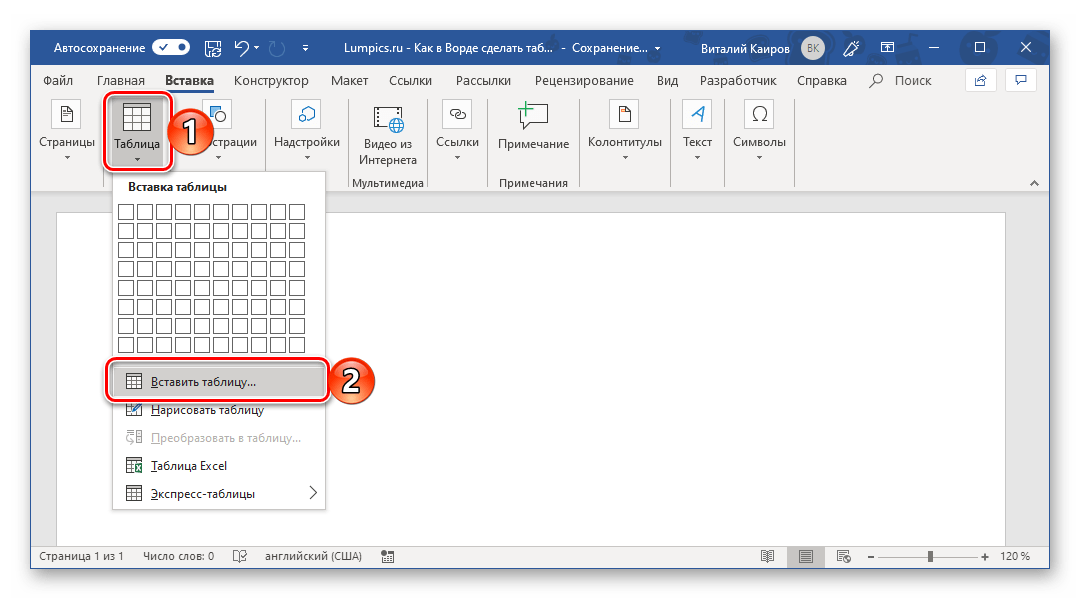
| Фиксированная | По умолчанию установлено значение "Авто", что означает, что ширина колонок изменяется автоматически в зависимости от их заполнения |
| По содержимому | В начале создаются узкие столбцы, размеры которых увеличиваются с добавлением новых данных |
| Ширина документа | Таблица будет автоматически корректировать свою ширину в зависимости от размеров открытого документа |
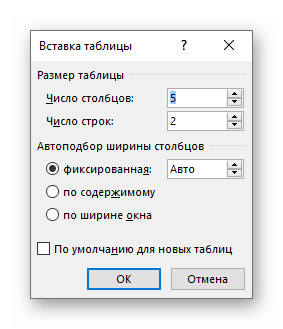
Обратите внимание: Если вы хотите, чтобы создаваемые вами таблицы имели аналогичный вид, отметьте опцию «Использовать по умолчанию для новых таблиц».

Задав необходимые параметры в окне «Вставка таблицы», нажмите «ОК» для их подтверждения. 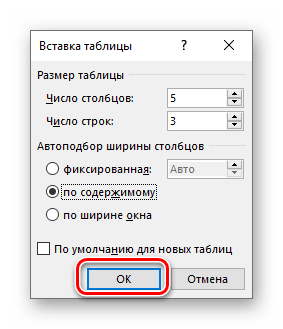 На странице документа появится созданная вами таблица, ширину столбцов и высоту строк которой, скорее всего, придется изменить, а после этого (или в процессе) заполнить информацией.
Способ 3: Самостоятельное рисование
В случае если вам нужна таблица произвольного размера и вида, например, с объединенными ячейками или с разной высотой и шириной таковых (а также строк и/или столбцов), потребуется нарисовать ее вручную, воспользовавшись соответствующей возможностью текстового редактора.
Способ 4: Экспресс-таблица
С каждой новой обновленной версией редактора Word в нем становилось доступно множество новых шаблонов документов. Их можно выбрать при старте программы или через меню «Файл» — «Создать». В редакторе имеются шаблоны таблиц, которые находятся не в начальном окне, а в уже знакомом меню вставки.
- Разверните меню кнопки «Таблица» и выберите пункт «Экспресс-таблицы».
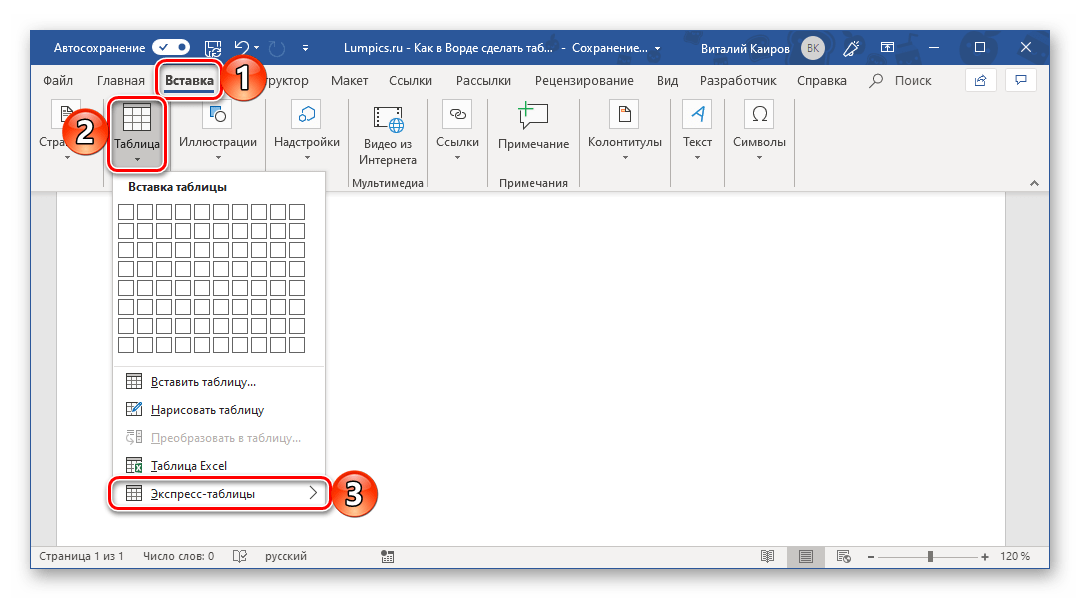
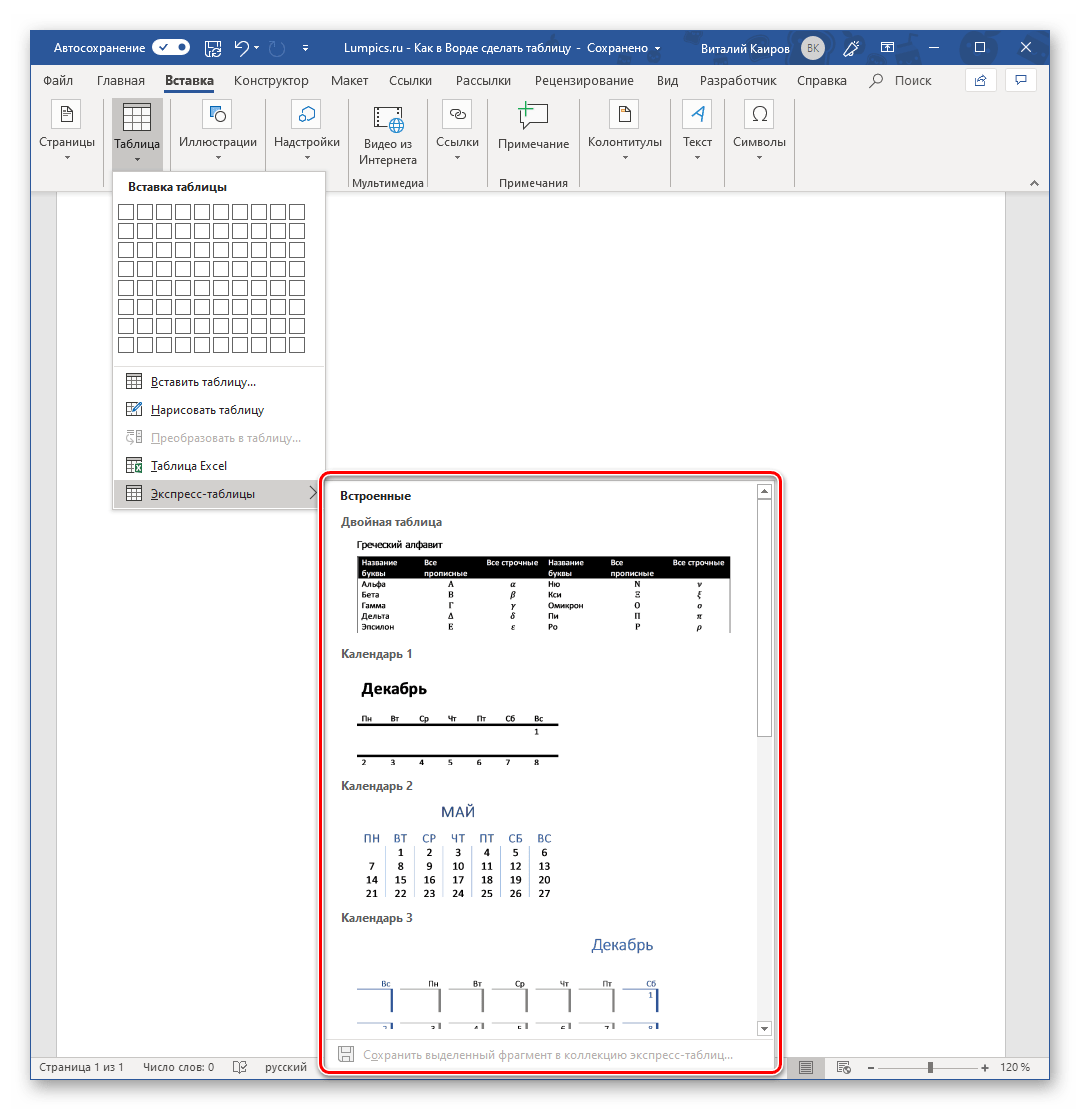
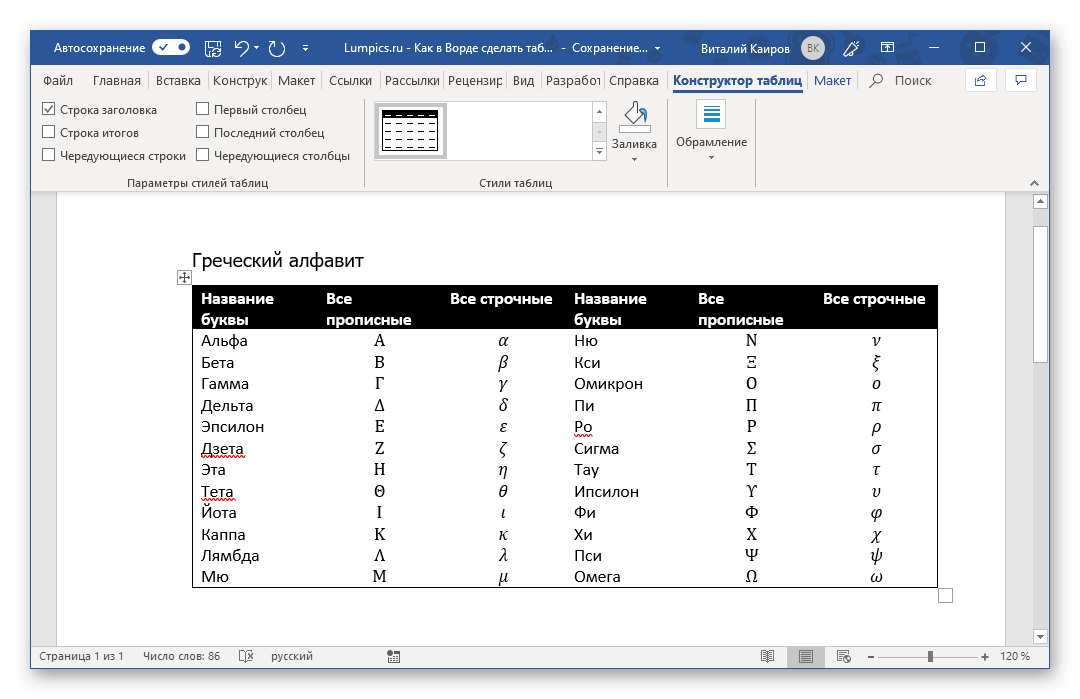 К сожалению, набор шаблонных таблиц в Word довольно скромный, зато его легко можно расширить собственными проектами. То есть любую созданную вами таблицу можно добавить в этот набор, для чего необходимо выполнить следующее.
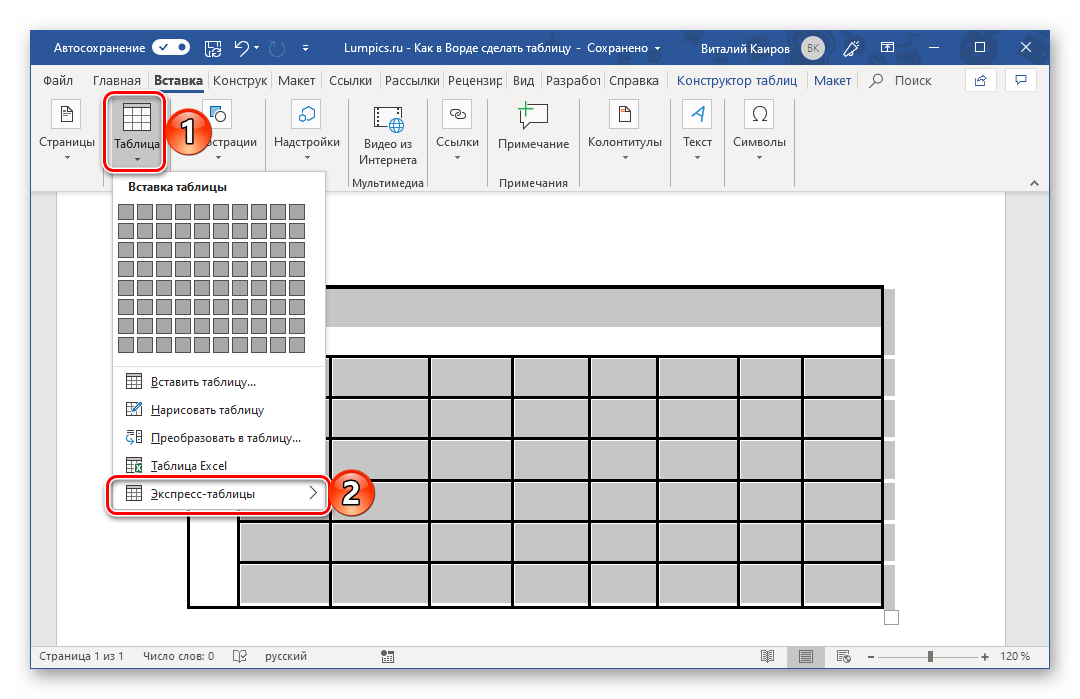
 В появившемся окне создания нового блока дайте своей таблице «Имя» и по желанию добавьте «Описание». Остальные поля лучше оставить по умолчанию. Для сохранения шаблона нажмите «ОК».
Способ 5: Преобразование текста в таблицу
Все рассмотренные нами выше способы позволяют создать таблицу, которая в дальнейшем будет заполняться необходимыми данными. Но что, если требуется пойти от обратного – то есть данные уже имеются, и теперь их нужно преобразовать в таблицу? Microsoft Word предоставляет нам с вами и такую возможность, а именно, программа позволяет преобразовать текст в таблицу. Проще всего таким образом представлять списки (чаще – маркированные), но это далеко не единственное применение функции.
Убедитесь, что в конце строк отсутствуют ненужные разделительные символы. В случае их нахождения, необходимо их удалить. Если в строке присутствуют знак табуляции и знак переноса строки, последний столбец таблицы окажется пустым и лишним.
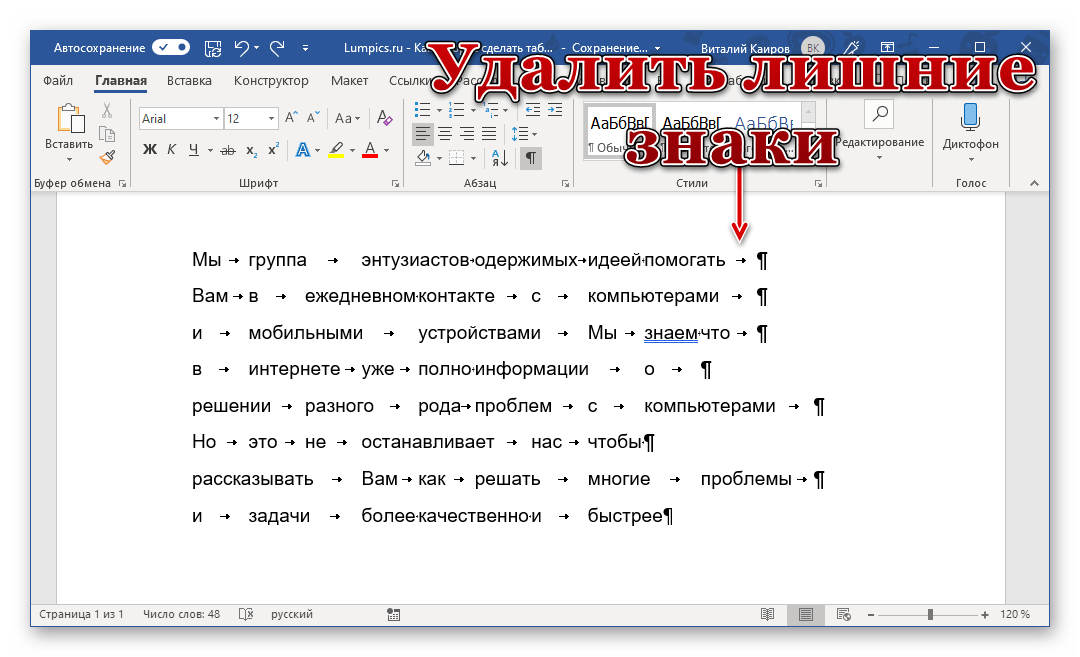
Если же таковых в тексте еще нет или они есть не везде, просто кликните ЛКМ в конце строки, установив туда каретку (указатель курсора), и нажмите «ENTER» для переноса остального текста на следующую строку. Это же проделайте в конце каждой последующей строки, чтобы перенести ту, что идет за ней. То есть одна строка текста с нажатым в ее конце «ENTER» — это одна строка будущей таблицы
Уточнение: В представленном выше примере символы табуляции (стрелка, указывающая вправо) обозначают предстоящие столбцы таблицы, в то время как знаки абзаца указывают на строки. Таким образом, в этой таблице будет 6 столбцов и 8 строк.
Теперь выделите подготовленный текст и перейдите во вкладку «Вставка». Нажмите на значок «Таблица» и в открывшемся списке опций выберите пункт «Преобразовать в таблицу». 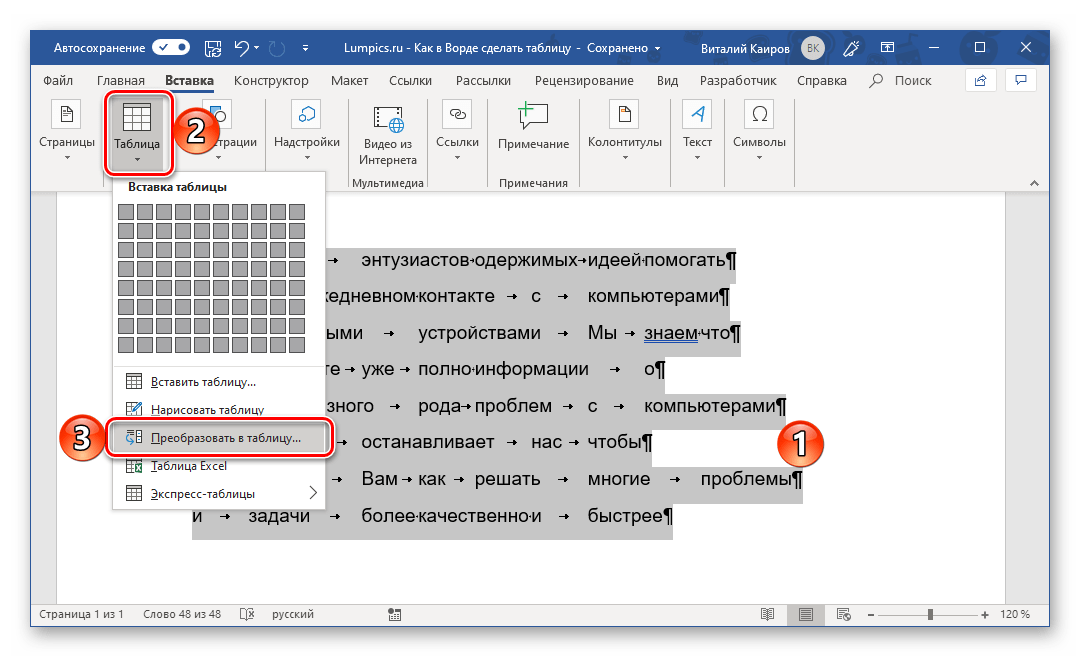
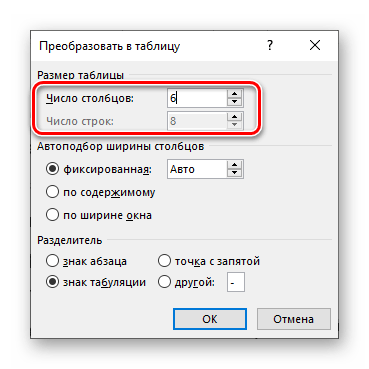

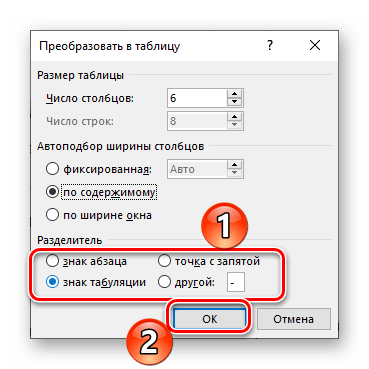
Примечание: Word автоматически подбирает ширину для столбцов таблицы. Если же вам все-таки необходимо задать свои параметры, в поле «постоянная» введите желаемое значение. Параметр «по ширине окна» позволяет автоматически изменять размер таблицы, когда меняется ширина доступного пространства (к примеру, в режиме просмотра «веб-документ» или при альбомной ориентации).
Способ 6: Вставка и экспорт из Excel
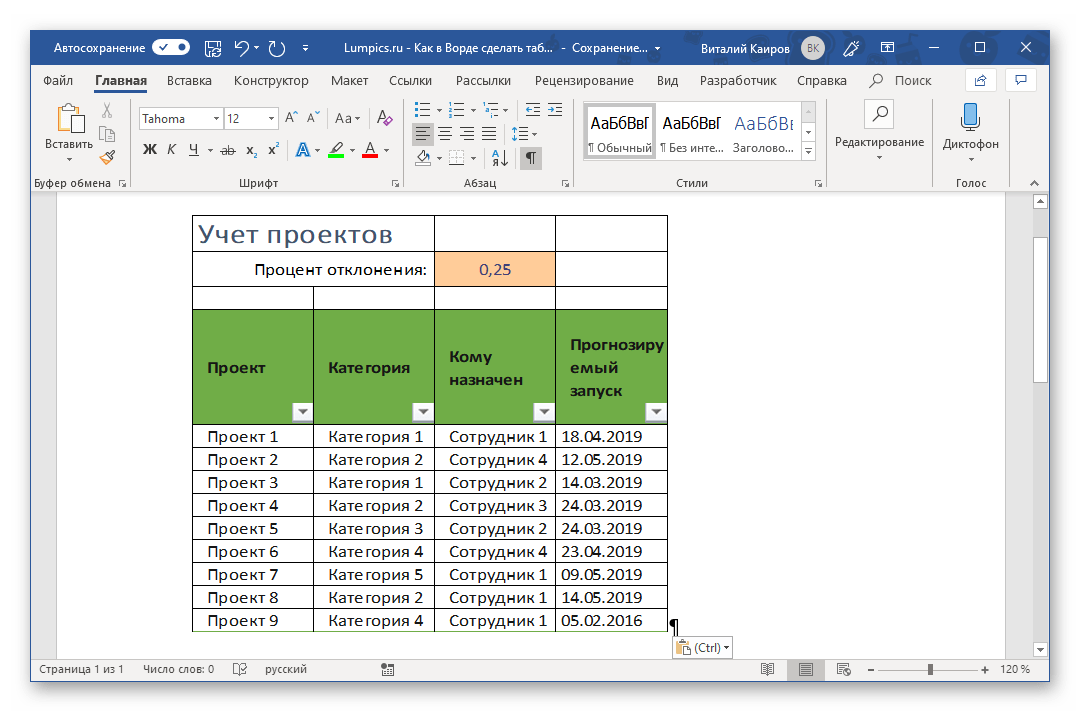
Как известно, Word – это одно из нескольких приложений, входящих в пакет Microsoft Office. В составе этого же набора есть и табличный процессор Excel, который в значительно большей степени ориентирован на создание таблиц и работу с ними, чем рассматриваемый нами сегодня текстовый редактор. Ввиду тесной взаимосвязи компонентов офисного пакета от Майкрософт друг с другом, неудивительно, что практически любую таблицу, созданную в Эксель, можно буквально в несколько кликов перенести в Ворд. Сделать это можно с помощью простого копирования, специальной вставки или вставки из файла. Более подробно о каждом из доступных способов мы рассказывали в отдельной статье на нашем сайте. Подробнее: Перенос таблицы из Excel в Word
Помимо экспорта таблицы из Эксель, в Ворд ее можно создать и самостоятельно (именно того вида, который они имеют в табличном процессоре от Майкрософт, а не как в рассмотренных выше случаях). Для этого:
Способ 7: Вставка таблицы из интернета
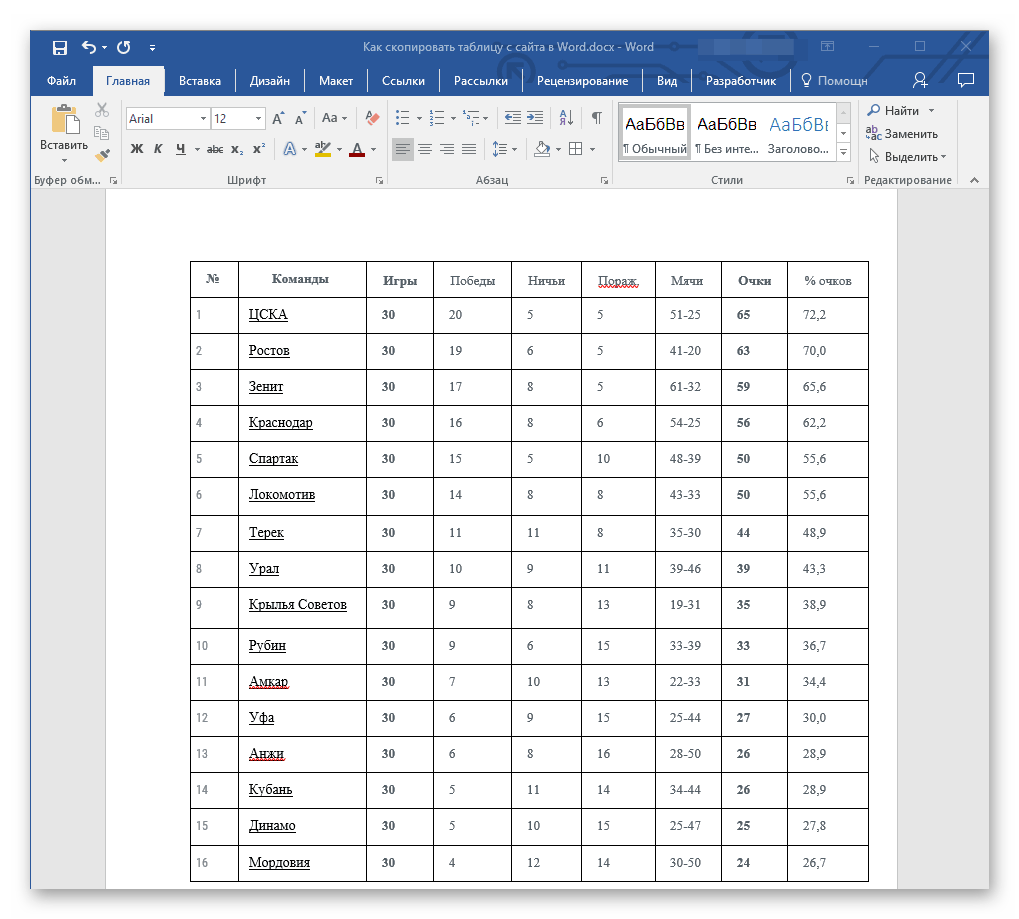
В арсенале Майкрософт Ворд есть довольно много стилей и шаблонов для создания и/или изменения, преобразования таблиц. Какая бы задача перед вами не стояла, какой бы идеей вы не вдохновлялись, вы всегда сможете придать созданной в текстовом редакторе таблице желаемый вид (в разумных пределах, так как для полноценной работы с таблицами все же следует обратиться к Эксель).
Однако бывает так, что вы находите идеально оформленную таблицу не в офисном приложении, а на различных интернет-ресурсах. Либо у вас возникает необходимость вставить опубликованную в сети таблицу в текстовый файл. Это довольно легко осуществить: необходимо лишь скопировать таблицу с веб-страницы и вставить её в нужный документ. Тем не менее, потребуется выполнить некоторые дополнительные операции. О том, что именно необходимо сделать в таком случае, мы уже упоминали ранее. Более подробно: Как скопировать таблицу с веб-сайта в документ Word
Как сделать таблицу в Ворде: 6 способов
Рассказываем, как вставить таблицу в Word, нарисовать ее или конвертировать из Excel.


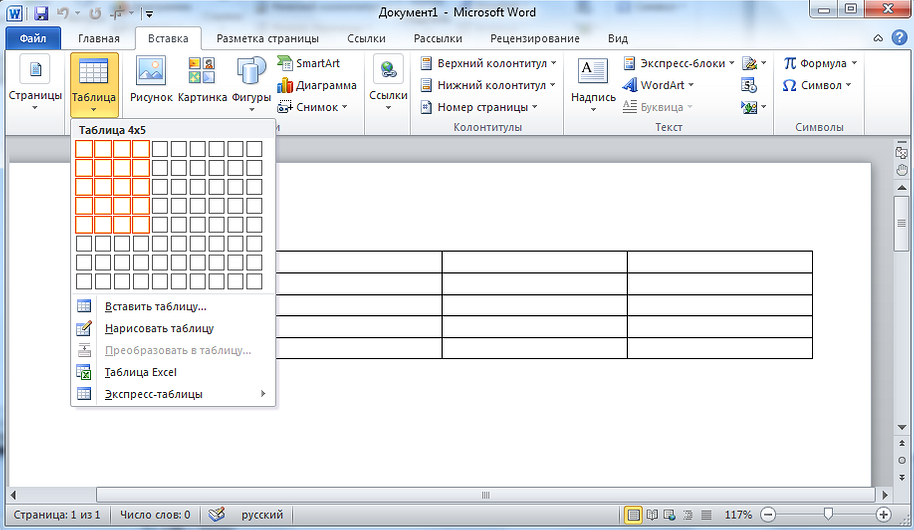
1 Вставить таблицу с помощью превью
Самый простой метод, с помощью которого можно сделать небольшую таблицу с разным количеством ячеек: максимум может быть 10 столбцов и 8 строк.
Все дальнейшие скриншоты сделаны в MS Word 2010 — инструкции для более ранних или новых версий практически не отличаются.
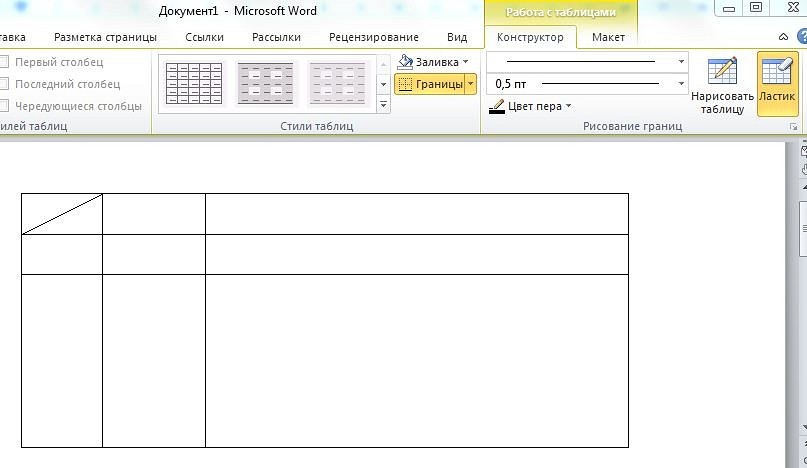
2 Нарисовать таблицу
Способ менее удобный для создания целых таблиц, но хорошо подходящий для их редактирования и разделения ячеек. Например, с помощью рисования можно сделать поля, разделенные по диагонали.

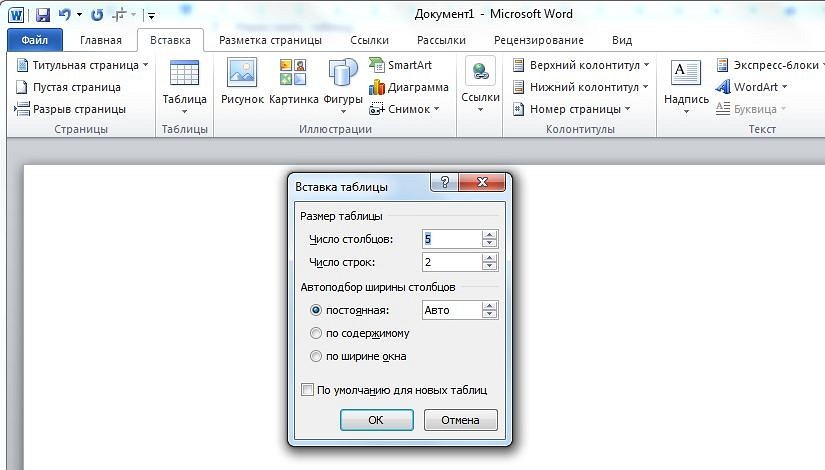
3 Создать таблицу с заданным количеством строк и столбцов
Метод отлично подойдет для вставки больших таблиц, которые будет долго рисовать.
4 Вставить из Excel
Текстовый редактор Word также позволяет работать с таблицами из Excel: все-таки у программ один и тот же создатель — Microsoft.
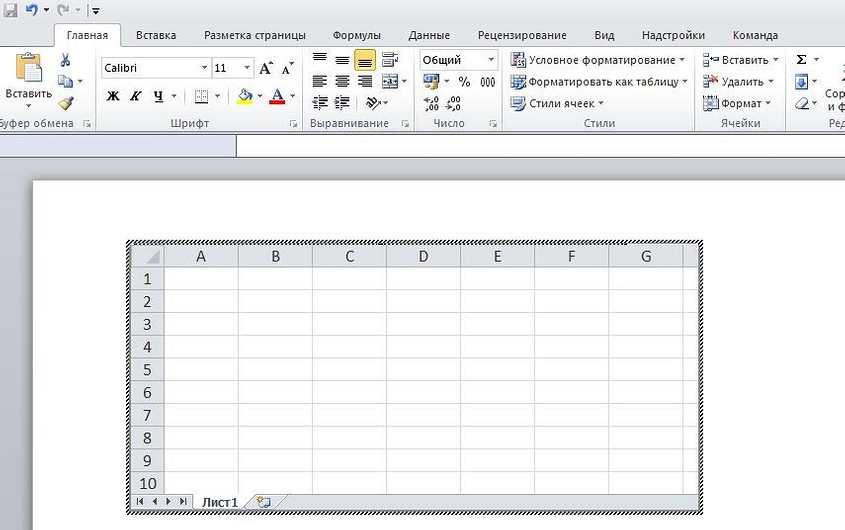
Если вам интересно, наоборот, как в Экселе вставить таблицу из Ворд — то довольно просто: с помощью специальной вставки «Как документ Microsoft Word» или через сочетание клавиш Ctrl+V.
5 Вставить готовый шаблон
В приложении Word есть так называемые экспресс-таблицы, которые можно вставить с помощью той же вкладки, выбрав одноименный пункт.
Это календари и списки с готовым оформлением, которые помогут заполнить отчет или сделать иную рабочую документацию, просто подставив свои данные в уже нарисованную таблицу.



