
Как правильно размещать широкие таблицы в документе
Один читатель рассылки спрашивал о возможности размещения большой таблицы в документе, где все страницы используют книжную ориентацию. Просматривать такую таблицу в режиме Разметка документа сложно, поскольку она обрезается по правому краю.
В заметке Настройка полей, красной строки и интервалов этот момент уже был описан. Но я сделаю выжимку относительно этого конкретного случая использования альбомной ориентации в документах, все страницы которого используют книжную ориентацию.
Итак, у вас есть документ, в котором присутствует большая (по горизонтали) таблица. Чтобы сделать ее удобочитаемой в печатном виде, следует изменить ориентацию одной конкретной страницы, на которой расположена эта таблица.
В результате только одна страница с большой таблицей примет альбомную ориентацию, в то время как остальные страницы останутся в неизменном виде (с книжной ориентацией).
Еще записи по вопросам использования Microsoft Word:
- Word 2007: полотно, рисунки, линии
- Word 97. Слияние документов как один из способов упростить свою работу
- Абзац с цветным фоном
- Автозаполняемые колонтитулы
- Автоматическая нумерация билетов
- Автоматическое обновление полей при открытии документа
- Автотекст с последовательной нумерацией
- Автоформат документов
- Буквица
- Быстрая смена ориентации страниц документа
- Быстрое изменение стиля форматирования текста
- Быстрое удаление границ у таблицы
- Быстрый поиск форматированного текста
- В чем различие между Автозаменой и Автотекстом
- В чем различие между стилями Обычный (Normal) и Основной текст (Body Text)?
- Ввод повторяющихся фрагментов текста в Word 2007
- Вставка документа с книжной ориентацией в документ с альбомной ориентацией
- Вставка неформатированного текста
- Вставка скопированного текста в предопределенном формате
- Вставка текста с полями в нижний колонтитул
- Выравнивание номеров страниц в буклете
- Выравнивание текста на странице
- Где брать красивые шрифты для работы
- Двойная нумерация страниц в документе
- Дизайн границ у таблиц в редакторе Word
Как в ворде сделать таблицу в альбомном формате


Как в Word сделать одну страницу книжной а другую альбомной
Когда мы приступаем к созданию нового документа, используя опцию «Создать», и это документ по мере работы с ним «набирает в весе» с каждой новой страницей, то каждая страница этого документа копирует форму первого листа и его положение в пространстве рабочего окна.
Такое положение в рабочем пространстве окна, о котором мы только что говорили, называют «Ориентация». Если говорить очень просто и разговорным языком, то можно сказать, что когда лист стоит — это «Книжная» ориентация:

А вот когда лист принял положение лёжа, то тогда, это уже «Альбомная» ориентация:

Самое малое усилие мы приложим тогда, когда документ состоит лишь из одной страницы, а В том случае, когда все страницы документа должны быть одной и той же ориентации, то есть «Книжной» или же «Альбомной».
Это наше малое усилие определяется всего тремя щелчками мышью. Убедимся в этом. Установим курсор в начале первой строки первой страницы (листа). Помогаем себе клавишей «Home». Затем развернём вкладку верхнего меню «Разметка страницы», сделав первый по счёту щелчок, и наведём курсор на значок опции «Ориентация»:
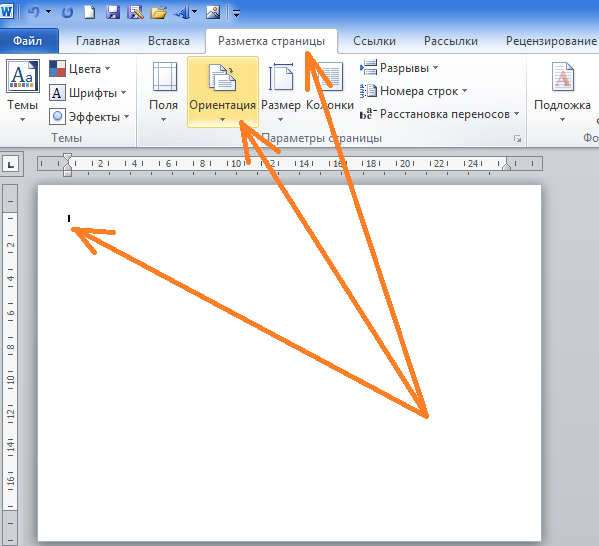
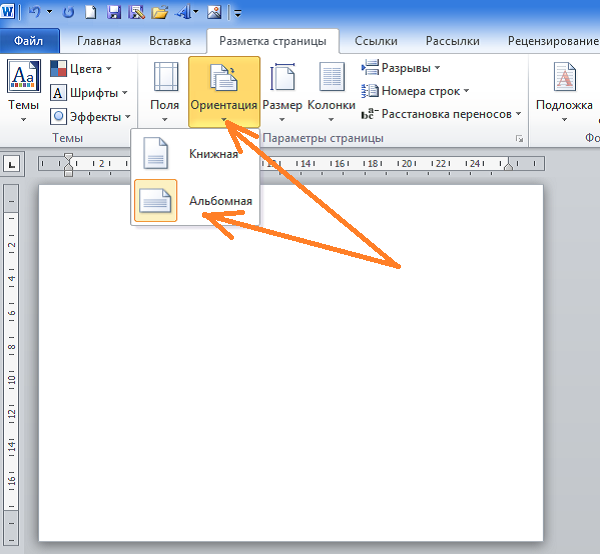
Нам открылся список, содержащий два варианта ориентации — «Книжная» и «Альбомная». Значок альбомной ориентации выделен жёлтым цветом. Такое выделение есть сообщение нам о том, что та страница, на которой установлен курсор, имеет ориентацию «Альбомная». Что так оно и есть. Ведь первая страница документа нашего примера действительно альбомной ориентации.
Если предположить, что документ состоит из нескольких страниц, то мы увидим, что при переходе на каждую новую страницу, эта каждая новая страница будет иметь ту же самую ориентацию, что и самая первая (начальная) страница:
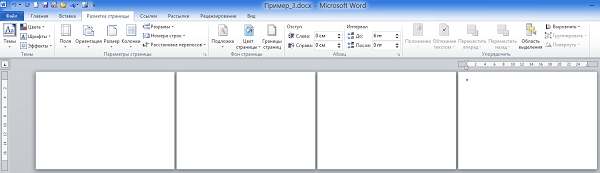
Ну как здесь не подумать о крепкой взаимосвязи страниц между собой.
Ну а сейчас, установив курсор на любой из страниц, а затем, повторив то небольшое количество уже знакомых действий, мы откроем короткий список вариантов ориентации, в котором выберем, теперь уже, ориентацию «Книжная»:
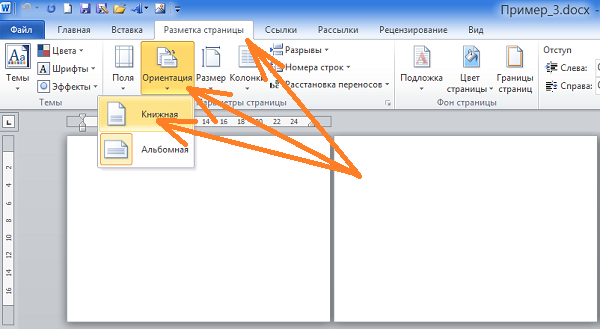
И мы увидим, что все страницы документа послушно изменят своё положение, то есть поменяют альбомную ориентацию на книжную ориентацию:
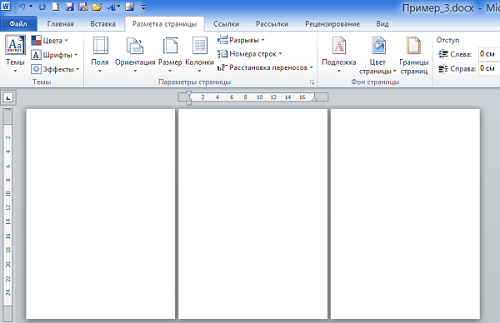
Мы Видим, что на замену четырём страницам альбомной ориентации пришли три страницы книжной ориентации. Так и должно быть, потому что, тому содержанию, которое могло бы наполнить четыре страницы альбомной ориентации достаточно пространства (места) на трёх страницах книжной ориентации и наоборот.
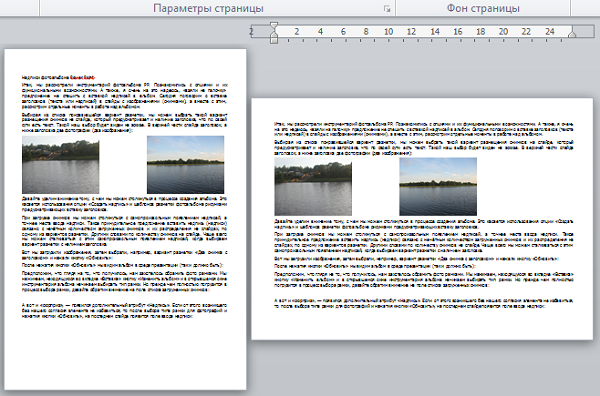
Совсем не обязательно то, что такая необходимость форматирования содержания будет присутствовать всегда, но к её появлению мы должны быть готовы. Поэтому, думается мне, сориентировать страницы до начала процесса их наполнения, будет правильнее. Не будет ошибкой, заранее позаботится и о нумерации страниц, так как появление номера на странице «отбирает» некоторое пространство и также может повлечь перераспределение текста и других объектов на страницах. Но всё делаем по желанию и собственных предпочтений.
Итак, мы рассмотрели вопрос, как сделать одну страницу книжной, или альбомной, в тех случаях, кода документ состоит лишь из одной страницы, а также тогда, когда все страницы многостраничного документа должны быть однотипной ориентации. А вот многостраничный документ, содержащий одновременно страницы различной ориентации, — совсем другое дело. Давайте о такой смешанной ориентации и поговорим.
Отвечая самим себе на вопрос, как сделать одну страницу книжной, а другую альбомной не в различных документах, а в одном документе, мы в поисках ответа пойдём по другому пути. И поможет нам в этом всё тоже мысленное представление того, будто мы имеем дело с одностраничным документом.
В нашем предполагаемом документе пять страниц, то есть нужно добавит четыре страницы. Сделаем это.
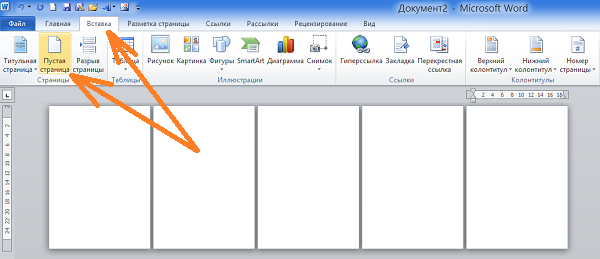
Направим курсор мыши в верхнее меню и развернём вкладку «Вставка», а затем щёлкнем четыре (добавляем 4 страницы) раза по значку «Пустая страница»:
Представим себе, что 2-я и 4-я по счёту страницы данного документа должны иметь альбомную ориентацию.
Теперь установим курсор на второй странице вначале первой невидимой строки, помогая себе клавишей «Home». Затем, обратимся к опциям вкладки «Разметка страницы» развернув эту самую вкладку. В разделе этой вкладки с названием «Параметры страницы» в нижнем правом углу щёлкнем мышью по маленькой стрелочке:
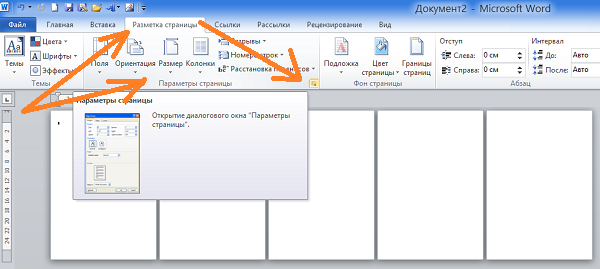
Нам открылось окошко, в котором мы и сделаем нужные настройки:
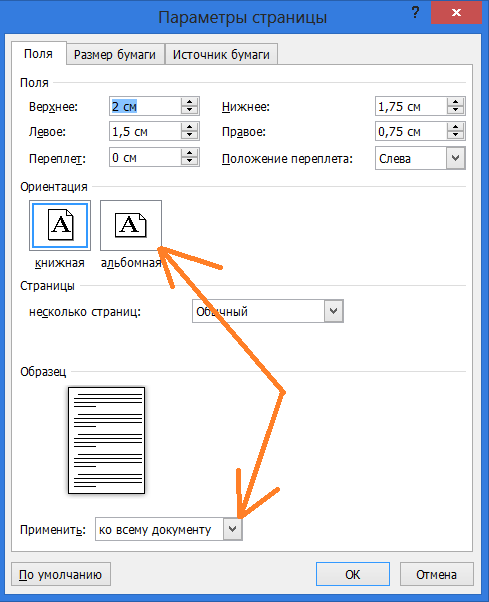
Итак, курсор установлен на второй странице, а она, как мы помним, в нашем примере должная иметь альбомную ориентацию. Сейчас мы эту самую альбомную ориентацию и установим, после чего изменим параметр в строке «Применить».
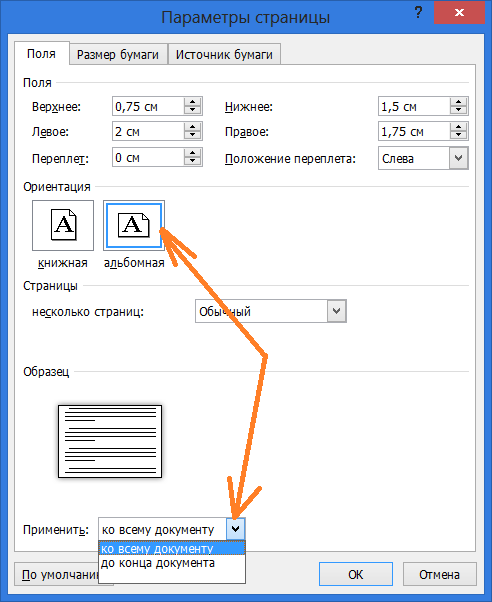
А теперь, нам поможет всё то же мысленное представление того, что эта вторая страница является самостоятельным одностраничным документом. И эта единственная страница от начала до конца должна иметь альбомную ориентацию. Продолжая представлять это, в строке «Применить» выберем вариант «До конца документа» после чего нажмём кнопку «Ок»:
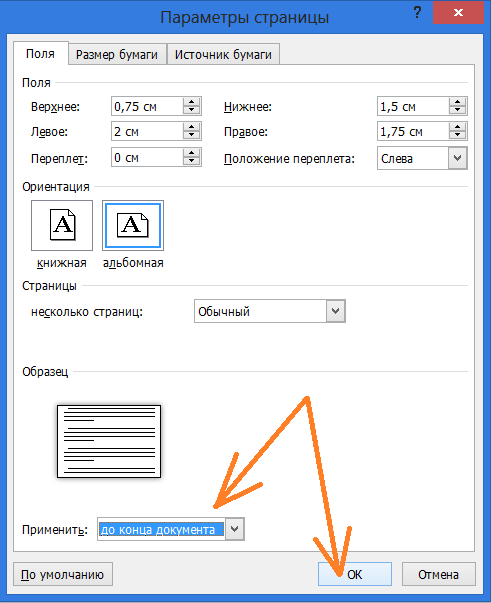
И посмотрим на результат:
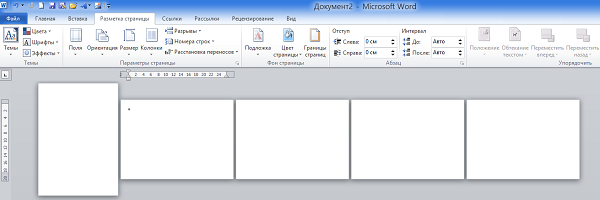
Мы видим, что вторая и четвёртая страницы, как мы и хотели, имеют альбомную ориентацию, но произошло и нежелательное изменение ориентации третьей и пятой страниц, которые должны были сохранить свою книжную ориентацию. Сказалась взаимосвязь всех страниц документа, которая была нами нарушена, начиная со второй по счёту страницы, отделив все следующие страницы от первой.
Продолжая мысленно представлять, что каждая страница является самостоятельным документом, вернём третьей и пятой страницам их первоначальную книжную ориентацию. Вся процедура возврата страницам первоначальной ориентации сводится к повторению тех же действий, которые были применены нами ко второй странице.
Установив курсор вначале первой строки на третьей странице, мы в уже знакомом окошке выбираем книжную ориентацию, а затем в строке «Применить» устанавливаем область применения «До конца документа». И вот результат на этот раз:
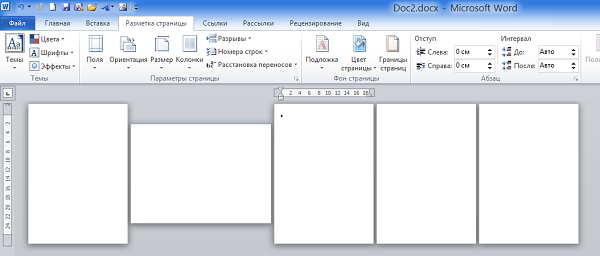
И вновь сказалась взаимосвязь страниц. Четвёртая страница поменяла ориентацию. Вернём ей альбомную ориентацию, повторив все те же действия, а затем проделаем всё то же самое в отношении последней пятой страницы, вернув её книжную ориентацию:
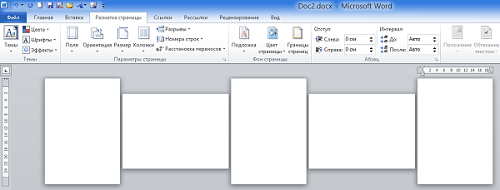
В документе со смешанной ориентацией страниц, все наши действия сводятся к индивидуальной настройке ориентации для каждой страницы. При этом не нужно обращать внимание на то, что взаимосвязь страниц периодически меняет ориентацию следующих страниц.
Как перевернуть таблицу в ворде

В этой инструкции разберёмся как перевернуть таблицу в ворде по вертикали и горизонтали, а также покажем все скриншоты.
Содержание:
Как перевернуть таблицу в ворде на 90 градусов
В каждой ячейке тест можно развернуть так, как это нужно пользователю.
Для того чтобы повернуть таблицу в Ворде, нужно:
- Создать в документе пустую таблицу. Нажмите «Вставка», далее выбрать «Таблица» и указать её параметры.

- Далее выделяем таблицу, нажав на «крестик» в левой верхней ей части, открыть вкладку «Макет» После – выделить любую ячейку, ввести нужный текст. А затем кнопкой «Направление текста» изменить его положение. И так для каждой ячейки. Пользователь может выделить сразу несколько ячеек и переворачивать их так, как ему угодно. Для этого зажмите клавишу Ctrl и, неотпуская, щелчком ЛКМ выберите нужные вам ячейки.

Переворот в текстовом поле
Откройте новый документ — «Вставка» — «Текстовая часть». При необходимости, задайте границы, где будет вводиться текст.
Переворот таблицы в Ворд выполняется следующим образом:
- Создать «Текстовое поле» и подогнать его размер до нужного.

- Нажать по рамке ПКМ и выбрать «Контур», и нажать «Нет контура». То есть рамка останется, но будет невидимой на документе.

- В «рамку» поместите таблицу. Нужно её просто выделить и «перетащить» в невидимую рамку.

- Кликнуть в области «невидимой» рамки. Вверху появится круглая стрелка, с помощью неё переворачивайте таблицу

Как перевернуть таблицу ну другой угол
На текстовом поле (на невидимой рамке) кликнуть правой кнопкой, выбрать «Дополнительные параметры разметки».
 А затем — во вкладке «Размер» изменить значение «Поворот» на нужный угол.



