
Глава "Работа с таблицами" в Microsoft Word 2003 познакомит вас с ключевыми возможностями и инструментами для работы с таблицами. Эта тема необходима для эффективного структурирования данных и их наглядного представления.
В разделе "Для чего используются таблицы" вы узнаете о применении таблиц для упорядочивания информации, создания графиков и улучшения визуального восприятия данных. Таблицы незаменимы при работе с большими объёмами информации или создании профессиональных документов.
Подраздел "Создать таблицу Word, живо!" раскрывает основы создания таблиц в Word:
- Как ввести в таблицу текст: шаги по добавлению и редактированию текста внутри ячеек.
- Что можно делать с таблицей: редактирование структуры таблицы, добавление и удаление строк и столбцов.
- Как превратить в таблицу уже готовый текст документа: преобразование текстовых данных в таблицу для упрощения работы с ними.
- Как превратить таблицу в текст документа: обратное преобразование таблицы в обычный текст с сохранением структуры данных.
Раздел "Наиболее быстрый способ создания таблицы" описывает инструменты для ускорения процесса создания таблиц, включая использование шаблонов и предустановленных форматов.
Подраздел "Автоматическое форматирование таблицы" демонстрирует, как применять готовые стили для улучшения внешнего вида таблиц, делая их более эстетичными и удобными для чтения.
Эта глава поможет вам освоить все аспекты работы с таблицами в Word 2003, что сделает ваши документы более организованными и профессиональными.
- В этой главе.
- Для чего используются таблицы
- Создать таблицу Word, живо!
- Как ввести в таблицу текст
- Что можно делать с таблицей
- Как превратить в таблицу уже готовый текст документа
- Как превратить таблицу в текст документа
- Автоматическое форматирование таблицы
Как нарисовать таблицу в Word
Текстовый редактор Word является одной из наиболее продвинутых программ для редактирования текста. Он предлагает огромное количество функций для структурирования текста. Например, вы можете создавать списки, заголовки, разделы, таблицы и многое другое.
Word 2003
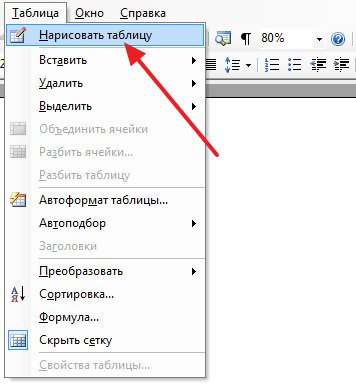
В текстовом редакторе Word 2003 есть два способа создания таблиц. Первый способ, предлагает пользователю вручную нарисовать таблицу нужного размера. Для того чтобы воспользоваться данным способом нужно открыть меню «Таблица» и выбрать там пункт «Нарисовать таблицу».
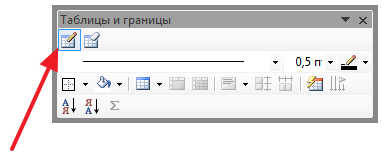
После этого откроется небольшое плавающее окно под названием «Таблицы и границы». По умолчанию в нем активирована кнопка для рисования таблиц (на скриншоте внизу она показана стрелкой). С помощью этой кнопки нужно сначала нарисовать рамку для таблицы, а потом, столбцы и строки. При необходимости, с помощью окна «Таблицы и границы» вы можете нарисовать таблицу любого типа и размера. При этом вы можете выбирать тип, толщину, цвет, а также другие параметры линий.
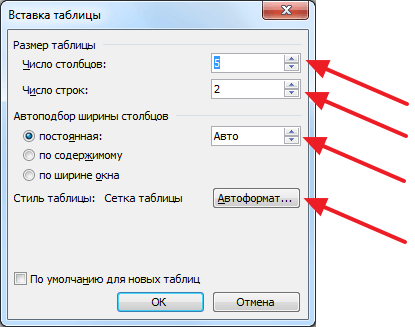
Второй способ позволяет нарисовать таблицу сразу нужного размера. Для того чтобы воспользоваться данным способом нужно открыть меню «Таблица – Вставить – Таблица».

После этого появится небольшое меню, в котором нужно указать какую именно таблицу вы хотите нарисовать. В этом меню можно задать число столбцов, число строк, а также настроить автоматический подбор ширины столбцов и стиль всей таблицы. После задания нужных параметров нужно нажать на кнопку «Ok» и Word сам нарисует нужную вам таблицу.
Кроме этого на панели инструментов Word 2003 есть отдельная кнопка для быстрого создания небольших таблиц.
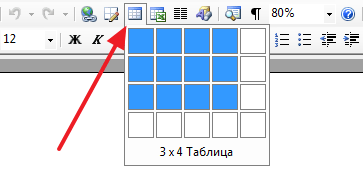
С ее помощью можно нарисовать таблицу размером 4 на 5 ячеек.
Word 2007, 2010, 2013 и 2016
Если вы пользуетесь Word 2007, 2010, 2013 или 2016, то описанная выше инструкция вам не подойдет. Поскольку в новых версиях текстового редактора Word используется совершенно другой интерфейс.
Здесь для создания таблиц используют кнопку «Таблица» на вкладке «Вставка». При помощи этой кнопки можно быстро нарисовать достаточно большую таблицу. Для этого нужно просто нажать на кнопку и выделить нужное количество ячеек.

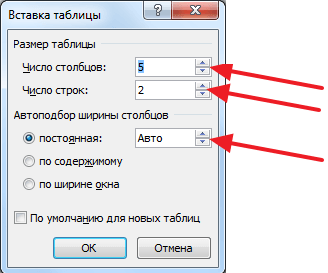
Если вам нужно создать действительно большую таблицу, то вы можете нажать на кнопку «Таблица» и выбрать вариант «Вставить таблицу».
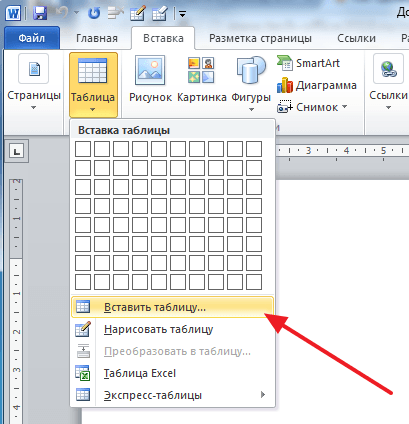
В этом случае вы сможете вручную задать нужно количество столбцов и строк, а также настроить автоматический подбор ширины столбцов.
Если и этого недостаточно, то вы можете вручную нарисовать нужную таблицу. Для этого нужно нажать на кнопку «Таблица» и выбрать вариант «Нарисовать таблицу».
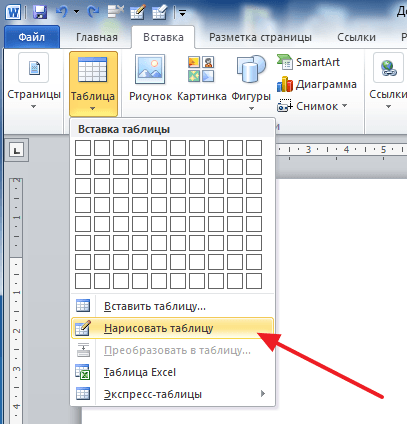
После этого курсор превратится в карандаш и с его помощью вы сможете нарисовать таблицу любого размера и формы. Для изменения типа линии, ее толщины и цвета используйте настройки на вкладке «Конструктор».
- Как удалить таблицу в Word
- Как перевернуть таблицу в Word
- Как добавить строку в таблицу в Word
- Как объединить таблицы в Word
- Как сделать невидимую таблицу в Word



