
Многими пользователями WordPad воспринимается как наиболее популярный текстовый редактор. Однако это не совсем верно. Тем не менее, ему стоит уделить внимание, так как он установлен практически в каждой версии операционной системы Windows. Поэтому можно считать, что ВордПад действительно является одним из самых востребованных инструментов, хотя его возможностей может быть достаточно для ряда пользователей.
Возможно, это будет вам интересно, и сегодня мы поговорим о довольно увлекательной теме: в этой статье вы узнаете, как создать таблицу в WordPad. К счастью, это вполне осуществимо, и если вам не нужны сложные функции, предлагаемые Microsoft Office Word, вы можете продолжать использовать этот редактор.
Создание таблицы с помощью ВордПад
Наверняка многие обратили внимание на то, что интерфейс приложения WordPad очень схож с интерфейсом офисных программ от компании Microsoft. И это не случайно, так как разработчик один и тот же. Следует сразу отметить, что данное приложение не поддерживает работу с таблицами, поэтому вам придётся немного "поработать над этим". В нашем случае это означает, что нужно будет взять таблицу из Excel – известного нам табличного редактора от той же компании. Итак, вам предстоит выполнить следующие шаги:
Разумеется, для начала нам нужно запустить саму программу. Сделать это можно следующим способом:

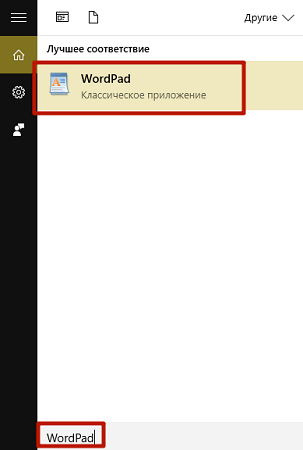


На самом деле, это единственный метод, который позволяет хоть немного реализовать таблицу в ВордПад. Далее решайте сами, хотите ли вы каждый раз так мучиться или всё же установите более функциональный текстовый редактор от Microsoft, такой как Word. Мы рекомендуем второй вариант.
Тем не менее, стоит помнить, что для работы с таблицами лучше подходит именно Excel – у него более широкий функционал, поэтому, если формат вашего документа это позволяет, лучше сразу создавайте таблицы в этом приложении.
Как сделать таблицу в Wordpad
Cделать таблицу в WordPad получится только в том случае, если на компьютере установлен Excel или Word. Без них, создать или перенести таблицу не получится.
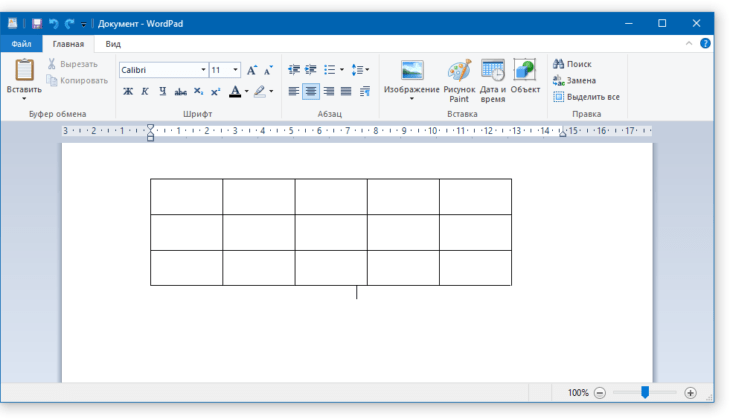
Как создать таблицу в ВордПад
В ВордПаде существует три метода для вставки таблицы:
- “нарисовать” вручную;
- создать в Excel’е;
- вставить из документа Word.
Наиболее подходящий вариант сможет выбрать лишь сам пользователь.
Вручную
Данный способ применим в любых версиях Ворд Пад:
- Откройте программу. В строке ввода текста напишите + (плюс) – (минус) + (плюс), должно выглядеть так – +-+.
- Нажмите Enter, чтобы создать 1 столбик. Количество минусов определяет его ширину.
- Чтобы создать несколько столбцов, напишите +-+-+ – получится 2 столба, добавьте еще -+ для получения 3 и так далее.
- Теперь скопируйте полученный результат – зажмите левую кнопку мышку, выделите столбики и нажмите Ctrl+C.
- Отдайте команду «Вставить» сочетанием клавиш Ctrl+V – каждое нажатие будет растягивать таблицу вниз.
Размер столбцов можно изменять, однако объединение двух ячеек в одну невозможно.
С помощью Excel
Пошаговая инструкция для этого способа выглядит так:
Вы можете интегрировать элементы из Microsoft Graph Chart, PowerPoint, Project Document, Visio или OpenDocument.
С помощью Word
Последний способ еще проще, нежели отмеченные выше:
Шрифт в ВордПад будет автоматически изменен на тот, что использовался в Ворде.
Как итог, чтобы создать таблицу в WordPad на компьютере или ноутбуке с Виндовс 10, 11 или любой другой версией, понадобятся установленные Word или Excel. Это огромный минус, поскольку без них программа превращается в текстовый редактор с минимумом функций.



