
Когда необходимо обработать документы в Word, часто возникает необходимость в создании таблицы для размещения определенной информации. Хотя текстовый редактор от Microsoft не обладает такими обширными функциями для создания и редактирования таблиц, как Excel, он предлагает достаточно инструментов для работы с таблицами. В этой статье мы детально обсудим, как их создавать.
Создание таблиц в Ворде
В текстовом редакторе Word можно создать таблицу различными способами. По сути, метод остается единственным, однако конечные результаты могут значительно варьироваться, в зависимости от поставленных задач. Кроме того, есть возможность вставить таблицу из других источников — например, из совместимого офисного приложения Excel или с веб-ресурсов.
Способ 1: Базовая таблица
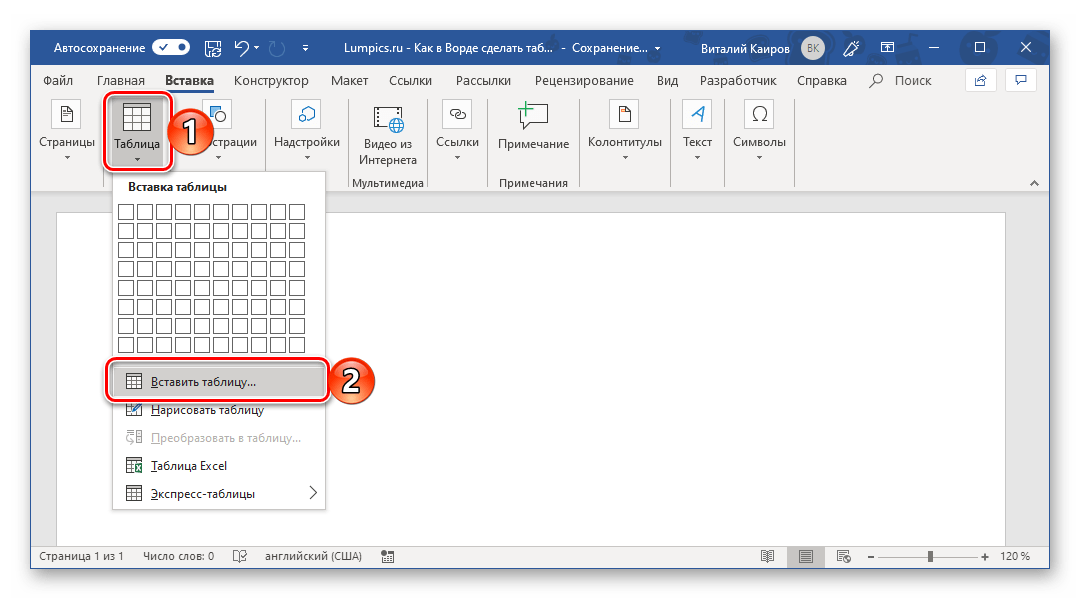
Добавление и создание почти любых элементов в Ворде, помимо текста, осуществляется через вкладку «Вставка». Именно к ней мы обратимся, чтобы создать базовую таблицу.
Это был самый простой, но далеко не единственный способ создания таблицы в Word.
Способ 2: Таблица с настраиваемыми параметрами
Если у вас уже есть ясное представление о внешнем виде вашей таблицы и приблизительных размерах, вы можете задать эти параметры прямо во время ее формирования.
| Постоянная | По умолчанию установлено значение «Авто», что подразумевает автоматическую регулировку ширины столбцов в зависимости от их наполненности |
| По содержимому | Сначала будут образованы узкие столбцы, которые будут расширяться по мере увеличения объема содержимого |
| По ширине окна | Ширина таблицы будет адаптироваться и изменяться автоматически в соответствии с размерами открытого документа |
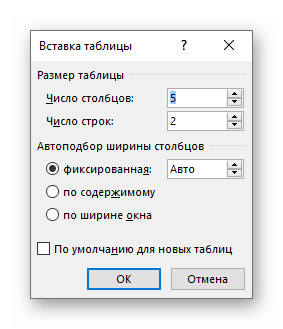
Обратите внимание: Чтобы будущие создаваемые вами таблицы имели такой же вид, как эта, поставьте отметку рядом с пунктом «По умолчанию для новых таблиц».

Задав необходимые параметры в окне «Вставка таблицы», нажмите «ОК» для их подтверждения. 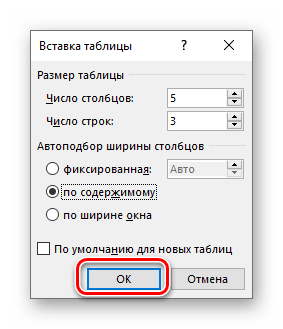 На странице документа появится созданная вами таблица, ширину столбцов и высоту строк которой, скорее всего, придется изменить, а после этого (или в процессе) заполнить информацией.
Способ 3: Самостоятельное рисование
Если вам понадобится таблица произвольных размеров и форматов, к примеру, с объединенными ячейками или различной высотой и шириной ячеек (а также строк и/или столбцов), вам придется создать ее вручную, воспользовавшись необходимой функцией текстового редактора.
Способ 4: Экспресс-таблица
С каждой новой версией редактора Ворд в нем появлялось все больше шаблонов документов. Выбрать их можно при запуске программы или через меню «Файл» — «Создать». Есть в программе и шаблоны таблиц, причем расположены они не в стартовом окне, а во все том же, уже хорошо знакомом нам меню вставки.
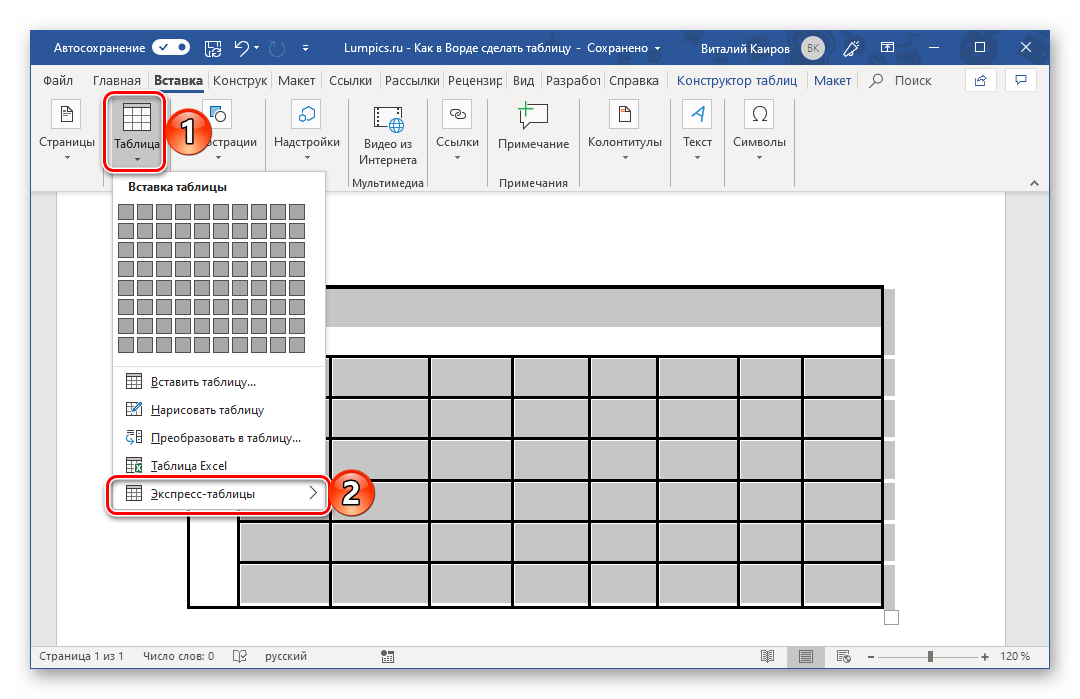
Разверните меню кнопки «Таблица» и выберите пункт «Экспресс-таблицы».
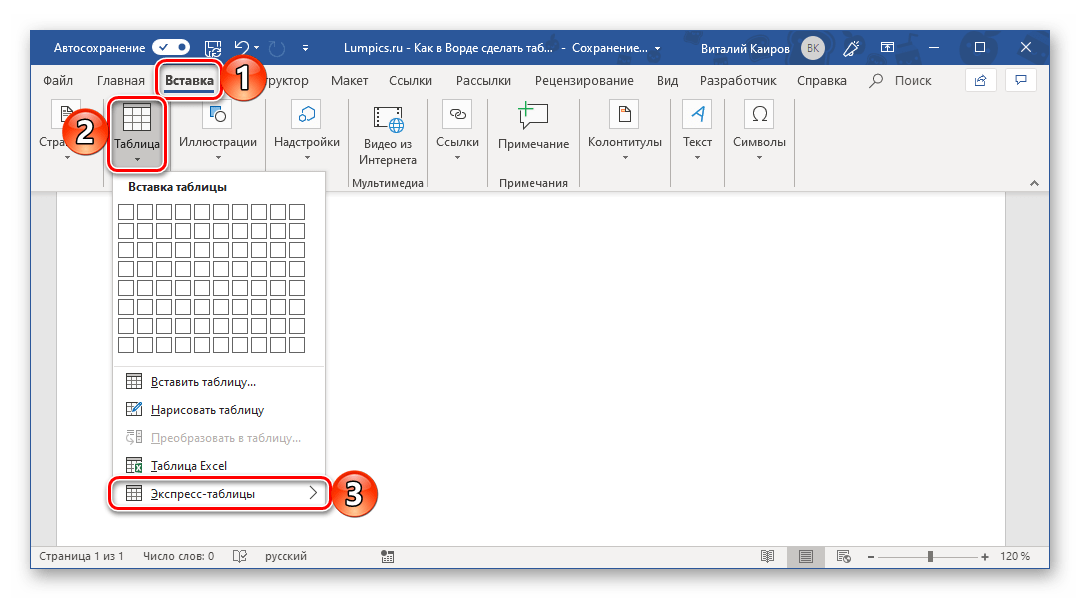
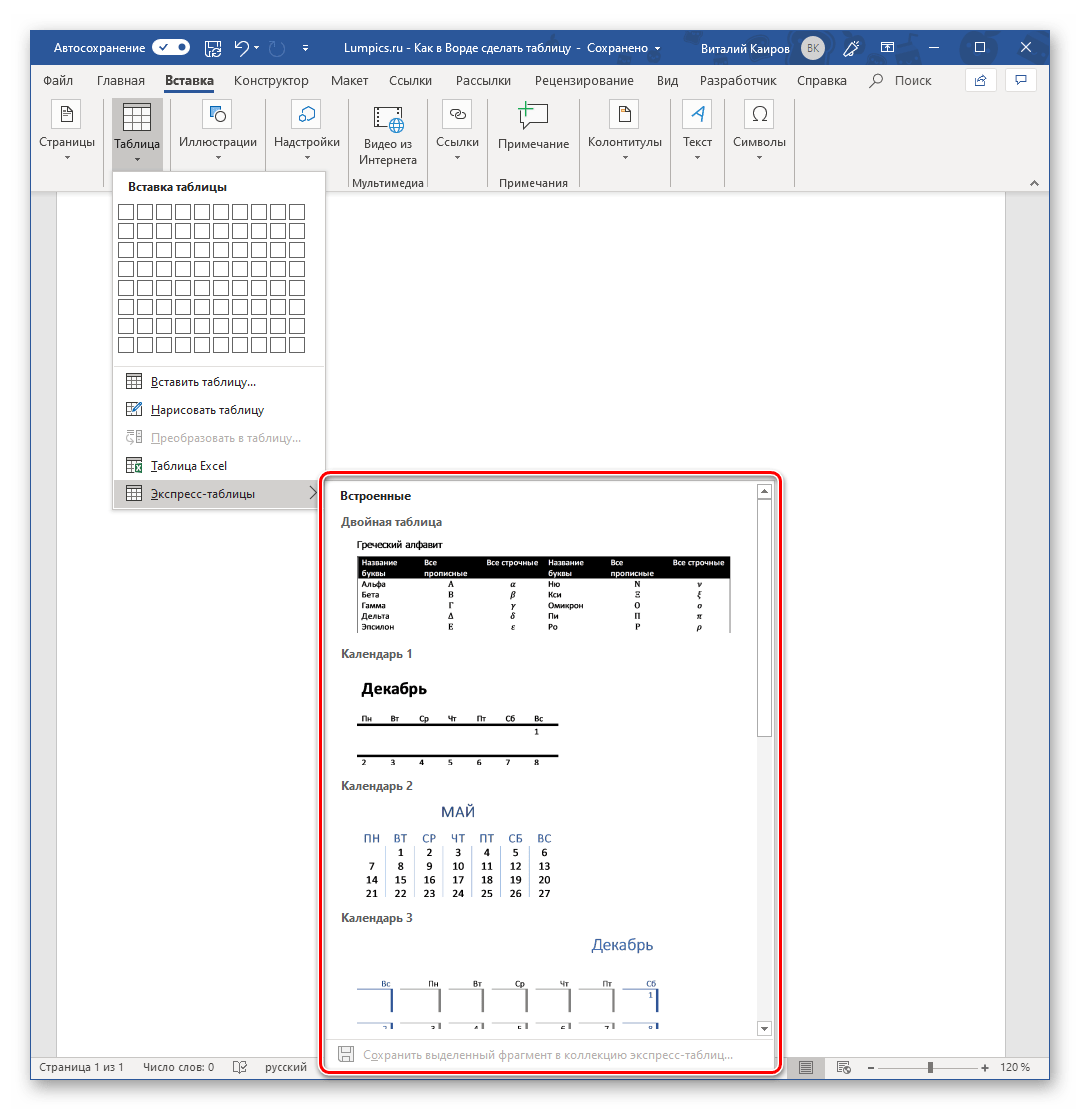
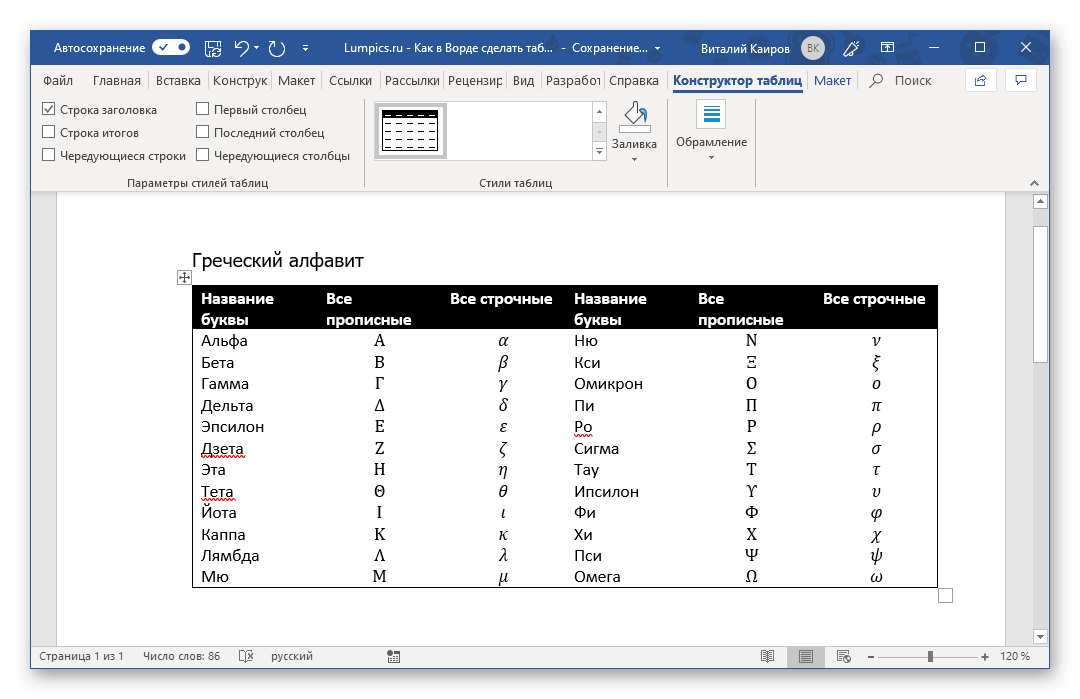 К сожалению, набор шаблонных таблиц в Word довольно скромный, зато его легко можно расширить собственными проектами. То есть любую созданную вами таблицу можно добавить в этот набор, для чего необходимо выполнить следующее.
- Выделите таблицу вместе со всем ее содержимым и перейдите во вкладку «Вставка».

 В появившемся окне создания нового блока дайте своей таблице «Имя» и по желанию добавьте «Описание». Остальные поля лучше оставить по умолчанию. Для сохранения шаблона нажмите «ОК».
Способ 5: Преобразование текста в таблицу
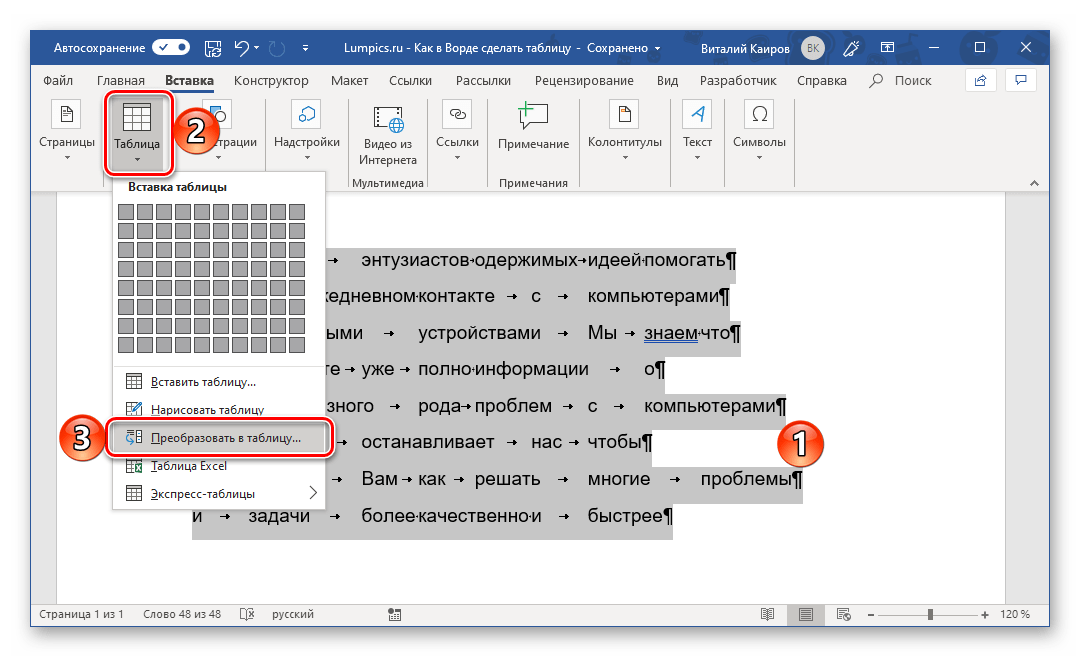
Все упомянутые методы позволяют сформировать таблицу, которую затем можно заполнять нужной информацией. Но что делать, если данные уже существуют и нужно их конвертировать в таблицу? Microsoft Word предоставляет такую возможность: программа позволяет преобразовать текст в табличный формат. Наиболее удобно таким образом представлять списки (чаще всего – маркированные), хотя это далеко не единственное применение данной функции.
Примечание: Не забудьте проверить, чтобы в конце строк не оказалось лишних разделителей. Если такие символы обнаружены, обязательно удалите их. Если, к примеру, будет и знак табуляции, и знак абзаца, последний столбец таблицы окажется пустым и ненужным.
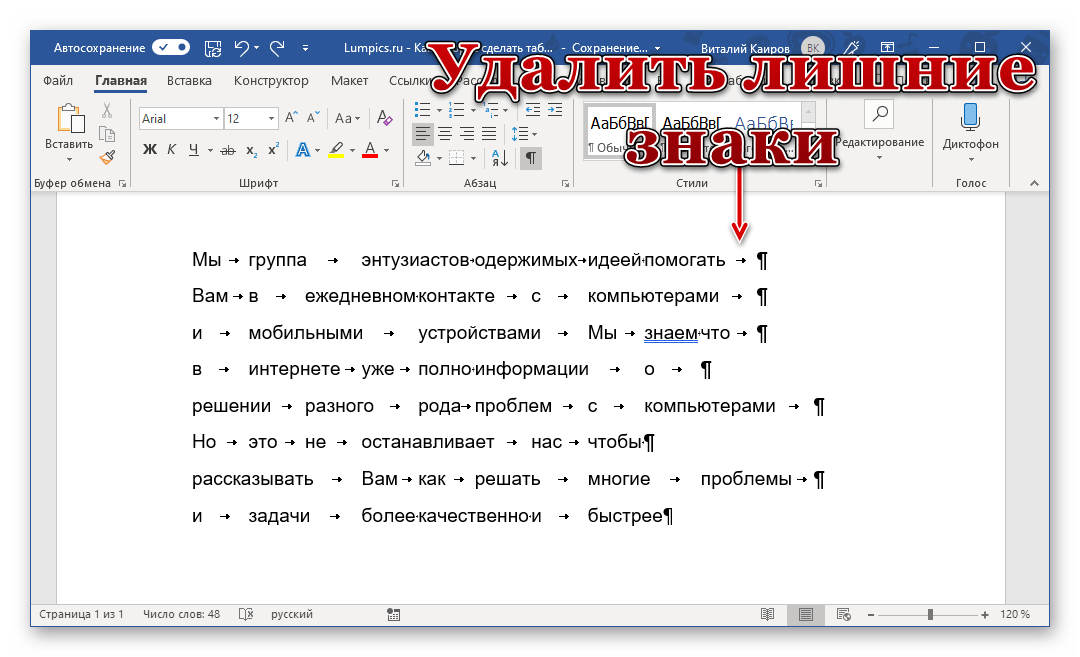
Если в тексте еще нет нужных элементов или они присутствуют не везде, просто щелкните ЛКМ в конце строки, установив туда курсор, и нажмите «ENTER», чтобы перенести оставшуюся часть текста на новую строку. Повторите это в конце каждой последующей строки, чтобы переместить следующую. Таким образом, одна строка текста с нажатием «ENTER» в ее конце станет одной строкой будущей таблицы.
Примечание: В приведенном выше примере знаки табуляции (стрелка, указывающая вправо) обозначают будущие столбцы таблицы, а знаки абзаца — строки. Таким образом, в данной таблице будет 6 столбцов и 8 строк.
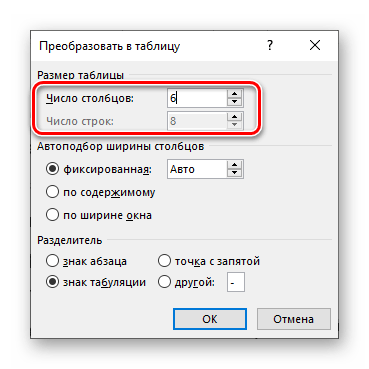

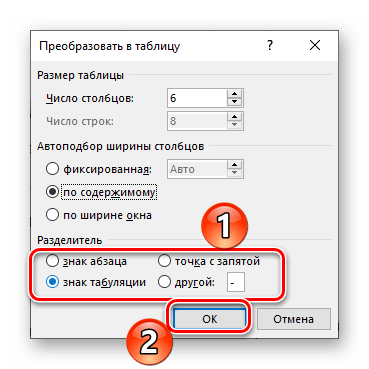
Примечание: Word автоматически подбирает ширину для столбцов таблицы. Если же вам все-таки необходимо задать свои параметры, в поле «постоянная» введите желаемое значение. Параметр «по ширине окна» позволяет автоматически изменять размер таблицы, когда меняется ширина доступного пространства (к примеру, в режиме просмотра «веб-документ» или при альбомной ориентации).
Способ 6: Вставка и экспорт из Excel
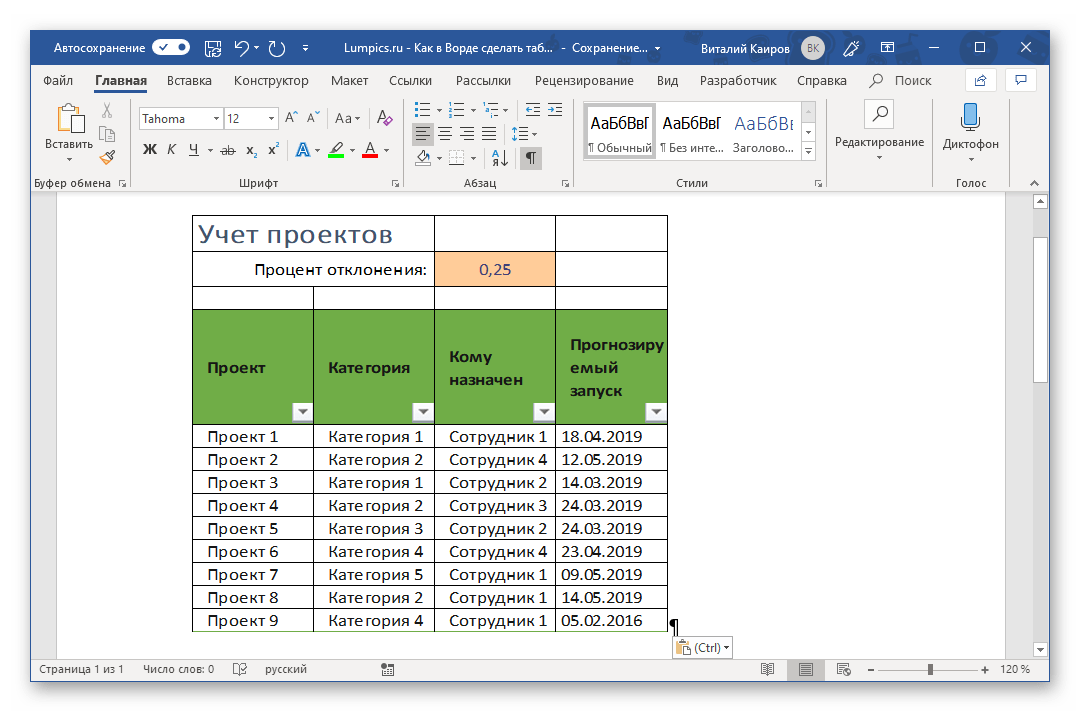
Как известно, Word – это одно из нескольких приложений, входящих в пакет Microsoft Office. В составе этого же набора есть и табличный процессор Excel, который в значительно большей степени ориентирован на создание таблиц и работу с ними, чем рассматриваемый нами сегодня текстовый редактор. Ввиду тесной взаимосвязи компонентов офисного пакета от Майкрософт друг с другом, неудивительно, что практически любую таблицу, созданную в Эксель, можно буквально в несколько кликов перенести в Ворд. Сделать это можно с помощью простого копирования, специальной вставки или вставки из файла. Более подробно о каждом из доступных способов мы рассказывали в отдельной статье на нашем сайте. Подробнее: Перенос таблицы из Excel в Word
Помимо экспорта таблицы из Эксель, в Ворд ее можно создать и самостоятельно (именно того вида, который они имеют в табличном процессоре от Майкрософт, а не как в рассмотренных выше случаях). Для этого:
Способ 7: Вставка таблицы из интернета
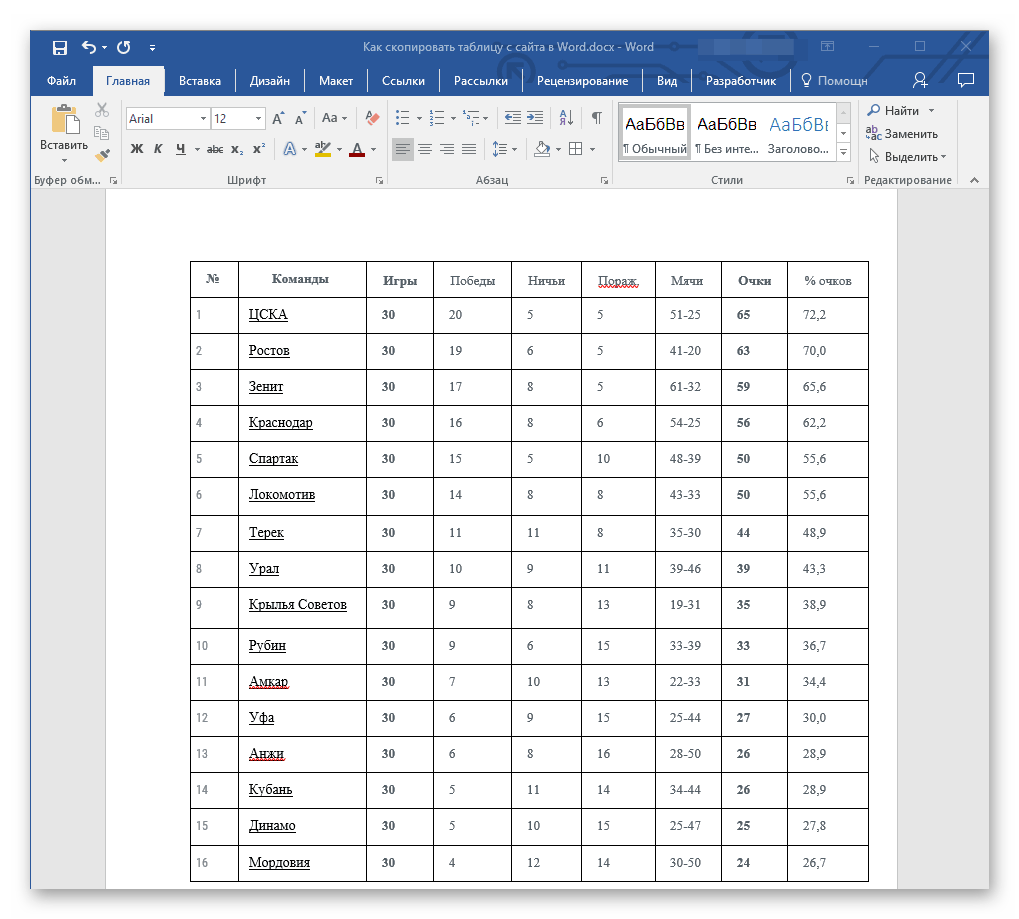
В арсенале Майкрософт Ворд есть довольно много стилей и шаблонов для создания и/или изменения, преобразования таблиц. Какая бы задача перед вами не стояла, какой бы идеей вы не вдохновлялись, вы всегда сможете придать созданной в текстовом редакторе таблице желаемый вид (в разумных пределах, так как для полноценной работы с таблицами все же следует обратиться к Эксель).
Но бывает и так, что на таблицу оптимального вида вы наткнулись отнюдь не в библиотеке офисного приложения, а на просторах интернета или же вам просто потребовалось вставить опубликованную в вебе таблицу в текстовый документ. Сделать это довольно просто, то есть таблицу с сайта можно копировать, а затем вставить на нужную страницу. Правда, с ней придется еще немного поработать. О том, что именно потребуется делать в данном случае, мы ранее тоже писали. Подробнее: Копирование таблицы с веб-сайта в документ Word



