
Создание таблиц в Microsoft Word может оказаться весьма полезным, особенно при обработке больших объемов данных. Таблицы систематизируют информацию и позволяют более наглядно представить данные.
Тем не менее, иногда возникает необходимость сформировать таблицу с различными столбцами. Это может быть оправдано, к примеру, если вы хотите акцентировать определенные данные или подчеркнуть их значимость. В этой статье мы расскажем, как просто создать таблицу с различными столбцами в Word на вашем компьютере.
Для начала откройте Microsoft Word на вашем компьютере. Далее выберите вкладку "Вставка" в верхнем меню и нажмите на кнопку "Таблица". Откроется выпадающее меню, где вы сможете указать нужное количество строк и столбцов для вашей таблицы.
После того, как вы выбрали необходимое количество строк и столбцов, таблица появится на странице документа. Теперь вам нужно создать разные столбцы. Для этого выберите нужные столбцы с помощью мыши и нажмите правую кнопку мыши. В открывшемся меню выберите опцию "Слияние и разделение ячеек". В появившемся окне вы сможете выбрать, какие столбцы объединить и какие разделить.
Как создать таблицу с переменными колонками в Word на компьютере
Microsoft Word предлагает простые средства для формирования таблиц с различным количеством колонок. В данном руководстве мы обсудим этапы, которые нужно выполнить для создания таблицы с изменяемыми колонками в Word на вашем компьютере.
Этап 1: Запустите документ Word и перейдите на вкладку "Вставка" в верхнем меню.
Шаг 2: Выберите "Таблица" из панели инструментов "Вставка".
Этап 3: В раскрывающемся списке выберите вариант "Добавить таблицу".
Этап 4: В открывшемся окне задайте количество строк и столбцов, которые вы хотите включить в таблицу. Установите нужные параметры и нажмите на кнопку "ОК".
Этап 5: Теперь таблица будет добавлена в ваш документ. Отредактируйте ширину и выравнивание столбцов, просто перетаскивая их границы.
Шаг 6: Чтобы добавить новый столбец в таблицу, щелкните правой кнопкой мыши на границе существующего столбца и выберите опцию "Добавить столбец справа" или "Добавить столбец слева".
Шаг 7: Повторите шаг 6, чтобы добавить нужное количество столбцов по мере необходимости.
Шаг 8: Заполняйте таблицу данными, щелкая в нужной ячейке и вводя необходимую информацию.
Шаг 9: После завершения работы со столбцами и данными, сохраните документ, чтобы применить все изменения.
Теперь вы знаете, как создать таблицу с переменными колонками в Word на компьютере. Этот метод позволяет гибко управлять структурой таблицы и добавлять необходимые данные.
Шаг 1: Открыть программу Word
Первым шагом необходимо открыть программу Word на вашем компьютере. Для этого найдите ярлык программы на рабочем столе или в меню "Пуск". Кликните на ярлык, чтобы запустить программу.
Если у вас нет установленного на компьютере Microsoft Word, вы можете скачать и установить его с официального сайта компании.
Шаг 2: Выбрать "Вставка" в верхнем меню
После открытия документа в Word на своем компьютере, необходимо выбрать вкладку "Вставка" в верхнем меню программы. Эта вкладка содержит множество функций и инструментов для работы с различными объектами в документе, в том числе таблицами.
Найдите иконку "Вставка" в верхнем горизонтальном меню программы. Она обычно расположена слева от вкладки "Данные" и имеет изображение, напоминающее блок с плюсом.
Нажмите на значок "Вставка" левой кнопкой мыши. В результате появится подменю с дополнительными вариантами.
Вы можете также использовать комбинацию клавиш "Ctrl + V", чтобы вызвать подменю "Вставка".
Примечание: Если вы работаете в Word Online или другой версии Word, интерфейс программы может немного отличаться, но общие шаги все равно будут одинаковыми.
Как сделать таблицу в Microsoft Word: 5 вариантов и способов [Пошаговая инструкция]

Всего рассмотрим 5 способов и вариантов создания таблиц: например, для курсовой, дипломной, научной работы, рефератов, отчетов и других текстовых документов.
Материал написан в формате пошаговой инструкции для новичков.
Как сделать таблицу в «Ворде»: 5 способов и вариантов
Сразу перейдем к практической части статьи. Посмотрим, как сделать таблицу в текстовом редакторе Microsoft Word. Рассмотрим 5 вариантов и способов создания таблиц.
Добавляем классическую таблицу
Первым делом добавим в текстовый документ обычную — классическую — таблицу. Сделать это очень просто: весь процесс займет меньше одной минуты.
Откройте нужный документ в Microsoft Word (или создайте новый). В верхней части интерфейса есть вкладка «Вставка» — перейдите в нее.

Выберите опцию «Таблица» в верхнем меню. В всплывающем меню отобразятся квадратики таблицы. Выберите нужный размер: например, 4×3.

Вы сможете наблюдать готовый вариант в режиме предварительного просмотра — таблица будет выводиться в документе в реальном времени. Определите необходимое количество строк и столбцов, а затем вставьте эту таблицу в свой реферат, курсовую работу, диплом или любой другой текстовый документ.
«Рисуем» таблицу вручную
В некоторых случаях нужна таблица произвольного размера. Например, необходимо объединить ячейки. Или один столбец должен быть больше другого.
В таких случаях можно «нарисовать» таблицу вручную. Для этого в Word есть специальная функция.
Перейдите в раздел «Вставка» → «Таблица». В открывшемся меню выберите функцию «Нарисовать таблицу».

На экране появится карандаш. Для начала нарисуйте границы таблицы — прямоугольник или квадрат нужного размера.

Дальше рисуйте внутри прямоугольника или квадрата вертикальные и горизонтальные линии. Таким образом вы создаете столбцы и строки.

Вы можете рисовать их любых размеров — в зависимости от того, какие размеры вам нужны.
Создание таблицы с заданным количеством строк и столбцов
В «Ворде» можно создать таблицу с определенным числом столбцов и строк. Например, если вам нужно сделать большую таблицу, то можно воспользоваться этой опцией, чтобы не рисовать столбцы и строки вручную.
Перейдите в раздел «Вставка» → «Таблица». В открывшемся меню выберите опцию «Вставить таблицу».

Откроется окно с параметрами таблицы. Укажите нужное число столбцов, строк. Определите автоподбор ширины столбцов (можно оставить без изменений).

Для добавления таблицы в текстовый документ нажмите «ОК».
Делаем экспресс-таблицу
В «Ворде» есть функция «Экспресс-таблицы». Это готовые шаблоны таблиц, которые можно использовать для документа.
Перейдите в раздел «Вставка» → «Таблица» → «Экспресс-таблицы».

В открывшемся меню выберите подходящий вам шаблон: например, двойная таблица, календарь, матрица и так далее.
Вставляем таблицу из Excel
Word входит в пакет продуктов Microsoft Office. Сюда входит еще один популярный продукт — Excel. Это программа для работы с таблицами.
Поэтому в «Ворд» можно добавить таблицу из «Экселя» — например, перенести уже готовую таблицу.
Сделать это просто: перейдите в раздел «Вставка» → «Таблица». В открывшемся меню выберите функцию «Таблица Excel».

Откроется новый лист с таблицей из «Экселя».
Как создать таблицу в Word: пошаговая инструкция для начинающих
Ещё одна полезная статья на нашем сайте расскажет о тонкостях работы с текстовым редактором Word. Последний давно стал незаменимым рабочим инструментом, позволяющий решить немало задач. Однако, важно при этом знать о его возможностях и уметь ими пользоваться. Сегодня поговорим о том, как сделать таблицу в «Ворде» . Процесс довольно прост и справится даже начинающий пользователь. Главное, следовать нашим инструкциям, которые мы очень подробно распишем в статье.
Как сделать таблицу в «Ворде»
Если требуется упорядочить определённые данные или сравнить два объекта, на помощь придёт таблица. Чтобы её создать не требуется особых знаний. Главное, освоить простой алгоритм и знать, где находится нужный инструмент.
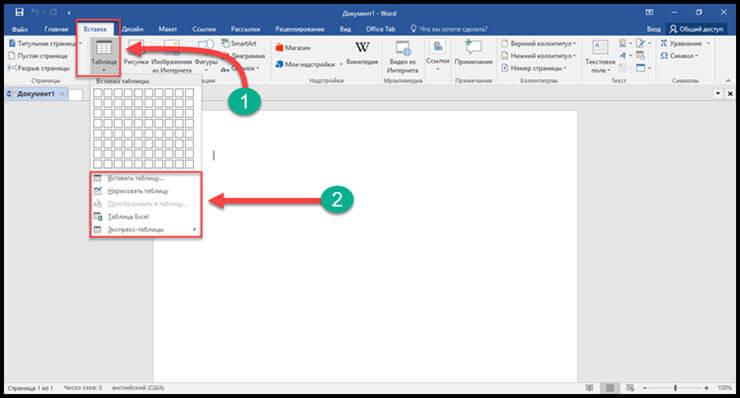
На верхней части экрана располагается панель инструментов, содержащая различные разделы. В данном случае нужно перейти в раздел «Вставка» и выбрать пункт «Таблица». Появится меню с несколькими инструментами. Рассмотрим каждый из них подробнее.
- Вставка таблицы — конструктор. Он выглядит как поле их ячеек, которое по умолчанию позволяет вставить область из 10 единиц по горизонтали и 8 по вертикали. Если таблица вписывается в предложенные рамки, то достаточно мышкой выделить нужную область, соответствующую количеству необходимых строк и столбцов. Результат мгновенно появится на странице.
- Если необходимо большее число ячеек по вертикали или горизонтали, поможет следующий инструмент «Вставить таблицу». После нажатия появится новое диалоговое окно, в котором требуется указать параметры таблицы (число строк и столбцов). Также можно скорректировать ширину столбцов и установить параметры расположения текста в ячейках. Затем подтверждаем свои действия кнопкой «Ок». При необходимости можно сохранить установленные настройки для автоматической конфигурации следующих таблиц.
- Следующий инструмент предлагает нарисовать таблицу. В этом случае в рабочей зоне появляется карандаш, который чертит линии, формирующие таблицу. Пользователь создаёт область расположения, а затем расчерчивает таблицу на нужно количество строк и столбцов. Независимо от художественных навыков, линии получаются ровными и перпендикулярными друг к другу.
- Следующий доступный инструмент — «Таблица Exsel». После нажатия в рабочей области текстового документа появляется таблица, соответствующая вышеуказанной программе и со всем доступным ей функционалом. Это будет полезно, если требуется быстро заполнить область таблицы данными, используя математические формулы.
- Последний пункт меню, о котором стоит поговорить, «Экспресс-таблицы». Здесь располагаются готовые шаблоны нестандартных решений. Например, календарные таблицы, готовые оформления с шапкой и так далее. Особенность этого раздела в том, что пользователь может пополнить шаблоны собственными, просто выделив часто используемый формат и сохранив его через это меню.
Вот все инструменты для создания таблицы, доступные пользователю. После этого описания можно было бы считать вопрос, как создать таблицу в «Ворде» исчерпанным. Однако, мы хотим рассказать нашим читателям еще несколько нюансов, чтобы пользы от прочтения было как можно больше.
Редактирование таблицы
В этом разделе мы разберёмся, как изменять таблицу, вставленную в текстовый редактор. Часто пользователю требуется не просто набор определённого количества строк и столбцов, но и некоторое форматирование. О нём и поговорим.

После вставки таблицы, пользователю становится доступным специальный блок в разделе инструментов в верхней части экрана. Называется он «Работа с таблицами» и включает в себя две вкладки «Конструктор» и «Макет». В первом можно задать собственные или выбрать готовые стили таблиц. Во втором доступны вставка, удаление, объединение ячеек, а также установка размеров и выравнивание данных и самой таблицы.

Важно! Чтобы блок «Работа с таблицей» появился в панели инструментов, необходимо выделить таблицу или поместить курсор внутрь ячейки. Все изменения в структуре необходимо проводить также предварительно, выделив весь объект или нужную область.
Объединение или разбивка ячеек
Нередко для создания шапки таблицы требуется объединить ячейки. Чтобы сделать это правильно, следуйте нашему алгоритму.
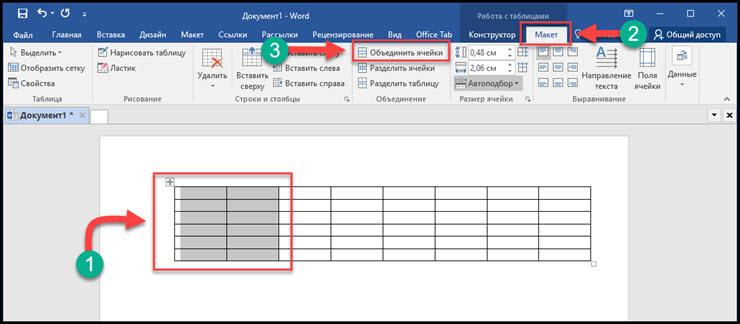
Аналогичным образом можно и разделить ячейки. Для этого достаточно выбрать соответствующую команду в выпадающем списке. После этого откроется диалоговое окно, в котором нужно указать, на какое количество строк и столбцов необходимо разделить выбранную область.
Эти инструменты позволяют быстро и без лишних проблем придать таблице нужную структуру.
Границы и заливка
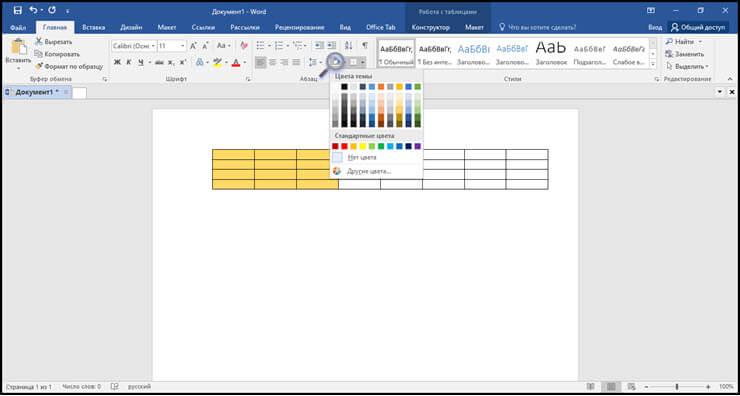
Теперь поговорим о том, что делать, когда к вопросу, как создать таблицу в «Ворде» добавляется необходимость визуального выделения областей. В этом случае есть несколько вариантов: заполнение нужной области определённым цветом, выделение ячейки особым стилем границ.
Для того чтобы закрасить ячейку, потребуется инструмент «заливка». Чтобы воспользоваться им не обязательно переходить во вкладку «Макет». Найти его можно и в наборе инструментов главного раздела. Выглядит иконка как ведёрко с краской и полосой, определяющей выбранный цвет. Достаточно выделить нужную область и нажать на иконку, а затем выбрать цвет.
Рекомендация! Для тех, кто бережет ресурсы. Если вы собираетесь печатать документ, стоит выбирать оттенки с низкой насыщенностью (к примеру, если нужна черная заливка, предпочтительнее использовать серый цвет). Это поможет уменьшить расход чернил в принтере.
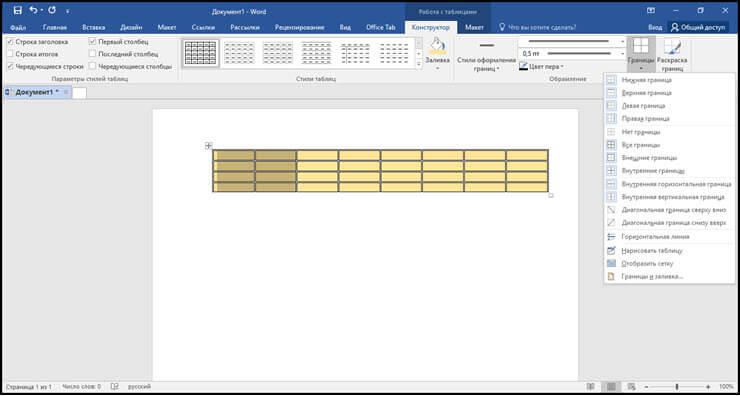
Стиль границы ячейки устанавливается с помощью инструментов вкладки «Конструктор». Раскройте выпадающее меню раздела «Обрамление». Здесь можно не только особым образом выделить границы некоторой области таблицы, но и удалить или восстановить их. Это позволит придать объекту не стандартный прямоугольный, а особый вид.
Стоит отметить, что практически все описанные действия доступны через контекстное меню. Для этого достаточно выделить ячейки или всю таблицу, в зависимости от целей, и щёлкнуть правой кнопкой мыши. В открывшемся блоке инструментов будут представлены все доступные действия. Остаётся выбрать нужное и нажать на него.
Мы представили подробное руководство по работе и после прочтения статьи вопроса, как создать таблицу в «Ворде» не возникнет. Если у вас что-то не получается, возникли дополнительные вопросы или требуется сделать что-то, не вошедшее в статью – ждём в обсуждениях. Ответим на все вопросы. А вы, в свою очередь, делитесь статьей в социальных сетях и оставайтесь с нами.



