
Поделимся информацией о том, как добавить таблицу в Word, создать её собственноручно или преобразовать из Excel.


1 Вставить таблицу с помощью превью
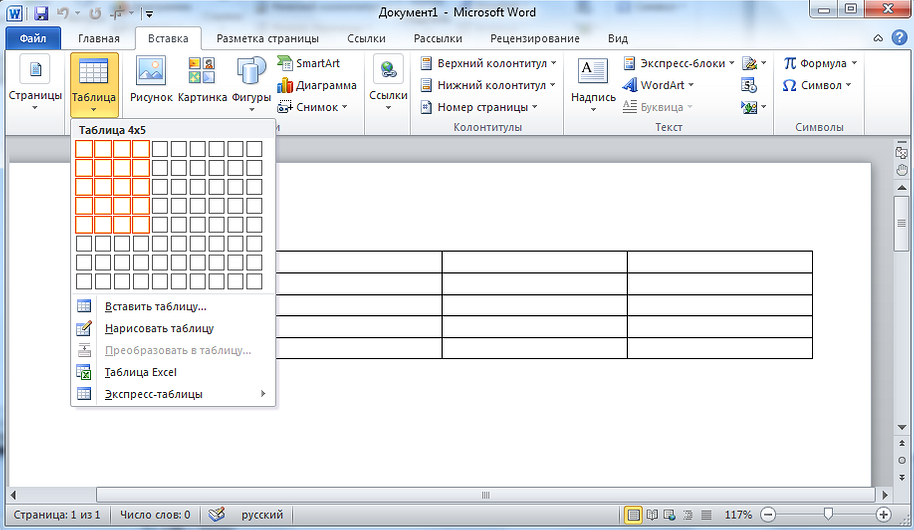
Наиболее элементарный способ создания небольшой таблицы с непрерывно варьируемым числом ячеек: предельное количество составляет 10 столбцов и 8 строк.
Все последующие снимки экрана были получены в MS Word 2010 — указания для более старых или новых версий практически идентичны.
- Перейдите к главному меню и откройте вкладку «Вставка».
- Кликните по иконке «Таблица» и в поле «Вставка таблицы» выберете необходимый размер элемента.
- Чтобы таблица появилась в документе, надо кликнуть левой кнопкой мыши по ее превью из предыдущего шага. Далее можно добавлять или удалять столбцы с помощью ПКМ и выбора соответствующего пункта меню.
2 Нарисовать таблицу
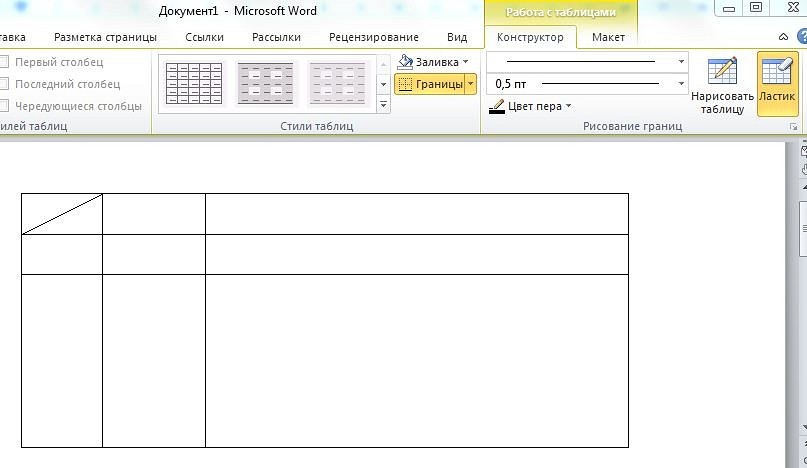
Способ менее удобный для создания целых таблиц, но хорошо подходящий для их редактирования и разделения ячеек. Например, с помощью рисования можно сделать поля, разделенные по диагонали.

3 Создать таблицу с заданным количеством строк и столбцов
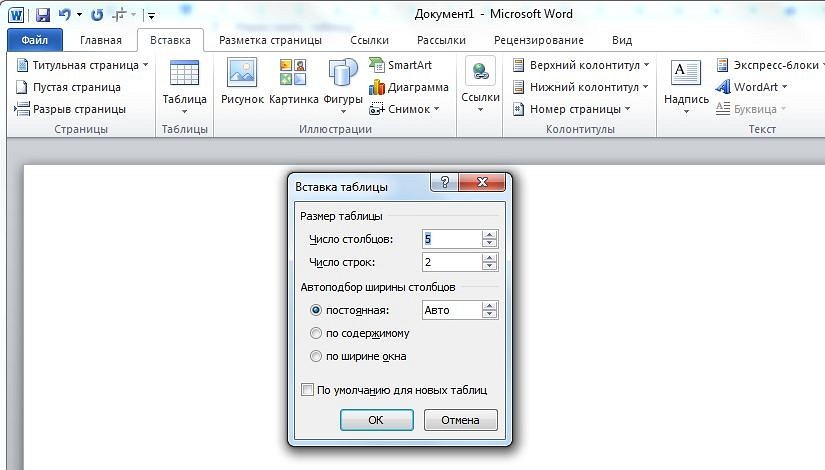
Этот способ идеально подходит для добавления объемных таблиц, которые требуют значительного времени на создание.
- Во вкладке «Вставка» выберите инонку «Таблица» и раздел «Вставить таблицу».
- В появившемся окне задайте необходимое количество строк и столбцов, а также их ширину.
- Нажмите ОК.
4 Вставить из Excel
Редактор Word предоставляет возможность взаимодействовать с таблицами из Excel, ведь это программы одного производителя — Microsoft.
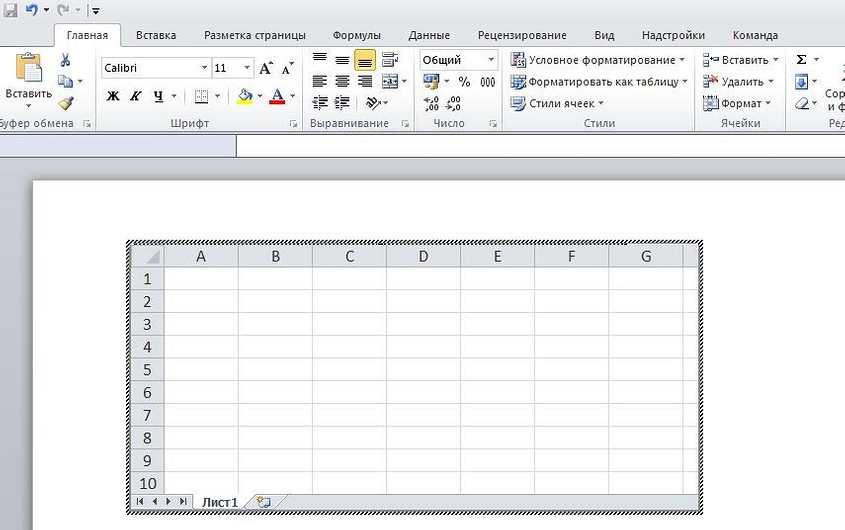
- Чтобы вставить таблицу Эксель в Ворд, надо выбрать одноименную кнопку во вкладке — «Таблица Excel».
- После вставки в документе появится новое поле с ячейками. С помощью мышки его можно растянуть до нужного размера.
- Функционально эта таблица будет аналогична тем, что можно создать в Excel. Также над главным меню Word появится новая строка с функциями таблицы: в ней можно открыть редактор формул и команд, настроить внешний вид и так далее.
Если вам интересно, наоборот, как в Экселе вставить таблицу из Ворд — то довольно просто: с помощью специальной вставки «Как документ Microsoft Word» или через сочетание клавиш Ctrl+V.
5 Вставить готовый шаблон
В программе Word существуют экспресс-таблицы, которые можно добавить, воспользовавшись той же вкладкой и выбрав соответствующий пункт.
К таким таблицам относятся календари и заранее оформленные списки, которые облегчат процесс заполнения отчета или подготовки другой рабочей документации; достаточно лишь вставить свои данные в уже готовую таблицу.
Работа с таблицами в Microsoft Word: полезные функции

Когда у людей отсутствует Excel или недостаточно мотивации для работы с ним, они нередко предпочитают формирование таблиц в Microsoft Word.
В статье рассказываем, что такое таблица в Microsoft Word, в чем заключается преимущество работы с таблицами в Ворде, и каковы особенности применения таблиц в Microsoft Word. А еще поделимся, как создать новую таблицу в редакторе Microsoft Word, и как объединить или разделить таблицы.
Элементы таблицы Microsoft Word
Какие действия можно выполнить с таблицей в документе Word, как поменять тему в таблице Microsoft, что такое столбец и строка в вордовской таблице и главное — как сделать ее форматирование? Все действия с таблицей можно сделать, изменяя ее элементы. Рассказываем по порядку. Таблица Microsoft Word состоит из следующих элементов:
Как сделать в таблицу в Microsoft Word
Какую нужно нажать кнопку в Microsoft Word для создания таблицы? Конечно, одной кнопкой дело не обойдется, но мы знаем, как делать таблицы в Microsoft Word легко и без лишних действий. Изучив средства и алгоритмы создания таблиц Microsoft Word, мы составили для вас пошаговую инструкцию:
Шаг 1: открытие программы Microsoft Word. Сначала откройте текстовый редактор Microsoft Word на вашем компьютере. Вы можете сделать это, дважды щелкнув значок программы на рабочем столе или в меню "Пуск".
Шаг 2: выбор места для таблицы. Перейдите к месту в документе, где вы хотите вставить таблицу. Это может быть в любом месте вашего документа.
Шаг 3: вставка таблицы. Выберите вкладку "Вставка" в верхнем меню программы. Затем нажмите на кнопку "Таблица". В появившемся меню выберите количество строк и столбцов для вашей таблицы. Щелкните на выбранном количестве ячеек, чтобы вставить таблицу в документ.
Шаг 4: редактирование таблицы. После вставки таблицы вы можете начать редактировать её. Щелкните на ячейке таблицы и начните вводить текст или числа. Вы также можете изменить размер ячеек, выделив необходимые строки или столбцы и используя опции вкладки "Разметка" в верхнем меню.
Шаг 5: форматирование таблицы. Для улучшения внешнего вида вашей таблицы вы можете использовать различные инструменты форматирования. Изменяйте цвета, шрифты, границы и другие параметры, чтобы сделать таблицу более привлекательной и читаемой.
Шаг 6: сохранение изменений. После завершения работы с таблицей не забудьте сохранить свой документ. Нажмите на кнопку "Файл" в верхнем левом углу программы, выберите "Сохранить как" и укажите имя и место сохранения файла на вашем компьютере.
Многие интересуются, какая кнопка отвечает за активацию всех границ в таблицах Microsoft Word. Чтобы активировать все границы в таблице Microsoft Word, нужно нажать на кнопку "Границы таблицы" в разделе "Разметка" (в версиях до Word 2010) или "Конструктор таблиц" (в версиях 2010 и новее) и выбрать пункт "Все границы".
Недостатки таблиц в Microsoft Word
Microsoft Word не зря называется текстовым редактором. Он создан и предназначен главным образом как раз для работы с текстом. Все остальное – простое дополнение.
Работать с таблицами в ворде сложно:
Но надо отдать должное разработчикам компании. С каждым годом они стараются усовершенствовать этот инструмент. И в этой статье мы опишем с вами разные полезности, благодаря которым работать с таблицами в ворде станет куда проще.
Полезные советы по работе с таблицами в Ворд
Как можно форматировать текст расположенный в таблице Microsoft Word? Вот подробная инструкция:
Выравнивание текста. Выберите ячейку или группу ячеек, затем используйте кнопки на панели инструментов или команды во вкладке "Расположение" для выравнивания текста по левому, правому, центральному или по ширине ячейки.
Изменение шрифта и размера текста. Выделите текст в ячейке и выберите нужный шрифт и размер в меню "Шрифт" на панели инструментов или в контекстном меню.
Изменение цвета и стиля текста. Измените цвет текста, его стиль (жирный, курсив, подчеркнутый и т.д.) с помощью соответствующих инструментов форматирования текста.
Вставка графики. Для улучшения визуального восприятия таблицы можно вставить изображения или другие графические элементы в ячейки. Выберите ячейку и используйте опцию "Вставка изображения" в меню "Вставка".
Применение стилей таблицы. В Word есть предустановленные стили таблицы, которые могут быстро изменить внешний вид таблицы и текста в ней. Выберите таблицу, затем выберите желаемый стиль из списка стилей таблицы.
Установка границ и окраски. Выделите нужные ячейки и воспользуйтесь командами в разделе "Рисование" или "Расположение", чтобы изменить наличие границ, их стиль и цвет. Можно также применить заливку к отдельным ячейкам или к целой таблице.
Вот еще полезные советы:
В самом ворде шаблонные таблицы называются экспресс-таблицы.
Для работы с шаблонами перейдите в меню ворда Вставка/Таблицы/Экспресс-таблицы. Отметьте для себя пункт «сохранить выделенный фрагмент в коллекцию».
Рисуйте на удобное количество столбцов, ячеек и других элементов. Что-то сделали не так? Не переживайте: под уркой всега
Рисуйте себе на удобное количество ячеек, столбцов и других элементов. Что-то сделали не так? Не переживайте: под рукой всегда есть ластик, который словно процессор поможет убрать лишнее.
Alt + Shift + Вверх/Вниз – моментально перемещает текущую строчку на строчк выше/ниже
Ctrl + Shift + A – моментально преобразует маленькие прописные буквы в заглавные (идеально для работы с заголовками в шапке)
Ctrl + Tab – используется для добавления табуляции в ячейке.
Помните: обычный Tab переводит курсор на следующую ячейку.
Лучше делать так. Щелкните по таблице правой кнопкой мыши, выберите пункт Свойства таблицы/Ячейка/Параметры. В графе Вписать текст поставьте галочку.
Как удалить выделенную таблицу в Microsoft Word? Выделите таблицу, которую вы хотите удалить, кликнув на её границе. Нажмите клавишу "Delete" на клавиатуре или выберите "Удалить" из контекстного меню правой кнопки мыши.
Теперь вы знаете, как нарисовать, начертить, составить таблицу в Microsoft Word. Ну а если и на это времени нет – обращайтесь! Наши авторы быстро и красиво оформят в таблицу любую информацию, а также помогут с написанием контрольных, лабораторных, курсовых и прочих наказаний студента.
Мы поможем сдать на отлично и без пересдач
Наталья – контент-маркетолог и блогер, но все это не мешает ей оставаться адекватным человеком. Верит во все цвета радуги и не верит в теорию всемирного заговора. Увлекается «нейрохиромантией» и тайно мечтает воссоздать дома Александрийскую библиотеку.



