
7 лайфхаков по работе с таблицами в Ворде, о которых вы могли не догадываться
Дата: 11 апреля 2023
Работа с таблицами вызывает немало вопросов у авторов курсовых, дипломных и научных работ. Сегодня мы расскажем о 7 способах, которые в значительной степени упростят использование табличного подхода при выполнении НИР.
Лайфхак #1. Использование шаблонов при создании таблиц
Таблица – это не экстра ординарный способ подачи данных. Рассматриваемый способ отображения информации используется авторами на протяжении многих лет. Притом соответствующая функция существовала в базовой версии пакета MS Word изначально.
Чтобы создать таблицу, не обязательно с ноля воссоздавать ее. На сегодняшний день можно в значительной степени упростить работу с этим составным компонентом с помощью так называемых шаблонов.
Под шаблоном следует понимать готовый простейший вариант оформления таблиц. Как правило, он представляет собой пустую таблицу соответствующих размеров (по количеству строк и столбцов). Где же его взять?
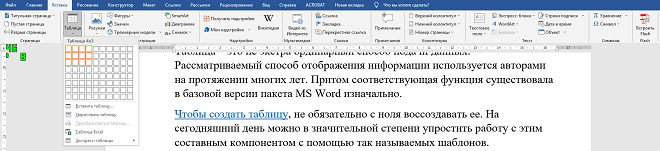
Первый самый простой способ «шаблонирования» таблиц – использовать простейшей команды «Вставка-таблицы» и далее необходимо лишь выбрать автоматическую таблицу, выделив или указав в соответствующих полях количеству столбцов и строк. Далее программа автоматически создаст данный визуальный компонент, который потребуется заполнить и при необходимости преобразовать в нужный вид (объединить ли разделить ячейки, заполнить каждую ячейку соответствующими параметрами (текст, числа и пр.)).
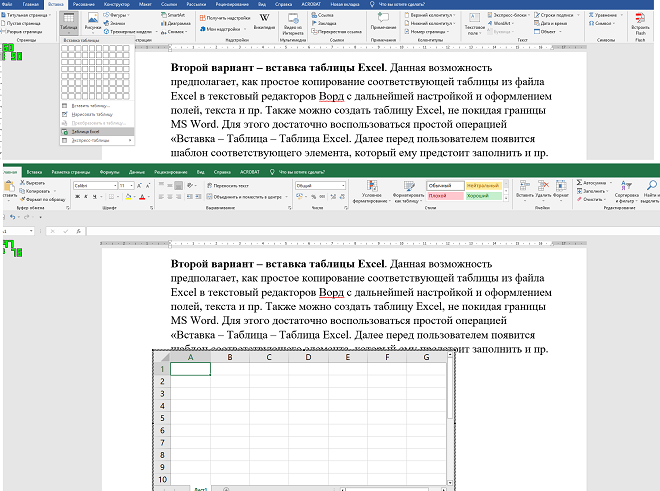
Второй вариант – вставка таблицы Excel. Данная возможность предполагает, как простое копирование соответствующей таблицы из файла Excel в текстовый редактор Ворд с дальнейшей настройкой и оформлением полей, текста и пр. Также можно создать таблицу Excel, не покидая границы MS Word. Для этого достаточно воспользоваться простой операцией «Вставка – Таблица – Таблица Excel. Далее перед пользователем появится шаблон соответствующего элемента, который ему предстоит заполнить и пр.
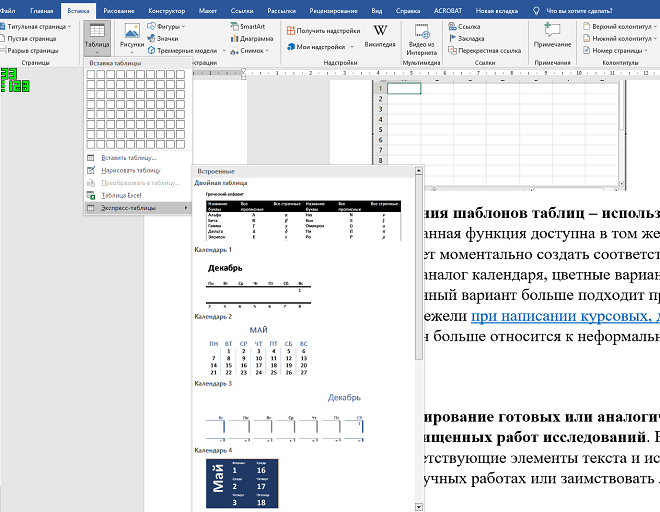
Третий способ применения шаблонов таблиц – использование команды «Экспресс-таблицы». Данная функция доступна в том же разделе «Вставка – Таблица». Она позволяет моментально создать соответствующий элемент в определенном «образе»: аналог календаря, цветные варианты, таблицы с подзаголовками и пр. Данный вариант больше подходит при подготовке таблиц на презентации, нежели при написании курсовых, дипломных или научных работ, так как он больше относится к неформальной интерпретации фактов.
Четвертый прием – копирование готовых или аналогичных таблиц и элементов из ранее защищенных работ исследований. В данном случае можно копировать соответствующие элементы текста и использовать их в новых студенческих и научных работах или заимствовать лишь непосредственно «шаблон таблицы» (скопировав соответствующий фрагмент и очистив его от заполнения).
Самыми надежными и популярными среди студентов и исследователей приемов по «шаблонизированию» таблиц являются использовать автоматических таблиц, работа с таблицами Excel и вставка соответствующих материалов из других работ.
Лайфхак #2. Рисование таблиц
Если современные инструменты и способы работы с таблицами не поддаются пониманию, осознанию и применению, то не стоит долго мучиться. Если для автора привычны традиционные ручные способы по работе с тестом, числами и табличными вариантами оформления. То почему бы не пользоваться ими и в текстовом редакторе? Для этого создана специальная функция «Нарисовать таблицу».
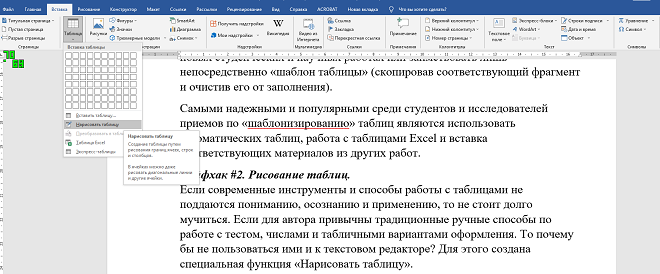
Данный вариант создания и работы с таблицами предполагает применение простейших инструментов: виртуальный карандаш, ластик. С помощью первого механизма автор фактически чертит в MS Word таблицу с учетом его потребностей и воображения, требований, а вторым – исправляет недочеты и ошибки. Но данный способ требует не просто умелой работы с карандашом и ластиком, но и навыков по самостоятельному преобразованию текста в таблицы, грамотного заполнения каждого поля и ячейки и пр.
Перед тем как использовать рассматриваемый подход к созданию таблиц в текстовом редакторе Ворд, необходимо сначала спроектировать соответствующий элемент на бумаге: рассчитать размер табличного формата, заполнить и оформить его, заранее отобрав и преобразовав необходимые материалы и пр.
Лайфхак #3. Быстрая вставка строк и столбцов без использования классических команд
Согласитесь, что переход по вкладкам текстового редактора в поисках подходящей функции (даже для опытного пользователя) отнимает массу времени и требует отвлечения от основного текста исследования. В данном случае не обязательно переключаться между окнами, командами. Дополнить таблицу дополнительными строками и столбами можно, не покидая основной страницы. Для этого достаточно установить курсов между строками и столбцами таблицы и нажать на появившийся рядом с ним плюсик.
Если плюсика не возникает, то можно выделить таблицу и нажать на белый квадрат, который находится в правом нижнем углу таблицы. В этом случае появится строка управления, которая позволит добавить таблицу, сроки и столбцы или удалить лишние элементы. В этом случае не придется переходить между вкладками текстового редактора. Можно легко отредактировать табличный фрагмент «не отходя от кассы» или основного поля, акцентировав внимание на содержании и оформлении.
Применение данного подхода в значительной степени сокращает время на проработку таблиц, минимизируя «лирические отступления» и время на поиск подходящей функции для редактирования данных.
Лайфхак #4. Линейка – гарантия точности
Если студент довольно педантичен и следит за равномерностью распределения текста, расположением каждого элемента в таблице, а также ее ровностью, соизмеримостью, то ему не обойтись без линейки. В данном случае речь идет не просто о канцелярской принадлежности, а о виртуальной линейке – специального инструмента для настройки определенных параметров: отступы, абзацы, ширина и высота ячеек и пр.
Линейка – незаменимый прибор на панели инструментов MS Word, который в обязательном порядке потребуется автору, работающему с таблицей посредством рисования. Согласитесь, что работать «на глазок» — не гарантирует успеха и чаще всего чревато доработками в силу явных погрешностей, разнице в размерах ячеек и пр. Работа с таблицами требует безукоризненного выполнения всех действующих условий и требований: ширина, высота ячейки, расположение данных и пр.

При работе с «шаблонной таблицей» или автоматическими вставками ширина, высота и общие размеры, параметры табличных материалов настраиваются автоматически и могут подвергаться коррективам в разделе «Свойства таблицы». «Свойства ячейки» и пр. Но если рассматриваемый элемент исследования создается вручную с помощью рисования, то придется прибегнуть к линейке.
В этом случае придется настроить рассматриваемый инструмент. Для его активации целесообразно перейти в раздел «Вид» и отметить галочкой тот самый точный прибор – Линейка. Он автоматически появится в верхней части страницы и позволит исследователю контролировать все отступы, ширину таблицы и столбцов, синхронность расположения данных в столбцах и пр.
Конечно, с помощью такой линейки не удастся проконтролировать или оценить ширину строк. Для настройки этого параметра создателю потребуется выделить таблицу и кликнув правой кнопкой мышки выбрать подходящую команду:
- Свойства таблицы. В этом случае можно поэтапно отрегулировать ячейки, строки и столбы под нужный размер и пр.;
- Выровнять ширину столбцов;
- Выровнять ширину строк и пр.
Реализация последних команд позволит быстро отрегулировать таблицу и привести ее в равномерный вид.
Нужна помощь преподавателя?
Мы всегда рады Вам помочь!
Как сделать таблицу в Ворде: 6 способов
Рассказываем, как вставить таблицу в Word, нарисовать ее или конвертировать из Excel.


1 Вставить таблицу с помощью превью
Самый простой метод, с помощью которого можно сделать небольшую таблицу с разным количеством ячеек: максимум может быть 10 столбцов и 8 строк.
Все дальнейшие скриншоты сделаны в MS Word 2010 — инструкции для более ранних или новых версий практически не отличаются.
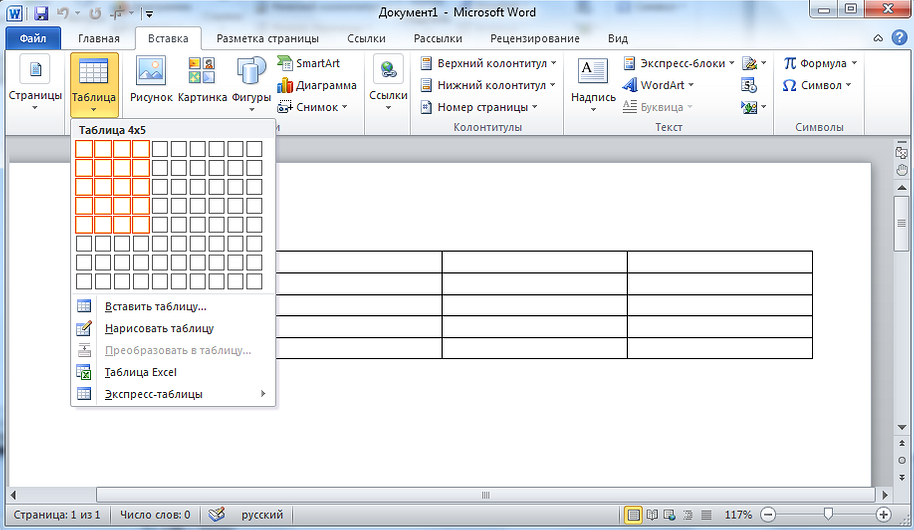
- Перейдите к главному меню и откройте вкладку «Вставка».
- Кликните по иконке «Таблица» и в поле «Вставка таблицы» выберете необходимый размер элемента.
- Чтобы таблица появилась в документе, надо кликнуть левой кнопкой мыши по ее превью из предыдущего шага. Далее можно добавлять или удалять столбцы с помощью ПКМ и выбора соответствующего пункта меню.
2 Нарисовать таблицу
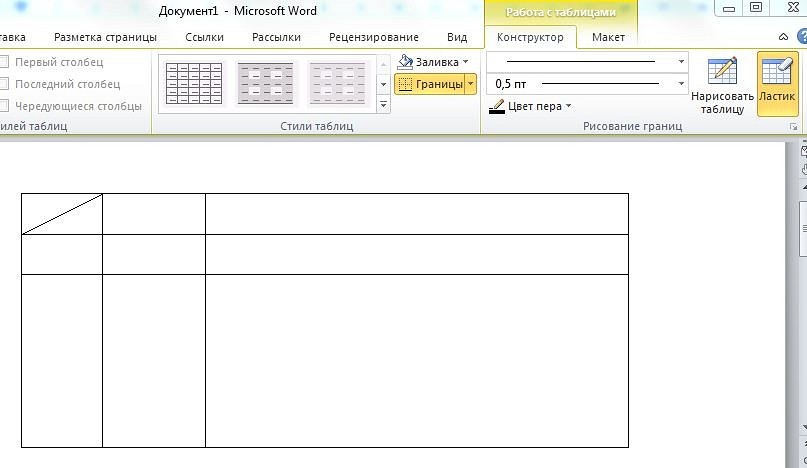
Способ менее удобный для создания целых таблиц, но хорошо подходящий для их редактирования и разделения ячеек. Например, с помощью рисования можно сделать поля, разделенные по диагонали.
- Чтобы нарисовать таблицу в Ворде, перейдите к одноименному разделу во вкладке «Таблица».
- Курсор превратится в карандаш. Первым действием необходимо нарисовать внешние границы, а далее поделить внутреннее пространство на строки и столбцы.
- Редактировать поле можно с помощью конструктора таблиц, который откроется в новой вкладке в верхнем меню. Здесь вы также найдете инструмент «Ластик» для удаления линий.

3 Создать таблицу с заданным количеством строк и столбцов
Метод отлично подойдет для вставки больших таблиц, которые будет долго рисовать.
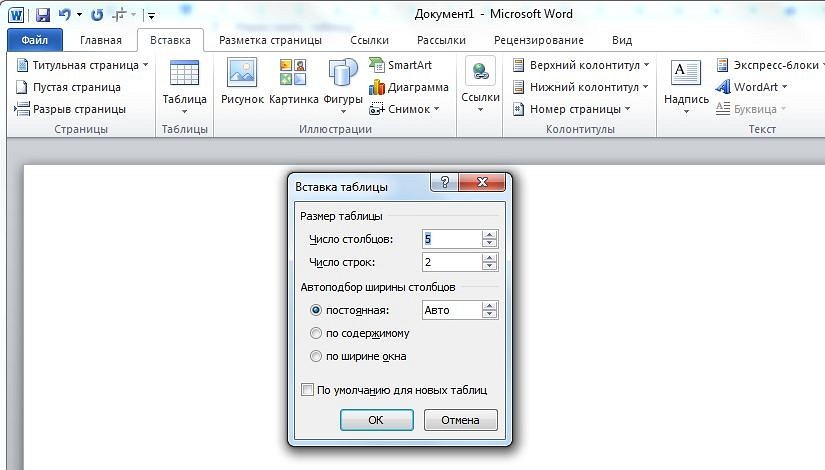
- Во вкладке «Вставка» выберите инонку «Таблица» и раздел «Вставить таблицу».
- В появившемся окне задайте необходимое количество строк и столбцов, а также их ширину.
- Нажмите ОК.
4 Вставить из Excel
Текстовый редактор Word также позволяет работать с таблицами из Excel: все-таки у программ один и тот же создатель — Microsoft.
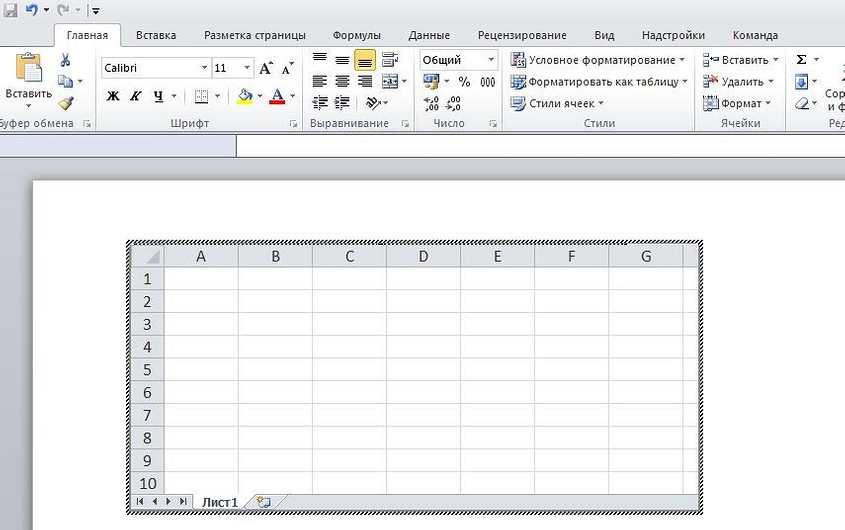
- Чтобы вставить таблицу Эксель в Ворд, надо выбрать одноименную кнопку во вкладке — «Таблица Excel».
- После вставки в документе появится новое поле с ячейками. С помощью мышки его можно растянуть до нужного размера.
- Функционально эта таблица будет аналогична тем, что можно создать в Excel. Также над главным меню Word появится новая строка с функциями таблицы: в ней можно открыть редактор формул и команд, настроить внешний вид и так далее.
Если вам интересно, наоборот, как в Экселе вставить таблицу из Ворд — то довольно просто: с помощью специальной вставки «Как документ Microsoft Word» или через сочетание клавиш Ctrl+V.
5 Вставить готовый шаблон
В приложении Word есть так называемые экспресс-таблицы, которые можно вставить с помощью той же вкладки, выбрав одноименный пункт.
Это календари и списки с готовым оформлением, которые помогут заполнить отчет или сделать иную рабочую документацию, просто подставив свои данные в уже нарисованную таблицу.



