
При использовании документов в Word часто возникает необходимость формирования таблицы для размещения различных данных. Текстовый редактор от Microsoft, хотя и уступает по функционалу для создания и редактирования таблиц своему «коллеге» Excel, всё же предлагает достаточно инструментов для работы с таблицами. В этой статье мы подробно обсудим, как можно их создавать.
Создание таблиц в Ворде
Существует множество методов для формирования таблицы в текстовом документе с помощью самого Word. В действительности, существует один основной метод, однако результаты его применения могут значительно различаться — все зависит от поставленных задач. Помимо этого, можно вставить таблицу «извне» — из совместимого офисного приложения Excel или, к примеру, с веб-ресурса.
Способ 1: Базовая таблица
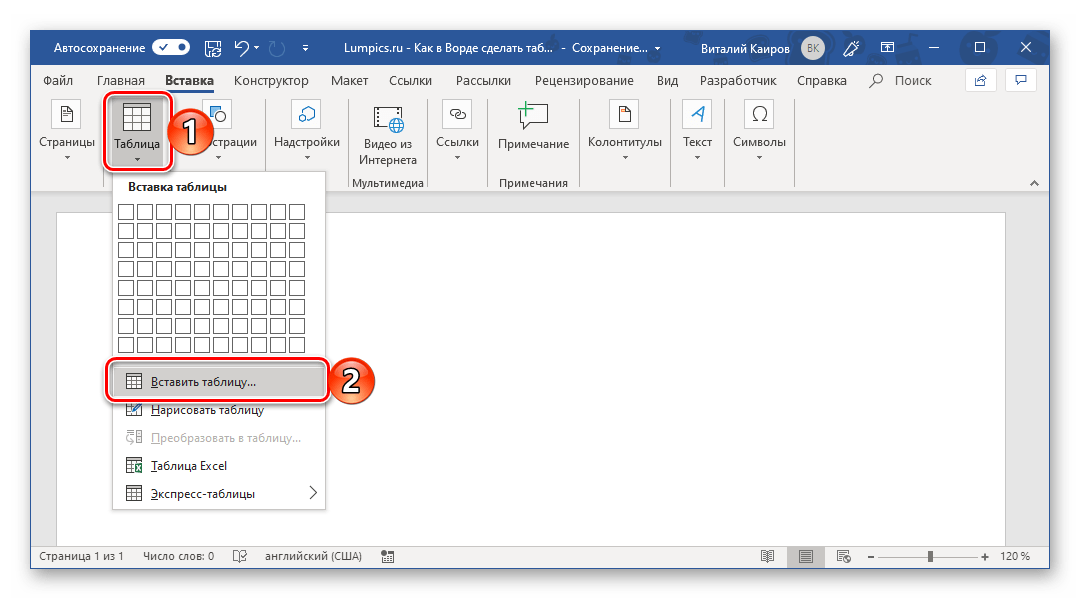
Вставка практически любых элементов, помимо текста, в документ Word проводится через вкладку «Вставка». Именно она нам нужна для формирования основной таблицы.
Это был самый простой, но далеко не единственный способ создания таблицы в Word.
Способ 2: Таблица с настраиваемыми параметрами
В случае, если у вас есть четкое понимание того, каким образом должна быть оформлена ваша таблица и какими ориентировочными размерами она должна обладать, эти характеристики можно установить сразу в процессе ее создания.
| Фиксированная | По умолчанию установлено значение «Авто», что подразумевает автоматическую адаптацию ширины столбцов в зависимости от их заполнения |
| В зависимости от содержимого | Сначала создаются узкие столбцы, которые расширяются по мере добавления данных |
| По ширине экрана | Таблица будет автоматически подстраиваться по ширине в зависимости от размеров открываемого документа |
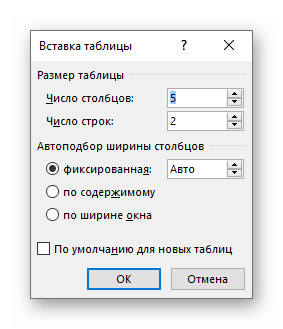
Обратите внимание: чтобы новые таблицы, которые вы создаете, имели такой же вид, как эта, отметьте опцию «По умолчанию для новых таблиц».

Задав необходимые параметры в окне «Вставка таблицы», нажмите «ОК» для их подтверждения. 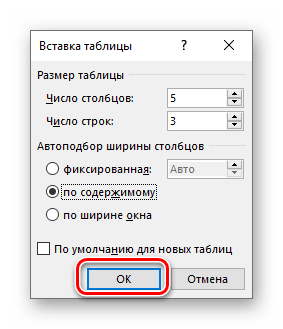 На странице документа появится созданная вами таблица, ширину столбцов и высоту строк которой, скорее всего, придется изменить, а после этого (или в процессе) заполнить информацией.
Способ 3: Самостоятельное рисование
Если вам необходимо создать таблицу произвольных размеров и форм, например, с объединёнными ячейками или изменёнными параметрами высоты и ширины (а также строк и/или столбцов), вам нужно будет самостоятельно её нарисовать, используя соответствующий инструмент текстового редактора.
Способ 4: Экспресс-таблица
С каждой новой версией редактора Ворд в нем появлялось все больше шаблонов документов. Выбрать их можно при запуске программы или через меню «Файл» — «Создать». Есть в программе и шаблоны таблиц, причем расположены они не в стартовом окне, а во все том же, уже хорошо знакомом нам меню вставки.
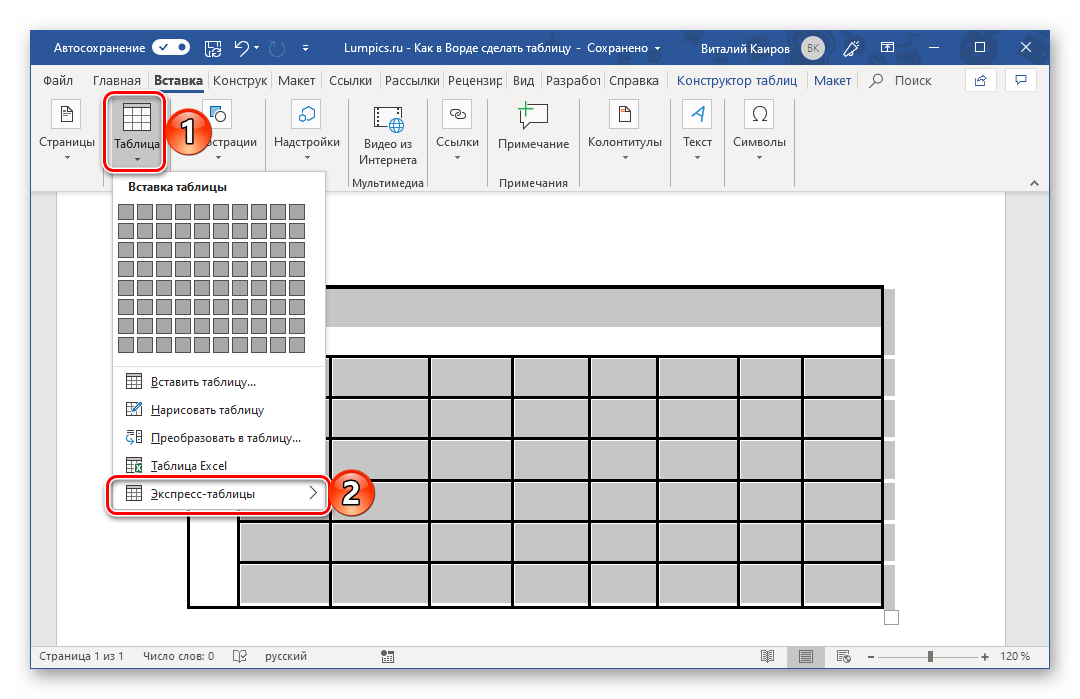
Разверните меню кнопки «Таблица» и выберите пункт «Экспресс-таблицы».
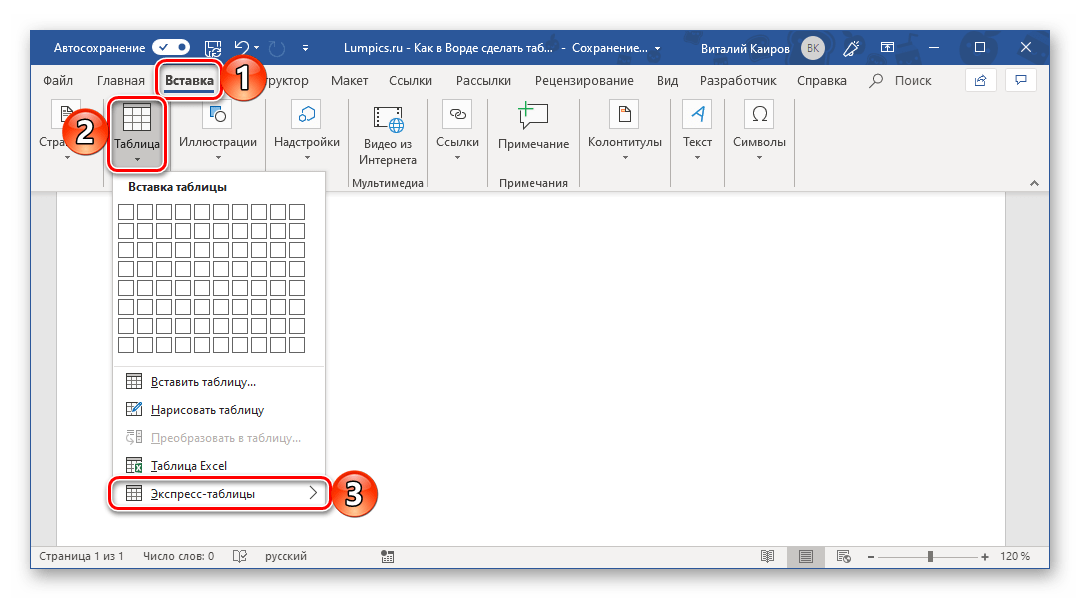
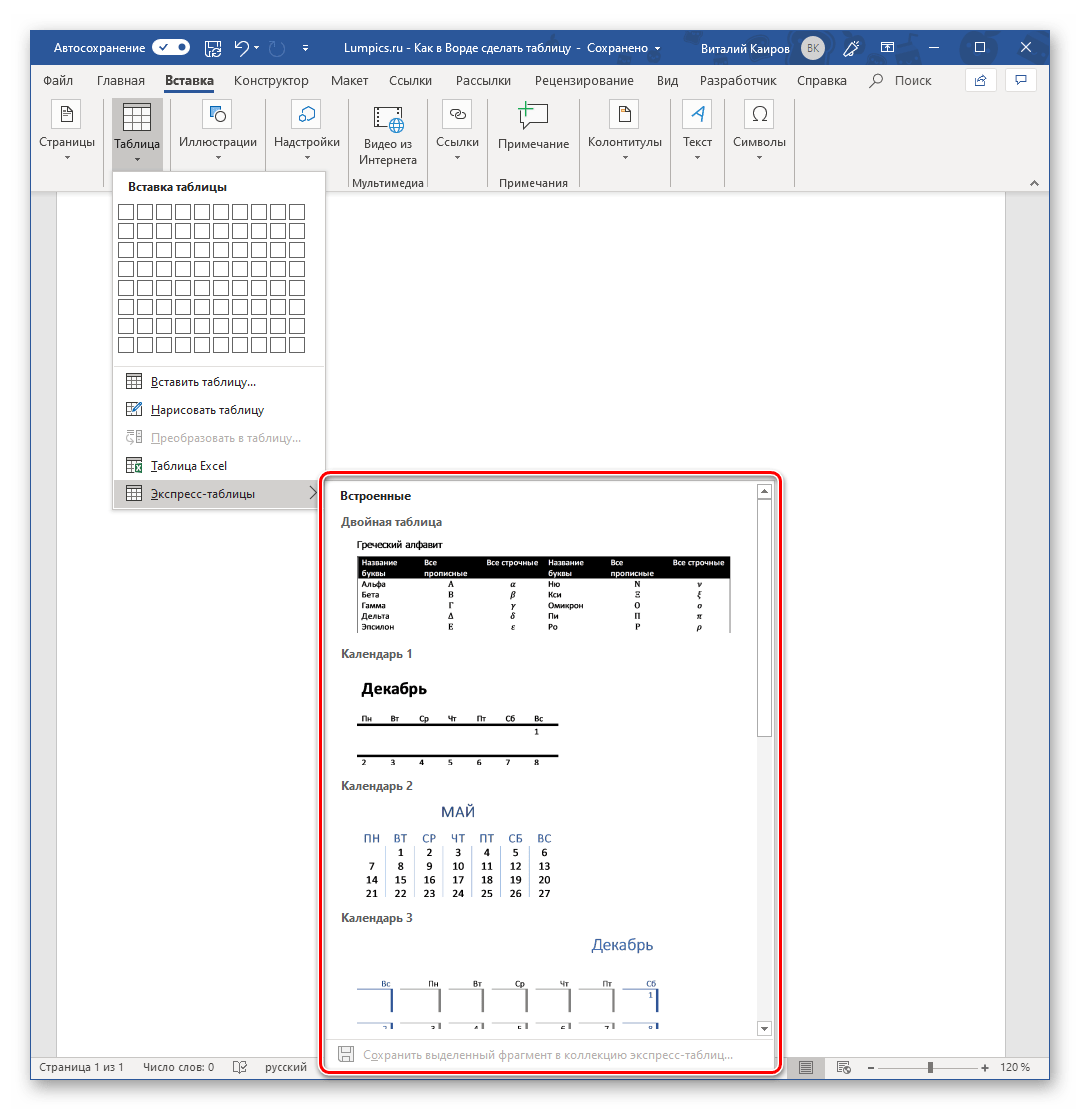
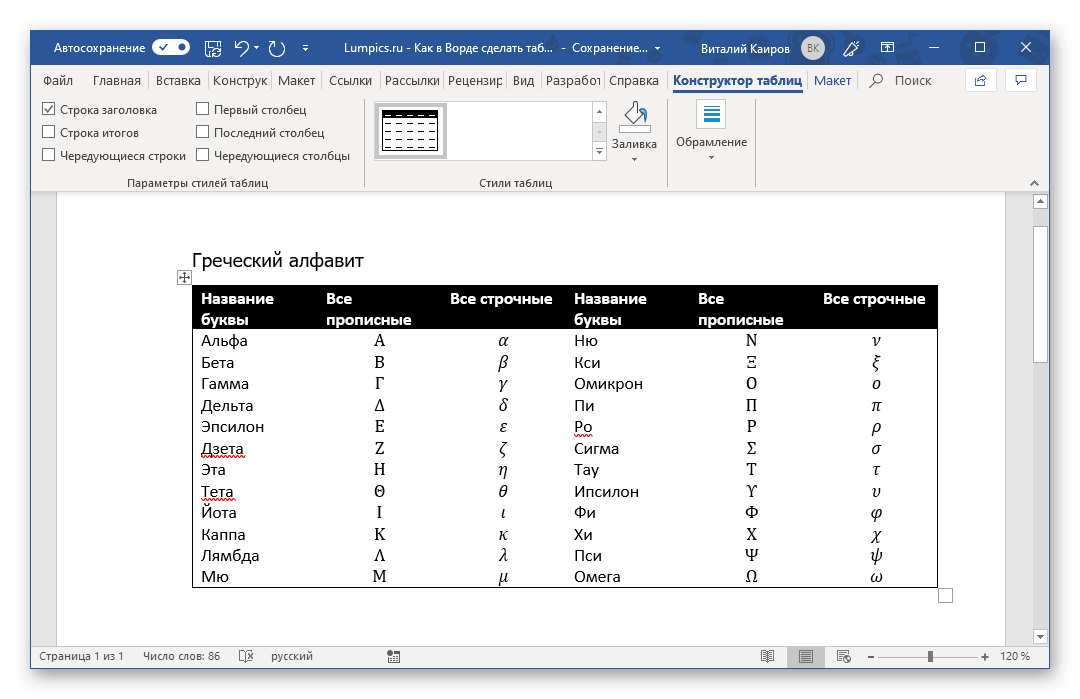 К сожалению, набор шаблонных таблиц в Word довольно скромный, зато его легко можно расширить собственными проектами. То есть любую созданную вами таблицу можно добавить в этот набор, для чего необходимо выполнить следующее.
- Выделите таблицу вместе со всем ее содержимым и перейдите во вкладку «Вставка».

 В появившемся окне создания нового блока дайте своей таблице «Имя» и по желанию добавьте «Описание». Остальные поля лучше оставить по умолчанию. Для сохранения шаблона нажмите «ОК».
Способ 5: Преобразование текста в таблицу
Все методы, которые мы рассмотрели ранее, позволяют создать таблицу, которую впоследствии можно заполнить нужной информацией. Однако что делать, если данные уже у нас есть, и их необходимо преобразовать в табличный формат? Microsoft Word предлагает такую функцию, позволяя преобразовывать текст в таблицы. Этот способ особенно удобен для представления списков (чаще всего – маркированных), но вовсе не ограничивается только этим использованием.
Примечание: Обязательно убедитесь, что в конце строк нет ненужных символов-разделителей. Если такие символы найдутся, их следует удалить. Например, если в конце строки окажется и знак табуляции, и знак абзаца, это приведет к образованию лишнего пустого столбца в таблице.
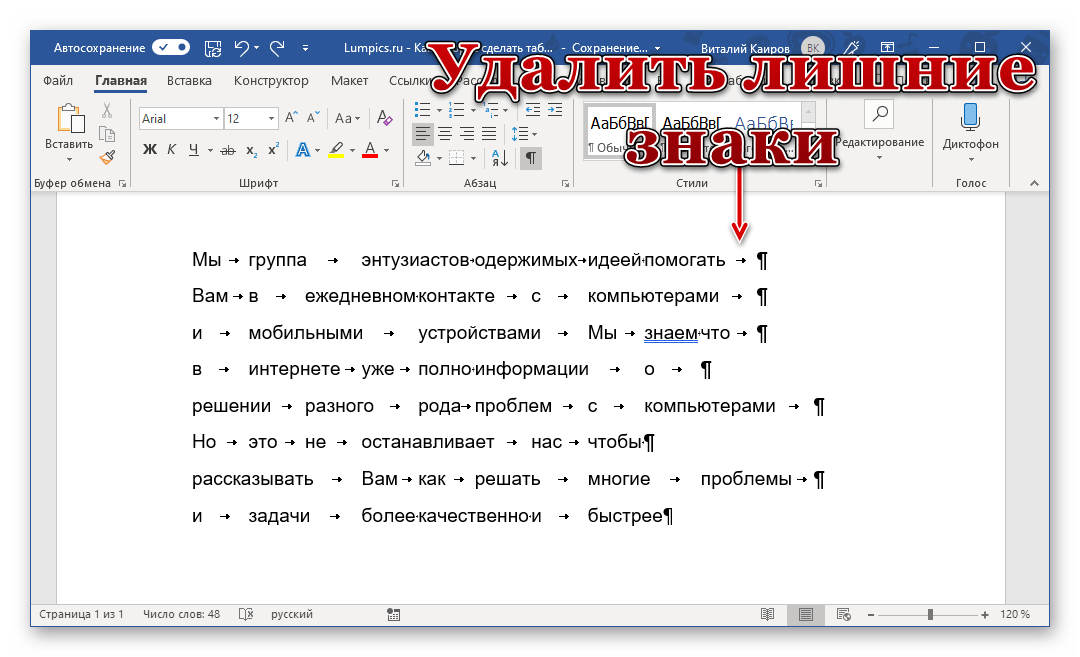
Если в тексте отсутствуют необходимые элементы или они встречаются не повсеместно, просто щелкните левой кнопкой мыши в конце строки, установив там курсор, и нажмите «ENTER», чтобы перенести оставшуюся часть текста на следующую строку. Сделайте то же самое в конце каждой строки, чтобы переместить за ней следующую. То есть одна строка текста с нажатием «ENTER» в ее конце — это одна строка будущей таблицы.
Примечание: В приведенном выше примере знаки табуляции (стрелка, указывающая вправо) обозначают будущие столбцы таблицы, а знаки абзаца — строки. Таким образом, данная таблица будет содержать 6 столбцов и 8 строк.
Теперь выделите подготовленный текст и перейдите во вкладку «Вставка». Нажмите на значок «Таблица» и в открывшемся списке опций выберите пункт «Преобразовать в таблицу». 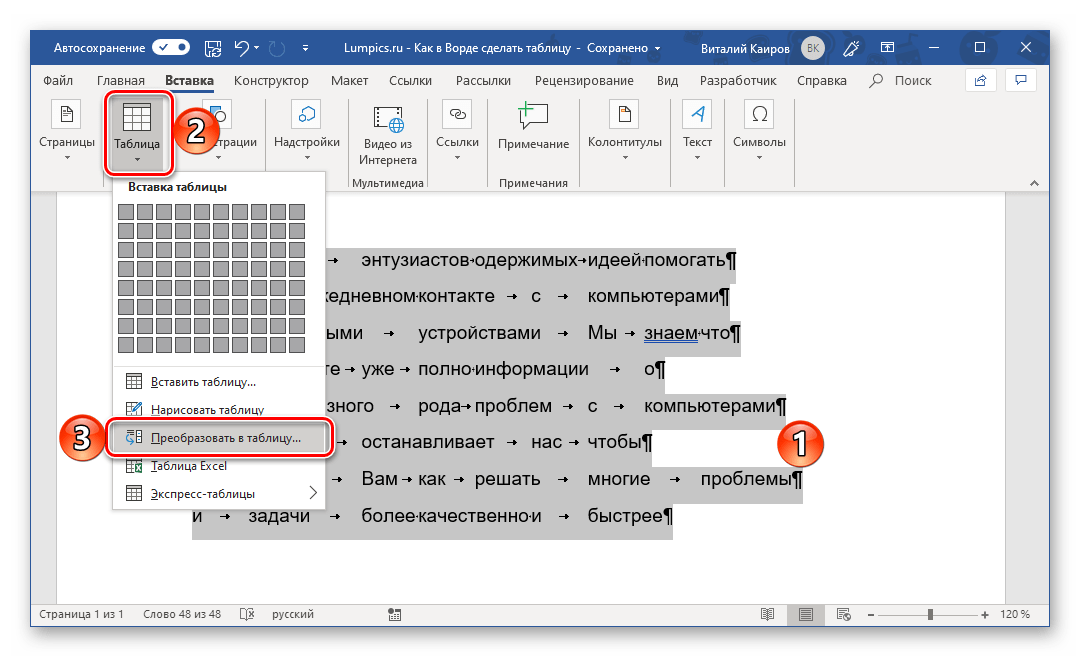
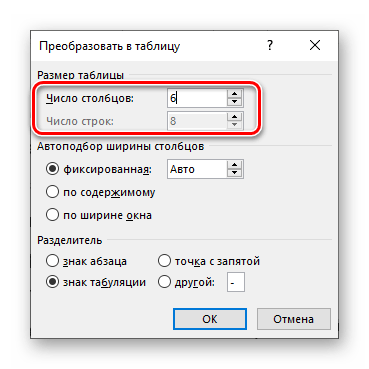

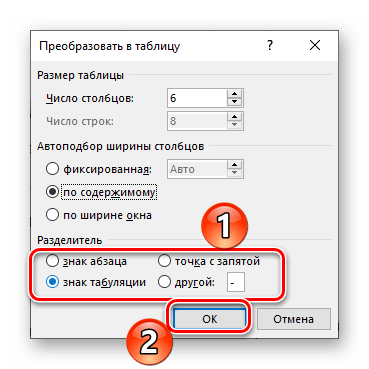
Примечание: Word автоматически подбирает ширину для столбцов таблицы. Если же вам все-таки необходимо задать свои параметры, в поле «постоянная» введите желаемое значение. Параметр «по ширине окна» позволяет автоматически изменять размер таблицы, когда меняется ширина доступного пространства (к примеру, в режиме просмотра «веб-документ» или при альбомной ориентации).
Способ 6: Вставка и экспорт из Excel
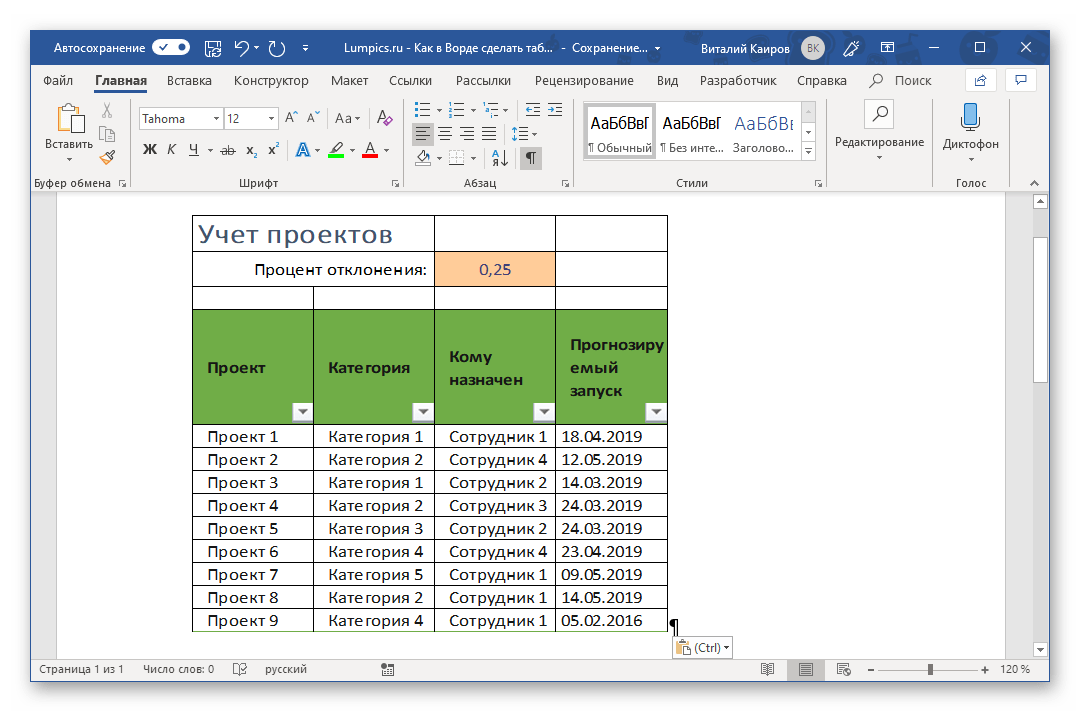
Как известно, Word – это одно из нескольких приложений, входящих в пакет Microsoft Office. В составе этого же набора есть и табличный процессор Excel, который в значительно большей степени ориентирован на создание таблиц и работу с ними, чем рассматриваемый нами сегодня текстовый редактор. Ввиду тесной взаимосвязи компонентов офисного пакета от Майкрософт друг с другом, неудивительно, что практически любую таблицу, созданную в Эксель, можно буквально в несколько кликов перенести в Ворд. Сделать это можно с помощью простого копирования, специальной вставки или вставки из файла. Более подробно о каждом из доступных способов мы рассказывали в отдельной статье на нашем сайте. Подробнее: Перенос таблицы из Excel в Word
Помимо экспорта таблицы из Эксель, в Ворд ее можно создать и самостоятельно (именно того вида, который они имеют в табличном процессоре от Майкрософт, а не как в рассмотренных выше случаях). Для этого:
Способ 7: Вставка таблицы из интернета
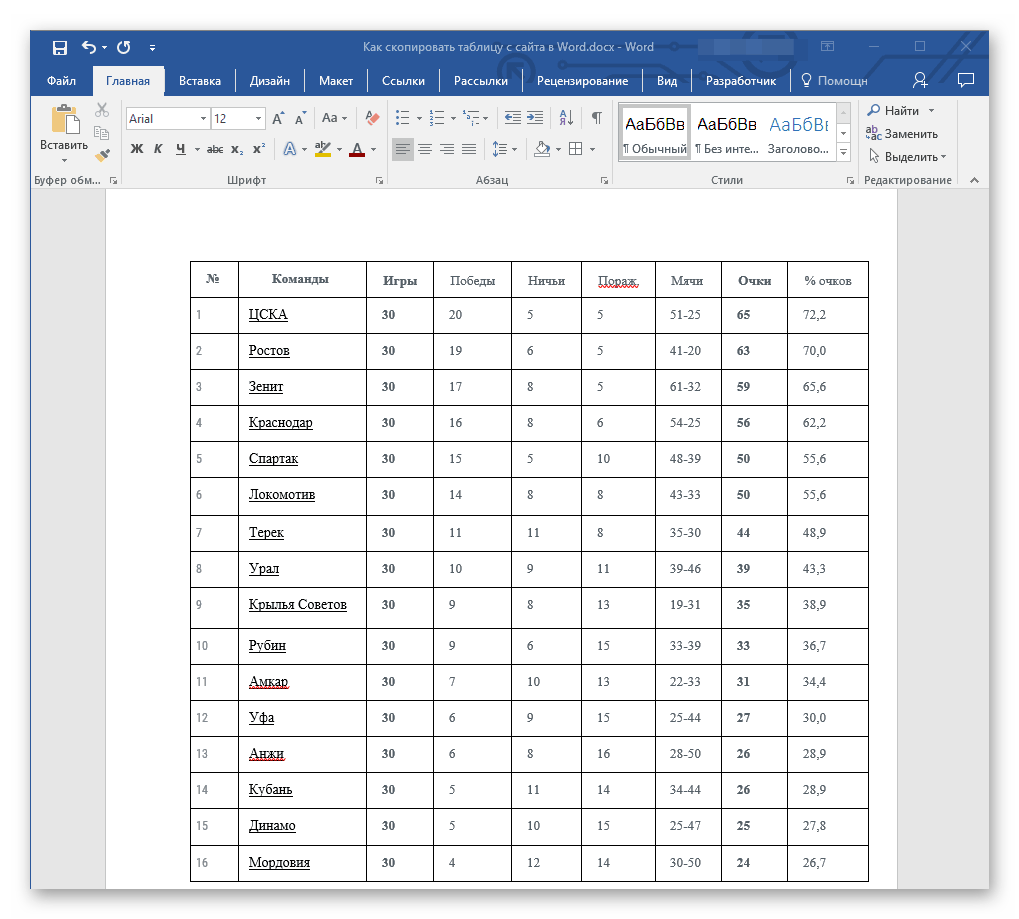
В арсенале Майкрософт Ворд есть довольно много стилей и шаблонов для создания и/или изменения, преобразования таблиц. Какая бы задача перед вами не стояла, какой бы идеей вы не вдохновлялись, вы всегда сможете придать созданной в текстовом редакторе таблице желаемый вид (в разумных пределах, так как для полноценной работы с таблицами все же следует обратиться к Эксель).
Но бывает и так, что на таблицу оптимального вида вы наткнулись отнюдь не в библиотеке офисного приложения, а на просторах интернета или же вам просто потребовалось вставить опубликованную в вебе таблицу в текстовый документ. Сделать это довольно просто, то есть таблицу с сайта можно копировать, а затем вставить на нужную страницу. Правда, с ней придется еще немного поработать. О том, что именно потребуется делать в данном случае, мы ранее тоже писали. Подробнее: Копирование таблицы с веб-сайта в документ Word
Создание и редактирование таблиц




Создание и редактирование таблиц — это упорядочение информационных данных в формате строк и столбцов.
Использование таблиц считается хорошей методикой изображения информационных данных в различной документации и отчётности. В текстовом редакторе Microsoft Word таблицы являются комплектом ячеек, расположенных по вертикали и по горизонтали. Таблица является возможностью упорядочения информационных данных в формате строк и столбцов.
Каждый элемент ячейки таблицы не подвержен влиянию со стороны других элементов. Существует возможность создавать таблицы с произвольным количеством строк и колонок, а также настраивать любое отдельное поле. В ячейках можно размещать текст, изображения и прочие информационные материалы, которые допустимы в документах Word. Единственным ограничением является отсутствие возможности включения одной таблицы в другую.
Создание и редактирование таблиц
Сформировать таблицу в приложении Microsoft Word возможно с помощью специального меню, выполненного в формате ленты. Там следует сделать выбор пункта «Вставка» — «Таблица» — «Вставить таблицу». Помимо этого, имеется возможность вставить так называемую экспресс таблицу на базе заложенных в программу примеров. Можно ещё выполнить формирование таблицы из определённого участка текста или сделать её целиком в режиме ручного формирования. После окончания процесса создания таблицы имеется возможность работы с одной ячейкой, набором ячеек или с целой строкой или столбцом.
Чтобы вставить таблицу следует сделать выбор из меню в виде ленты раздел «Вставка», а зону «Таблицы». Затем необходимо выбрать стрелку, которая расположена под кнопкой «Таблица». После этого следует выбрать в ниспадающем перечне нужное количество строк и столбцов в таблице. При выделении строк и столбцов, в текущем документе должны появиться промежуточные изображения макетов допустимых вариантов таблицы. Чтобы завершить выбор и вставить нужный вариант таблицы необходимо сделать щелчок левой клавишей мыши на последнюю выбранную ячейку. На рисунке ниже изображён пример такого выбора:
«Создание и редактирование таблиц»
Поддержка специалиста в области трудовой деятельности Выполнение заданий с помощью ИИ за 2 минуты
Найди решение своей задачи среди 1 000 000 ответов

Рисунок 1. Окно программы. Автор24 — интернет-биржа студенческих работ
При выполнении клика по выбранной ячейке в созданной таблице, в ленточном меню появится новая строка, именуемая «Конструктор». Эта опция даёт возможность без проблем поменять дизайн таблицы за счёт выбора требуемого оформления стиля. Имеется Возможность задания необходимых значений в меню «Параметры стилей таблиц», например, можно добавить или удалить строки заголовка и результатов. Кроме того, используя меню контекста, нажатием правой клавиши мыши в области таблицы, можно выйти на пункт «Свойства таблицы» и в возникшем окне изменить необходимые значения. При установке курсора мыши на выбранную ячейку можно занести в неё различные символьные знаки или числовые значения.
При необходимости объединения комплекта ячеек в единую ячейку, например, в строке заголовка, следует мышью выполнить выделение нужных ячеек. Затем в ленточном меню требуется задать пункт «Макет», зайти в зону «Объединение» м осуществить выбор функции «Объединить ячейки». В качестве примера приведён рисунок ниже:

Рисунок 2. Окно программы. Автор24 — интернет-биржа студенческих работ
Тут Возможно разделить ячейки, объединённые ранее, а, когда необходимо, можно разделить таблицу на отдельные фрагменты.
При необходимости выделить всю таблицу, например, для её копирования, перемещения или удаления, следует установить курсор мыши на какую-нибудь ячейку таблицы, и в ленточном меню найти «Макет», далее в зоне «Таблица» использовать кнопку «Выделить», после чего появится список функций, где следует выбрать пункт «Выделить таблицу». Аналогичным способом выделяется ячейка, строка или столбец.
Существует более удобный метод для выделения всей таблицы. Для этого достаточно кликнуть на специальный значок, который находится в верхней правой части таблицы. На этом значке изображены четыре стрелки, указывающие в разные направления. Он проявляется при наведении курсора мыши на таблицу и всегда доступен во время работы с элементами таблицы.
В текстовом редакторе Word можно выполнить преобразование текстовых фрагментов в таблицу. Чтобы осуществить эту процедуру необходимо, чтобы в текстовом фрагменте были разделены отдельные его участи с помощью табуляции или точкой с запятой.
Следует сделать выделение нужного текстового фрагмента, затем через ленточное меню сделать выбор «Вставка» — «Таблицы», далее нужно кликнуть по клавише «Таблица» и выбрать пункт «Преобразовать в таблицу». После этого должно появиться диалоговое меню, где нужно проверить, что количество строк и столбцов задано в соответствии с выбранной зоной. При необходимости, заданные значения параметров могут быть скорректированы. Тут же в области «Разделитель» следует проверить, что заданная величина соответствует выбранному тексту. В завершении операции, если всё верно, нужно нажать клавишу ОК.
В зоне «Работа с таблицами» может быть исполнена любая математическая операция над числовыми значениями, расположенными в таблицах Word. «Работа с таблицами» открывается кликом левой кнопки мыши в зоне таблицы или по маркеру перемещения. Далее нужно зайти на вкладку «Макет», «Данные» и выбрать кнопку «Формула», как представлено на рисунке ниже:

Рисунок 3. Окно программы. Автор24 — интернет-биржа студенческих работ
Чтобы сложить числа, расположенные в одной строке, следует поставить курсор на завершающую ячейку строки, предназначенную для указания суммы. После этого появится окно «Формула», где нужно нажать ОК. При сложении можно не выбирать тип операции, так как по умолчанию стоит как раз действие суммирования.
Расположение курсора мыши на последней ячейке строки указывает на то, что нужно выполнить суммирование всех чисел, расположенных в ячейках этой строки. А когда нужно просуммировать не все числа, расположенные в текущей строке, а только из отдельных столбцов, то нужно поставить курсор мыши за числами, подлежащими суммированию. Необходимо отметить, в меню «Формула» первая запись такая: =SUM(LEFT), что и означает установку по умолчанию операции сложения. Причём складываются числа, расположенные слева от курсора.



