
Все зависит от того, какая версия офиса стоит на вашем компьютере. В более новых версиях шире функционал и интуитивный интерфейс.
Важно! Word 2003 не поддерживает форматы документов xlsx и docx. На Windows 10 не поддерживается Office ниже 2010.
Мы советуем использовать более новые версии офиса, однако остались еще старожилы, которые до сих пор пользуются Вордом 2003. Поэтому мы расскажем о том, как создавать таблички в старых и в новых версиях программы.
Как создать таблицу в Word 2007 и Word 2010
Интерфейс и возможности Ворда, начиная с версии 2007 года, ничем не отличаются. Существует 5 основных способов.
Вручную
Если нужно не более, чем 10 строк и 8 столбцов , пользуемся этим вариантом.
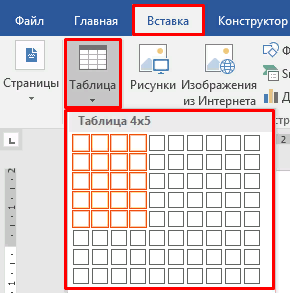
Переходим во вкладку «Вставка» и нажимаем на «Таблица». Затем выбираем нужное количество ячеек.
Команда «Вставить таблицу»
Используется при необходимости большого количества граф.
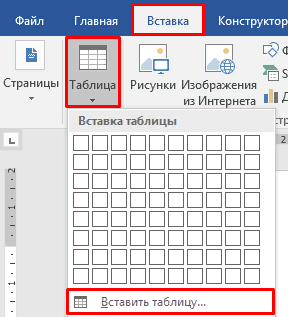
Нажимаем «Вставка» -> «Таблица» -> «Вставить таблицу».
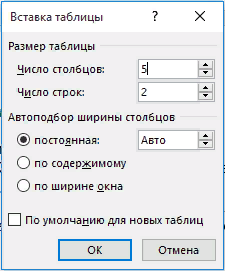
Затем вводим число строк и столбцов в появившемся окне.
Здесь же можно отрегулировать автоподбор ширины столбцов:
- постоянная: все столбцы будут одинаковые, той ширины, которую вы укажете, либо авто;
- по содержимому: ширина будет подбираться по наибольшему содержимому ячейки;
- по ширине окна: таблица на всю страницу, ширина столбцов одинаковая.
Нарисовать таблицу от руки
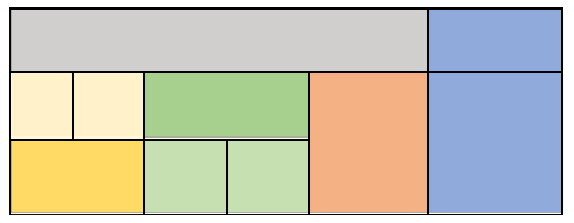
Этот вариант используется, если нужны нестандартные ячейки и заголовки. Например, если нужно создать бухгалтерский отчет по кварталам. Огромный плюс в том, что творить с ними можно все, что заблагорассудится. Минус — это самый долгий вариант из всех. Зато потом получается вот такая красота:
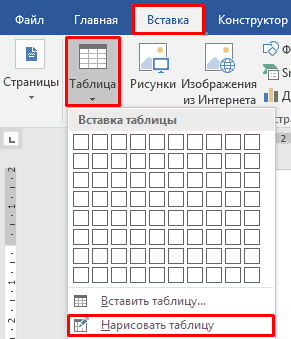
Для этого во вкладке «Вставка» -> «Таблица» нажимаем «Нарисовать таблицу».
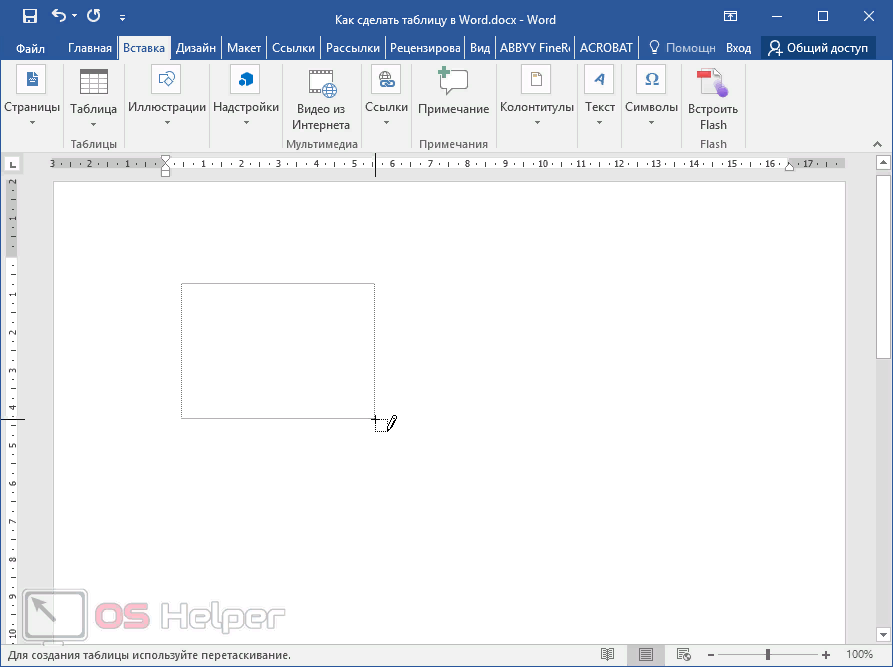
Курсор превратится в карандашик, который при зажимании позволит обозначить внешние границы. Размер можно оценить благодаря пунктирному прямоугольнику, который появится перед вами.
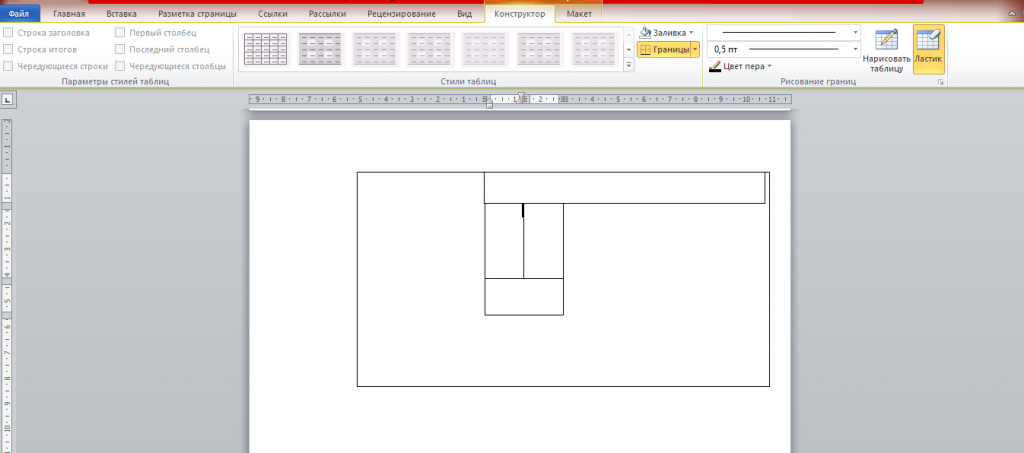
Точно таким же способом рисуем внутри ячейки нужной формы и размера.
Удалить ненужные линии и ячейки и даже всю таблицу можно с помощью инструмента «Ластик».
Вставить таблицу «Excel»
Это удобно, если нужно вставить формулы и произвести вычисления (например, подбить бюджет, подсчитать доходы и расходы).
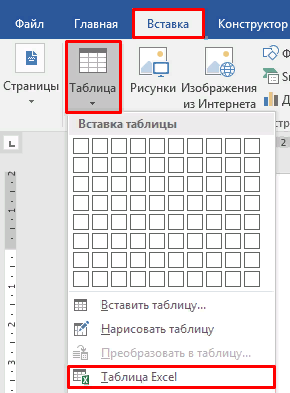
Для этого в разделе «Вставка» -> «Таблица» выбираем «Таблица Excel».
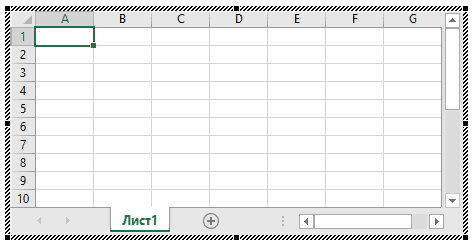
После этого перед вами появится окно как в программу Excel. Можно изменять границы, а также использовать весь функционал Excel.
Чтобы закончить работу, кликаем на листе за пределами границ и нажимаем Esc. Щелкнув по таблице мышкой дважды, можно вновь открыть ее редактирование.
Этот способ имеет смысл, только если вам нужно сочетать как вычисления Excel, так и большие портянки текста (например, при написании рефератов, курсовых и дипломных работ). Если же нужны только вычисления, лучше не мудрить, а сразу обратиться к программе Excel.
Экспресс-таблицы
Самый быстрый способ — использовать готовую форму. Плюс: все есть, нужно только внести свои данные. Минус: ограниченное количество шаблонов.
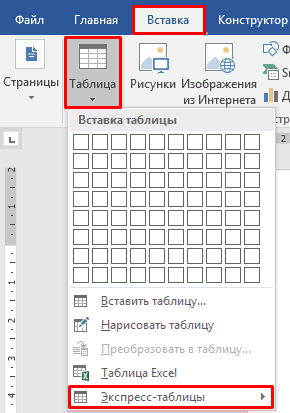
Нажимаем «Вставка» -> «Таблица» -> «Экспресс-таблицы».
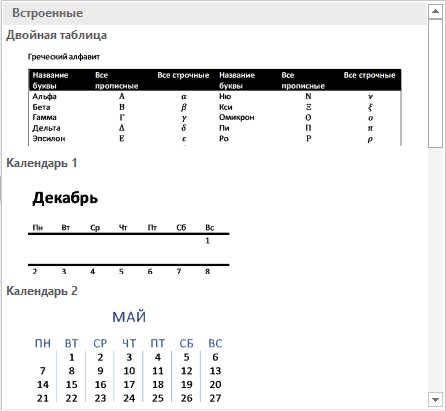
Выбираем из списка нужный вариант и просто вводим свои данные.
Здесь есть двойные таблицы, несколько видов календарей, матрица, таблицы с подзаголовками и табличный список.
Как создать таблицу в Word 2003
В Ворде 2003 функционал более скудный. Например, с панели управления можно добавить только 4×5 граф, а команда «Экспресс-таблицы» вообще отсутствует. Но если вы все же предпочитаете пользоваться этой версией, мы расскажем, как в ней работать.
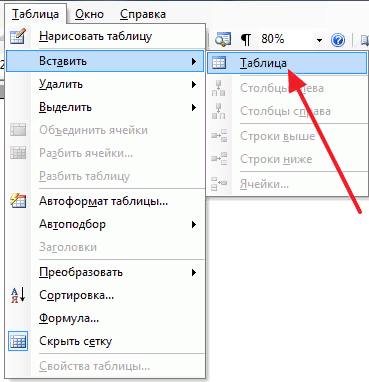
Нажимаем «Таблица» -> «Вставить» -> «Таблица».
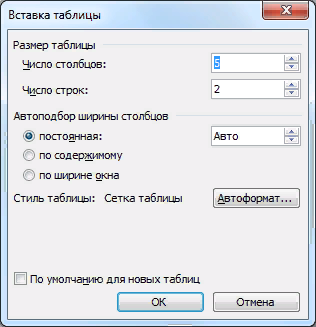
Затем подбираем количество ячеек и устанавливаем автоподбор.
Чтобы нарисовать таблицу, нажимаем «Таблица» -> «Нарисовать таблицу», после чего для обозначения границ, заливки, сортировки значений выбираем команду «Панель границ» на панели инструментов.

Для вставки таблицы из Excel используем соответствующую кнопку на панели инструментов.
Что нужно запомнить о таблицах в Ворде
- есть 5 способов создать таблицу: через виджет (если нужна маленькая таблица), через специальную вкладку (для объемных таблиц), вставить из Excel, нарисовать от руки (для нестандартных таблиц) и экспресс-таблицы (готовые шаблоны);
- лучше выбирать MS Office более новых редакций, потому что там, в отличие от Word 2003 более мощный функционал;
- не стоит вставлять таблицу Excel в Ворд, если у вас нет текста, а нужны только вычисления.
Таблицы в Word

Таблица в Microsoft Word — удобный метод структурирования данных через строки и столбцы. Вставка таблицы в документ Word позволяет удобно организовать числовые данные, текст, изображения и прочую информацию. Таблицы облегчают выравнивание и группировку данных, что делает содержимое более ясным и удобным для анализа. Возможно настройка количества строк и столбцов, изменение размеров, применение стилей форматирования, добавление рамок и цветов — всё это делает таблицы в MS Word универсальным программным обеспечением для создания документов различной сложности.
Стандартная
Базовая таблица в MS Word – это элемент документа, который позволяет организовывать данные в виде сетки из ячеек, расположенных в строках и столбцах. Таблицы используются для упорядоченного представления информации, такой как числа, текст, изображения и другие объекты.
В программе можно создавать, форматировать и редактировать таблицы, изменять их размеры, рамки, цвета фона и текста, а Выполнять множество других операций для улучшения визуального вида и функциональности таблицы в документе.
- Создание документа. Запустите приложение и откройте нужный документ.
- Открытие раздела «Insert». В верхней панели выберите нужную вкладку.
- Выбор пункта «Table». На вкладке найдите нужную кнопку и нажмите на неё для выбора количества строк и столбцов.
- Создание. Укажите количество строк и столбцов, проведите курсором, чтобы нарисовать таблицу.
- Заполнение. После создания таблицы её нужно заполнить текстом, числами, изображениями и другими элементами.
- Форматирование. Щелкните по таблице для доступа к вкладкам «Конструктор» и «Макет». Там изменяются стиль, цвет, шрифт, размер и прочие параметры.
- Сохранение документа. Не забудьте сохранить документ после создания таблицы.
По этому алгоритму создаются все таблицы в Microsoft Word.
Настраиваемая
Для создания вставки с настраиваемыми параметрами в Microsoft Word используются встроенные функции программы для настройки содержимого:
- Кликните по меню «Insert» на панели инструментов.
- Перейдите во вкладку «Table» и подберите подходящие значения, чтобы установить размеры ячеек.
2. Настройка параметров:
- Щелкните на вставку, чтобы выделить её.
- Появится вкладка «Макет» в меню. Здесь регулируются параметры, такие как ширина столбцов, высота строк, стили рамок и цвета фона.
3. Настройка содержимого:
- Щелкните внутри ячейки для редактирования текста.
- Для настройки содержимого ячеек применяется шрифт, размер текста, выравнивание и другие параметры, доступные на панели инструментов форматирования.
4. Добавление настраиваемых параметров:
- Для добавления параметров (столбцов или дополнительных свойств) введите соответствующий текст в ячейки.
5. Сохранение и использование:
- После настройки параметров сохраните документ, чтобы использовать в дальнейшем по необходимости.
Все параметры таблицы, создаваемой в программном обеспечении Word, регулируются при помощи панели управления, на которой пользователю доступно свыше десятка разных опций.
Инструмент ручного рисования
Рисование в Microsoft Word напрямую – это ещё один способ создания настраиваемых таблиц. Пошаговая инструкция:
1. Выбор инструмента «Рисование»:
- На вкладке «Insert» выберите «Table».
- В раскрывающемся меню выберите «Draw a table».
- В режиме рисования существует курсор в виде пера.
- Начните рисовать границы, просто проводя линии мышью на рабочем листе.
- Чтобы добавить столбцы и строки, просто нарисуйте дополнительные линии.
3. Дополнительная настройка:
- Чтобы настроить параметры, такие как ширина столбцов или высота строк, используйте инструменты форматирования во вкладке «Макет».
4. Заполнение содержимым:
- После создания таблицы нужно заполнить ячейки текстом, изображениями и другими объектами.
- Примените форматирование к содержимому, чтобы сделать её более наглядной и информативной.
5. Сохранение и использование:
- Как только таблица готова, сохраните документ, чтобы использовать её по необходимости.
Благодаря ручному рисованию в MS Word пользователь получает больше гибкости в создании уникальных дизайнов, но в некоторых случаях сталкивается с трудностями при попытке точного позиционирования элементов документа.
Экспресс
Для создания экспресс-таблицы в Word существует пошаговая инструкция:
- Откройте документ: запустите программное обеспечение и откройте документ, в котором планируется начать работу.
- Выберите вкладку «Insert»: она находится в верхнем разделе меню.
- Выберите «Table»: она находится в выбранном разделе меню.
- Добавьте в проект таблицу. Для этого во всплывающем окошке необходимо указать желаемое значение ячеек (столбцов и строк). Для этого надо навести указатель мышки на пиктограмму с ячейками и выбрать нужное значение.
- Заполните данными: нажмите в любую ячейку, чтобы начать вводить данные.
- Отформатируйте: чтобы отформатировать таблицу и изменить ее внешний вид, выделите ячейки, строки или столбцы и воспользуйтесь инструментами форматирования в верхнем меню.
- Сохраните документ: после завершения работы с таблицей не забудьте сохранить документ.
По такому алгоритму создаются экспресс-таблицы в MS Word. Это наиболее простой и распространенный способ среди пользователей этой программы.
Структурирование текста в таблицу
Для преобразования текста в таблицу в Microsoft Word выполните следующие шаги:
- Напишите текст, который хотите преобразовать и выделите его курсором.
- Перейдите на вкладку «Insert» в верхней части окна программы.
- На вкладке найдите и выберите опцию «Table».
- В выпадающем меню выберите «Insert a table» и укажите количество строк и столбцов.
- Нажмите «ОК» — текст автоматически преобразуется.
Такой вариант подходит для тех, кто уже имеет готовый текст, которому нужно придать структуру таблицы. С помощью этой инструкции процедура занимает не более минуты.
Копирование из Excel
- В Excel выберите таблицу или диапазон ячеек, которые нужно вставить в Word.
- Нажмите правой кнопкой мыши на выбранный диапазон и выберите опцию «Копировать», либо используйте комбинацию клавиш Ctrl + C.
- В Word откройте документ, в котором хотите начать работу.
- Нажмите правой кнопкой мыши в месте, куда хотите вставить таблицу, и выберите «Вставить» или используйте комбинацию клавиш Ctrl + V.
Также можно экспортировать таблицу из Excel как картинку:
- В Excel выберите диапазон ячеек.
- Нажмите правой кнопкой мыши на выбранный диапазон и выберите «Копировать как изображение».
- Откройте документ Word, в который хотите вставить изображение таблицы, и вставьте его как картинку.
Намного удобнее, быстрее и приятнее делать таблицы в Microsoft Excel. С помощью этой инструкции можно значительно сэкономить время и добавить уже готовую вставку в документ.
Добавление из интернета
- Откройте веб-браузер: загрузите таблицу, которую хотите вставить в документ.
- Выделите: наведите курсор на таблицу, нажмите правой кнопкой мыши и выберите опцию «Select the entire table».
- Скопируйте таблицу: нажмите Ctrl+C (или Cmd+C для Mac), чтобы скопировать таблицу.
- Откройте документ Word: найдите место, куда хотите вставить таблицу.
- Вставьте таблицу: нажмите Ctrl+V (или Cmd+V для Mac), чтобы вставить скопированную таблицу.
- Дополнительное форматирование: после вставки таблицы потребуется провести дополнительное форматирование для того чтобы привести таблицу к презентабельному внешнему виду.
Таблицы не обязательно делать собственноручно – можно взять чужие, размещенные на просторах интернета и вставить в свой документ в несколько кликов.
Что такое форматирование и как его применять
Изменение формата таблицы – процесс формирования ее внешнего вида на листе, чтобы выделить определенную информацию, сделать таблицу более читаемой и привлекательной для анализа.
Оно включает изменение цвета фона или шрифта, добавление рамок, выравнивание текста, изменение ширины столбцов или строк, применение стилей и тем оформления. Форматирование таблицы помогает сделать данные наглядными, улучшает их восприятие и облегчает понимание информации, содержащейся в таблице.
- Выделение. Чтобы начать форматирование таблицы, активируйте вкладку «Рисование таблицы» в верхнем меню щелчком мыши.
- Добавление строк и столбцов. Для добавления выберите нужное количество ячеек, наведите на них курсор, нажмите правой кнопкой мыши и выберите «Вставить».
- Удаление строк и столбцов. Чтобы избавиться от лишних ячеек, выделите их, щелкните правой кнопкой мыши и выберите «Удалить».
- Фон и границы. Для изменения цвета фона или добавления границ в таблицу, выделите необходимые ячейки и выберите соответствующие опции в панели инструментов.
- Выравнивание. Для выравнивания содержимого в ячейках используйте соответствующие кнопки на панели инструментов.
- Настройка размера ячеек. Чтобы изменить величины ячеек, переместите курсор к её краю и измените размер перетаскиванием.
- Объединение и разъединение ячеек. Выделите и выберите «Объединить ячейки» на панели инструментов.
- Сортировка данных в таблице. Для сортировки данных в таблице используют панель инструментов.
Это профессиональный способ оформить таблицу, добавив структуру и стиль для легкости восприятия данных.



