
Эта статья будет полезна студентам, оформляющим свои дипломные работы. А столкнулся я с тем, что мои студенты оформляют диплом, а в нем на каждой странице нужно разместить рамку ГОСТ с номером страницы. Вот с этой рамкой и возникает много не нужной мороки. Давайте покажу, как быстро разместить рамку на странице.
Для этого нам понадобится файл документа Word и рамка, которую нужно подготовить заранее или у кого-нибуть «стрельнуть» ? заготовку рамки ГОСТа . Ведь это требование к оформлению не вчера возникло, так что заготовки имеются.
Далее следуем по такому плану:
1. Тут возможны варианты. Если использовать рамку из другого документа Word, то ее нужно предварительно скопировать в буфер обмена, а если она имеется в графическом файле, то разместить в какой-то папке.
2. Открываем изменяемый документ Word, например с дипломом.
3. Двойным щелчком левой кнопки мыши на полях входим в зону колонтитулов. Что это такое и зачем, я описал в этой статье.

4. Вставляем рамку ГОСТ в Word из буфера обмена или как вставку рисунка-файла из папки.
5. Выравниваем его относительно полей. При этом рамка должна быть активна — должны отображаться маркеры на ее углах и сторонах.
6. Тут есть нюанс. Сам по себе номер страницы не захочет ставиться где укажут. Поэтому, вначале создаем его просто на листе, например, командой Вставка| Номер страницы| Текущее положение.
7. Затем выделяем его как объект и выполняем команду Вырезать.
8. Ставим курсор в поле, где должны отображаться страницы (как правило, в правой части) и выполняем команду Вставка.
9. После этого делаем настройку номера страницы. Подробнее про настройку нумерации страниц читать тут.
10. Нажатием на кнопку ESC выходим из зоны колонтитулов.
11. Сохраняем изменения в документе.
Вот и вся премудрость. Все действия по вставке рамки ГОСТ в Word займут минут 10-15, после чего страницы при расширении или ужатии документа будут сами перенумеровываться с готовой рамкой.
Делаем рамку для курсовой работы по ГОСТу: алгоритм, варианты оформления
Курсовая работа является одним из важнейших научных исследований студента. Проект выполняют по специальности или дисциплине учебного плана. Важно, что темы и оценки за этот вид деятельности в рамках обучения вносятся в приложение к диплому. Требования к оформлению регламентируются ГОСТом, утвержденными нормами вуза. Нарушение нормативов, в том числе касательно параметров рамки, приведет к доработкам и дополнительным потерям ресурсов.
Рамка для курсовой работы: для чего нужна
Рамка (штамп) – база для чертежей, схем, которая содержит свободные графы. Формат определяется типом страницы: титульный лист, с текстом, авторскими графическими материалами. Регламент описан в ГОСТе 2.301-68. Также стоит дополнительно изучить нормы в методических рекомендациях вуза. В некоторых аспектах они могут отличаться, тогда стоит ориентироваться на правила учебного заведения (они все равно подчиняются государственному стандарту).
Актуальные варианты оформления
- вручную, используя карандаш, линейку, специальный трафарет (по некоторым профилям технических вузов работа должна быть рукописной);
- с помощью векторных редакторов (AutoCAD и др.) – как правило, после создания эксклюзивной рамки запускается печать на бумаге формата А4 с последующим нанесением текстового материала;
- профильными программами для обработки А3;
- в текстовом редакторе Word;
- с помощью шаблона рамки из бесплатных баз графики.
Если необходимо работать с форматом А3, лучше всего использовать удобную чертежную программу.
Как создать рамку для научного проекта в Word
Разработать простую рамку для курсовой получится даже у пользователя начинающего уровня. При минимальных навыках хороший штамп реально разработать буквально за 10–15 минут.
- регулируем параметры полей (на верхней панели инструментов выбираем Разметку страницы; рекомендуются такие значения: левое – 2,9 см, правое – 1,3 см, нижнее – 0,43 см, верхнее – 1,4 см);
- используем опцию Разрывы страниц (через вкладку Разметка страницы; необходима для точности расположения элементов на каждом отдельном листе);
- устанавливаем значения через инструмент Границы страниц: верхнее, левое – 21 пт, нижнее – 0 пт, правое – 19 пт; выбираем тип границ – рамка.
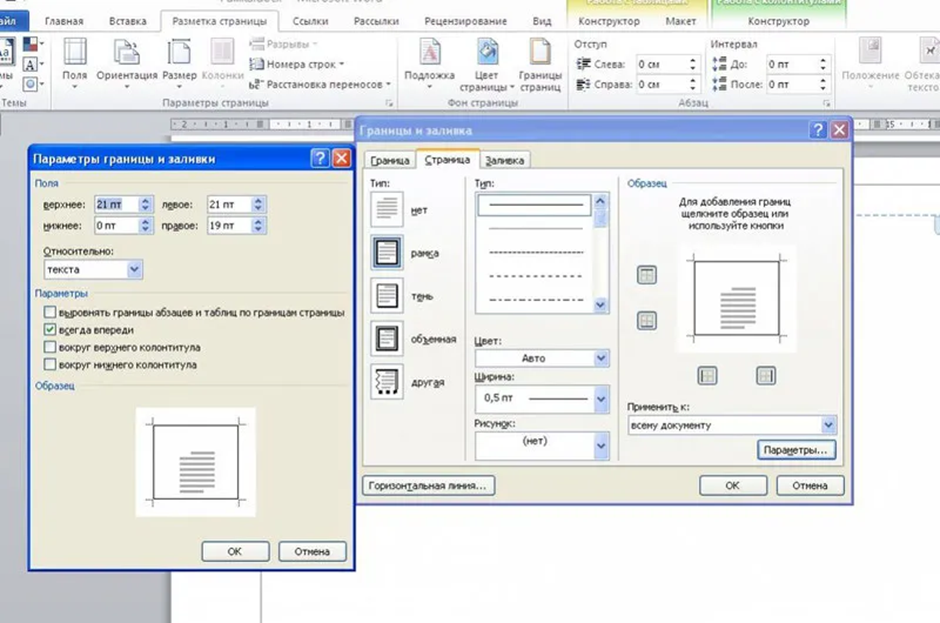
В параметрах границы и заливки важно не забыть отметить параметр «Всегда впереди».
Чтобы вставить таблицу, используем алгоритм операций: Вставка – Нижний колонтитул – Изменить нижний колонтитул – деактивируем «Как в предыдущем разделе». Также необходимо сразу определиться с конфигурацией: выбираем таблицу из предложенных макетов, рисуем самостоятельно, делаем экспресс-чертеж или пользуемся ресурсами Excel. Оптимальные параметры ячеек: высота – 0,5 см, ширина слева направо – 0,7-1-2, 3-1,5-2,3-6,77-1,5-1,5-2. Затем остается объединить ячейки и вписать данные (например, о проекте, научном руководителе и т. д.).
Удобно, что при переходе на следующую страницу штамп сохраняется. Если необходима автоматическая нумерация, выбираем нужную ячейку, кликаем на зону нижнего колонтитула и выполняем такие операции: вкладка Конструктор – Экспресс-блоки – Поле – Страница – выбор нужного формата нумерации.
Перед скачиванием готовых штампов стоит обратить внимание на такие аспекты:
- формат (лучше выбирать вариацию колонтитула);
- форматирование (нужно обозначить заголовки, подзаголовки, массив текста);
- технические параметры (изменить их нельзя, нужно изначально искать вариант, который будет отвечать всем требованиям).
Если возникли трудности или не хватает времени для самостоятельной разработки рамки для курсовой, помогут опытные авторы Univerest.



