
как написать текст в открытке в ворде
Любой праздник невозможно представить без подарков, всеобщего веселья, музыки, воздушных шаров и прочих радостных элементов. Еще один неотъемлемый компонент любого торжества — поздравительные открытки. Последние можно купить в специализированном магазине, а можно создать самостоятельно, используя для этого один из шаблонов Microsoft Word.
Не зря ведь говорят, что лучший подарок — это тот, что вы сделали собственными руками. Поэтому в данной статье мы расскажем, как самостоятельно сделать открытку в Word.
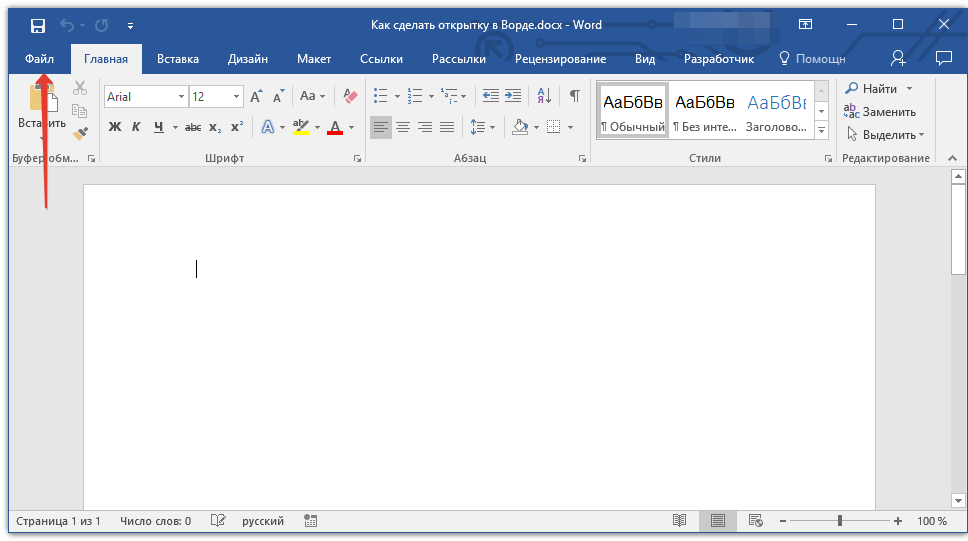
1. Откройте программу MS Word и перейдите в меню «Файл».
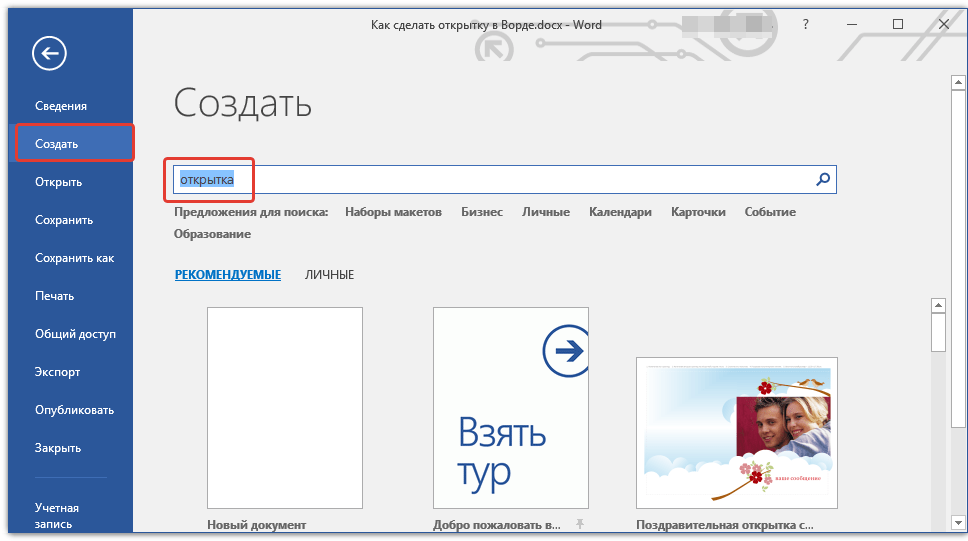
2. Выберите пункт «Создать» и в строке поиска напишите «Открытка» и нажмите «ENTER».
3. В появившемся перечне шаблонов открыток найдите ту, которая вам понравится.
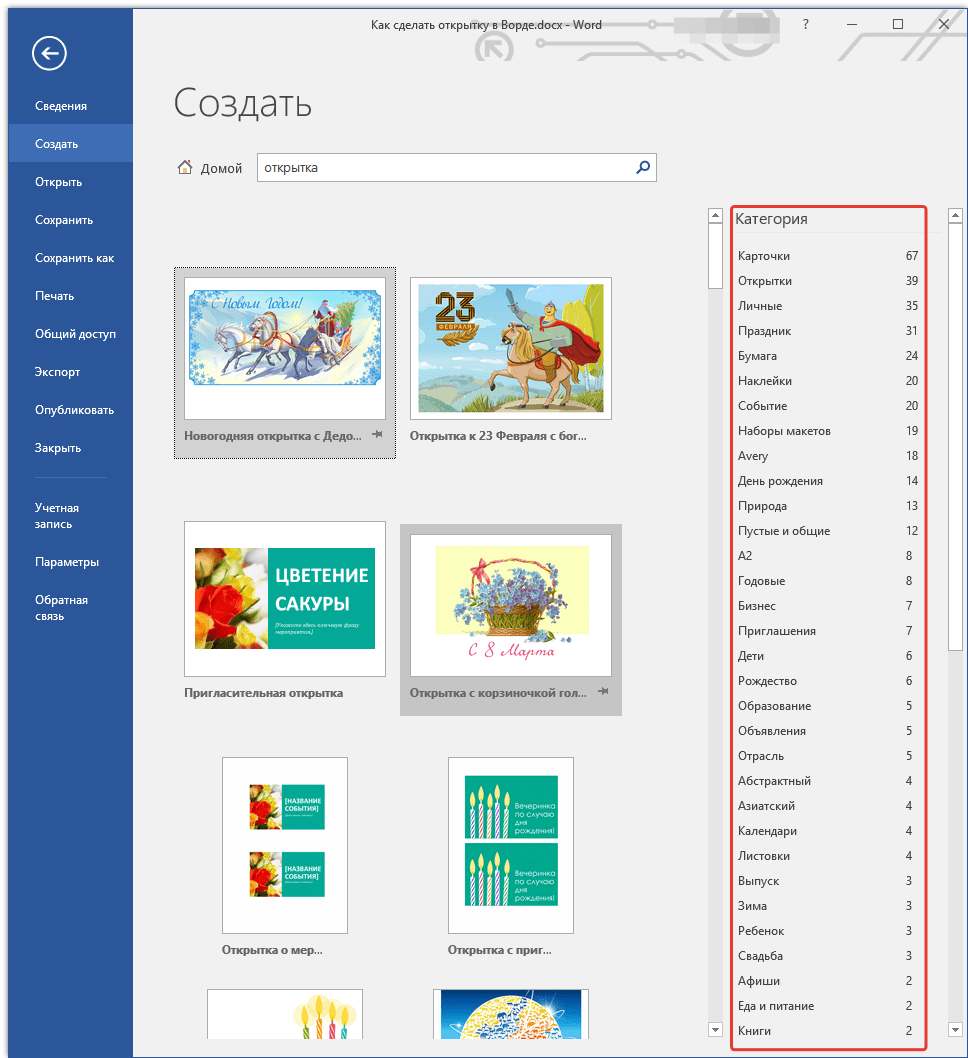
Примечание: В правом боковом списке вы можете выбрать категорию, к которой относится создаваемая вами открытка — годовщина, день рождения, новый год, рождество и т.д..
4. Выбрав подходящий шаблон, кликните по нему и нажмите «Создать». Дождитесь, пока этот шаблон будет скачан из интернета и открыт в новом файле.
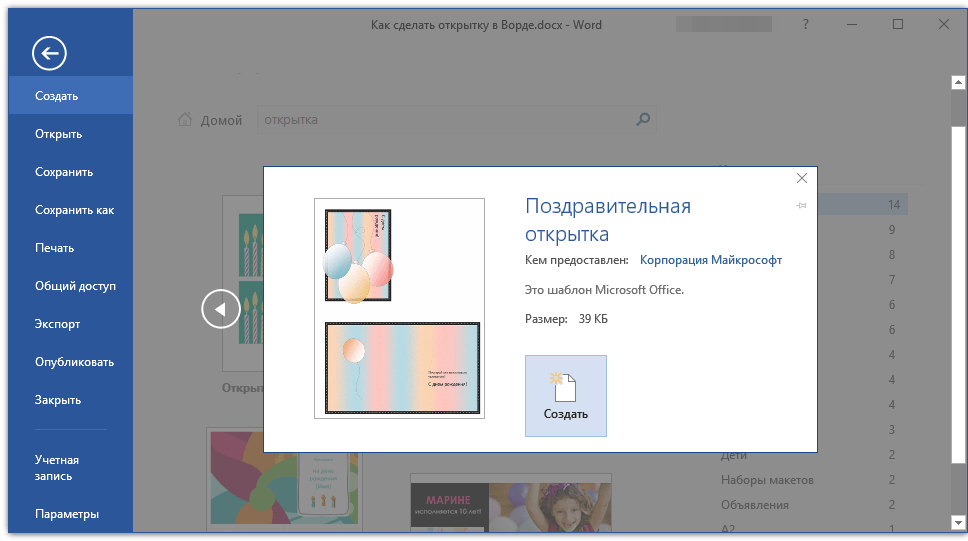
5. Заполните пустые поля, вписав поздравление, оставив подпись, а также любую другую информацию, которую сами посчитаете нужной. При необходимости, воспользуйтесь нашей инструкцией по форматированию текста.
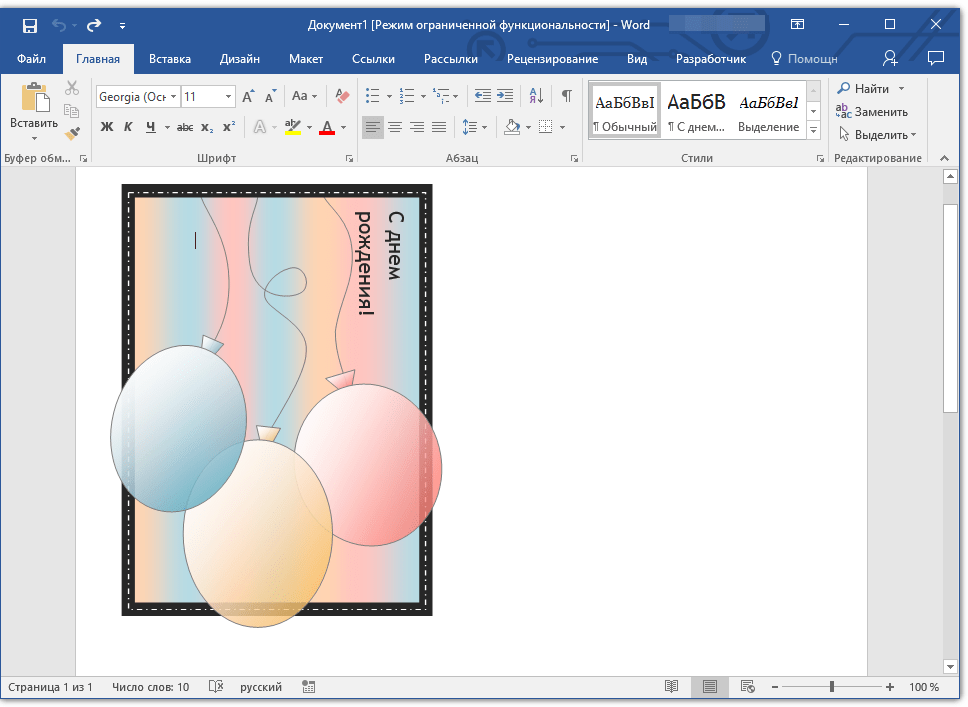
6. Закончив с оформлением поздравительной открытки, сохраните ее и распечатайте.
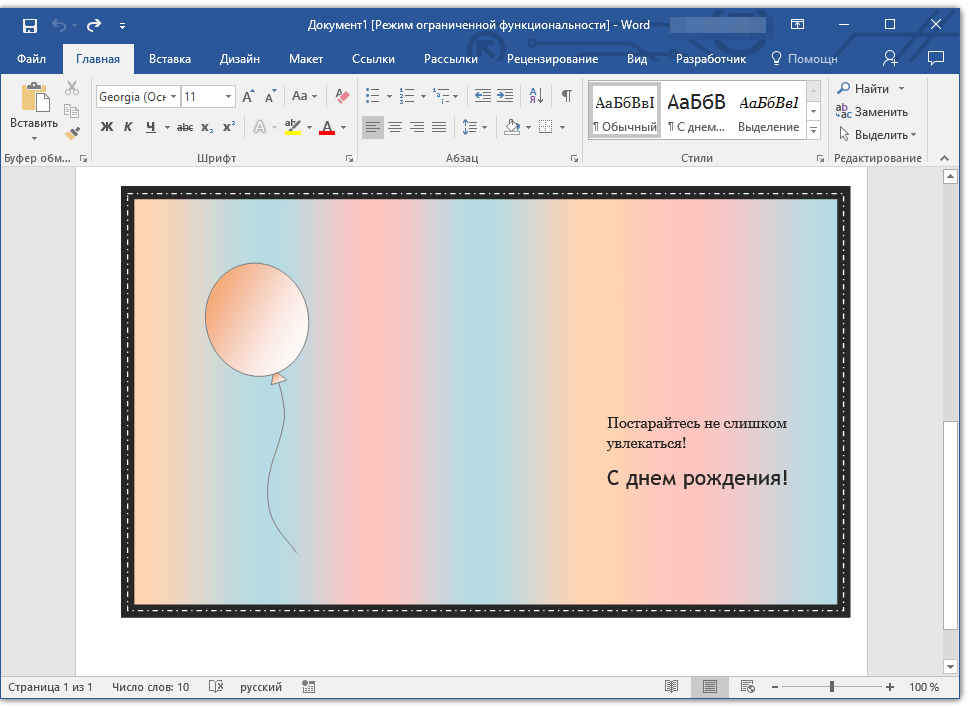
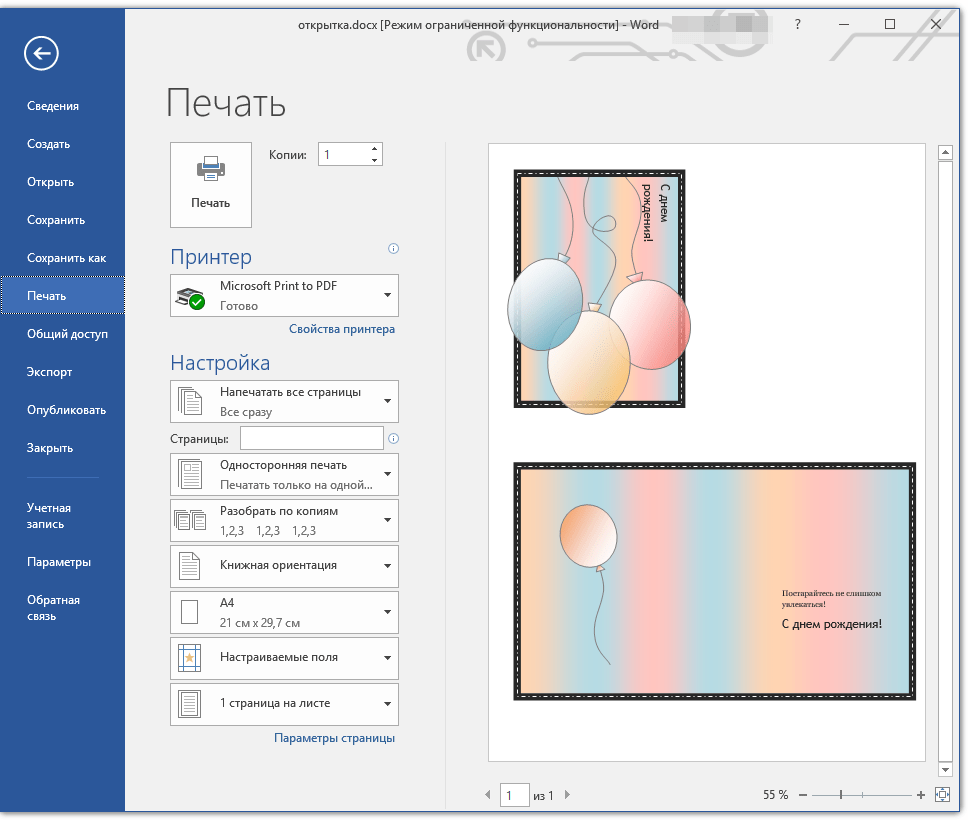
Примечание: На многих открытках на полях указана пошаговая инструкция с описанием того, как распечатать, вырезать и сложить ту или иную открытку. Не игнорируйте эту информацию, на печать она не выводится, а в деле очень даже поможет.
Поздравляем, вы самостоятельно сделали открытку в Ворде. Теперь осталось только подарить ее виновнику торжества. Используя встроенные в программу шаблоны, вы можете создать много других интересных вещей, например, календарь.
Отблагодарите автора, поделитесь статьей в социальных сетях.
Как вставить в картинку текст в Ворде?
Чтобы вставить текст в картинку, обычно, применяются специальные графические редакторы. Однако можно обойтись без специальных средств и сделать все необходимое в Ворде. Об этом пойдет речь в данной статье.
Простая надпись поможет вставить текст в картинку
Это наиболее простой способ вставки текста в картинку с помощью Word. Он осуществляется с помощью функции «Надпись». Использовать его довольно легко. Необходимо:

Стандартно создается непрозрачный блок, то есть все свободное пространство будет белым. Чтобы убрать такой фон, следует нажать на текст, верхняя панель переключится на категорию «Формат», а затем нажать на «Заливка фигуры» и выбрать «Нет заливки».

Также текстовый блок создается с рамкой. Ее так же можно отключить. Для этого снова необходимо нажать на блок, на верхней панели выбрать «Контур фигуры» и установить «Нет контура».

Текст, созданный этим способом, можно редактировать, как и любой другой, а именно изменять шрифт и размер, цвет и прочие параметры. Таким образом, можно настроить тени, отражения, подсветку и т.д. Все эти функции доступны на вкладке «Формат».
Для такого текстового блока доступны специальные стили. Ими можно воспользоваться на вкладке «Контур» в соответствующем разделе.
Как вставить текст в картинку: Обтекание текстом
Другой способ добавить текст на картинку — это воспользоваться функцией «Обтекание текста». Таким образом изображение не будет перекрывать обычный текст, если они будут наложены друг на друга. Сделать это довольно просто:
Этот способ лучше всего подходит, когда необходимо отредактировать большую картинку, занимающую все пространство листа.
Вставка текста в картинку: Объект WordArt
Этот способ стоит выбрать, когда необходимо добавить на изображение текст сразу без рамки и фона. Для этого следует:
Без использования специальных средств можно вставить простой текст на картинку. Для этого нужен только Word, а особых знаний и навыков работы с графическими программами не требуется. Текстовый редактор позволяет оформлять текст. Этих средств достаточно для многих простых задач.
Как в Ворде (Word) вставить текст в картинку
Как разместить текст поверх рисунка в Word
Обычно для того чтобы вставить текст в картинку пользователи используют растровые графические редакторы. Например, Adobe Photoshop или другие подобные программы. Но, во многих ситуациях можно обойтись и без применения таких мощных программ. В этом материале вы узнаете сразу два способа, как вставить текст в картинку в Word 2007, 2010, 2013 или 2016.
Видео на тему: Как вставить текст в картинку в Ворде: наложение текста поверх картинки в Word
Способ № 1. Простая надпись
Самый простой способ вставить текст в картинку в текстовом редакторе Word, это воспользоваться функцией «Надпись». Для этого нужно перейти на вкладку «Вставка», нажать на кнопку «Надпись» и в появившемся меню выбрать вариант «Простая надпись».
После этого, на странице появится рамка с текстом. Особенностью данной рамки является то, что она позволяет разместить текст в любой точке документа Word. При этом над текстом в этой рамке можно выполнять различные манипуляции. Например, вы можете поворачивать текст под углом.
Для того чтобы вставить текст в картинку в Ворде, нужно переместить рамку с текстом на вашу картинку. Для этого просто кликните левой кнопкой мышки на краю рамки и не отпуская кнопку мышки переместите рамку на нужное место.
В результате должен получится примерно такой результат, как на картинке внизу.

Дальше нужно выделить мышкой текст внутри рамки и изменить его. Таким образом вы вставите нужный вам текст в картинку.
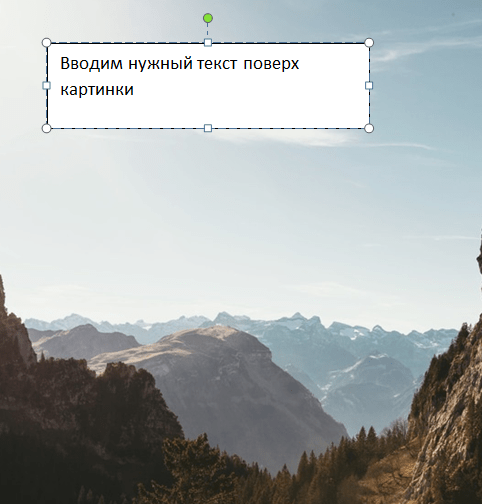
Если хотите убрать белый фон под текстом, то нужно установить курсор в рамку с текстом и перейти на вкладку «Формат». Здесь нужно нажать на кнопку «Заливка фигуры» и выбрать вариант «Нет заливки».
Похожим способом можно убрать и контур вокруг текста. Для этого нужно нажать на кнопку «Контур фигуры» на вкладке «Формат» и выбрать вариант «Нет контура».
После этого вы получите просто текст поверх картинки.
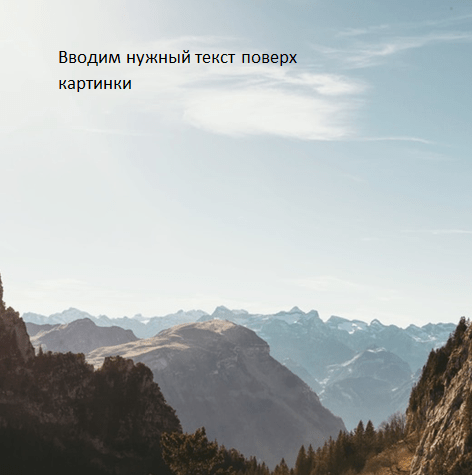
Данный способ удобен не только тем, что позволяет вставить текст в любом месте картинки. Он еще позволяет использовать дополнительное оформление текста.
Чтобы воспользоваться этими возможностями нужно выделить текст, перейти на вкладку «Формат» и выбрать один из предложенных стилей текста.
В результате можно получить, например, вот такой текст, вставленный поверх картинки.
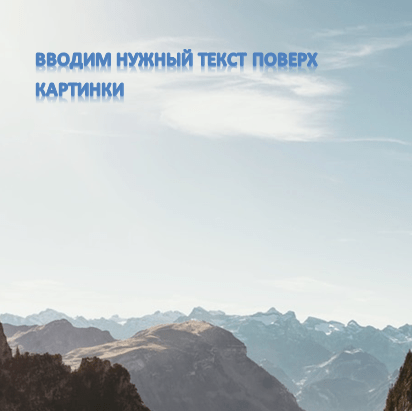
И все это исключительно с помощью возможностей текстового редактора Word.
Способ № 2. Обтекание текстом
Второй способ ставить текст в картинку в Ворде заключается в использовании функции под названием «Обтекание текстом».
Для этого нужно кликнуть правой кнопкой мышки по вставленной в Ворд картинке и в появившемся контекстном меню выбрать вариант «Обтекание текстом – За текстом».
После этого картинку можно свободно перемещать по документу Word и при этом она всегда будет под текстом.
Благодаря этому вы можете пододвинуть картинку под нужный вам текст. Таким образом можно вставить текст в картинку в нужном месте документа Word.

Данный способ особенно удобен при использовании больших картинок, который занимают все пространство листа Word.
Дорогой читатель! Добавьте этот сайт в закладки своего браузера и поделитесь с друзьями ссылкой на этот сайт! Мы стараемся показывать здесь всякие хитрости и секреты. Пригодится точно.
Как вставить текст в картинку в Ворде
Что обычный пользователь делает, когда в документе Word нужно поместить текст на изображении? Правильно, применяет разные графические редакторы от стандартного Paint до мощного PhotoShop, а на это тратится время и результат может не порадовать. Но существует несколько вариантов вставки в картинку текста в ворде, который будет смотреться оригинально, в самом Word не прибегая к применению других программ.
Приведенная инструкция познакомит с приемами создания любых надписей на изображении.
Способ №1: текстовый блок
Итак, предположим, что в документе уже присутствует нужный рисунок и на нем осталось лишь разместить несколько предложений или список. Как это сделать? Для каждого релиза текстового редактора схема отличается, но незначительно.
После этого развернется меню с набором готовых шаблонов. Тут нажмите «Простая надпись» (это будет первый пример в окне). В результате на листе отобразится рамка с образцом текста.
Далее, перетащите полученный объект на картинку. Для этого наведите курсор на обрамление, стрелка поменяет вид на черный крестик. Зажмите левую кнопку и, не отпуская ее, передвиньте блок в требуемое место на рисунке.
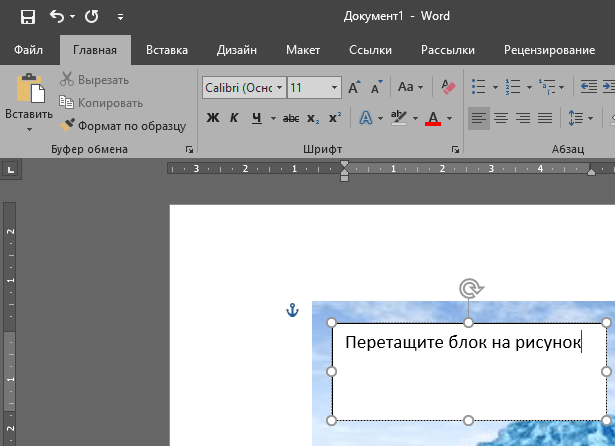
Пока вы получите белое поле, обрамленное черной рамкой. Напечатайте вместо примера текста нужный фрагмент и отформатируйте его согласно своим требованиям (величину шрифта, цвет, стиль и прочее). Размеры блока тоже изменяются. Его можно расширить или уменьшить.
Теперь надо убрать белый фон и обрамление. Для этого просто кликните по надписи и перейдите во вкладку «Формат». Отыщите и щелкните в группе «Стили» по кнопке «Заливка фигуры». Выпадет меню, где выберите пункт «Нет заливки», и фон отключится.
Осталось убрать рамку. В этой же группе кликните «Контур фигуры», а в списке нажмите «Нет контура». Команда отключает обрамление.
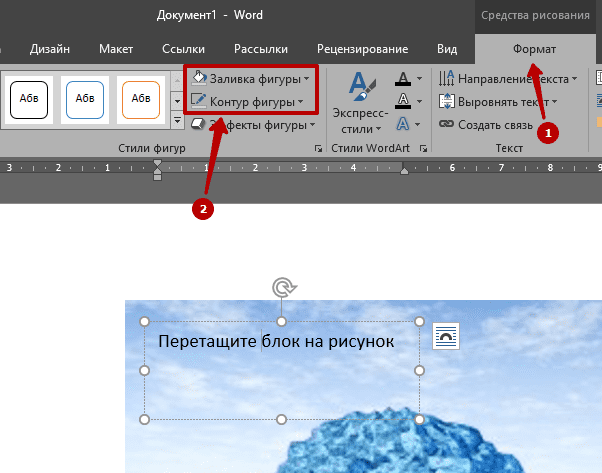
Стандартными средствами Word можно создать хорошо оформленную подпись, любого цвета, стиля, размера. Это гораздо удобней и быстрей, чем пользоваться графическими редакторами.
Способ №2: объект Вордарт
Есть еще один интересный прием создания надписи — вставка объекта WordArt. По сути, это такое же текстовое поле, только имеющее более интересную стилизацию шрифта (с тенью, отражением, объемом и так далее).
Во вкладке «Вставка» щелкните кнопку «Добавить объект WordArt» в виде голубой повернутой буквы А. Отобразятся наглядные примеры. Выберите, что подходит к изображению и просто кликните по образцу.
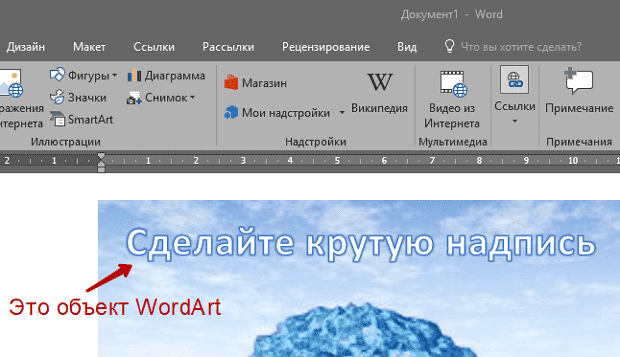
Теперь введите нужную информацию в блоке и перетащите полученное на картинку.
Способ №3: обтекание текстом
Метод хорош в том случае, когда рисунок используется в качестве подложки страницы целиком.
На вставленной картинке щелкните правой кнопкой и выберите в контекстном меню строку «Обтекание текстом». Далее, нажмите пункт «За текстом».
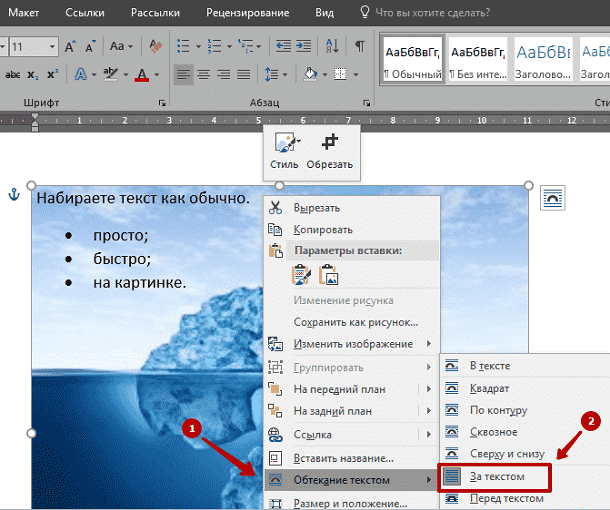
Теперь наполняйте документ как обычно. Только фоном будет служить рисунок, а не стандартный белый цвет.
С помощью приведенных приемов вы легко сделаете отлично оформленный текст на картинке. При этом надобность в использовании графических редакторов отпадает.
Как сделать открытку в Ворде
Кто из нас не любит праздники?! Метушня и подготовка, друзья и родные, подарки и много теплых слов. И зачастую эти самые слова многие придумывают с ходу, когда поздравляют виновника торжества. Или же есть второй вариант – купить открытку и прочесть поздравление с нее.
Необходимость сделать открытку может возникнуть по разным причинам, например, Вы не успели зайти в магазин и купить ее, просто не нашли подходящую, или захотели проявить свой талант и порадовать человека ручной работой. Я вот люблю рассказывать на праздники стихи собственного сочинения, а не читать готовые с открытки, поэтому приходится искать такую, которая внутри была бы пустая. А поскольку найти с интересной обложкой и без писанины сложно, то вариант «сделай сам» отлично может выручить.
Дальше в строку поиска вводите нужное слово и жмите по стрелочке для поиска. Это подойдет тем, у кого установлен Ворд 2007 и 2010.
Если Вы пользуетесь 2013 или 2016 Вордом, тогда также создавайте новый документ, а потом вводите в поиск нужную фразу.
Отличие в том, что в более новых версиях текстового редактора, справа есть категории, что упрощает поиск открытки на определенную тему. То есть, нужна открытка С Днем рождения, С Пасхой или 8 Марта, просто кликните по соответствующему пункту и в области по средине появятся доступные шаблоны.
Когда он будет скачан, то откроется в новом окне. На странице вверху, то изображение, что вверх ногами – это обложка, все, что ниже – внутренняя часть.
Сначала нужно напечатать первый лист, потом перевернуть его и снова прогнать через принтер. В результате должно получиться вот что: картинка, а с обратной стороны будет текст. Вырежьте и согните пополам – готово.
Если на полях будут примечания – обратите на них внимание, там могут быть разъяснения, как распечатывать и сгибать открытку, куда вставить текст.
Подробнее, как вставить рисунок в Ворд, можете прочесть в статье.
Подробно про варианты обтекания картинки в Ворде я уже описывала.
Используя маркеры на рамке изображения, сделайте его подходящего размера. Переместите его в нужную часть листа, с помощью указывающих в разных направлениях стрелок (такой вид примет курсор, когда Вы наведете его на рамку).
Дальше отформатируйте текст, чтобы он не сливался с фоном. Выделяйте напечатанное и на вкладке «Главная» есть все нужные кнопки для изменения размера букв, шрифта, добавления жирности и прочего. В примере я изменила цвет букв.
Вот такое получилось у меня. Можно распечатать его с первой страницей (перевернутой), которая есть в шаблоне, и согнуть, а можно просто сделать открытку другого вида, которую не нужно сгибать пополам.
С шаблонами разобрались, но если Вас что-то в них не устраивает, можно сделать открытку самостоятельно с нуля и оформить ее по своему вкусу. Пошаговая инструкция, которую я приведу ниже, должна в этом помочь.
Начинаем с создания рамки. Делается она с помощью вставки таблицы на лист. Если открытка только с одной стороны, тогда хватит одной ячейки. Я же покажу, как делается открывающаяся поздравительная открытка. Поэтому создаю таблицу размером 2х2.
Верхние две ячейки нужно оформлять вверх ногами. Делается это для того, чтобы потом правильно получилось напечатать открытку.
В верхнем левом квадрате будет обложка, правом – последняя страница, внизу внутренняя часть.
Добавлять можно картинки, для этого нужно позаботиться, чтобы они были сохранены на компьютере, области с надписями и различные фигуры (нужную кнопку найдете на вкладке «Вставка» ). У меня будут изображения и надпись.
Устанавливаю курсив в ячейку с обложкой и вставляю картинку. С помощью маркеров меняю ее размер, потом выбираю обтекание «Перед текстом» и переворачиваю на 180 градусов.
Про то, как повернуть рисунок в Ворде, прочтите, перейдя по ссылке.
Для того чтобы правильно выбрать размер, необходимо определится, какая будет сама открытка и, выделив всю таблицу, нажав на кнопочку в виде стрелочек в левом вернем углу, на вкладке «Макет» указать определенные значения для высоты и ширины всех ячеек.
Теперь можно разместить надпись так, как она должна выглядеть. Добавляю еще одно фото немного ниже названия праздника, уменьшаю его, размещаю перед текстом и переворачиваю. Титульная страничка готова.
Перехожу к середине – это две нижние ячейки. Вставлю на две страницы одну картинку. Выбираю обтекание перед текстом и подгоняю ее размер по ячейкам. Вы можете отдельно оформить правый и левый блок таблицы.
На сайте есть подробная статья, как сделать надпись в Word. Также может пригодиться: создание красивого текста в Ворде.
Для последней страницы просто выбрала однотонный фон, это заливка ячейки, и вставила надпись.
В статье цвет таблицы в Ворде, я рассказывала и про заливку ячеек. Также прочтите про то, как повернуть текст в Word.
Теперь давайте разместим открытку на странице правильно, чтобы во время печати, после того, как Вы перевернете лист на другую сторону, со второй стороны все легло как нужно. Для этого необходимо сделать так, чтобы значения для верхнего и нижнего поля страницы были одинаковые.
Откройте вкладку «Вид» и включите отображение сетки, поставив галочку в соответствующем пункте. Затем выделите всю таблицу и в документе на линейке слева перемещайте маркеры так, чтобы открытка сверху и снизу четко лежала на сетке. Должно получиться как на скриншоте. У меня верх открытки совпадает с началом сетки, сделайте так же и внизу.
Суммируем значения в полях верхнее и нижнее и делим на два.
Распечатывайте результат и вырезайте его. Осталось согнуть пополам и открытка, а точнее две, готовы! Почему 2, потому что сначала распечатаете, потом перевернете страницу и напечатаете с обратной стороны.
На этом буду заканчивать. Поэтапно делайте все то, что я описывала, и у Вас обязательно получится создать красивую поздравительную открытку в Ворде своими руками. Ну или можете воспользоваться шаблонами, которые предлагают разработчики.
Как сделать открытки в Word

Создание открыток в Microsoft Word — это творческий и веселый способ поделиться воспоминаниями, послать поздравления или рекламировать события. Вам может быть интересно, как сделать открытки в Word. Хорошая новость в том, что это просто и допускает множество настроек. В этом руководстве мы покажем вам, как создавать красивые открытки, от настройки документа до его печати и отправки по почте.
Переключать
Настройка вашего документа
Прежде чем погрузиться в дизайн, вам нужно подготовить документ Word. Этот шаг имеет решающее значение для того, чтобы ваша открытка соответствовала тому, как вы хотели ее напечатать.
Выбор правильного размера
Открытки обычно бывают разных размеров, но наиболее распространенные размеры — 4″ x 6″ или 5″ x 7″. Чтобы задать размер открытки в Word, начните с:
- Открываю Microsoft Word.
- Затем перейдите на вкладку «Макет».
- Нажмите «Размер» и выберите «Другие размеры бумаги».
- Введите желаемые размеры (высоту и ширину) в соответствующие поля.
Установка полей
Вы хотите, чтобы содержимое вашей открытки выглядело профессионально и при этом помещалось в область печати. Чтобы настроить поля:
- Перейдите на вкладку «Макет».
- Нажмите «Поля».
- Выберите «Пользовательские поля» и установите их примерно на 0.5 дюйма, чтобы обеспечить достаточно места для вашего контента.
ориентация
Вам также нужно будет выбрать ориентацию вашей открытки: портретную или альбомную. Отрегулируйте это следующим образом:
- Нажимаем кнопку «Ориентация» на вкладке «Макет».
- Выберите «Книжная» для вертикальной компоновки или «Альбомная» для горизонтальной.
Создание дизайна открытки
Теперь, когда ваш документ готов, пришло время раскрыть свой творческий потенциал. Вот как:
Добавление фоновых цветов и изображений
Хороший фон может сделать вашу открытку заметной. Чтобы добавить фоновый цвет или изображение:
- Щелкните правой кнопкой мыши в любом месте страницы и выберите «Формат фона».
- Вы можете выбрать сплошной цвет, градиентную заливку или заливку рисунком (при загрузке изображения).
Убедитесь, что фон соответствует теме вашей открытки. Например, теплые цвета могут хорошо подойти для праздничной открытки, а холодные цвета подойдут для летнего пляжного пейзажа.
Вставка текста
Вашей открытке также понадобится текст. Чтобы добавить текст, выполните следующие действия:
- Выберите вкладку «Вставка».
- Нажмите «Текстовое поле» и выберите «Нарисовать текстовое поле».
- Щелкните и перетащите курсор, чтобы создать текстовое поле нужного размера.
- Введите сообщение и настройте его, выбрав стили, размеры и цвета шрифтов на вкладке «Главная».
Подумайте о том, чтобы добавить цепляющий заголовок, свое сообщение и соответствующие детали, такие как дата или призыв к действию.
Проектирование с использованием фигур и клип-арта
Формы могут улучшить ваш дизайн. Добавьте формы, перейдя на вкладку «Вставка» и выбрав «Фигуры». Вы можете создать границы или добавить звезды и сердца, чтобы подчеркнуть определенные части.
Кроме того, вы можете вставить клипарт, чтобы придать открытке более уникальный характер. Используйте вкладку «Вставка» и найдите изображения, которые соответствуют вашей теме. Обязательно настройте и расположите их так, чтобы они дополняли ваш текст.
Группировка элементов
Вы можете захотеть сгруппировать текстовые поля, изображения и фигуры, чтобы сохранить связность открытки. Сделайте это, выбрав все элементы, щелкнув правой кнопкой мыши и выбрав «Группировать». Таким образом, вы не будете случайно перемещать их, работая над другими аспектами.
Завершение создания открытки
После завершения проектирования еще раз проверьте все элементы, чтобы убедиться, что они хорошо выровнены.
Корректура вашего сообщения
Ошибки в правописании и грамматике могут подорвать профессионализм вашей открытки. Перечитайте свое сообщение или попросите кого-нибудь еще проверить его для вас.
Печать открытки
Перед печатью обязательно проверьте настройки печати:
- Перейдите в «Файл» и выберите «Печать».
- Убедитесь, что настройки принтера соответствуют размеру вашей открытки.
- Выберите «Печать на обеих сторонах», если ваш дизайн двусторонний.
Выбирайте качественный картон, чтобы создать идеальный вид открытки. Более плотный картон обычно дает лучшие результаты.
Вырезание открыток
Если вы печатаете несколько открыток на одном листе, вам необходимо их вырезать. Резак для бумаги поможет добиться четких линий.
Отправка открыток
Теперь, когда ваши открытки напечатаны и вырезаны, пришло время их отправить.
Адресация открыток
Правильно отформатируйте обратную сторону для адресации. Оставьте место для адреса получателя, вашего обратного адреса и почтовой марки. Используйте четкие, разборчивые шрифты, чтобы почтовые службы могли легко прочитать его.
Креативные идеи для открыток
Вот несколько интересных идей, которые могут вдохновить вас на создание открыток:
- Сезонные темы: Создавайте открытки к праздникам, используя праздничные украшения и послания.
- Акции мероприятий: Прорекламируйте местное мероприятие с помощью привлекательного дизайна.
- Воспоминания о путешествии: Используйте фотографии из отпуска в качестве фона открытки.
- Благодарственные заметки: Выразите свою признательность с помощью персонализированных сообщений.
Часто задаваемые вопросы, связанные с тем, как сделать открытки в Word
В. Какой размер открытки лучше всего подходит для Word? A. Наиболее распространенные размеры открыток — 4″ x 6″ и 5″ x 7″.
В. Могу ли я использовать свои изображения в качестве фона? A. Да! Вы можете загрузить свои изображения в Word, используя опцию «Форматировать фон».
В. Как выровнять текст и изображения на открытке? A. Используйте функцию «Выровнять» в параметрах «Формат» для точного размещения.
В. На какой бумаге лучше печатать: обычной или на картоне? A. Для открыток рекомендуется использовать картон, поскольку он более плотный и долговечный.
В. Как добавить фигуры в дизайн открытки? A. Нажмите на вкладку «Вставка», выберите «Фигуры» и выберите один из доступных вариантов.
В. Какие шрифты лучше всего подходят для открыток? A. Выбирайте понятные и читаемые шрифты, такие как Arial или Times New Roman, или декоративные шрифты для придания уникальности.
В. Как мне гарантировать, что моя открытка будет хорошо выглядеть после печати? A. Всегда просматривайте документ перед печатью и настраивайте параметры печати для достижения наилучших результатов.
В. Можно ли создать двустороннюю открытку в Word? О. Да, вы можете разработать дизайн одной стороны и добавить контент на оборотной стороне, следуя настройкам печати для двусторонней печати.
В. Как сделать несколько открыток на одном листе? А. Создайте одну открытку, скопируйте ее и вставьте, чтобы заполнить весь лист, прежде чем печатать.
В. Как лучше всего разрезать открытки после печати? А. Используйте резак для бумаги или ножницы для четких краев и точных размеров.



