
Добавляем подложку в документ Microsoft Word
MS Word тоже позволяет добавлять подложки на текстовый документ, поверх которых и будет располагаться основной текст. Таким образом вы можете наложить текст на текст, добавить эмблему, логотип или любое другое обозначение. В Ворде имеется набор стандартных подложек, Вы можете создать и добавить свою собственную. О том, как все это сделать, и пойдет речь ниже.
Добавление подложки в Майкрософт Ворд
Прежде, чем мы приступим к рассмотрению темы, не лишним будет прояснить, что же такое подложка. Это своего рода фон в документе, который может быть представлен в виде текста и/или изображения. Он повторяется на каждом документе одного типа, где служит определенной цели, давая понять, что это за документ, кому он принадлежит и зачем вообще он нужен. Подложка может служить как всем этим целям вместе, так и любой из них по-отдельности.
Способ 1: Добавление стандартной подложки
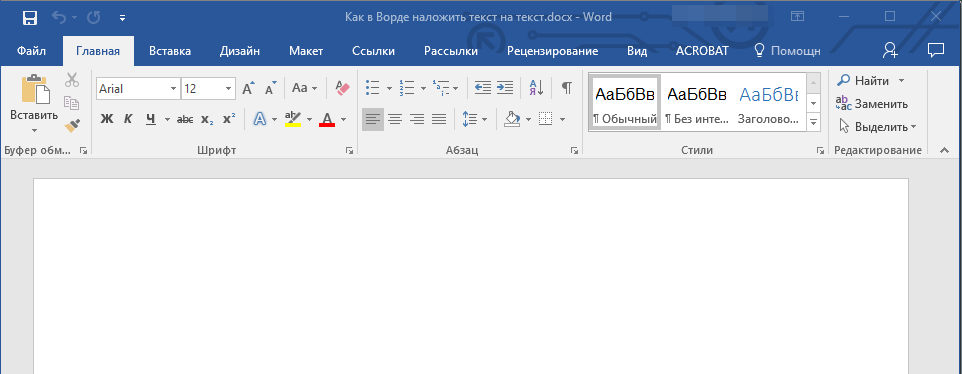
- Откройте документ, в который необходимо добавить подложку.
Примечание: Документ может быть как пустым, так и с уже набранным текстом.
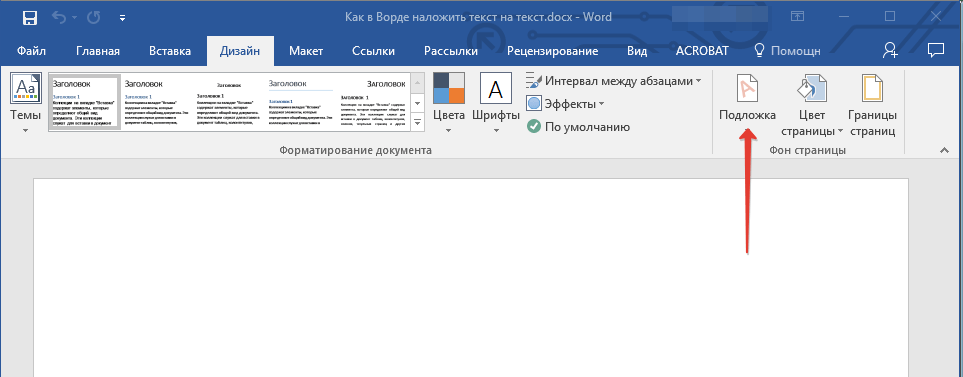
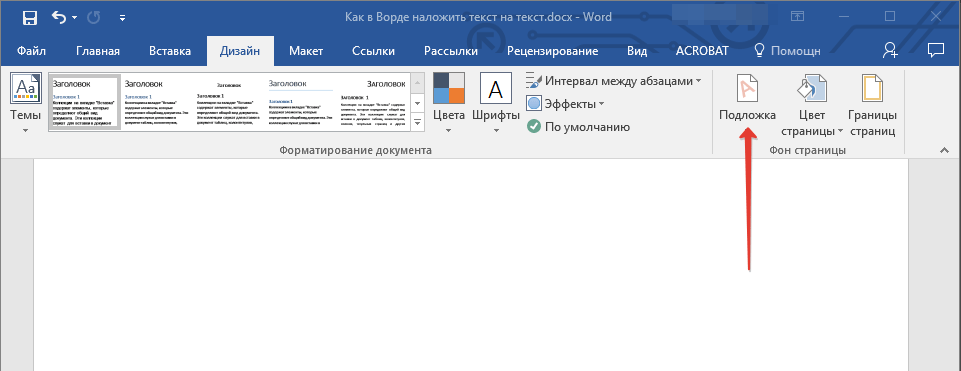
Перейдите во вкладку «Дизайн» и найдите там кнопку «Подложка», которая находится в группе «Фон страницы».
Примечание: В версиях MS Word до 2012 года инструмент «Подложка» находится во вкладке «Разметка страницы», в Word 2003 — во вкладке «Формат». В последних версиях Microsoft Word, а значит, и в остальных приложениях из пакета Office, вкладка «Дизайн» стала называться «Конструктор». Набор представленных в ней инструментов при этом остался прежним.
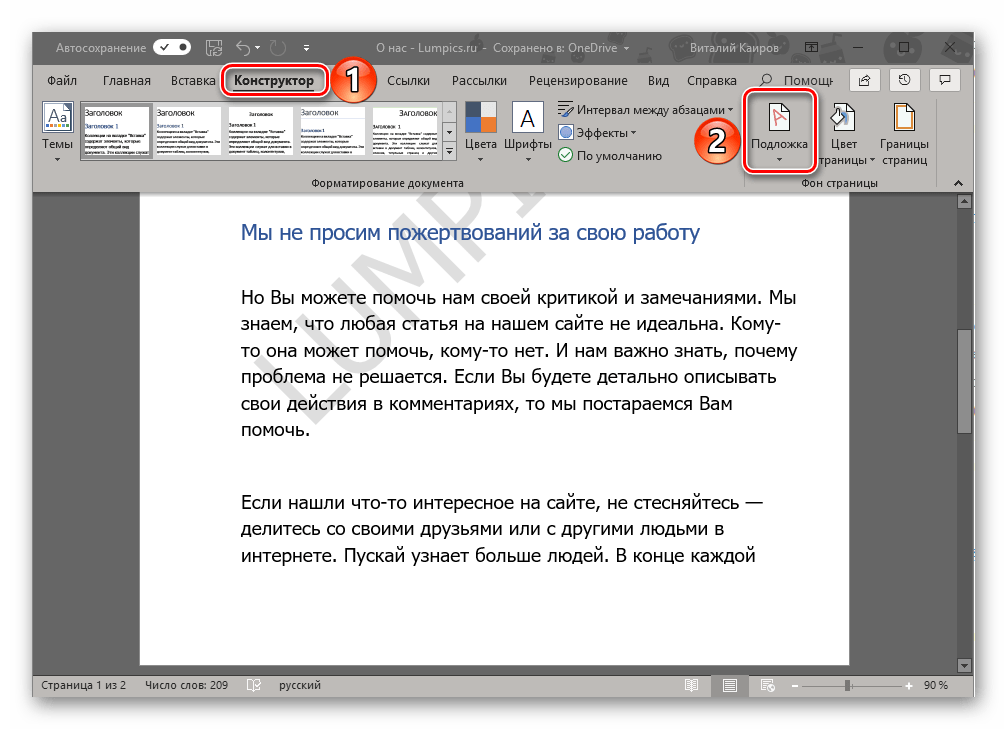
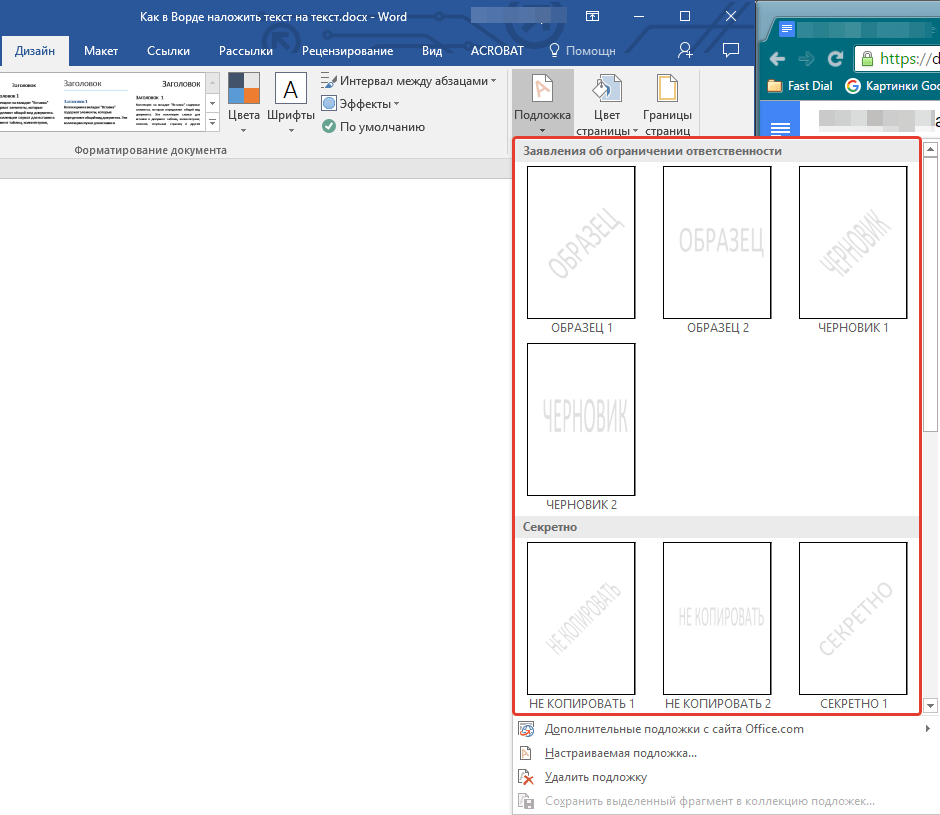
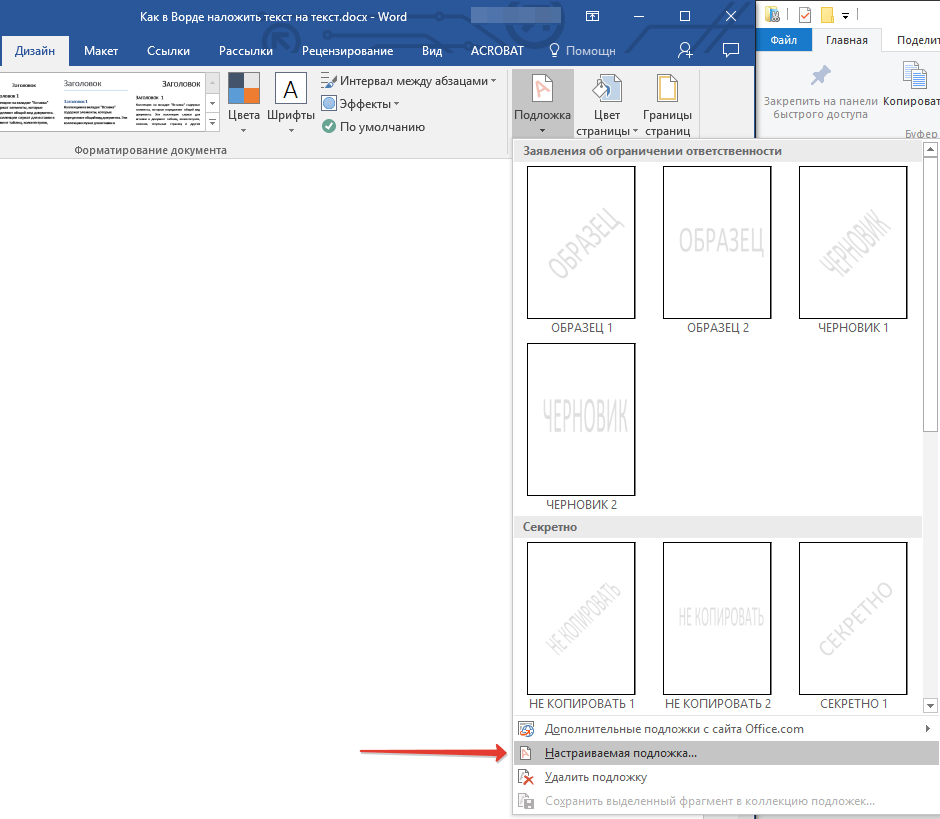
- Нажмите на кнопку «Подложка» и выберите подходящий шаблон в одной из представленных групп: >
- Заявление об ограничении ответственности;
- Секретно;
- Срочно.
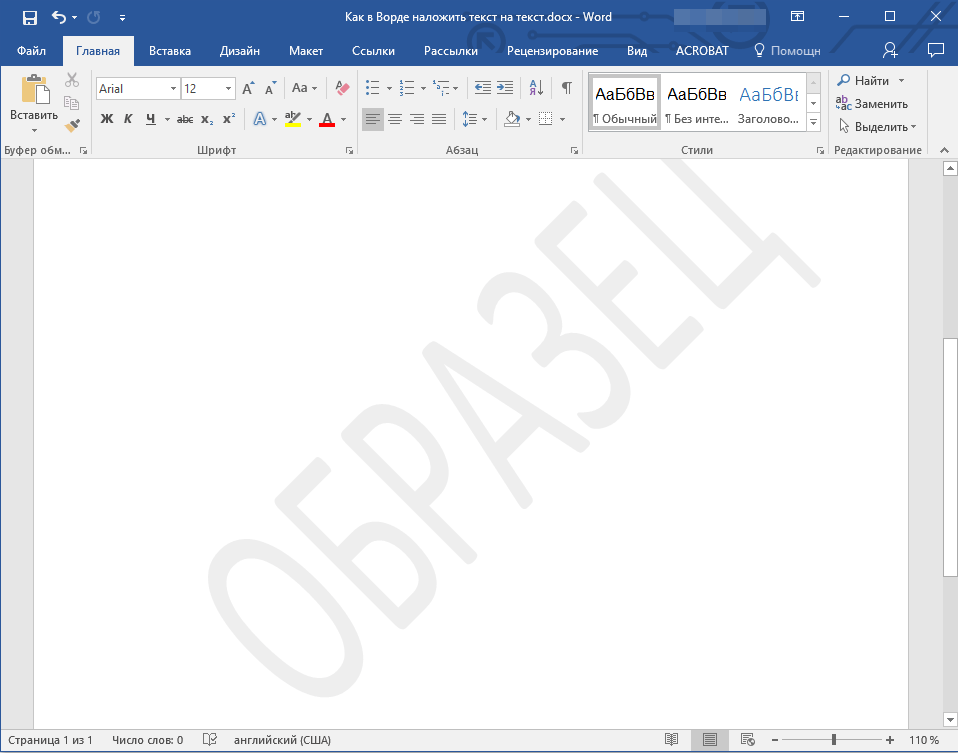 Вот пример того, как подложка будет выглядеть вместе с текстом: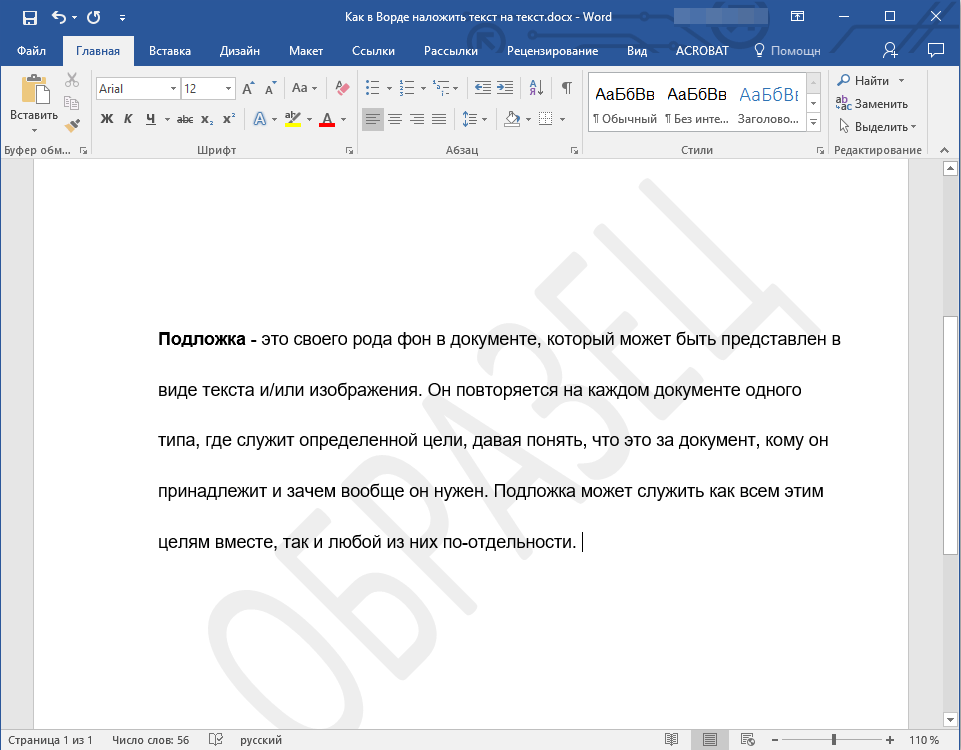
Способ 2: Создание собственной подложки
Мало кто захочет ограничивать себя стандартным набором подложек, доступных в Ворде. Хорошо, что разработчики этого текстового редактора предусмотрели возможность создания собственных подложек.
- Перейдите во вкладку «Дизайн» («Формат» в Word 2003, «Разметка страницы» в Word 2007 — 2010).
- В группе «Фон страницы» нажмите на кнопку «Подложка».
- Выберите в развернувшемся меню пункт «Настраиваемая подложка».
- Ведите необходимые данные и выполните необходимые настройки в появившемся диалоговом окне.
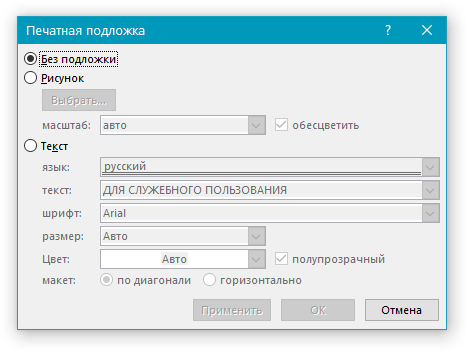 >
> - Выберите, что вы хотите использовать для подложки — рисунок или текст. Если это рисунок, укажите необходимый масштаб;
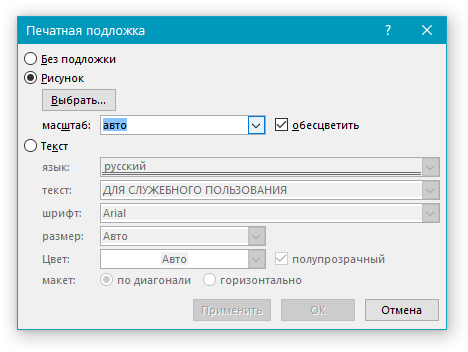
- Если в качестве подложки вы хотите добавить надпись, выберите пункт «Текст», укажите используемый язык, введите текст надписи, выберите шрифт, задайте желаемый размер и цвет, а также укажите положение — горизонтально или по диагонали;
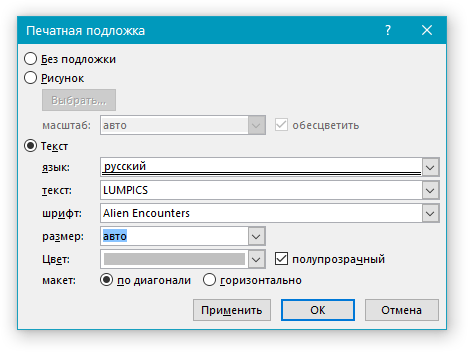
- Нажмите кнопку “ОК”, чтобы выйти из режима создания подложки.
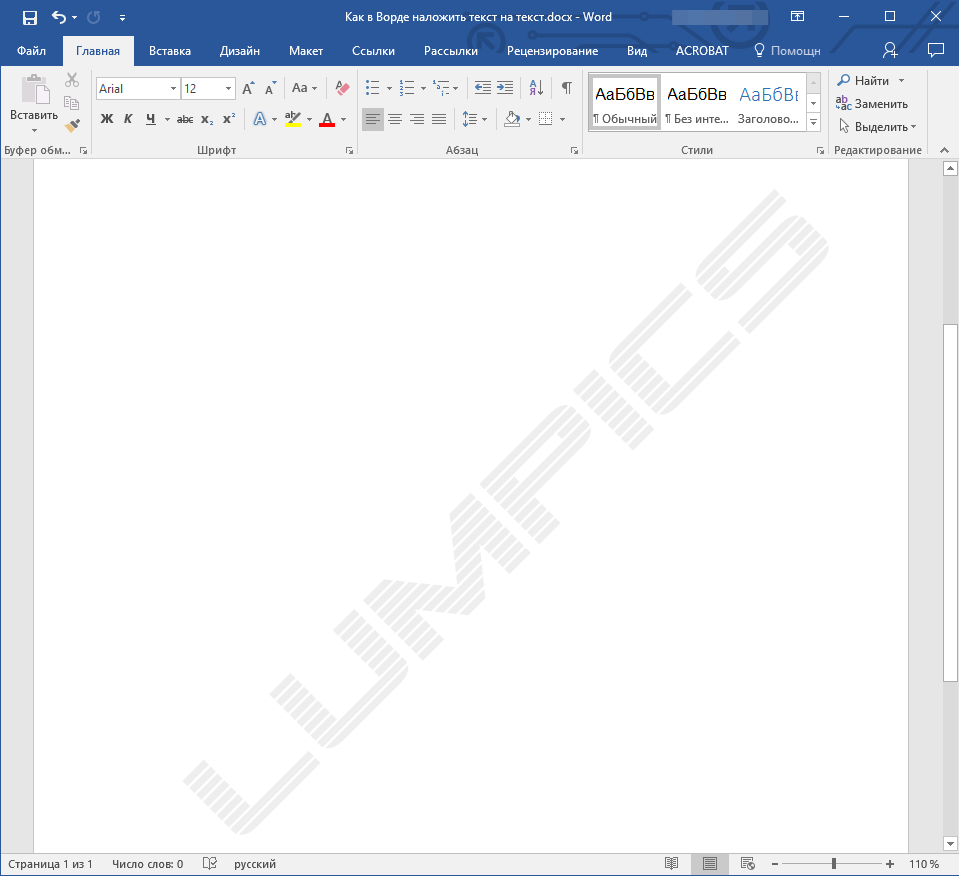
Вот пример настраиваемой подложки:
Решение возможных проблем
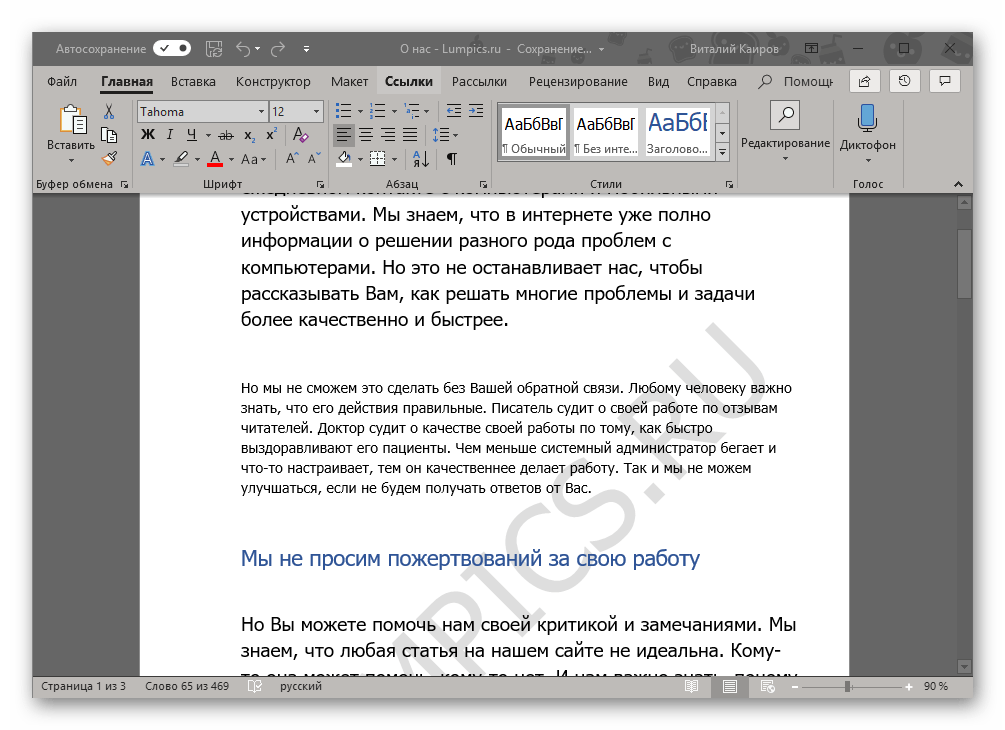
Бывает так, что текст в документе полностью или частично перекрывает собой добавленную подложку. Причина этого довольно проста – к тексту применена заливка (чаще всего именно белая, «незаметная»). Выглядит это примерно так:
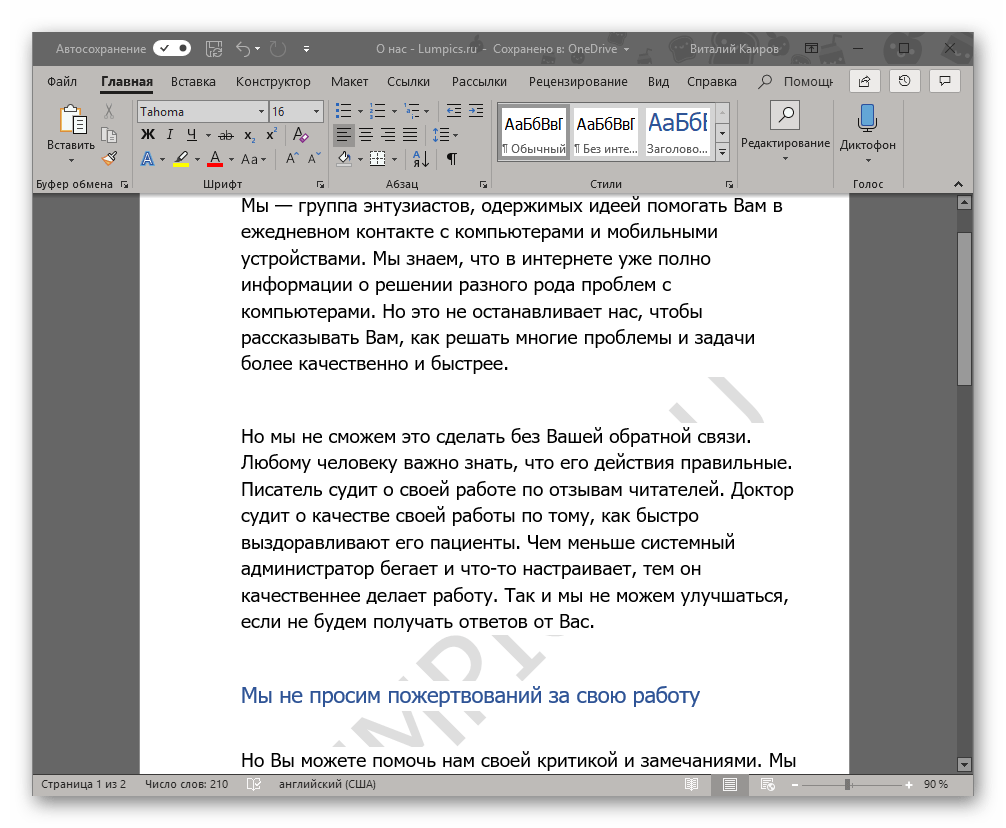
Примечательно, что иногда заливка появляется «из ниоткуда», то есть вы можете быть уверены в том, что не применяли ее к тексту, что используете стандартный или просто хорошо знакомый стиль (или шрифт). Но даже при таком условии проблема с видимостью (точнее, отсутствием таковой) подложки все равно может дать о себе знать, что уж говорить о файлах, скачанных из интернета, или скопированном откуда-то тексте.
Единственное решение в данном случае заключается в отключении этой самой заливки для текста. Делается это следующим образом
- Выделите текст, который перекрывает собой подложку, нажав «CTRL+A» или воспользовавшись для этих целей мышкой.
- Во вкладке «Главная», в блоке инструментов «Абзац» нажмите по кнопке «Заливка» и выберите в открывшемся меню пункт «Нет цвета».
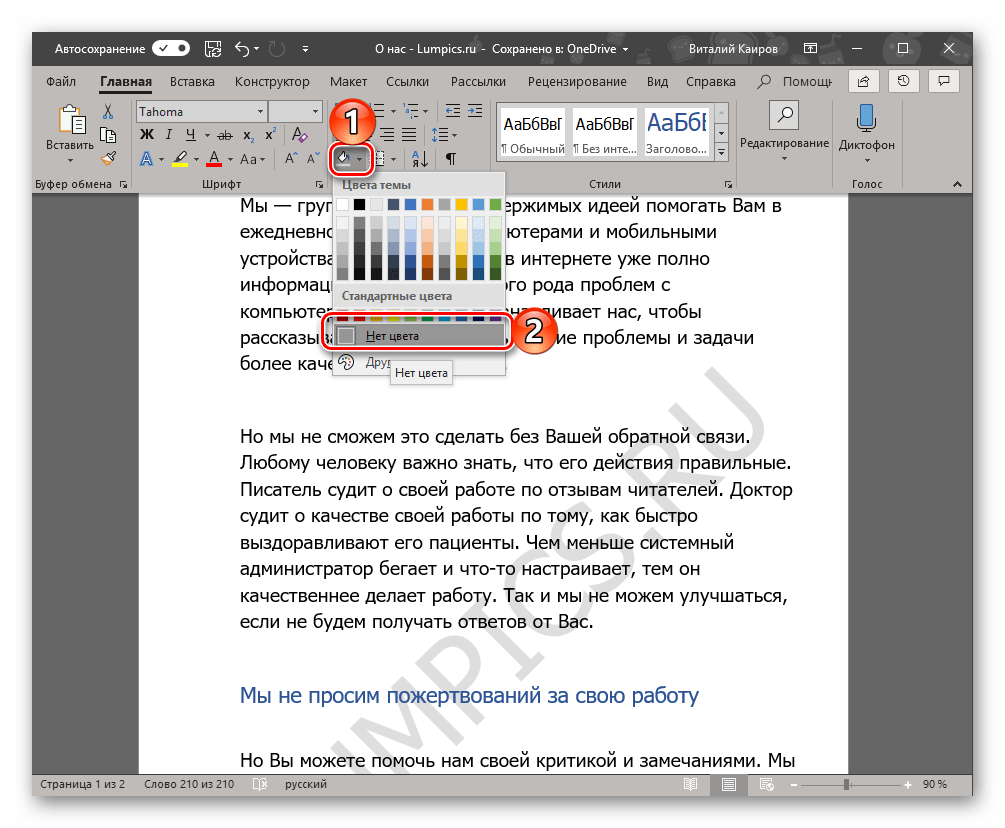
- Белая, хоть и незаметная, заливка текста будет убрана, после чего подложка станет видимой.
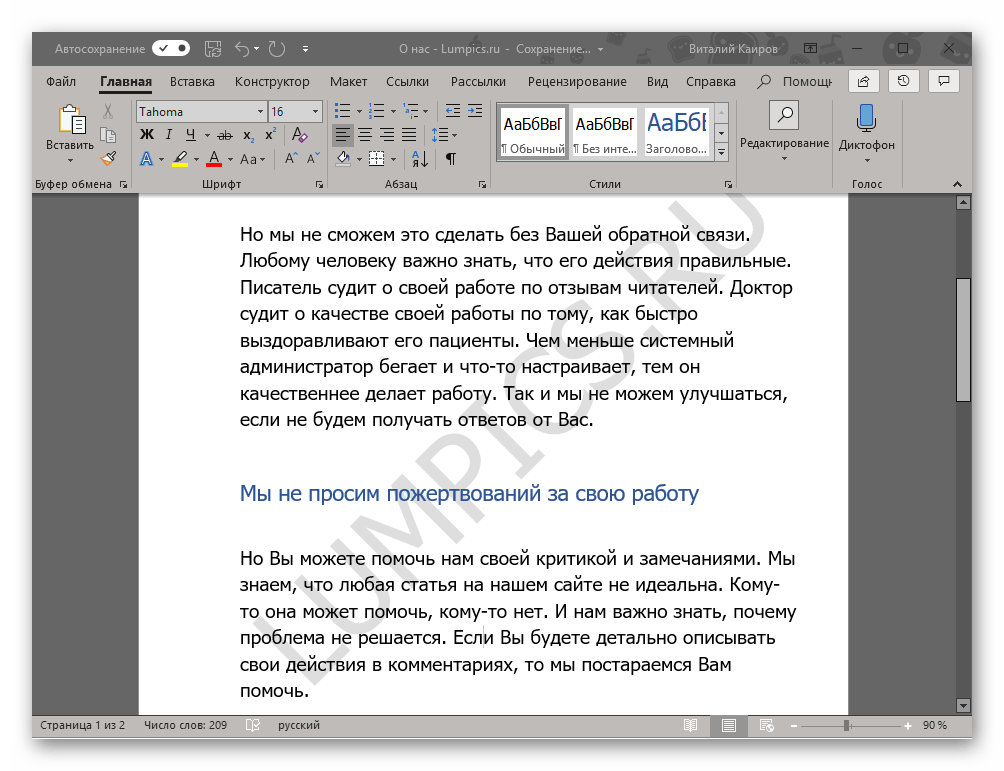
Иногда этих действий оказывается недостаточно, поэтому дополнительно требуется очистить формат. Правда, в работе со сложными, уже отформатированными и «доведенными до ума» документами такое действие может быть критичным. И все же, если видимость подложки для вас крайне важна, а текстовый файл вы создавали самостоятельно, вернуть ему изначальный вид не составит труда.
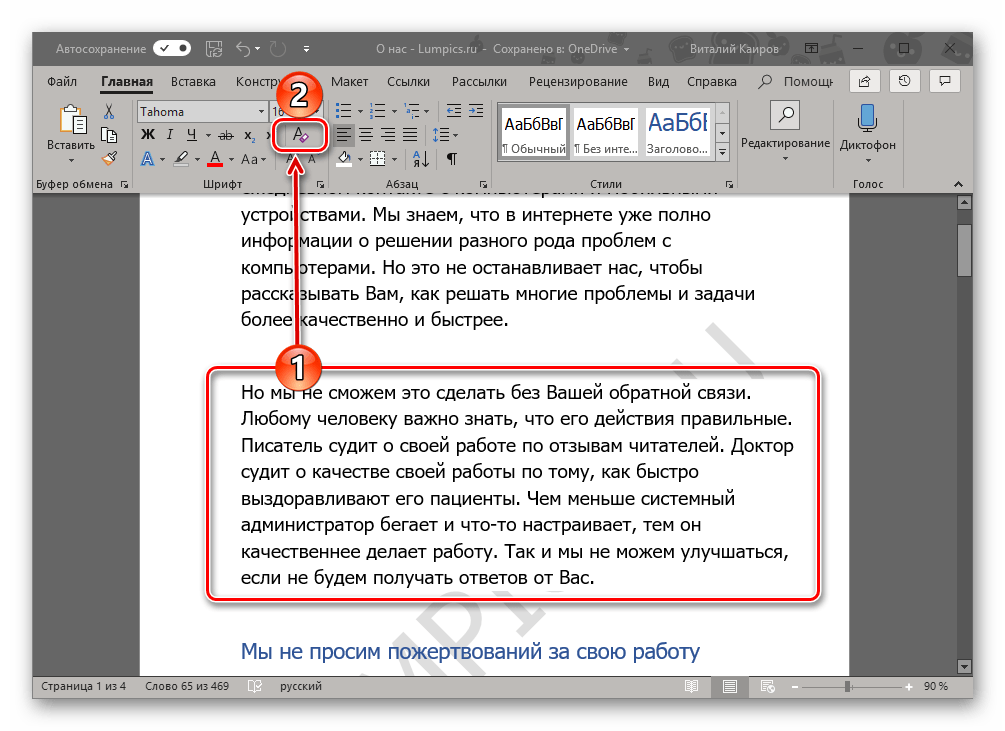
- Выделите текст, который перекрывает собой подложку (в нашем примере ниже таковым является второй абзац) и нажмите по кнопке «Очистить все форматирование», которая находится в блоке инструментов «Шрифт» вкладки «Главная».
- Как можно видеть по скриншоту ниже, это действие не только уберет заливку цветом для текста, но и изменит размер и собственно сам шрифт на тот, что установлен в Ворде по умолчанию. Все что от вас потребуется в таком случае, вернуть ему прежний вид, но обязательно проследите за тем, чтобы к тексту более не применялась заливка.
Наложение текста на текст в "Ворде": инструкция и советы

ы когда-нибудь сталкивались с необходимостью наложения текста на текст в Microsoft Word, но не хотели использовать картинки? Если да, то вы понимаете, насколько это может быть сложным. Но не беспокойтесь, в этой статье мы предоставим вам подробную инструкцию по наложению текста на текст без использования картинок, что сделает этот процесс максимально простым и понятным. Поехали!
Что такое наложение текста на текст без картинки?
Наложение текста на текст без картинки – это способ оформления текста, при котором один текст находится поверх другого. Этот метод может использоваться для создания эффектных заголовков, выделения ключевых слов или фраз, а также для создания интересных дизайнерских решений.
Для наложения текста на текст без картинки можно использовать различные инструменты, в том числе и Microsoft Word. Для этого необходимо использовать функцию "Текст в виде фигуры", которая позволяет превратить текст в графический объект и наложить его на другой текст.
Пример использования функции "Текст в виде фигуры" в Microsoft Word:
- Напишите текст, который нужно наложить на другой текст.
- Выделите этот текст и нажмите правой кнопкой мыши.
- Выберите пункт "Форматировать форму" и в открывшемся окне выберите вкладку "Текст в виде фигуры".
- Нажмите кнопку "Ок" и переместите текст на нужное место на странице.
Кроме того, можно использовать таблицы для наложения текста на текст без картинки. Для этого необходимо создать таблицу с одной ячейкой и вставить в нее текст, который нужно наложить на другой текст. Затем можно изменить цвет фона ячейки и настроить отступы, чтобы текст выглядел эффектно и читаемо.
| Пример использования таблицы для наложения текста на текст без картинки |
|---|
| Цитата: "Текст – это не просто набор букв и слов, это инструмент коммуникации, который позволяет передавать информацию и эмоции." |
Наложение текста на текст без картинки – это простой и эффективный способ оформления текста, который может использоваться для создания интересных дизайнерских решений. С помощью функции "Текст в виде фигуры" или таблицы можно легко наложить один текст на другой и выделить ключевые слова или фразы.
Как наложить текст на текст без картинки в Word?
Наложение текста на текст без картинки может быть полезным при создании документов, таких как брошюры, рекламные листовки и презентации. В этой статье мы рассмотрим несколько способов, которые помогут вам наложить текст на текст без картинки в Word.
Способ 1: Использование таблицы
Один из самых простых способов наложения текста на текст без картинки в Word — это использование таблицы. Для этого:
- Вставьте таблицу в документ Word.
- Установите ширину и высоту ячеек таблицы таким образом, чтобы они соответствовали вашим потребностям.
- Напишите текст в ячейках таблицы.
Способ 2: Использование колонок
Еще один способ наложения текста на текст без картинки в Word — это использование колонок. Для этого:
- Выберите текст, который вы хотите наложить на другой текст.
- Нажмите правой кнопкой мыши на выделенном тексте и выберите "Форматирование абзаца".
- Перейдите на вкладку "Колонки" и выберите нужное количество колонок.
Пример использования колонок:
Текст, который нужно наложить на другой текст.
Текст, на который нужно наложить другой текст.
Способ 3: Использование блока внимания
Если вы хотите, чтобы ваш текст выделялся на странице, вы можете использовать блок внимания с желтым фоном. Для этого:
- Выберите текст, который вы хотите выделить.
- Нажмите правой кнопкой мыши на выделенном тексте и выберите "Форматирование абзаца".
- Перейдите на вкладку "Заливка" и выберите желтый цвет фона.
Пример использования блока внимания:
Этот текст выделен блоком внимания.



