
Как сделать текст по ширине в ворде
Привет! В Microsoft Word вы можете отформатировать текст по ширине, используя функцию «Выравнивание текста». Вот как это сделать:
- Откройте Microsoft Word и выберите документ.
- Выделите текст, который вы хотите отформатировать.
- Перейдите на вкладку «Расположение» (или «Разметка» в более старых версиях Word).
- Найдите секцию «Выравнивание текста» или «Выравнивание».
- Выберите опцию «По ширине» или «Обосновать» (в различных версиях Word это может называться по-разному).
После выполнения этих шагов текст в вашем документе будет выровнен по ширине. Это означает, что Microsoft Word автоматически распределит слова в строках так, чтобы они заполняли всю ширину текстового блока. Обратите внимание, что при использовании функции «Обосновать» могут появиться пробелы между словами для достижения равномерного выравнивания.
Поэтому я решил сразу написать статью, как я решил проблему. Разбирать сегодня мы будем такие моменты как:
Как в Ворде сделать лист в клетку ??
Одним из ключевых навыков при работе с Microsoft Word является умение эффективно оформлять текст и размещать его на странице. Если вы хотите создать лист в клетку в Ворде, следуйте нашим советам, чтобы сделать ваш документ более структурированным и профессиональным.
Шаг 1: Откройте документ в Microsoft Word
Первым шагом является открытие вашего документа в Microsoft Word. Убедитесь, что вы работаете в нужном файле, который требует структурирования.
Шаг 2: Выделите текст
Выберите текст, который вы хотите оформить в виде листа в клетку. Это может быть таблица, список или любой другой формат, который вы хотите выделить.
Шаг 3: Создайте Таблицу
Нажмите на вкладку «Вставка» в верхней части экрана. Затем выберите «Таблица» и наведите указатель на опцию «Вставить таблицу». Выберите количество строк и столбцов, необходимых для вашего листа в клетку.
Шаг 4: Работа с Таблицей
Теперь у вас есть таблица, представляющая ваш лист в клетку. Размещайте информацию в соответствующих ячейках таблицы. Это позволит вам удобно организовывать данные.
Шаг 5: Выравнивание Текста по Ширине
Выравнивание внутри ячеек
Если вам нужно выровнять текст внутри ячеек, выберите нужные ячейки, затем перейдите на вкладку «Расположение» и выберите опцию выравнивания (по левому, по центру, по правому краю).
Выравнивание по ширине страницы
Если вы хотите сделать текст по ширине страницы, выделите весь текст, затем выберите опцию «Обосновать текст» на вкладке «Расположение».
Шаг 6: Сохраните Изменения
Не забывайте регулярно сохранять свой документ. Как только вы закончите редактирование и оформление листа в клетку, сохраните изменения.
Теперь вы знаете, как в Ворде сделать лист в клетку и эффективно структурировать информацию. Применяйте эти шаги для создания профессиональных документов с легкостью!
Как убрать клеточки в Ворде ??
Искусство Оформления в Microsoft Word
Один из ключевых навыков владения Microsoft Word — умение эффективно оформлять документы. Если вы сталкиваетесь с проблемой клеточек в Ворде, не беспокойтесь, мы подробно расскажем, как их убрать и создать эстетичный текстовый документ.
Шаг 1: Откройте Документ в Microsoft Word
Прежде всего, откройте ваш документ в Microsoft Word. Это может быть уже существующий файл или новый проект, требующий оформления.
Шаг 2: Идентификация Клеточек и Их Происхождение
Перед тем, как избавиться от клеточек, определите их происхождение. Обычно, они могут появиться при вставке таблицы или использовании функций сетки в документе.

Шаг 3: Удаление Клеточек в Таблицах
Использование «Сетка»
Если клеточки появились из-за вставки таблицы, выделите таблицу, перейдите во вкладку «Расположение» и снимите галочку с опции «Сетка». Это уберет видимость клеточек, не удаляя саму таблицу.
Отмена Границ Ячеек
Если же вам необходимо полностью убрать границы ячеек в таблице, выберите таблицу, перейдите во вкладку «Конструктор» и выберите «Без границ».
Шаг 4: Удаление Клеточек в Тексте
Если клеточки появились в тексте, это может быть связано с наличием рамок вокруг абзацев. Выделите абзац, перейдите во вкладку «Расположение» и выберите «Без границ».
Шаг 5: Выравнивание Текста По Ширине
Чтобы сделать ваш текст более профессиональным, выровняйте его по ширине страницы. Для этого выделите текст, перейдите во вкладку «Расположение» и выберите «Обосновать текст».
Шаг 6: Сохранение Изменений
После удаления клеточек и выравнивания текста, не забудьте сохранить изменения. Это важно, чтобы избежать потери ваших трудов при неожиданных сбоях.
Заключение: Визуальная Гармония в Ваших Документах
Теперь, следуя этим шагам, вы научились, как убрать клеточки в Ворде и сделать ваш текст более профессиональным и привлекательным. Помните, что красивый текст — это не только информация, но и визуальная гармония, которую можно достичь с помощью умелого оформления.
Искусство Визуальной Гармонии в Документах
Создание профессионально оформленных документов — важная часть работы в Microsoft Word. Один из ключевых аспектов — выравнивание текста по ширине, что придает документу аккуратный и профессиональный вид.
Шаг 1: Откройте Документ в Microsoft Word
Откройте ваш документ в Microsoft Word, где вы хотите применить выравнивание текста по ширине.
Шаг 2: Выделите Текст
Выберите текст, который вы хотите выровнять. Это может быть весь документ или конкретный отрывок.
Шаг 3: Выравнивание по Ширине внутри Ячеек
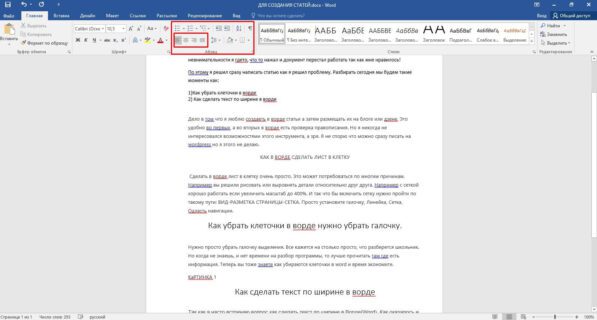
Если вы работаете с таблицей и хотите выровнять текст внутри ячеек, выделите нужные ячейки, перейдите на вкладку «Расположение» и выберите нужное выравнивание (по левому, по центру, по правому краю).
Шаг 4: Выравнивание по Ширине Страницы
Использование Функции «Обосновать»
Если вы хотите, чтобы весь текст на странице был выровнен по ширине, выделите весь текст, затем перейдите на вкладку «Расположение» и выберите опцию «Обосновать текст». Это растянет текст по всей ширине страницы, делая его более читаемым.
Опция «Ширина Страницы»
Для тех, кто предпочитает точное контролирование ширины текста, воспользуйтесь опцией «Ширина страницы». Выделите текст, перейдите во вкладку «Разметка» и установите нужную ширину в разделе «Разметка страницы».
Шаг 5: Сохраните Изменения
Не забывайте сохранять ваш документ после внесения изменений. Это гарантирует сохранение всех ваших усилий и предотвращает потерю данных.
Эффектная Визуализация Информации
Теперь, следуя этим простым шагам, вы научились, как сделать текст по ширине в Ворде. Внедряйте эти приемы в свою работу, создавая документы, которые не только содержат информацию, но и визуально привлекательны для вашей аудитории. Помните, что читабельность и визуальная гармония делают ваш текст более эффективным и профессиональным.
Как выровнять текст по ширине в WordPress ??
Введение: Совершенство в Текстовых Постах WordPress
WordPress — мощная платформа для создания и ведения веб-сайтов, в том числе и для публикации контента. Важным аспектом при работе с текстовыми постами является выравнивание текста по ширине, чтобы сделать ваш контент более читаемым и профессиональным.
Шаг 1: Вход в Редактор WordPress
Первым шагом является вход в редактор WordPress и выбор поста, к которому вы хотите применить выравнивание текста.
Шаг 2: Выделение Текста
Выберите текст, который требует выравнивания. Это может быть весь пост или отдельные абзацы, в зависимости от ваших потребностей.
Шаг 3: Опции Выравнивания Текста
Опция «Обосновать»
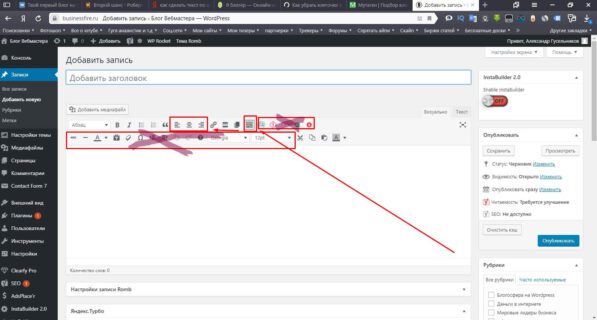
На панели инструментов редактора найдите кнопку выравнивания текста. Нажмите на нее и выберите опцию «Обосновать» для выравнивания текста по ширине. Это создаст равномерные отступы по обеим сторонам текста.
Опция «Центр» и «По левому/правому краю»
Если вы предпочитаете другие варианты выравнивания, используйте опции «Центр», «По левому краю» или «По правому краю». Это изменит распределение текста в соответствии с выбранным вариантом.
Шаг 4: Использование HTML-Тегов
Если вам нужно более точное выравнивание, воспользуйтесь HTML-тегами. Оберните текст в тег и укажите стиль CSS для выравнивания, например:
Ваш текст здесь.
Шаг 5: Проверьте Результат и Сохраните Изменения
После применения выравнивания, проверьте результат в режиме предварительного просмотра. Убедитесь, что текст выглядит так, как вы хотите.
После этого сохраните изменения.
Элегантность в Контенте WordPress
Вы научились тому, как выровнять текст по ширине в WordPress, делая ваш контент более читаемым и профессиональным. Используйте эти методы для создания элегантных текстовых постов и улучшения визуального восприятия вашего контента в глазах посетителей.
Как включить дополнительные кнопки в редакторе TinyMCE ?️?️
Расширение Возможностей Редактора
Редактор TinyMCE — невероятно мощное средство для создания и редактирования контента на веб-сайтах. Однако, чтобы максимально использовать его потенциал, часто требуется включение дополнительных кнопок и инструментов. Давайте рассмотрим, как это сделать.
Откройте Редактор TinyMCE
Для начала откройте редактор TinyMCE, где вы хотите включить дополнительные кнопки. Обычно это страница редактирования поста или страницы в вашей системе управления контентом.
Шаг 2: Настройка Дополнительных Кнопок
Настройка Toolbars
1. Расширенные Опции Редактора
Перейдите в настройки редактора TinyMCE. Обычно это можно сделать в разделе «Настройки» или «Расширенные опции» редактирования страницы.
2. Настройка Панели Инструментов
Выберите опции, связанные с панелью инструментов (Toolbar). Здесь вы найдете перечень доступных кнопок и инструментов.
Добавление Новых Кнопок
1. Расширенные Опции Инструментов
Если вы хотите добавить новые кнопки, найдите опции для расширенного редактирования панели инструментов. Обычно они предоставляют функционал для выбора и добавления новых кнопок.
2. Выбор Новых Элементов
Выберите нужные элементы, которые вы хотите добавить. Это может включать в себя кнопки для вставки кода, создания таблиц, добавления медиафайлов и многого другого.
Шаг 3: Применение Изменений и Проверка
Сохранение Настроек
Сохраните внесенные изменения в настройках редактора. Обязательно следите за инструкциями, предоставляемыми вашей CMS, чтобы убедиться, что изменения применены.
Проверка на Посте или Странице
Перейдите на страницу или пост, где вы внесли изменения, и проверьте, появились ли новые кнопки в редакторе TinyMCE.
Расширение Творческих Возможностей
Поздравляю, теперь вы знаете, как включить дополнительные кнопки в редакторе TinyMCE. Этот шаг поможет вам легко и эффективно редактировать контент, добавляя новые элементы и инструменты. Не бойтесь экспериментировать с различными опциями, чтобы максимально расширить творческие возможности вашего веб-сайта.
Эти кнопки уже прописаны в редакторе, только они не активны и их нужно включить. Для этого нужно открыть файл functions.php и в него вставить следующий код.
function add_more_buttons($buttons) < $buttons[] = 'fontselect'; // разные шрифты $buttons[] = 'fontsizeselect'; // размеры шрифтов $buttons[] = 'styleselect'; // стили $buttons[] = 'backcolor'; // цвет фона $buttons[] = 'sup'; // верхний индекс $buttons[] = 'sub'; // нижний индекс $buttons[] = 'anchor'; // якорь $buttons[] = 'hr'; // разделительная черта return $buttons; >add_filter("mce_buttons_4", "add_more_buttons");В итоге вы получите дополнительные кнопки.
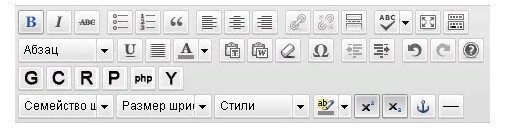
Поздравляем, теперь у вас в руках мощный инструмент для творчества и редактирования контента — редактор TinyMCE с дополнительными кнопками! Этот простой шаг может существенно улучшить ваш опыт работы с веб-контентом, делая его более гибким и разнообразным.
Оставьте Свой След в Комментариях! ?
Мы будем рады узнать, как вам удалось настроить свой редактор TinyMCE и какие кнопки вы добавили для собственных нужд. Поделитесь своим опытом в комментариях ниже! Ваш отзыв важен для нас и для сообщества, и он может стать полезным источником вдохновения для других пользователей.
Распространите Знание в Социальных Сетях! ?
Если вам понравилась эта статья и вы считаете, что она может быть полезна вашим друзьям и коллегам, не стесняйтесь поделиться ею в социальных сетях. Вместе мы создаем сообщество знаний и опыта, способное вдохновить и помочь каждому в совершенствовании своих навыков.
Благодарим вас за внимание к нашей статье, и ждем ваших комментариев и обмена опытом в социальных медиа! ?
Слово Как написать слово на весь лист а4 в ворде — однокоренные слова и морфемный разбор слова (приставка, корень, суффикс, окончание):
В программе ворд, вам действительно может потребоваться распечатать одну большую букву на весь лист, например, формата А4. Давайте рассмотрим подробную инструкцию, как это можно сделать.
Первый шаг. Открываем чистый лист в программе ворд. На верхней панели настроек, активируем закладку «Вставка». С правой стороны это закладки, находим блок «Текст» и нам нужна иконка в виде наклоненной буквы «А».

Второй шаг. После нажатия, появиться дополнительное меню, в котором можно выбрать стиль написания текста. Выбираем самый первый и жмем на него.

Третий шаг. Появляется дополнительное меню, в котором нужно набрать текст. В нашем случае, я набираю букву «С».

Четвертый шаг. На экране, в синем прямоугольники появляется буква «С». Вам нужно захватить синюю точку в самом левом нижнем углу и потянуть её по диагонали, увеличивая размер буквы. В результате мы получим одну букву на один лист.


Видео
Как распечатать букву на весь лист A4 в ворде? (есть видеоурок)
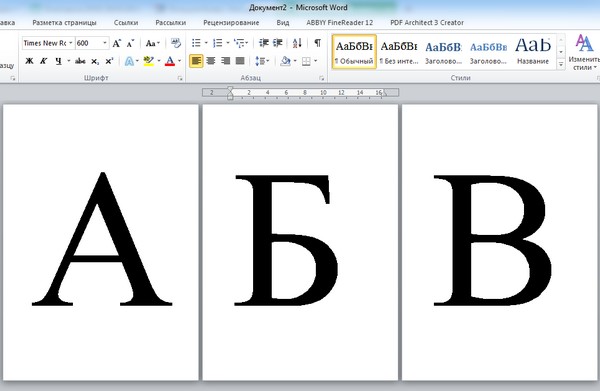
Для оформления кабинетов и праздничных залов часто нужно распечатать большие буквы: с пустым пространством внутри, на цветной бумаге и т.д., но пол умолчанию в Word максимальный размер шрифта 72, что очень мало, если нужно распечатать большую букву на весь лист. Как быть в данной ситуации?
Можно увеличить буквы по следующему алгоритму.
Шаг 1. Открыть программу и написать одну букву.
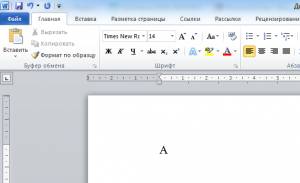
Нажмите для увеличения
Шаг 2. Затем выделить букву мышкой, кликнув мышью справа или слева от буквы и, удерживая кнопку мыши, потянуть ее в противоположном направлении.
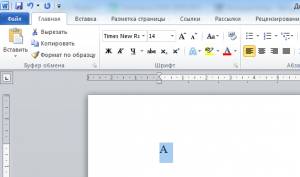
Нажмите для увеличения
Шаг 3. Далее на верхней панели инструментов на вкладке главная в поле выбора размера шрифта поставить курсор мыши, стереть старое значение и вписать новое и нажать ENTER. Например, чтобы буква получилась на весь лист, можно взять любой диапазон от 600 до 700.
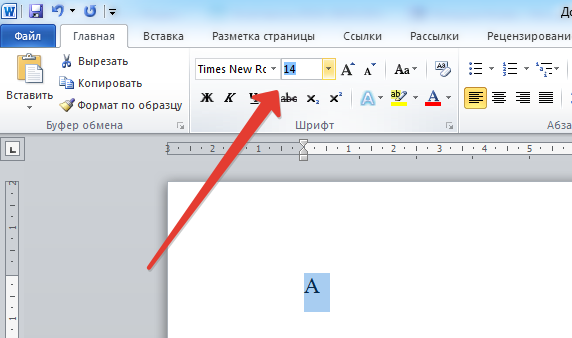
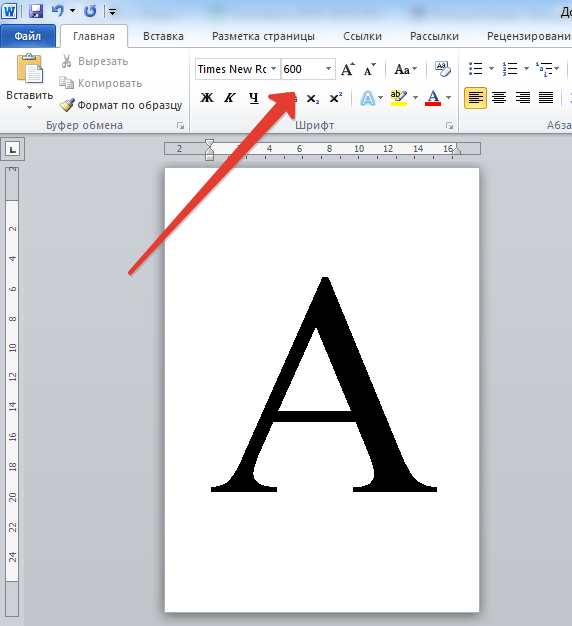
Размер шрифта нужно подбирать в зависимости от размера, который нужно получить, потому что разные шрифты (Arial, Times New Roman и т.д.) при одинаковом значении могут быть разного размера.
К этой букве можно применить форматирование: полужирность, курсив, выбрать цвет буквы, шрифт. Букву также можно выровнять по центру.
Шаг 4. Чтобы написать другие буквы, нужно поставить курсор после получившейся буквы и набрать на клавиатуре другие буквы.
Если нужно сделать буквы-контуры
Когда принтер печатает с полосами, нужна экономия картриджа, или изначально планируется раскрасить буквы или сделать трафарет, то лучше распечатать только контуры букв.
Для этого на шаге 3 нужно задать дополнительные настройки форматирования. А именно:
1. Выделить букву, как мы сделали это ранее.
2. На вкладке Главная в меню в группе Шрифт нажать на стрелочку в правом нижнем углу.
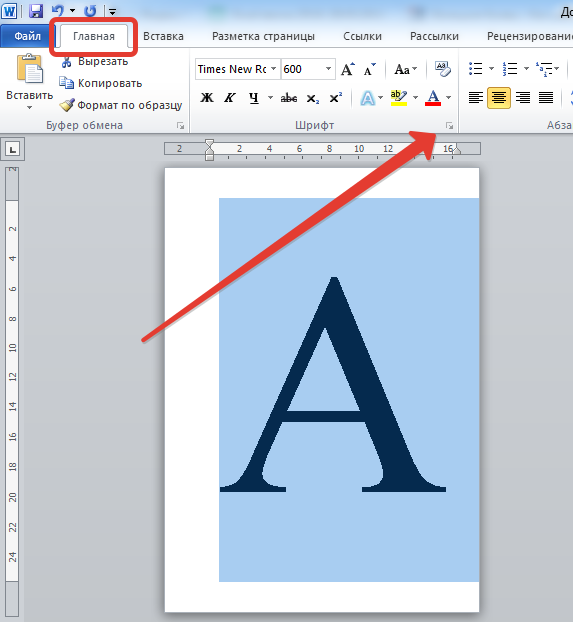
3. В открывшемся окне Шрифт нажать кнопку Текстовые эффекты и выполнить настройки:
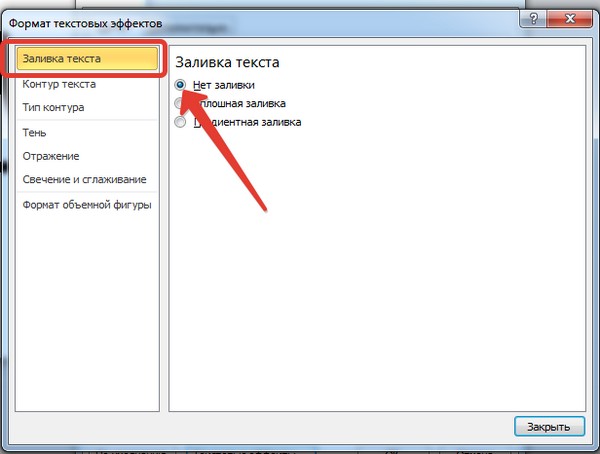
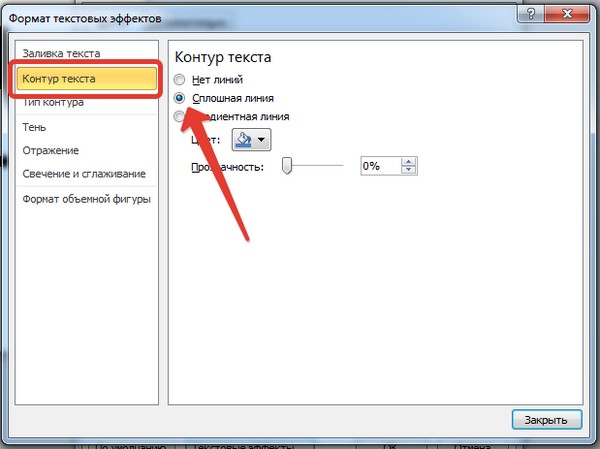
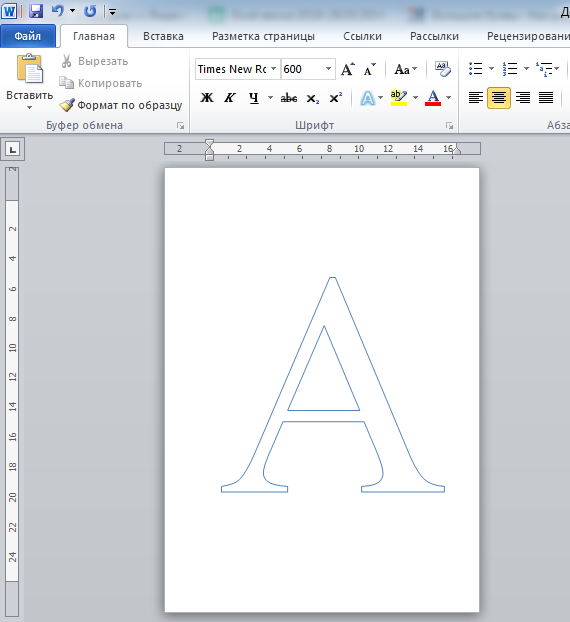
В том же окне Шрифт можно задать дополнительные параметры Типа контура и формата самих букв: Тень, Отражение и т.д.
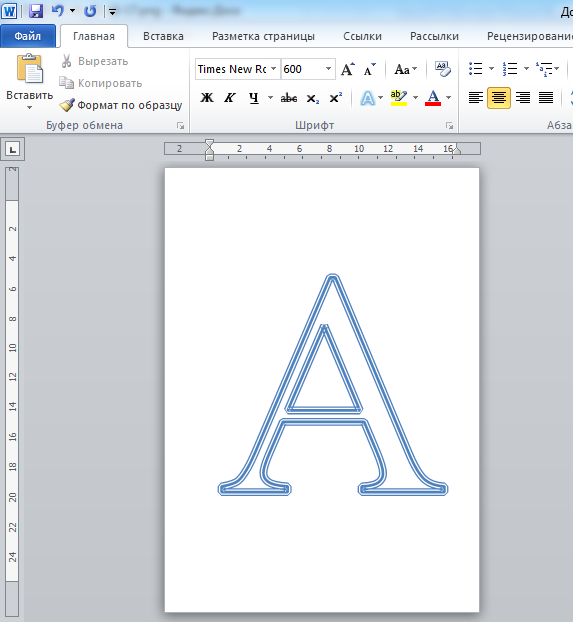
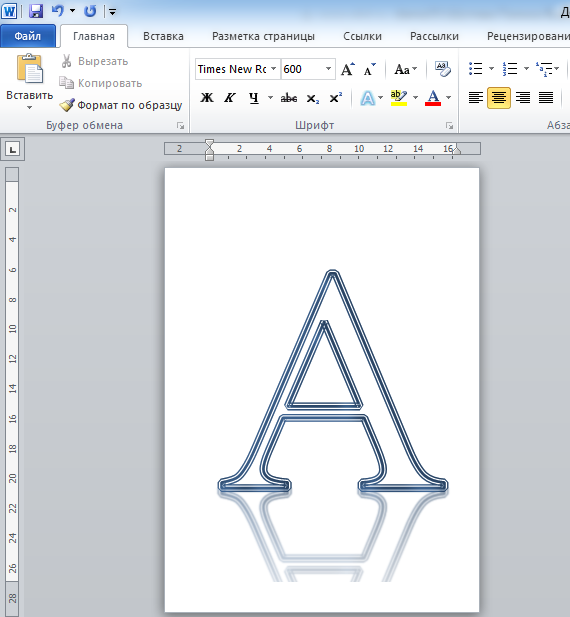
Потом эти буквы можно распечатать на А4 и применять прямо на листе или вырезать по контуру.
Смотрите видеоурок
Хотите узнать еще множество практических советов по созданию документов?
Регистрируйтесь на дистанционный курс, который поможет экономить время при работе на компьютере, научив быстро, грамотно и с пониманием дела создавать любые базовые документы: с т аблицами, номерами страниц, списками, колонками и проч., и проч.
Подробная информация о курсе >>>
Если хотите, чтобы Ваше имя стало известно автору, войдите на сайт как пользователь и нажмите Спасибо еще раз. Ваше имя появится на этой стрнице.

Понравился материал?Хотите прочитать позже?Сохраните на своей стене иподелитесь с друзьями
Вы можете разместить на своём сайте анонс статьи со ссылкой на её полный текст
Ошибка в тексте? Мы очень сожалеем, что допустили ее. Пожалуйста, выделите ее и нажмите на клавиатуре CTRL + ENTER.
Кстати, такая возможность есть на всех страницах нашего сайта
Отправляя материал на сайт, автор безвозмездно, без требования авторского вознаграждения, передает редакции права на использование материалов в коммерческих или некоммерческих целях, в частности, право на воспроизведение, публичный показ, перевод и переработку произведения, доведение до всеобщего сведения — в соотв. с ГК РФ. (ст. 1270 и др.). См. также Правила публикации конкретного типа материала. Мнение редакции может не совпадать с точкой зрения авторов.
Для подтверждения подлинности выданных сайтом документов сделайте запрос в редакцию.
Мы используем cookie.
При этом редакция сайта готова оказывать всяческую поддержку как в публикации, так и других вопросах.
Если вы обнаружили, что на нашем сайте незаконно используются материалы, сообщите администратору — материалы будут удалены.
Как сделать слово на всю страницу в word?
Как напечатать надпись для плаката и объявление в Word
Как напечатать надпись для плаката и объявление в Word
Благодаря Word и Publisher можно печатать буквы для плакатов и изменять их размер в пределах от 1-го, до 1638. Для новичков сложность в том, что не понятно, как сделать буквы больше, если стандартные размеры ограничены 72-м размером шрифта. В данной статье рассмотрен вопрос увеличения стандартного размера шрифта, а так же вопрос как создать заголовок WordArt.
Если Вас интересуют уроки ворд, рекомендую так же ознакомиться с вопросами как вставлять рисунки и схемы.
Как печатать большие буквы
1. Устанавливаем масштаб поменьше так как мы должны видеть листы и буквы на них, чтобы редактировать надпись. 1.1. В Word 2010 в строке состояния находим инструмент — масштаб. С помощью ползунка или нажимая на кнопку минус уменьшаем размер листа.

1.2. В Word 2003 масштаб можно установить двумя способами — выбрав нужный на панели инструментов.
Второй способ это нажать «Вид» / «Масштаб»
В открывшемся окне выбираем масштаб.

В открывшемся окне выбираем масштаб.
После того, как мы выбрали масштаб мы можем видеть несколько листов сразу и как будет выглядеть надпись.
2. Меняем размер букв.
Если вы не знаете как увеличить размер букв (больше, чем 72pt), то это достаточно просто. Стираем то, что написано в окне «Размер шрифта»: — устанавливаем курсор внутри окна «Размер шрифта»; — удаляем число обозначающее старый размер с помощью клавиши backspace или delete; — печатаем новый размер шрифта помня, что верхняя граница, это число 1938 и если набрать 1939, то программа сообщит об ошибке. 2.1. В word 2010 переходим на вкладку «Главная», стираем старый размер шрифта и впечатываем 72, а затем нажимаем Enter.

Меняем старый размер шрифта на новый
2.2. В word 3003 так же нужно стереть шрифт.
Устанавливаем размер шрифта
Вот, что у меня получилось.

Вот так мы получили заголовок объявления
Работа с надписями WordArt
В ворд 2010 такая возможность отсутствует, зато присутствует в Publisher, где надпись можно напечатать и скопировать в word.
3. Чтобы сделать текст WordArt, в ворд 2003 включаем панель рисование, для этого нажимаем «Вид» / «Панель инструментов» / «Рисование». Теперь нажимаем на букву А на панели WordArt и выбираем шрифт для текста объявления.

Теперь нажимаем на букву А на панели WordArt
И теперь можно писать текст полностью или частями…
Иногда приходится писать текст частями
4. После того, как мы получили часть текста ее нужно подвинуть, переместить, но так просто не получится — придется изменить настройки объекта WordArt. Для этого выделяем текст, жмем на выделенном объекте правой кнопкой мыши и выбираем в появившемся окне «Формат объекта WordArt»
Формат объекта WordArt


5. Затем в появившемся окне мы должны перейти на закладку «Положение» и выбрать «По контуру», теперь наш объект мы можем свободно перемещать и увеличивать.
Перейти на закладку Положение и выбрать По контуру



