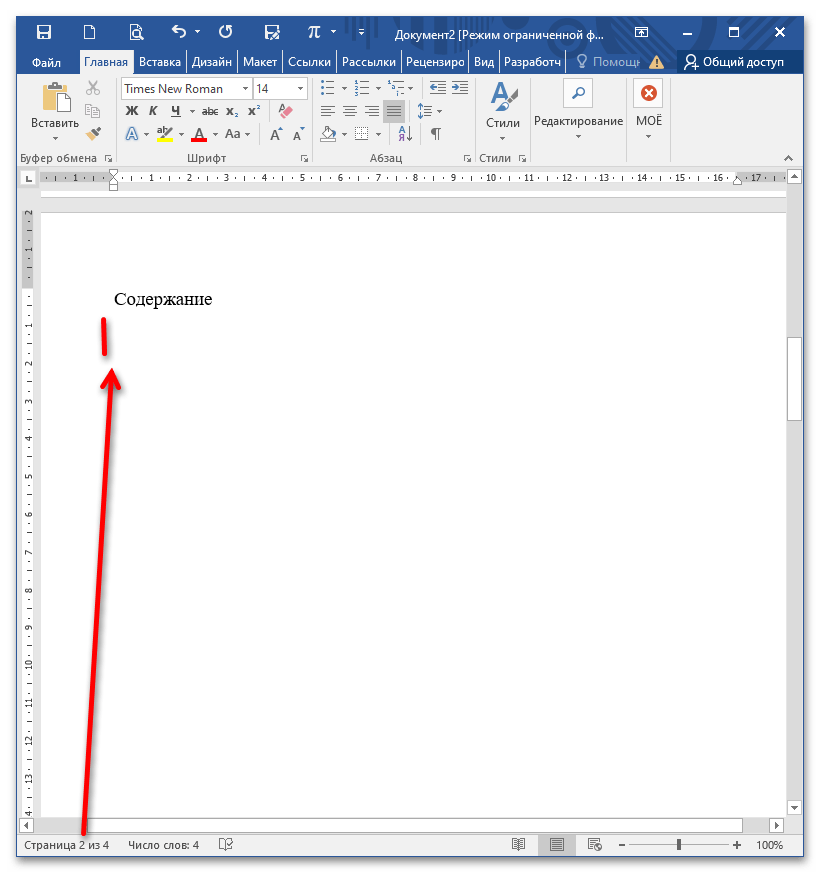
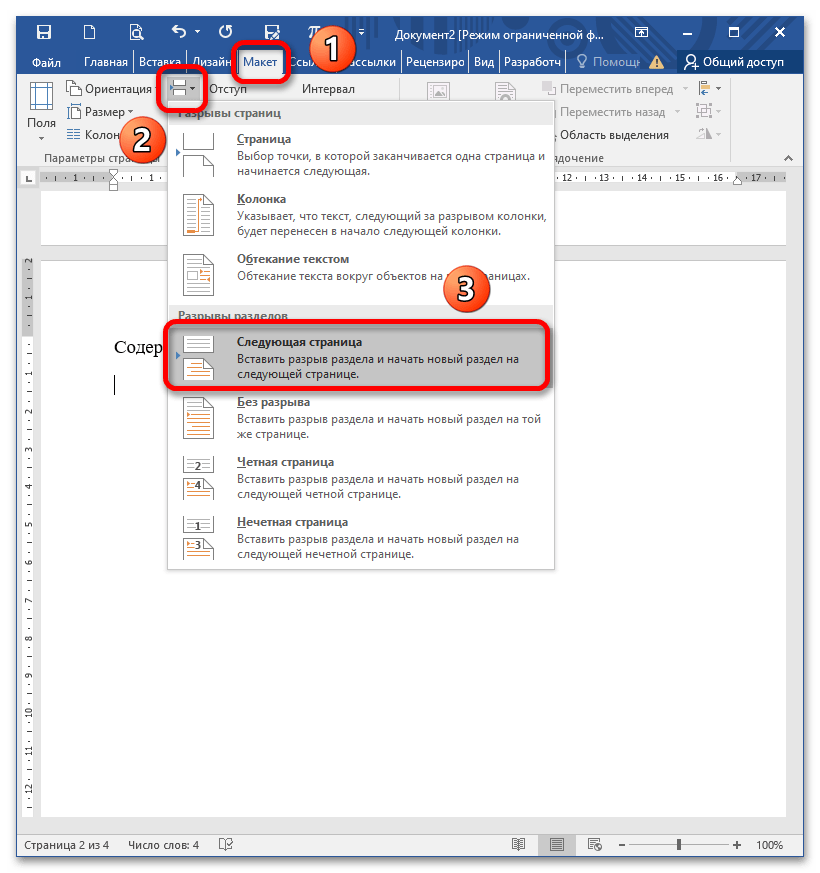
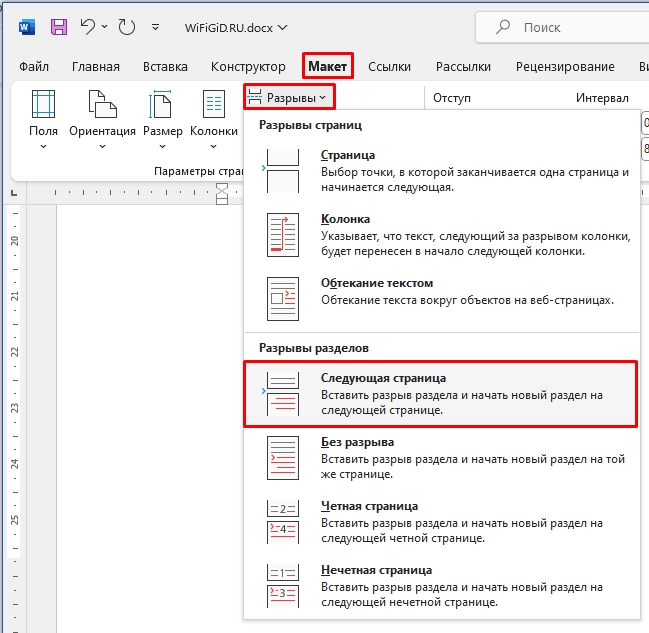
- Чтобы этот метод сработал, нужно сделать разрыв между второй и третьей страницей. Для этого установите курсор в конце текста на втором листе и перейдите в меню «Макет» – «Разрыв страницы» – «Следующая страница».
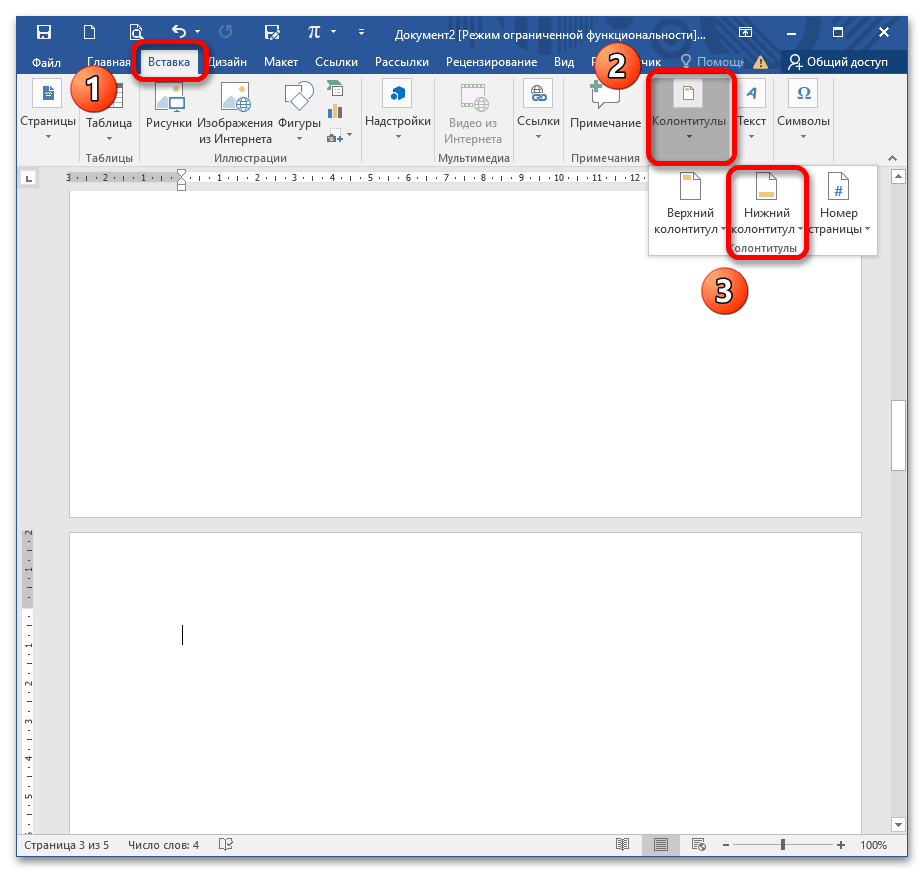
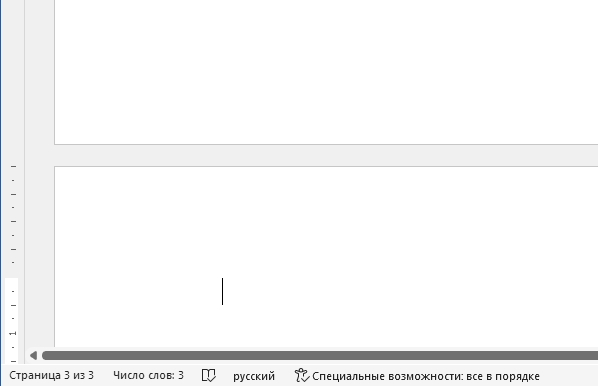
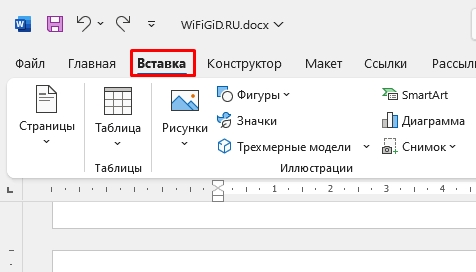
- Если курсор мигает на третьем листе, значит все верно. Раскройте меню «Вставка» – «Колонтитулы» – «Нижний колонтитул».
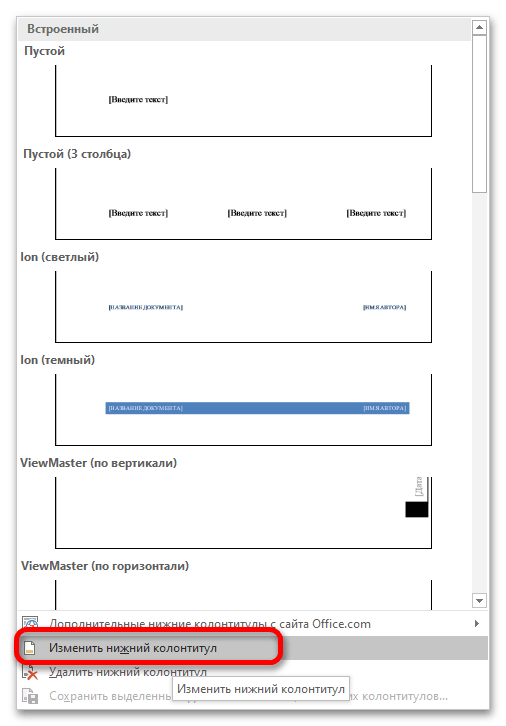
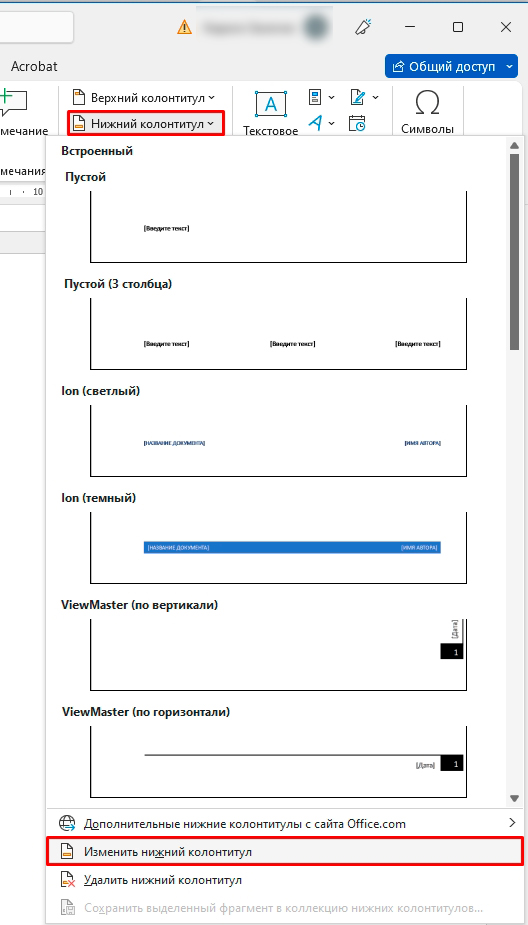
- Откроется выпадающий список, где необходимо выбрать пункт «Изменить нижний колонтитул».
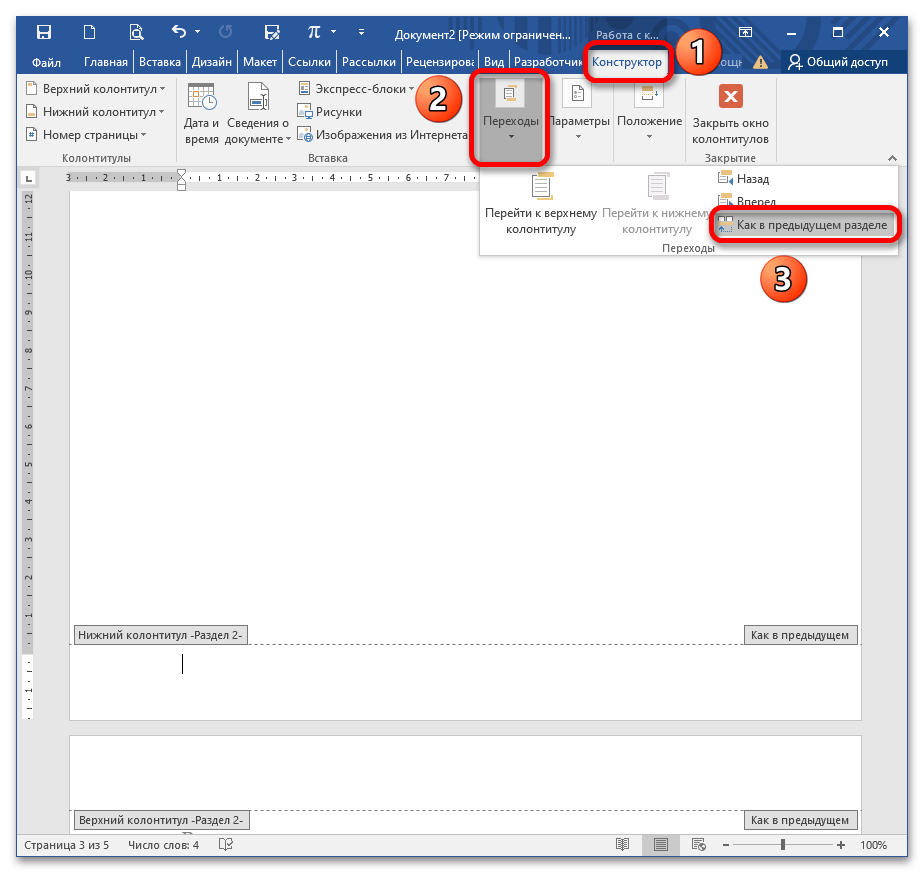
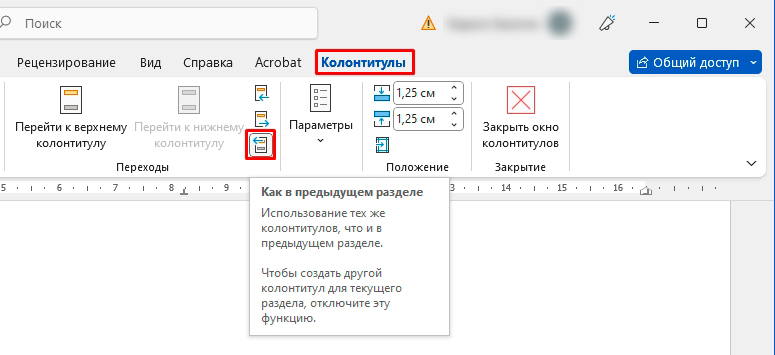
- В меню «Конструктор» раскройте кнопку «Переходы» и деактивируйте опцию «Как в предыдущем разделе»/«Связать с предыдущим». Это и есть та опция, которая позволит нумеровать страницы без привязки к предыдущим.
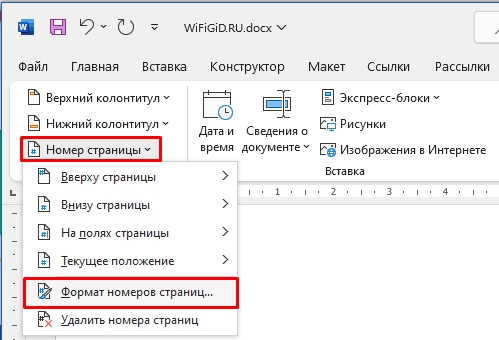
- В этой же вкладке раскройте пункт «Номер страницы» – «Формат номеров страниц».

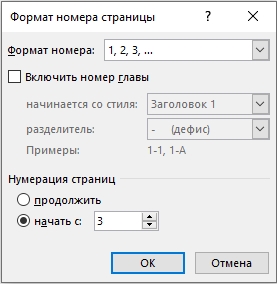
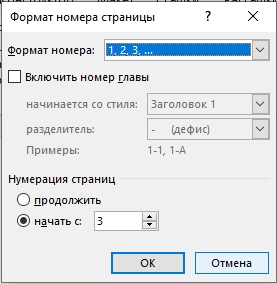
- При появлении диалогового окна укажите в поле «Начать с» страницу 3 и кликните «ОК».

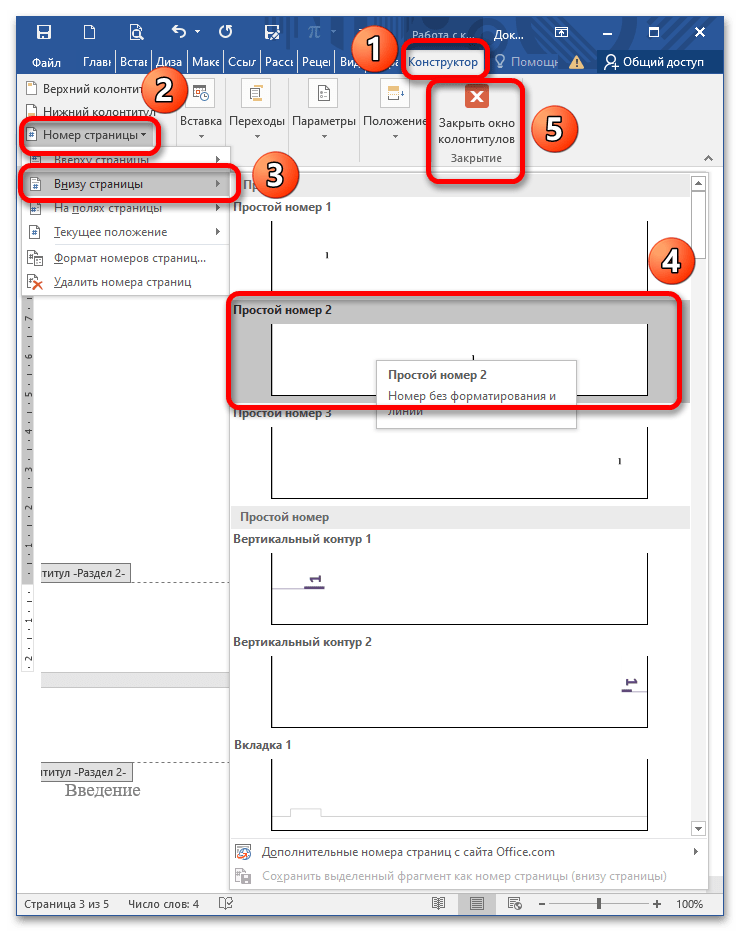
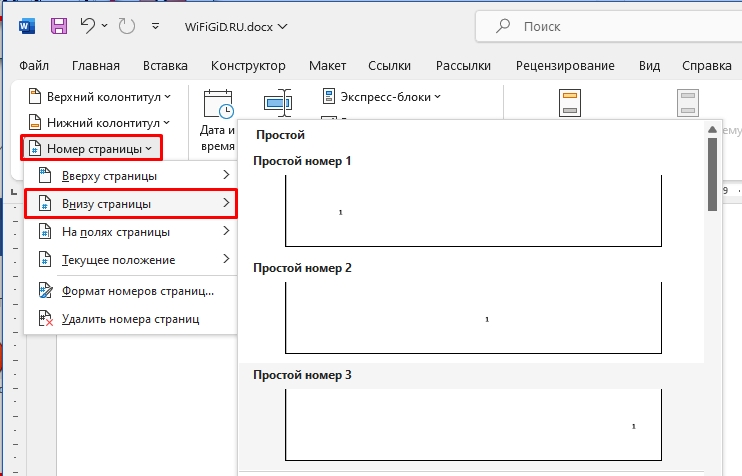
- Раскройте «Номер страницы» – «Внизу страницы» и выберите расположение «По центру». Закройте окно редактирования колонтитулов, нажав на соответствующую кнопку или дважды кликнув на рабочей области документа.
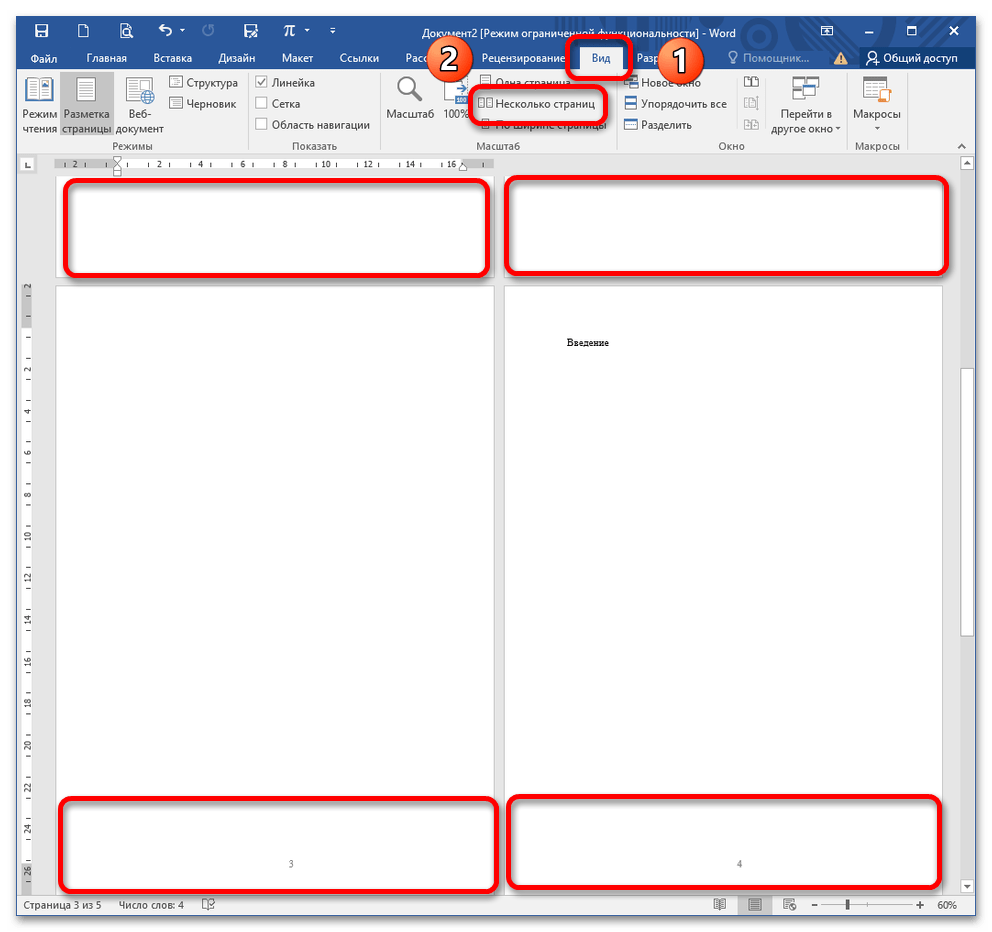
- Перейдите во вкладку «Вид» – «Несколько страниц», уменьшите масштаб через нажатие на CTRL+прокрутка колесом мыши. Вы увидите, что на первых листах отсутствует нумерация, поэтому содержимое можно смело возвращать на свои места после удаления разрыва. Для этого достаточно нажать несколько раз клавишу DELETE (при установленном курсоре на третьем листе) или BackSpace (если установить курсор перед первым словом следующей страницы). Подробнее: Как в Microsoft Word убрать разрыв страницы
Как пронумеровать в Word с 3 страницы: пошаговая инструкция
Способ 1: Обычный вариант
Итак, давайте посмотрим поподробнее, как пронумеровать страницы в документе Ворда начиная с 3. Действуем согласно инструкции:
- Открываем документ.
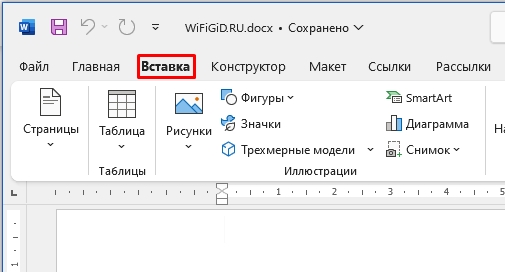
- Переходим на вкладку «Вставка».
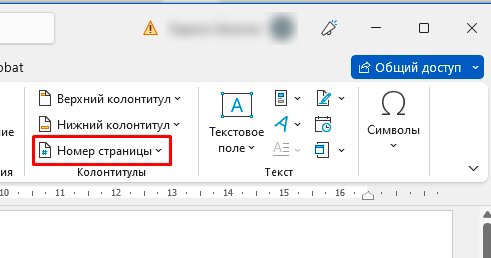
- Найдите раздел «Колонтитулы» и нажмите по кнопке «Номер страницы».
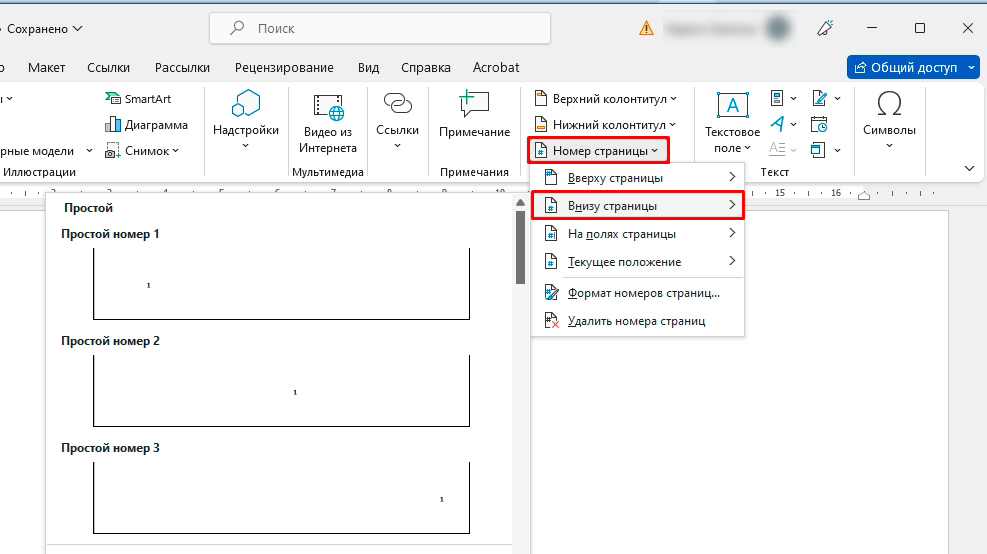
- Выберите расположение нумерации и вариант отображения.
- Номер добавился, но он начинается с первого номера. Давайте это исправим.
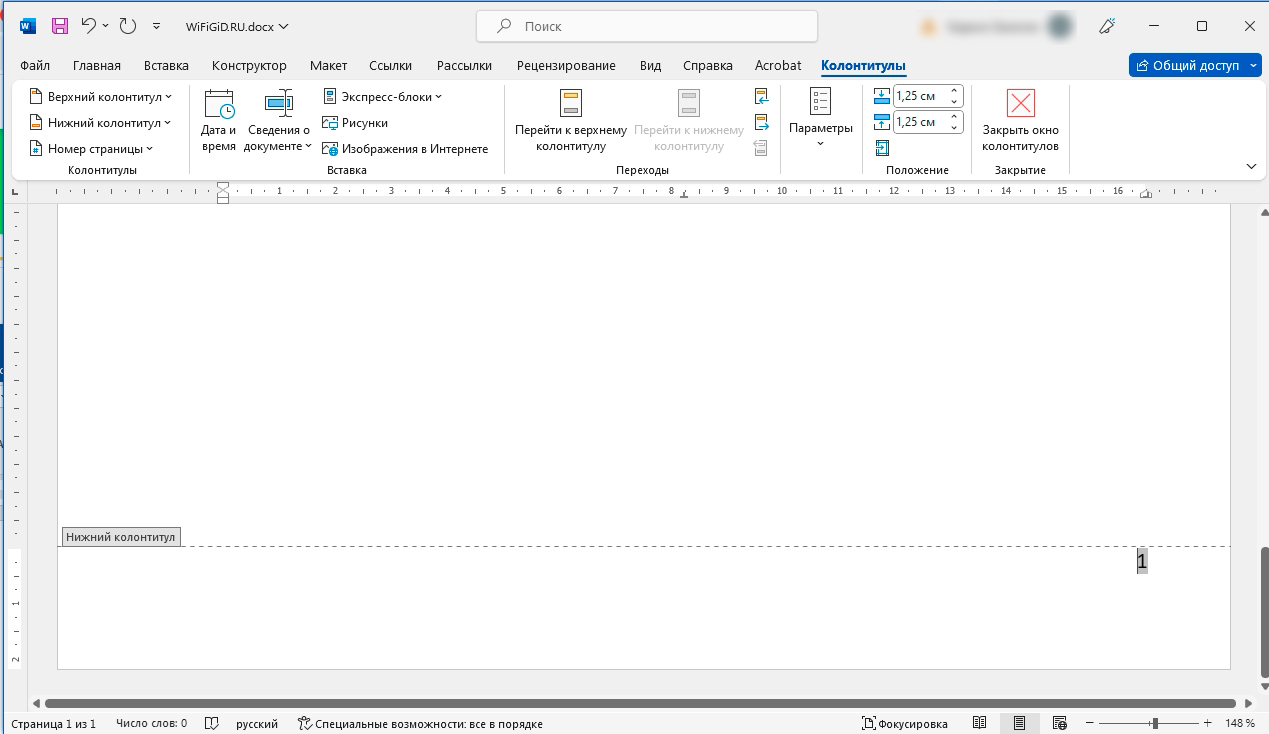
- На вкладке «Конструктор», которая начинает отображаться при работе с колонтитулами, нажмите опять по «Номеру страницы» и зайдите в подраздел с форматом.
- В строке «Начать с» ставим 3 и жмем «ОК».
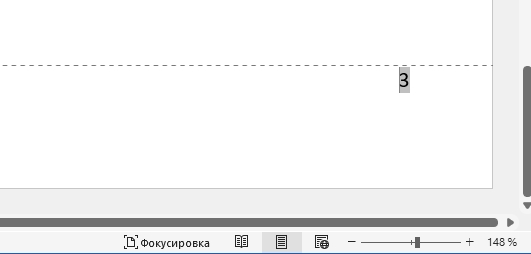
- Вот теперь у нас правильная нумерация. Если у вас на первой и второй страничке не должно быть номеров – смотрим следующий способ этой статьи.
Способ 2: С дополнительными двумя листами (первым и вторым)
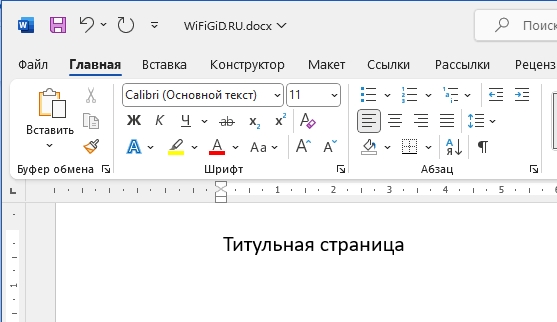
- Итак, на первой страничке у нас располагается титульный лист.
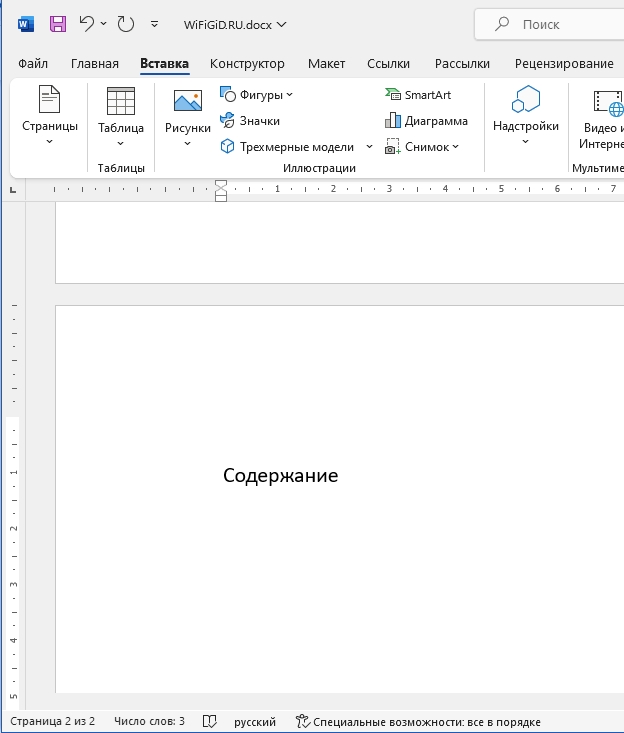
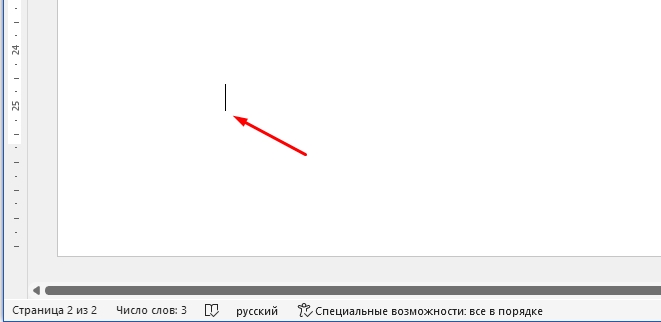
- Поставьте курсор в конце второй странички.
- Теперь нам нужно зайти во вкладку «Макет», найти «Разрывы» и добавить разрыв до «Следующей страницы». Разрыв нам необходим, чтобы разбить документ как бы на два раздела. В первом у нас будут расположены листы без нумерации, а уже дальше будет идти основной документ с номерами листов.
- Разрыв будет добавлен, а вас перебросит на следующую страничку.
- Заходим во «Вставку».
- Выбираем «Нижний колонтитул». В контекстном меню в самом низу найдите кнопку изменения.
- В разделе «Переходы», вам нужно выключить функцию «Как в предыдущем разделе».
- А теперь уже добавляем нумерацию, как мы это делали в прошлой главе. Здесь же на той же самой вкладке, слева нажмите «Номер страницы» – «Формат…».
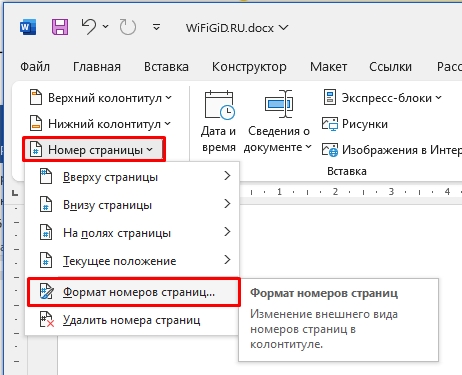
- Ставим значение 3 в самом низу.
- Теперь уже добавляем номер сверху или снизу листа.
- Нумерация будет добавлена, но на предыдущем разделе её не будет.