
При оформлении рефератов, курсовых или даже дипломных работ может возникнуть необходимость сделать нумерацию страниц без титульного листа и содержания, например, с третьей страницы документа. И если вы раньше не делали такой хитрой нумерации, то, скорее всего, без сторонней помощи у вас ничего не получится.
Статья будет актуальна для современных версий Word, то есть для Word 2007, 2010, 2013, 2016, 2019 и 2021.
Как начать нумерацию с 3 страницы в Word
Шаг № 1. Включаем отображение всех символов.
Для того чтобы сделать нумерацию страниц с 3 страницы мы будем использовать разрывы разделов. И чтобы было более удобно работать с этими разрывами лучше сразу включить отображение всех символов. Так мы сможем видеть установился ли разрыв раздела и где он находится.
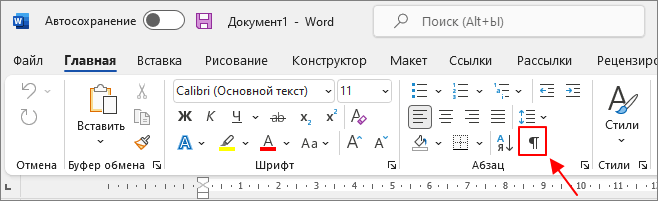
Для включения отображения всех символов нужно перейти на вкладку « Главная » и нажать на кнопку со знаком абзаца.
Шаг № 2. Вставляем разрыв раздела в конец второй страницы.
Теперь, когда в документе отображаются все символы, можно приступать к работе с разрывами раздела. Для того чтобы сделать нумерацию страниц с третьей страницы нам нужно вставить разрыв раздела в конце второй.
Поэтому установите курсор в конец второй страницы вашего документа, перейдите на вкладку « Макет » (или на вкладку « Разметка страницы » в старых версиях Word) и нажмите там на кнопку « Разрывы ». В результате откроется меню, в котором нужно выбрать вариант « Следующая страница ».
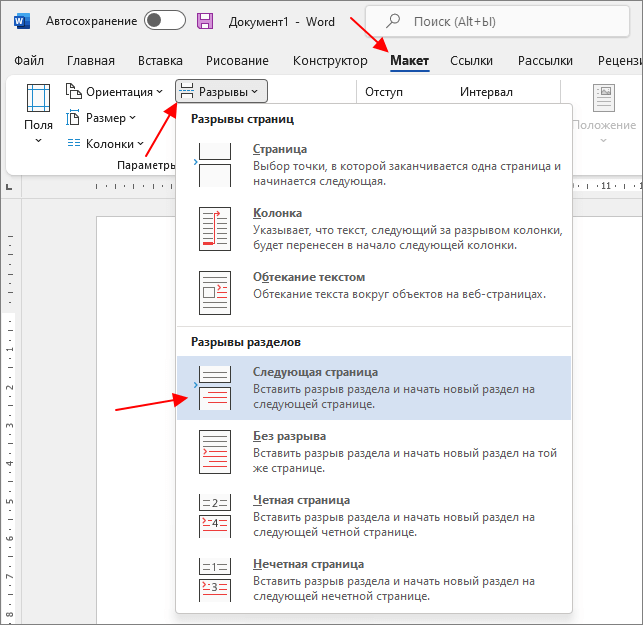
Если вы сделали все верно, то в самом конце второй страницы (после всего текста) у вас должен появится разрыв раздела.
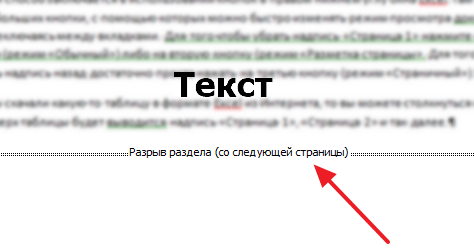
Если разрыв раздела появился внутри текста или в начале следующей страницы, то его нужно удалить и установить повторно. Чтобы удалить разрыв раздела, нужно установить перед ним курсор и нажать на клавишу Delete на клавиатуре.
Шаг № 3. Разделяем колонтитулы в разных разделах.
После установки разрыва раздела, в вашем документе Word образуется два раздела. Первый раздел – это первых две страницы, а второй – это все остальные. Для того чтобы можно было сделать нумерацию с 3 страницы, вам нужно разделить колонтитулы первого и второго раздела.
Для этого переходим к третьей странице документа и делаем двойной клик по тому колонтитулу, где должна размещаться нумерация. Например, если вы хотите сделать нумерацию внизу листа, то вам нужно перейти к третьей странице сделать двойной клик по нижнему колонтитулу.
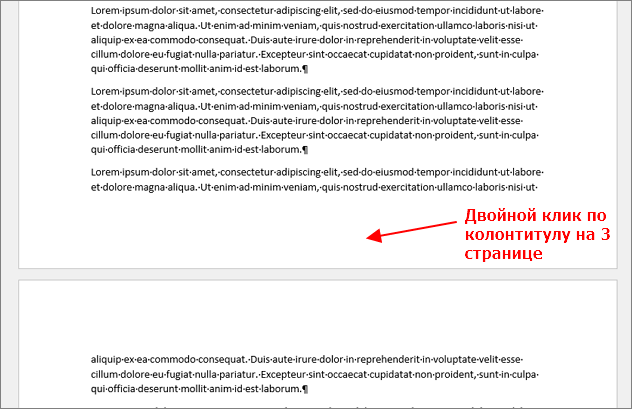
В результате такого двойного клика включится режим редактирования колонтитулов.
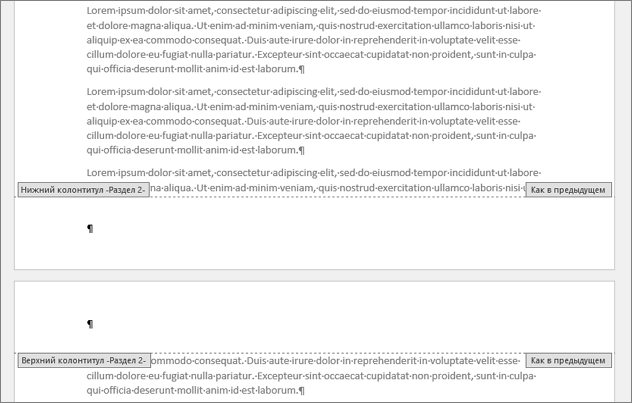
При этом в верхней части окна Word появится вкладка « Колонтитулы » (или вкладка « Конструктор » в старых версиях Word). Перейдите на эту вкладку и нажмите на кнопку « Как в предыдущем разделе », чтобы отключить данную функцию.
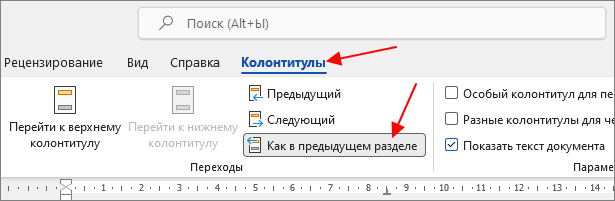
После отключения функции « Как в предыдущем разделе », нижние колонтитулы первого и второго раздела будут разделены и начнут обрабатываться отдельно, а значит теперь можно сделать отдельную нумерацию для первых двух и для всех остальных страниц начиная с третьей.
Шаг № 4. Создаем нумерацию страниц.
Теперь подготовка закончена и можно сделать нумерацию страниц с третьей страницы. Для этого перейдите на 3 страницу вашего документа Word и установите там курсор.
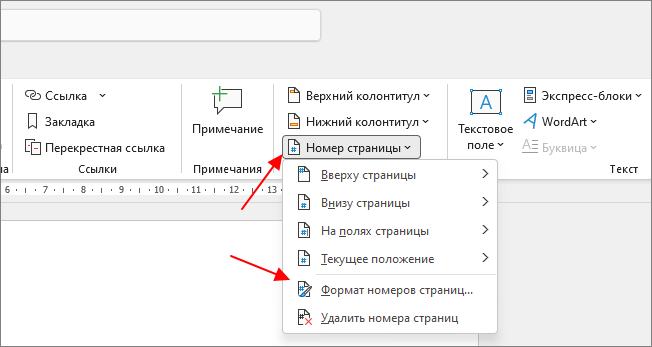
Дальше перейдите на вкладку « Вставка », нажмите на кнопку « Номер страницы » и выберите пункт « Формат номеров страниц ».
В результате появится небольшое окно с настройками нумерации. Здесь нужно переключится в режим « Начать с » и указать число, с которого должна начинаться нумерация страниц на третьей странице. Обычно выбирают число « 1 ». Если начать нумерацию с числа « 1 », то третья страница документа будет пронумерована как первая, четвертная как вторая и т. д.
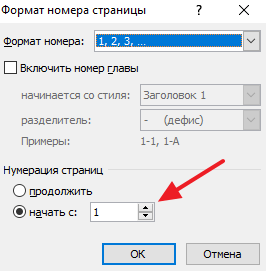
После того, как вы выбрали с какого числа должна начинаться нумерация, снова нажмите на кнопку « Номер страницы » и включите нумерацию.
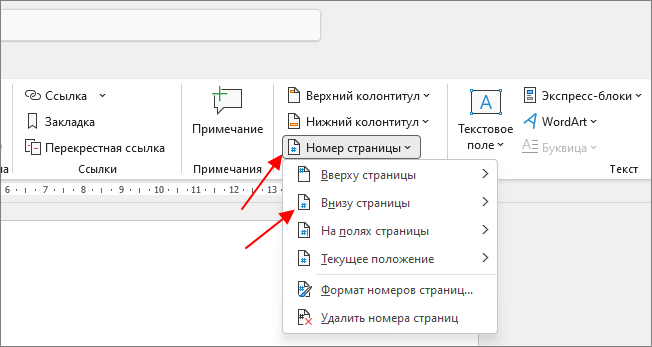
Нужно напомнить, что функция « Как в предыдущем разделе » работает отдельно для верхнего и нижнего колонтитула. Поэтому, если вы отключали ее для нижнего колонтитула, то и номер страницы нужно вставлять внизу страницы. Иначе нумерация получится сквозной, начиная с 1 страницы документа.
Дополнительно
Описанная выше инструкция позволяет начать нумерацию с любой страницы, с которой вам нужно. Это может быть 4, 5 или любая другая страница документа. Принцип нумерации будет аналогичным.
Например, для того чтобы начать нумерацию с 4 страницы, нужно установить разрыв раздела в конце 3 листа, открыть свойства колонтитула на 4 листе и отключить там функцию « Как в предыдущем разделе ». После этого нужно перейти на 4 лист, настроить нумерацию с числа « 1 » и вставить номер.
В результате нумерация начнется с 4 страницы и номера 1. Таким образом, меняя расположение разрыва раздела в документе можно сделать любую нумерацию.
- Нумерация страниц в Word
- Как сделать нумерацию страниц в Word
- Как убрать номера страниц в Word
- Как убрать нумерацию с первой страницы в Word
- Как автоматически пронумеровать строки в таблице в Word
Как в "Ворде" сделать нумерацию страниц, чтобы она начиналась с 3-й страницы?

Подготовка документа Ворд к нумерации страниц
Прежде чем приступить непосредственно к нумерации страниц в Ворде, нужно подготовить документ. Обычно структура выглядит так:
- Титульный лист
- Содержание
- Основной текст
Чтобы пропустить нумерацию на титульном листе и содержании, эти элементы нужно отделить от основного текста. Для этого используются разделы в Ворде.
Разделы позволяют разбить документ Ворд на независимые части для гибкого форматирования и нумерации.
Прежде чем устанавливать разделы, рекомендуется включить отображение непечатаемых символов в Ворде. Это поможет видеть границы разделов и правильно их размещать.
Чтобы включить непечатаемые символы в Ворде, зайдите на вкладку "Главная" и нажмите на кнопку со знаком ¶. После этого на страницах отобразятся все разрывы, пробелы и прочие элементы форматирования.
Теперь можно переходить к разбиению документа на разделы с помощью разрывов страниц:
- Установите курсор в конец текста на второй странице
- Перейдите на вкладку "Разметка страницы"
- Нажмите кнопку "Разрывы"
- Выберите "Следующая страница"
Для проверки разделов снова включите отображение непечатаемых символов на вкладке "Главная". Разрыв раздела будет выглядеть как пунктирная линия через всю страницу.
Убедитесь, что разрыв установлен верно в конце второй страницы. Иначе нумерация будет работать некорректно.
Теперь документ Ворд подготовлен для настройки нумерации страниц по разделам, начиная с третьей страницы.

Нумерация страниц в Ворде по разделам
После разбиения документа Ворд на разделы можно включать нумерацию на нужных страницах.
Каждый раздел Ворда нумеруется независимо с возможностью установки разных стилей и начальных номеров.
Это позволяет гибко настраивать нумерацию на отдельных участках документа.
Например, чтобы нумерация начиналась с 3-й страницы, нужно:
Для настройки нумерации по разделам:
- Перейдите на 3-ю страницу документа Ворд
- Сделайте двойной клик в нижнем колонтитуле
- На вкладке "Конструктор" отключите "Как в предыдущем разделе"
- Перейдите на вкладку "Вставка"
- Нажмите "Номер страницы" и выберите нужный формат
- В окне форматирования укажите "Начать с: 1"
Теперь нумерация добавится, начиная с 3-й страницы. А на титульном листе и содержании ее не будет, так как они относятся к другому разделу.
Этот метод позволяет гибко управлять нумерацией по всему документу Ворд. К примеру, можно:
- Использовать разные стили нумерации в разных разделах
- Добавлять префиксы и суффиксы к номерам страниц
- Нумеровать только выбранные страницы
Главное помнить, что форматирование применяется ко всему разделу целиком. Поэтому разделы нужно размечать корректно, чтобы нумерация работала как надо.
В следующей части мы рассмотрим пошагово, как именно настроить нумерацию страниц в Ворде, чтобы она начиналась с нужной цифры.
Настройка нумерации в Ворде начиная с 3-й страницы
Чтобы настроить нумерацию страниц в Ворде так, чтобы она начиналась не с первой страницы, а, например, с третьей, нужно:
- Перейти на ту страницу, с которой должна начинаться нумерация
- Открыть диалоговое окно "Формат номеров страниц"
- В разделе "Нумерация страницы" выбрать пункт "Начать с"
- Указать нужную начальную цифру
Давайте рассмотрим пример сделать нумерацию страниц в Ворде с 3-й страницы:
- Переходим на 3-ю страницу документа
- Открываем диалоговое окно через "Вставка" — "Номер страницы" — "Формат номеров страниц"
- В разделе "Нумерация страницы" ставим галочку напротив пункта "Начать с"
- Вводим цифру "1", чтобы нумерация начиналась с первой страницы данного раздела
- Нажимаем ОК
После этих действий Ворд присвоит 3-й странице номер "1", 4-й странице — "2" и так далее, начиная нумерацию заново с выбранной страницы.

Настройка начальной страницы нумерации в Ворде
Вместо цифры "1" при настройке нумерации можно указать любое число. Это позволяет гибко выбрать, с какого номера начинать отсчет страниц Ворда.
Например, чтобы сделать нумерацию страниц в Ворде с 5-й, нужно:
- Перейти на 5-ю страницу
- В формате номеров страниц поставить "Начать с: 4"
В результате 5-я страница получит номер "4", а последующие — "5", "6", "7" и т.д. Этот прием позволяет сделать нумерацию страниц в Ворде, начиная с любой нужной цифры.
Типичные ошибки при настройке нумерации в Ворде
Часто при попытке сделать нумерацию страниц в Ворде возникают ошибки из-за неправильных настроек. Рассмотрим типичные ситуации:
- Нумерация начинается не с той страницы — проверьте настройку разделов и разрывов
- Цифры сбиваются — возможно, разделы настроены неверно
- Нумерация появляется не на всех страницах — проверьте разделы и колонтитулы
Чтобы избежать ошибок при настройке нумерации страниц в Ворде, следуйте инструкции в этой статье шаг за шагом. И обязательно проверяйте отображение невидимых символов, чтобы видеть структуру документа.
Проверка правильности нумерации в Ворде
После настройки нумерации обязательно проверьте результат. Убедитесь, что:
- Нумерация начинается и заканчивается на нужных страницах
- Цифры идут в правильном порядке без сбоев
- Номера страниц есть во всех нужных местах и отсутствуют там, где не нужны
Для проверки нумерации в Ворде используйте режимы:
- Отображение невидимых символов
- Режим чтения документа
- Предварительный просмотр
- Печать в файл PDF
Эти режимы помогут найти ошибки нумерации и исправить их до окончательного формирования документа.



