
В MS Word существует единственный метод для размещения текста по кругу, полукругу или другой определённой траектории.
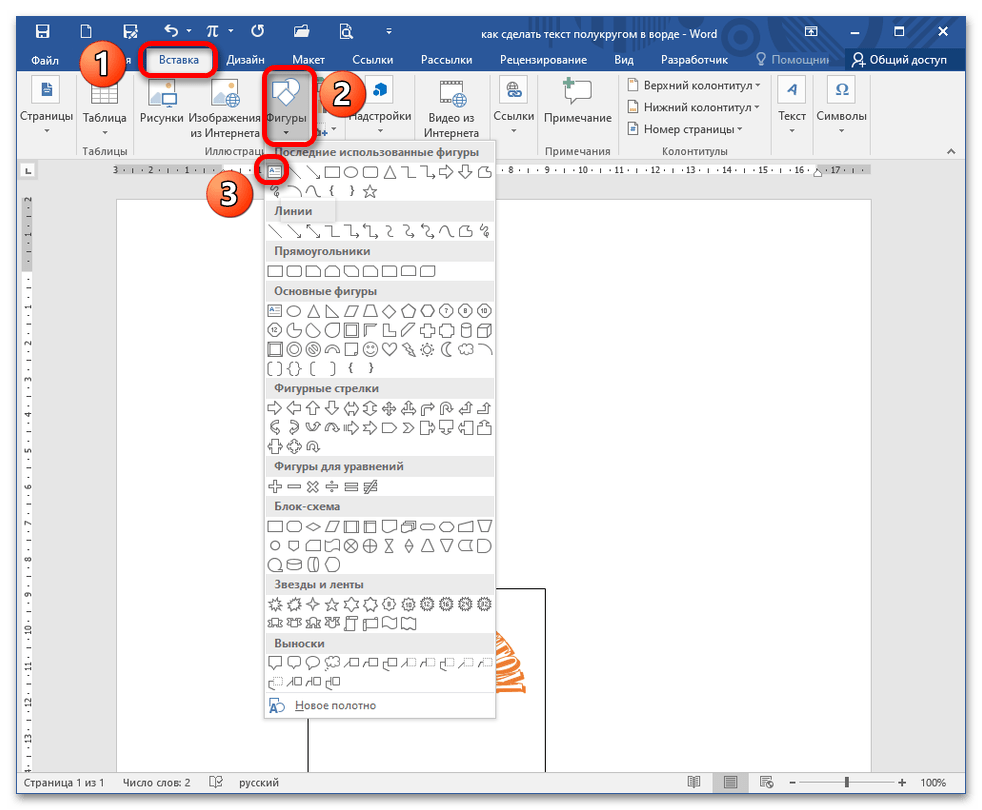
- Откройте документ, определите местоположение фигуры и установите курсор. Перейдите на вкладку «Вставка», раскройте блок «Фигуры» и выберите инструмент «Надпись». Подробнее: Создание надписей в Microsoft Word
![]()
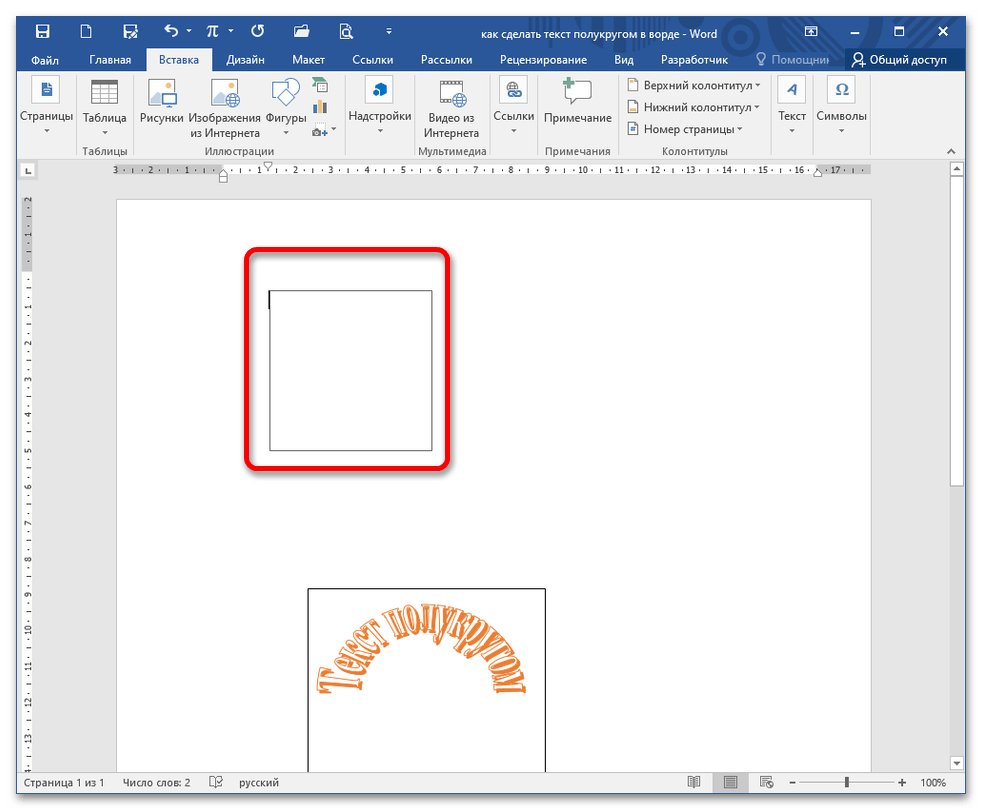
- Задайте размер фигуры, желательно выполнить в виде квадрата (в таком случае запись действительно расположится полукругом, а не полуовалом, как в случае с прямоугольником). Впишите необходимый текст и выделите квадрат кликом (курсор приобретает вид снежинки).
- Во время выделения на Ленте открывается дополнительная вкладка «Формат», перейдите на нее. Найдите блок «Стили WordArt» – «Текстовые эффекты», нажмите на стрелку и раскройте пункт «Преобразовать».
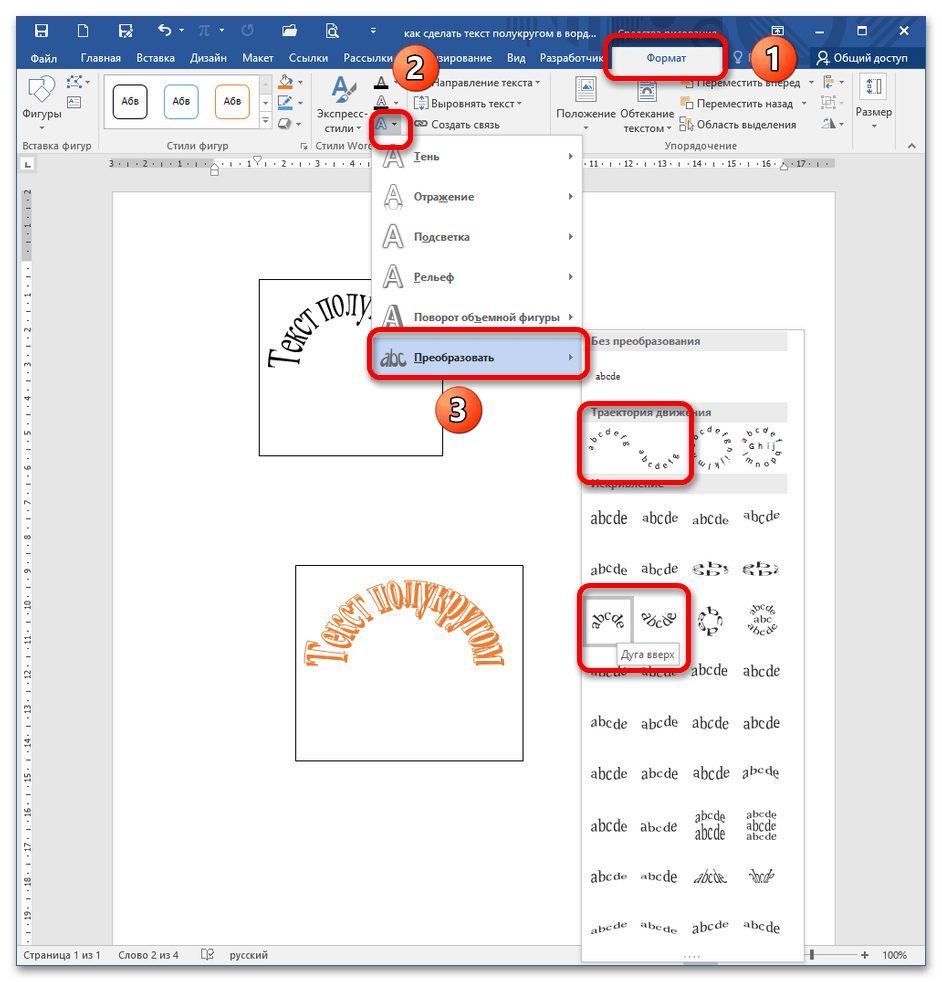 Здесь вы можете увидеть различные стили расположения текста. Для конкретной задачи (текст полукругом) подойдут 4 функции: в «Траектории движения» – «Дуга вверх» и «Дуга вниз»; в «Искривлении» – инструменты с такими же названиями. Они отличаются размером и положением текста.
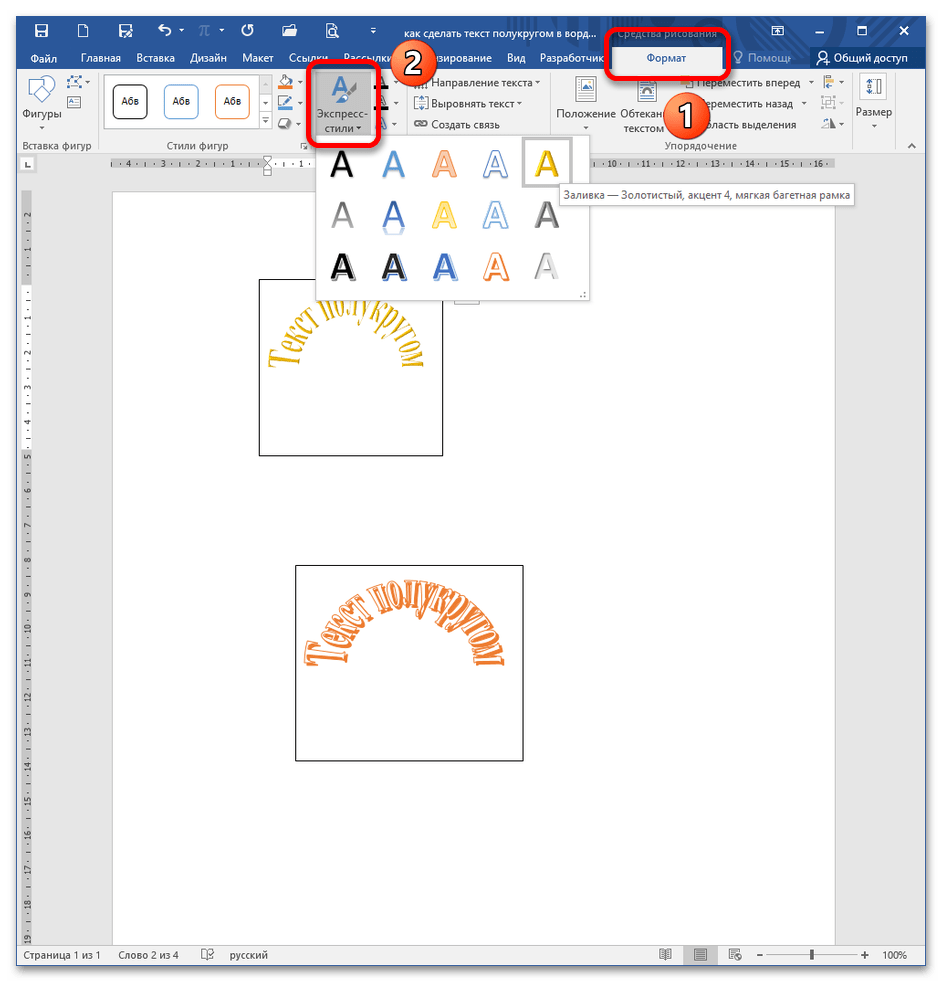
 - Чтобы придать тексту привлекательный вид, воспользуйтесь начертаниями WordArt. Нажмите «Экспресс-стили» и выберите понравившийся.
- Если необходимо выполнить надпись на фигуре, тогда нарисуйте, например, овал и поверх него расположите «Надпись». Подробнее: Добавление текста в фигуру в программе Microsoft Word
Обратите внимание! Используйте опцию «Без заливки» для последнего элемента, так как он закрывает фон овала.
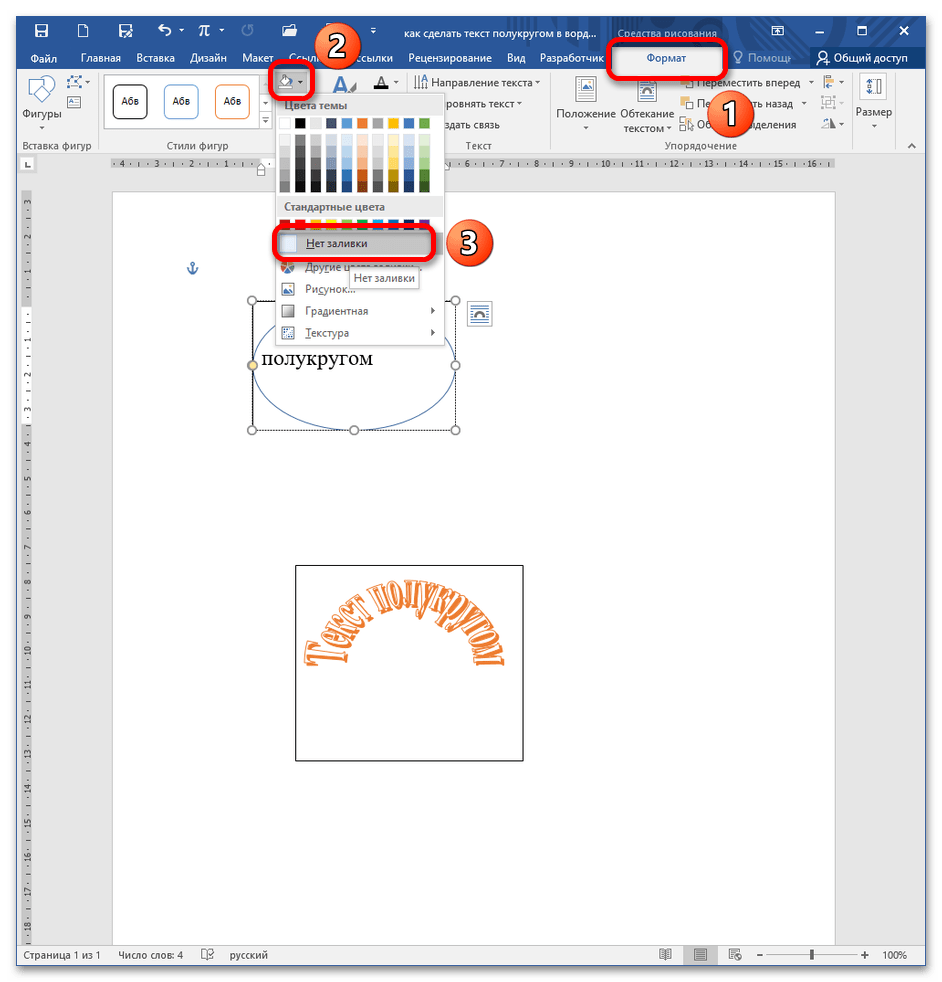
После этого выполните шаги 3-4 для того, чтобы придать тексту определённый вид.
Как в Word разместить текст по кругу и сохранить объект как изображение
Практически все графические редакторы предлагают возможность добавления текста на изображения, однако немногие из них умеют размещать его по кругу. Даже такой, изначально многофункциональный редактор, как Paint.NET, не поддерживает эту популярную дизайнерскую технику, позволяя лишь редактировать каждую букву по отдельности, вырезая её и выравнивая относительно контура или круга. В то же время, с этой задачей достаточно успешно справляется Microsoft Word, который относится к текстовым редакторам, а не графическим.
У данного способа размещения текста по кругу есть один недостаток, о котором будет сказано ниже, но он не так уже и существенен.
Теперь откройте вкладку «Вставка» и в разделе «Иллюстрации» выберите элемент под названием «Надпись».
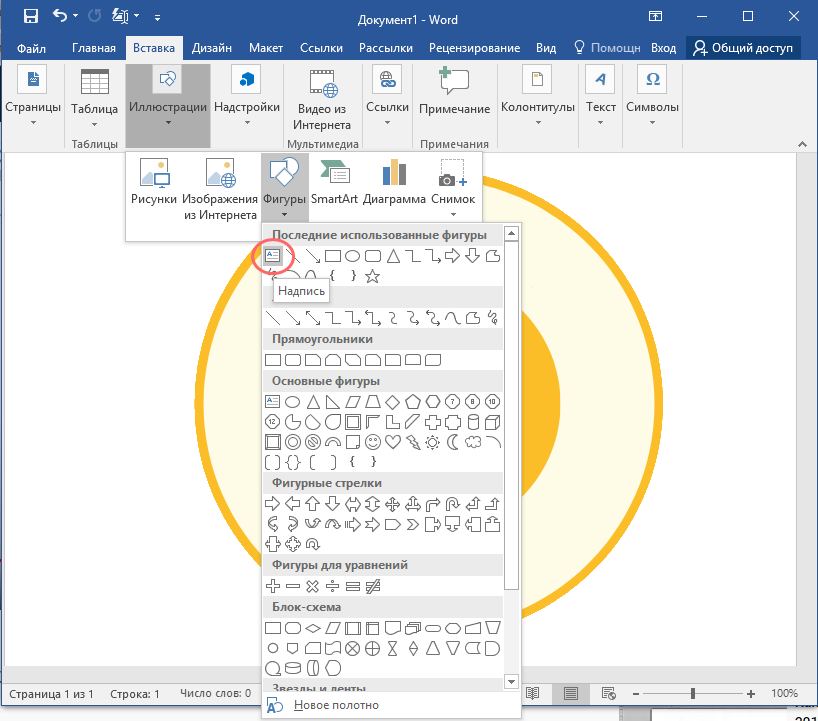
Включите ее в документ, можно разместить прямо поверх уже вставленного изображения или фигуры «Круг», если вы выбрали вариант создания всей иллюстрации исключительно с помощью Word.
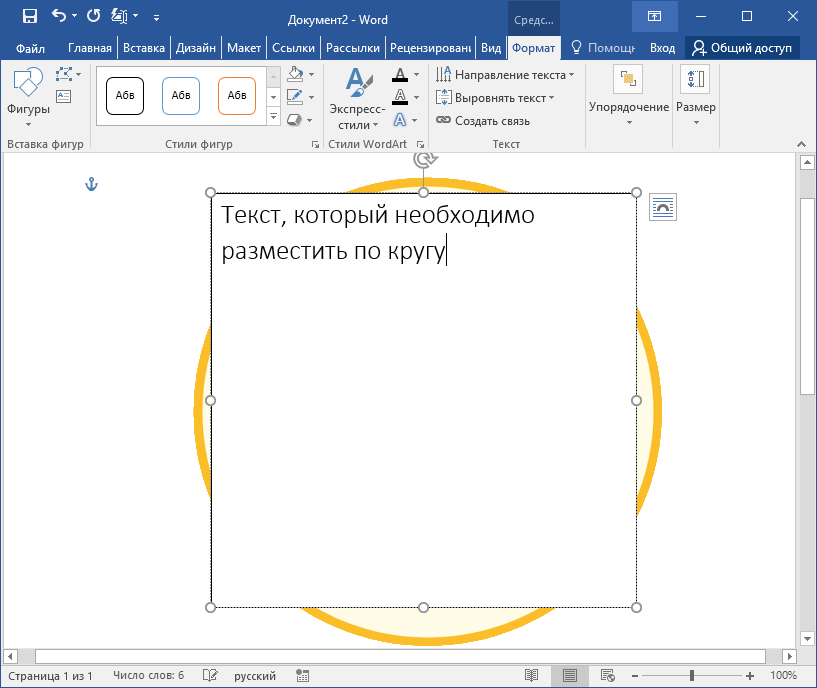
Введите в поле ваш текст, после чего в блоке инструментов «Стили фигур» уберите заливку,
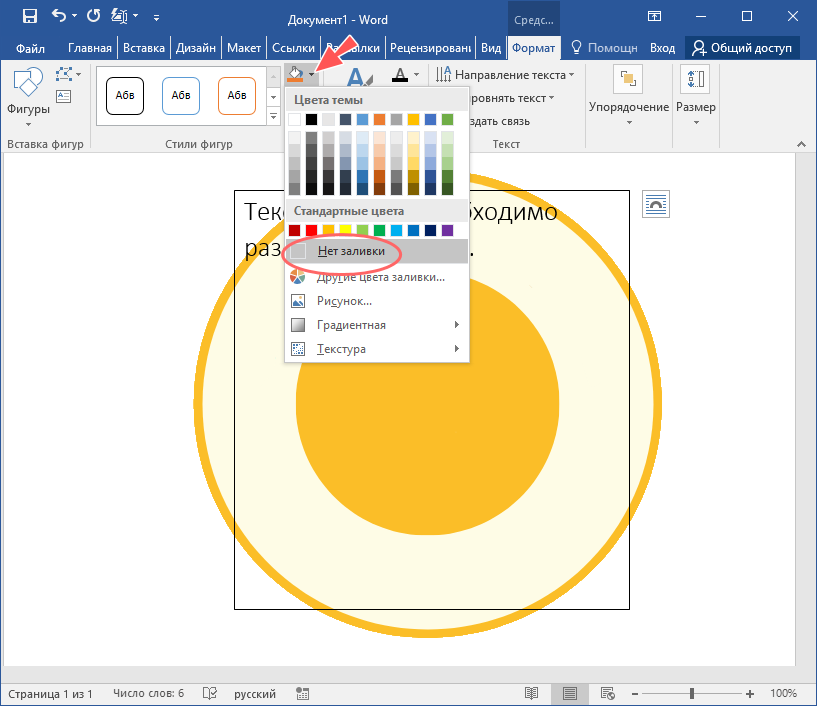
после чего удалите и контур.
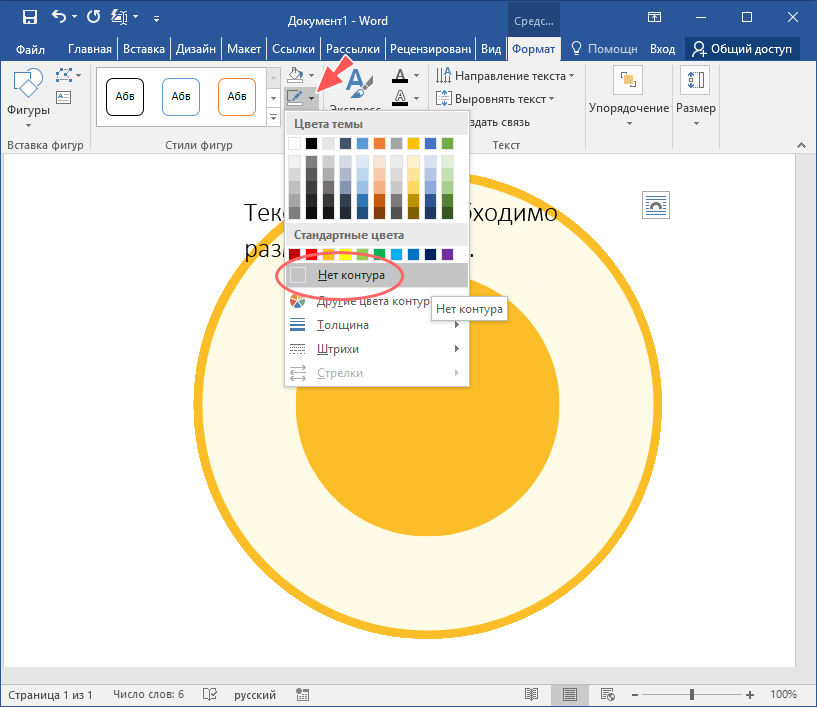
В конечном итоге останется только картинка или фигура вместе с текстом.
Затем кликните на кнопку «Текстовые эффекты», которая находится в разделе «Стили WordArt», и в выпадающем меню выберите Преобразовать -> Траектория движения -> Круг.
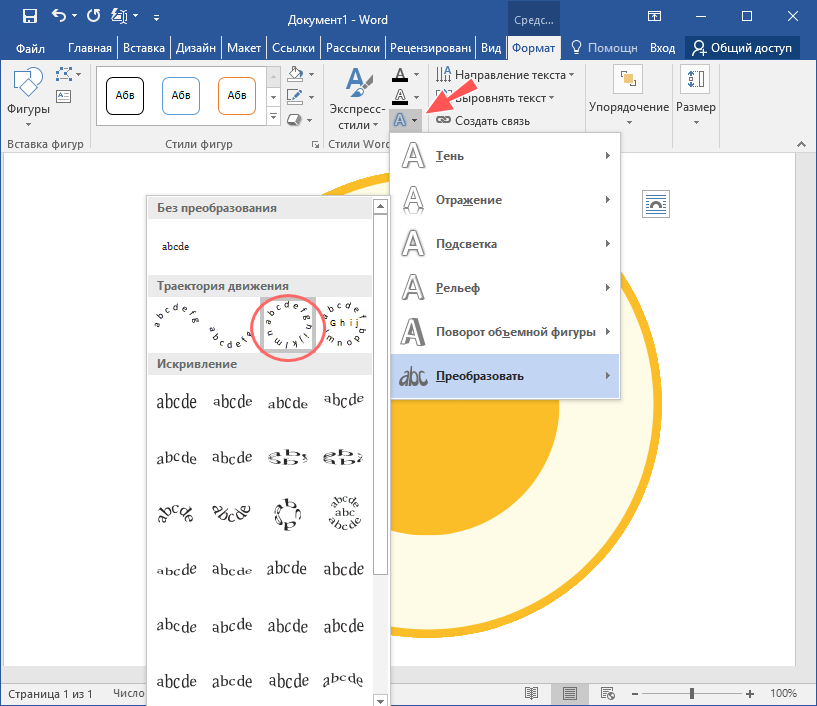
Почти всё готово, осталось только подогнать размер шрифта и вручную выровнять текст относительно изображения, на которое он накладывается.
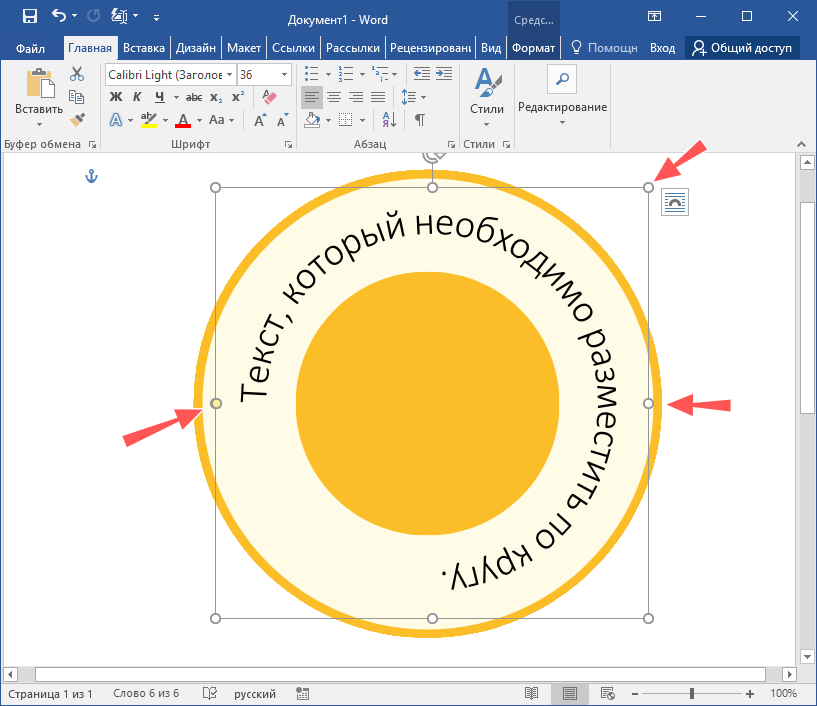
В чём минус этого способа, вы, наверное, и так уже поняли.
Изображение в Word-документе останется изображением, а текст — текстом, чтобы сохранить иллюстрацию в графическом формате, нужно будет либо создать скриншот рабочей области, либо экспортировать документ в PDF (Microsoft Word это умеет) и затем уже работать с ним, в смысле сконвертировать его в PNG , JPEG или другой нужный вам формат.



