
Как написать текст полукругом в Ворде 2010?
Выделите блок с надписью и снова откройте «Средства рисования» – «Формат». Здесь в группе «Стили WordArt» нажмите на кнопку «Текстовые эффекты», откроется список, из которого выберите «Преобразовать» – «Круг». После того, как будет создан круговой текст, давайте уберем заливку и контур самого блока.
Как написать текст в ворде полукругом?
- Перейдите в >WordArt.
- Выберите нужный стиль WordArt.
- Введите текст.
- Выделите текст WordArt.
- Перейдите в формат фигуры > текстовые эффекты > Transform (Преобразовать) и выберите нужный эффект.
Как сделать радужный текст в Ворде 2010?
Для этого нажмите значок «Эффекты текста» в группе «Стили WordArt» на вкладке «Формат инструментов рисования» и выберите форму радуги в параметре «Преобразование» в меню.
Как в Canva сделать текст по кругу?
- Войдите в свой аккаунт и откройте желаемый тип шаблона.
- На левой боковой панели выберите вкладку «Текст».
- Вставьте заголовок, подзаголовок или основной текст.
- Настройте межбуквенный интервал, размер, цвет, шрифт на кириллице или латинице.
Как сделать надпись образец в Word 2010?
В Word’e 2007/2010 достаточно перейти в ленте «Разметка страницы — Подложка», выбрать нужный образец или настроить самостоятельно. После подтверждения изменений надпись будет отображаться на всех страницах документа.
Как сделать изогнутый текст в Фигме?
- Рисуете круг или окружность
- Выделяете текст и окружность, в плагине высветится надпись: "curve and text selected", нажимаете в плагине кнопку Link, для того, чтобы связать текст и окружность
Как в ворде сделать фигурный текст?
- На вкладке Вставка в группе Текст нажмите кнопку WordArt и выберите нужный стиль WordArt.
- Введите текст в поле Текст. Вы можете добавить заливку или эффект к фигуре или надписи, а также текст в объект WordArt.
Как в ворде сделать радужный текст?
- Перейдите во вкладку «Главная».
- Выделите текст, цвет которого требуется изменить.
- Щелкните на кнопке раскрывающегося списка «Цвет текста». На экране появится цветовая палитра.
- Щелкните на необходимом цвете. Microsoft Word представит выделенный текст в указанном цвете.
Как сделать приподнятый текст в Ворде 2010?
- Выделите текст, к которому вы планируете применить оформление.
- В меню Формат выберите команду Шрифт. Откроется одноименное диалоговое окно.
- Установите флажок на параметре приподнятый или утопленный.
- Нажмите ОК.
Как сделать радужный шрифт в Ворд?
- Выделите текст, цвет которого требуется изменить.
- На вкладке Главная в группе Шрифт щелкните стрелку рядом с элементом Цвет шрифта, а затем выберите цвет. Для быстрого форматирования текста можно использовать мини-панель инструментов с параметрами форматирования.
Как сделать текст по кругу иллюстратор?
- Выберите команду «Текст» > «Текст по контуру» и во вложенном меню выберите эффект.
- Выберите команду «Текст» > «Текст по контуру» > «Параметры текста по контуру». Затем выберите в меню «Эффект» нужный параметр и нажмите кнопку «ОК». Примечание.
Как изменить текст в канве?
Откройте вкладку «Текст» на левой панели → Напишите текст → Подгоните размер, растянув или сжав текстовую рамку → Выберите шрифт и цвет на верхней панели.
Как добавить текст в канве?
Как добавить текст в Canva в ваш макет
Перейдите в левом меню во вкладку «Текст». Далее два варианта добавления текста: использовать бесплатные шаблонные решения сочетания шрифтов; выбирать самостоятельно, какой шрифт использовать, как его соотносить с другими и т.
Как сделать разноцветный текст в ворде
Microsoft Word уже давно умеет отображать различные варианты текста разными цветами. В Word 2010 и 2013 цветовые градиенты могут быть размещены на всех параметрах, что сокращает объем работы по добавлению красочного текста и даже позволяет использовать несколько цветов на одном символе. С помощью пользовательских градиентов текст слова может иметь столько цветов, сколько необходимо, даже радугу.
Источник: изображение предоставлено компанией Microsoft
Добавить цвета к тексту
Чтобы изменить цвет текста в слове, выделите текст, который нужно изменить, и выберите новый цвет в меню Разработать цвета шрифта на вкладке Главная.
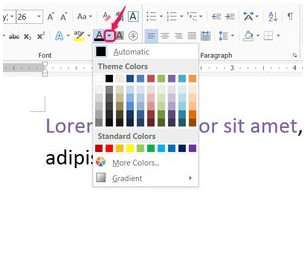
Источник: изображение предоставлено компанией Microsoft
Каждый текст имеет свой цвет. После выделения и выбора цвета выделите другой текстовый блок и выберите другой цвет. Помимо времени, ничто не мешает вам подбирать разные слова к каждому слову или к каждой букве.
Чтобы ускорить процесс изменения многих цветов, при выборе текста на странице появляется небольшая строка меню. Сэкономьте время, используя разборные цвета шрифта на этой строке, перемещая мышь вперед-назад по главной ленте.
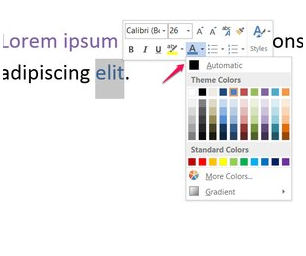
Источник: изображение предоставлено компанией Microsoft
Добавить градиенты к тексту
Добавление цвета обычно ограничивается одним цветом для каждого персонажа. Выбрав градиент, вы можете выбрать узор из любого количества цветов, и слово применит выбранный узор.
Основные градиенты
Начните с выбора основного цвета текста, снова откройте меню Складной шрифт, выберите Наклон и выберите узор. Узор для светлого варианта переходит от основного цвета к белому и черному темным вариантам. Чтобы использовать цвет, отличный от белого или черного, необходимо создать свой собственный рейтинг.
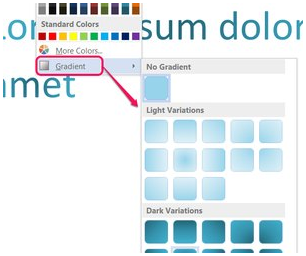
Источник: изображение предоставлено компанией Microsoft
Пользовательские градиенты
Нажмите на дополнительные градиенты из списка градиентов, чтобы создать свой собственный узор или добавить цвет. В боковой строке диалога Word 2013 или Word 2010 выберите Градиентная заливка и выберите тип и направление узора.
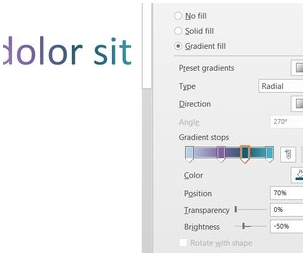
Источник: изображение предоставлено компанией Microsoft
Каждый индикатор в линии градиентной заливки представляет собой точку, которую можно изменить. Перетащите их, чтобы изменить их положение, и нажмите на один из них, чтобы определить его цвет, положение, прозрачность и яркость. Чтобы добавить дополнительные остановки, нажмите на значок карандаша и зеленый символ +. Чтобы удалить выбранную позу, нажмите на красный значок X.
Как создать текст в полукруге в WordArt
Wordart улучшает функциональность текста в документах Microsoft Word. Фигуры можно использовать для настройки текста и реализации слов. Wordart доступен через.
Как создать круговой текст с помощью Photoshop
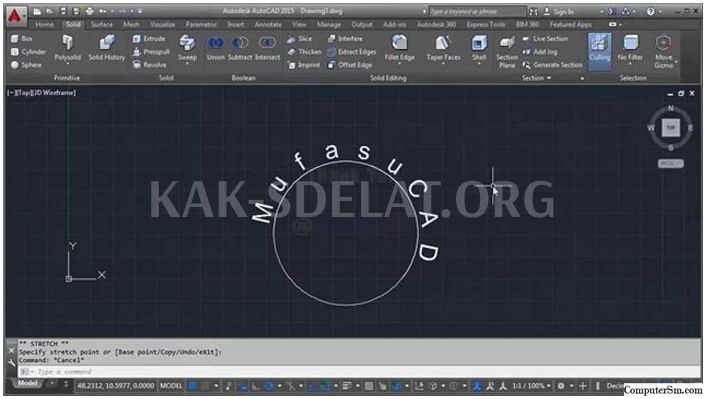
Используйте Adobe Photoshop CC для печати текста различных форм, включая круги, банты, спирали и другие кривые. Используйте эллиптические карнизы для создания кругового текста.
Как создать циркулярный текст с помощью Microsoft Word
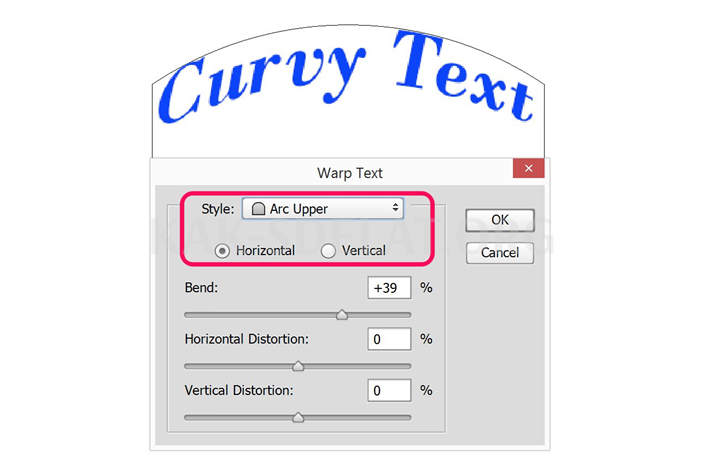
Создать круглый текст легко в Microsoft Word. С помощью Wordart можно быстро поместить текст в частичные или полные круги, в зависимости от потребностей дизайна. Потому что.



