
Освойте технику разделения текста на две колонки в Microsoft Word для улучшения оформления. Данный курс поможет вам развить навыки работы с текстовыми документами.
Редактор Word предоставляет множество опций для форматирования текста. Последние версии программы обладают обширным функционалом, позволяющим выполнять практически любые операции с текстом. В этой статье мы рассмотрим, как организовать текст в две колонки в Word.
Оптимальный способ создания двух колонок текста в Word
Чтобы создать текст в два столбца в Word, вам нужно перейти на вкладку «Макет страницы» и нажать кнопку «Столбцы». Затем появится раскрывающееся меню, в котором вы можете выбрать количество столбцов, которые хотите разместить на этой странице.

В данном выпадающем списке представлены следующие варианты:
- one — одна колонка, обычный формат страницы в Word;
- two — два одинаковых столбца, одна страница с двумя столбцами;
- три — три одинаковых столбца, страница с тремя столбцами;
- слева — узкая дополнительная колонка в левой части страницы;
- справа — узкая дополнительная колонка в правой части страницы;
В выпадающем списке имеется пункт «Дополнительные столбцы». Выбор этого элемента приводит к появлению окна, где можно регулировать ширину столбцов и интервал между ними.

Также размер столбцов можно установить с помощью линейки, которая находится над страницей.

Неправильный способ сделать текст в две колонке в Ворде
Второй метод формирования столбцов в Word можно назвать не совсем правильным, однако он часто оказывается более практичным. Для данного способа применяются невидимые рамочные таблицы. Сначала откройте вкладку «Вставка» и воспользуйтесь кнопкой «Таблица», чтобы создать таблицу с двумя колонками.

По завершении формирования таблицы поместите курсор в её пределах и выберите вкладку «Работа с таблицами — Дизайн». В данном разделе вам потребуется изменить стиль линий, применяемых для оформления границ таблицы. Для этого откройте меню и выберите вариант «Без рамки».

Затем с помощью инструмента «Draw Table» необходимо провести линию по всем границам таблицы. В итоге получится таблица, оформленная синим штриховым контуром.

Эта линия видна при редактировании документа, но не отображается при печати.
Как сделать текст в две колонки в Word 2003
Если вы используете Word 2003, чтобы отобразить текст в двух столбцах, вам необходимо открыть меню «Формат — Столбцы». Далее появится окно «Столбцы».

В этом окне нужно выбрать количество столбцов и нажать кнопку «ОК». При необходимости вы можете настроить ширину столбцов, расстояние между ними и другие параметры.
Как сделать текст в две колонки в Word
Текстовый редактор Word позволяет форматировать текст самыми разными способами. Последние версии данной программы настолько обросли различными функциями, что сейчас нет практически ничего, чего не умеет делать этот текстовый редактор.
Как разделить страницу на две колонки в Word
Для того чтобы сделать текст в две колонки в Ворде вам нужно перейти на вкладку « Макет » (или « Разметка страницы » в старых версиях Word) и нажать на кнопку « Колонки ». После этого появится выпадающее меню, в котором вы сможете выбрать количество колонок, которые вы хотите разместить на этой странице.
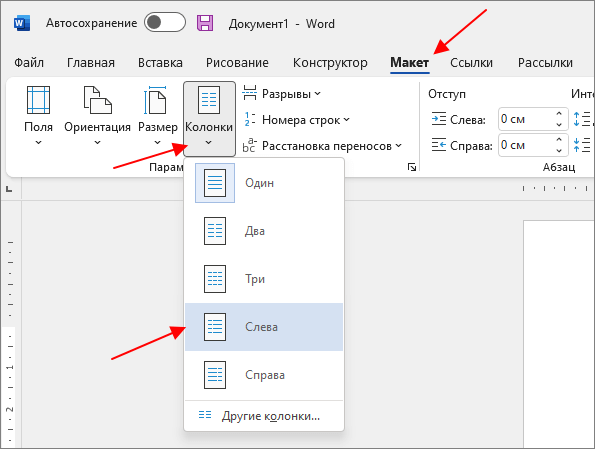
В данном выпадающем меню доступны такие варианты:
Если ни один из этих вариантов не подходит, то выбирайте « Другие колонки ».
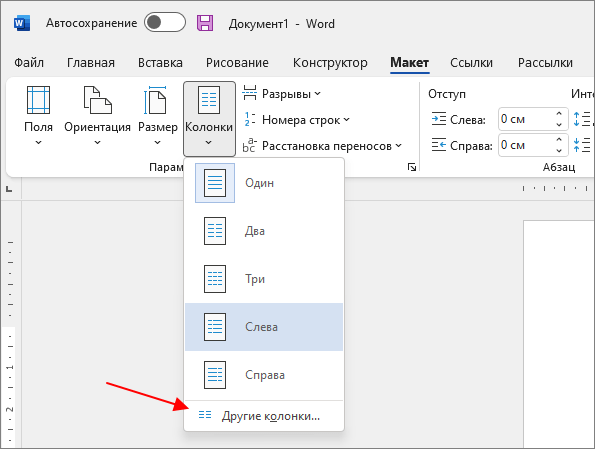
Данный пункт открывает дополнительное окно, в котором можно настроить количество колонок.
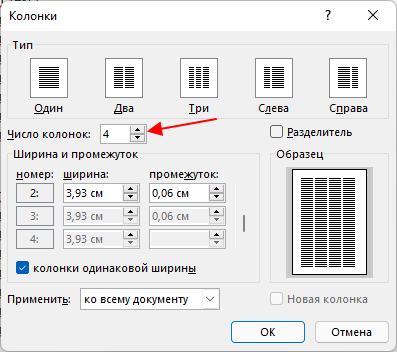
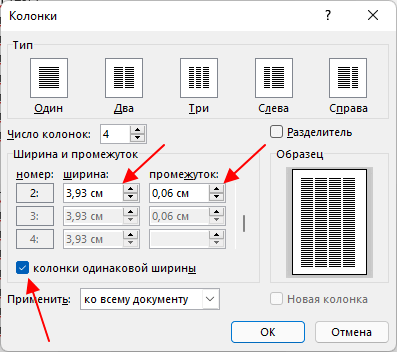
Кроме того, вы можете отрегулировать ширину колонок и расстояние между ними. После деактивации параметра «одинаковая ширина колонок» для каждой отдельной колонки доступны индивидуальные настройки ширины и промежутков.
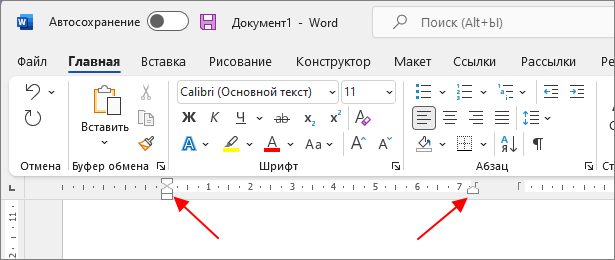
Также размер колонок можно установить с помощью линейки, которая находится над страницей. Если линейка выключена, то ее можно включить на вкладке « Вид »
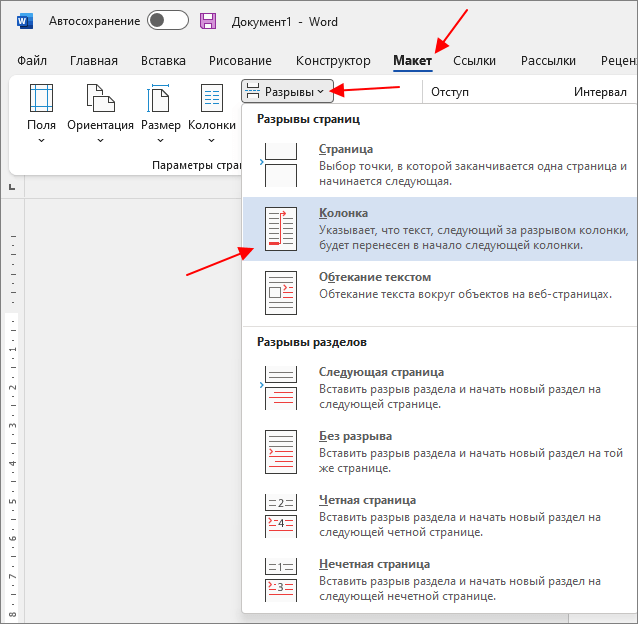
При использовании нескольких колонок они заполняются текстом по очереди, сначала 1 колонка, потом 2 и т. д. При этом переключаться между колонками нельзя, чтобы начать вводить текст во вторую колонку нужно сначала заполнить первую. Решить эту проблему можно с помощью вставки разрыва столбца. Для этого перейдите на вкладку « Макет » (или « Разметка страницы ») нажмите на кнопку « Разрывы » и выберите « Колонка ».
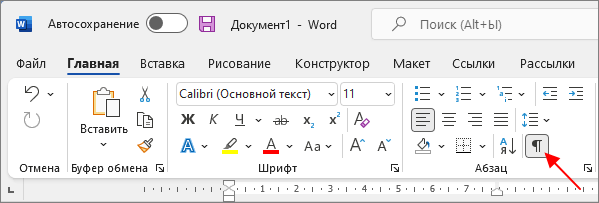
Для того чтобы увидеть символ « Разрыв столбца » в документе нужно перейти на вкладку « Главная » и нажать на кнопку « Отобразить все знаки ».
В результате, в первой колонке появится непечатаемый символ « Разрыв столбца », который завершает заполнение текущей колонки и позволяет перейти к следующей.
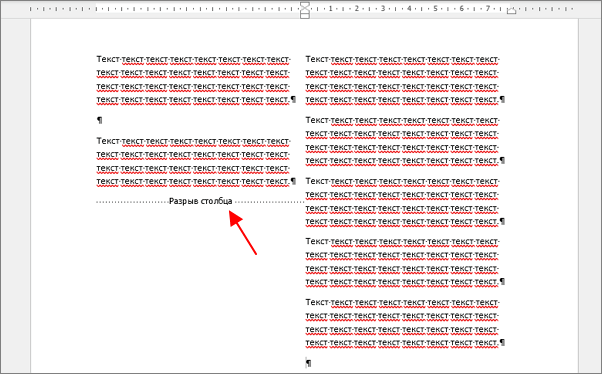
Для того чтобы вернуться к заполнению первой колонки нужно установить курсор перед разрывом и ввести текст.
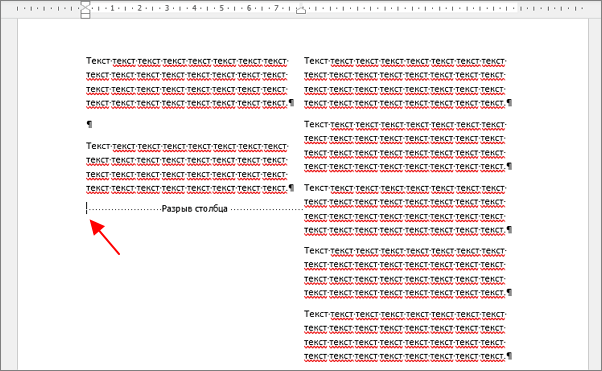
Чтобы удалить разрыв нужно установить перед ним курсор и нажать на клавишу Delete на клавиатуре.
Как сделать таблицу на две колонке в Word
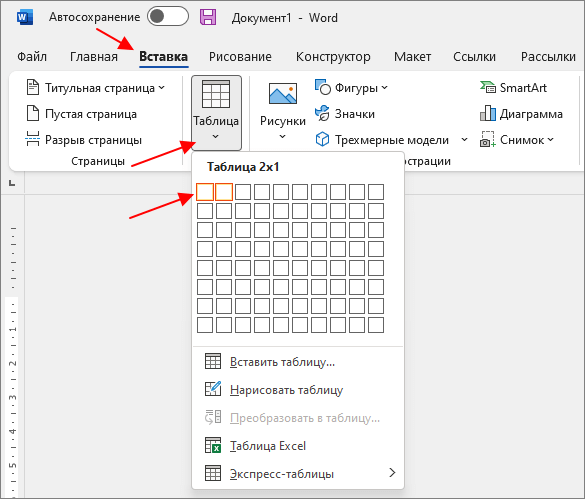
Второй способ создания колонок в Ворде можно считать неправильным, но зачастую он более удобен. Для данного способа используются таблицы с невидимыми рамками. Для этого перейдите в вкладку « Вставка » и с помощью кнопки « Таблица » создайте таблицу с двумя колонками.
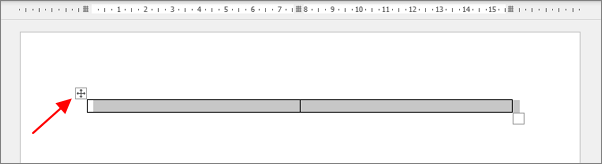
После этого нужно выделить созданную таблицу. Это можно сделать кликнув по иконке в левом верхнем углу таблицы.
После этого нужно перейти на вкладку « Конструктор таблиц », нажать на кнопку « Границы » и выбрать вариант « Нет границ ». Таким образом вы сделаете таблицу невидимой и получите разделение текста на две колонки.
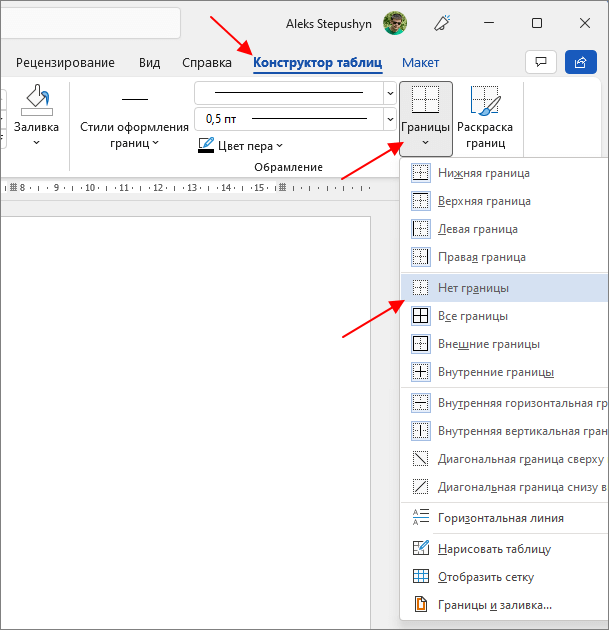
Кроме того, таблицу можно скрыть, воспользовавшись функцией « Раскраска таблиц » (или « Нарисовать таблицу » в ранее выпущенных версиях Word) на вкладке « Конструктор таблиц ». Для этого необходимо зайти в выпадающее меню и установить тип линии на « Без границы ».

Дальше с помощью пера « Раскраска таблиц » (или « Нарисовать таблицу ») нужно прикоснуться ко всем линиям таблицы. В результате должна получиться таблица нарисованная синей пунктирной линией.

Такая линия видна во время редактирования документа, но не отображается при его печати.
Как сделать текст в две колонки в Word 2003
Если вы используете Word 2003, то для того чтобы сделать текст в две колонки вам нужно открыть меню « Формат – Колонки ». После этого появится окно « Колонки ».

В этом окне нужно выбрать количество колонок и нажать на кнопку « OK ». При необходимости вы можете настроить ширину колонок, промежутки между ними, а также другие параметры.



