
Редактор текстов Word предоставляет множество возможностей для форматирования текста. Новые версии этой программы настолько богаты функциями, что почти нет задачи, которую бы она не могла выполнить.
В данном материале мы обсудим, как организовать текст в две колонки в Word. Эта информация будет полезна для всех версий программы, включая Word 2003, 2007, 2010, 2013, 2016, 2019 и 2021.
Как разделить страницу на две колонки в Word
Чтобы оформить текст в две колонки в программе Word, необходимо зайти на вкладку «Макет» (в старых версиях Word она может называться «Разметка страницы») и кликнуть по кнопке «Колонки». Затем откроется выпадающее меню, где вы сможете указать количество колонок, которые хотите создать на данной странице.
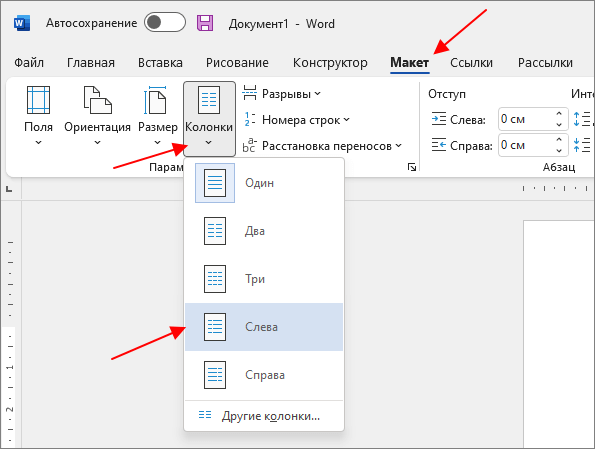
В данном выпадающем меню доступны такие варианты:
Если ни один из предложенных вариантов вам не подходит, выберите опцию « Другие колонки ».
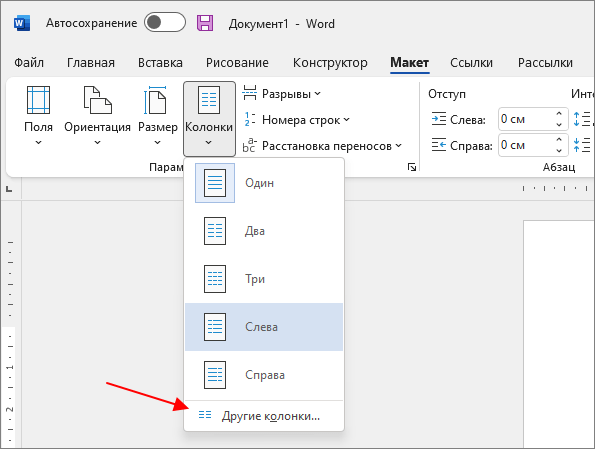
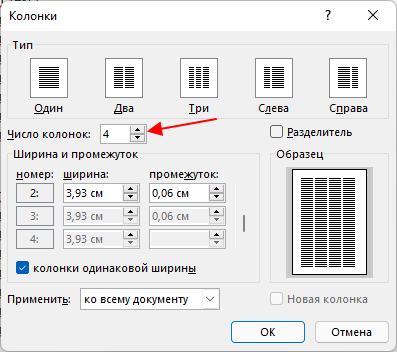
Этот раздел открывает новое окно, в котором можно установить количество колонок.
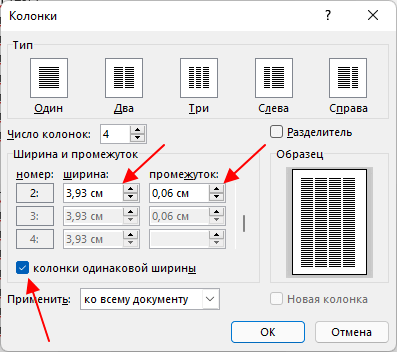
Также здесь можно настроить ширину колонок и промежуток между ними. После отключения опции « колонки одинаковой ширины » для каждой колонки можно указать собственные настройки ширины и промежутка.
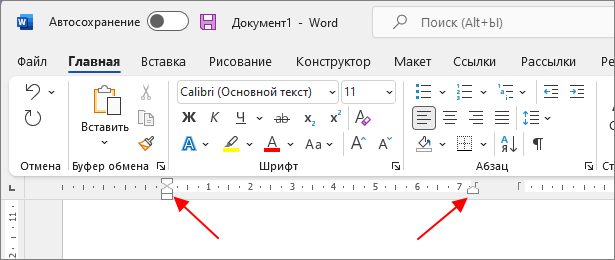
Размер колонок можно настроить с помощью линейки, расположенной над страницей. Если линейка не отображается, ее можно активировать в разделе « Вид »
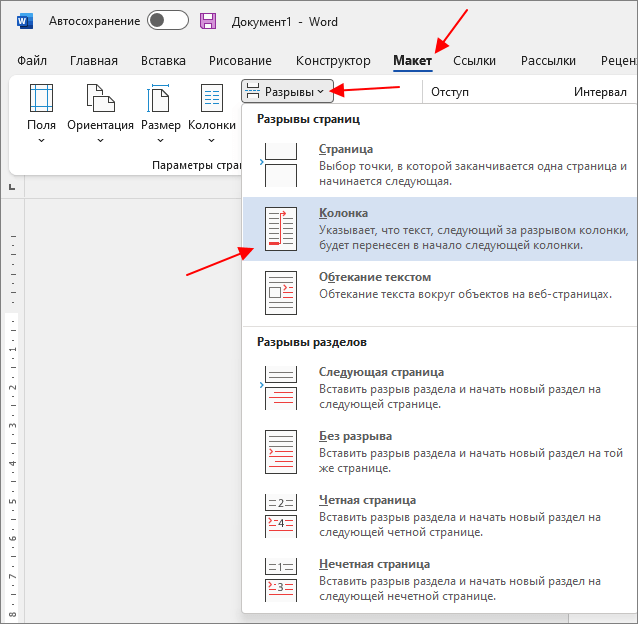
Когда применяется несколько колонок, текст заполняет их поочередно, начиная с первой колонки, затем второй и так далее. При этом переключение между колонками невозможно, и чтобы начать вводить данные во вторую колонку, необходимо сначала полностью заполнить первую. Это ограничение можно обойти, вставив разрыв колонки. Для этого откройте вкладку «Макет» (или «Разметка страницы»), нажмите на кнопку «Разрывы» и выберите пункт «Колонка».
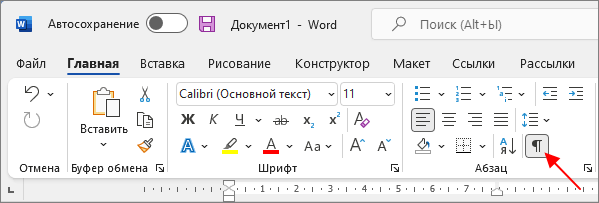
Чтобы отобразить символ « Разрыв столбца » в документе, необходимо открыть вкладку « Главная » и нажать на кнопку « Показать все символы ».
В результате, в первой колонке появится непечатаемый символ « Разрыв столбца », который завершает заполнение текущей колонки и позволяет перейти к следующей.
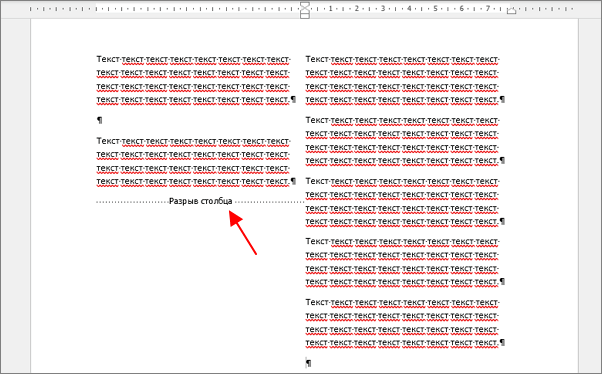
Для того чтобы вернуться к заполнению первой колонки нужно установить курсор перед разрывом и ввести текст.
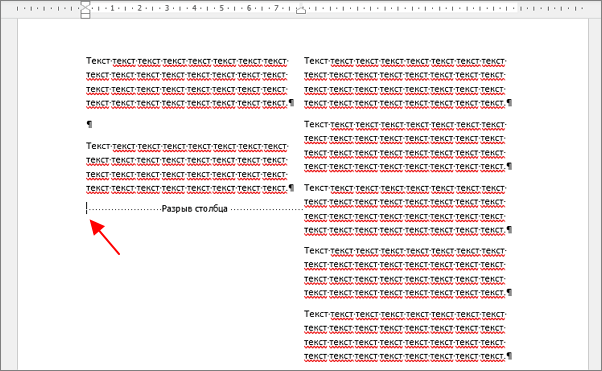
Чтобы удалить разрыв нужно установить перед ним курсор и нажать на клавишу Delete на клавиатуре.
Как сделать таблицу на две колонке в Word
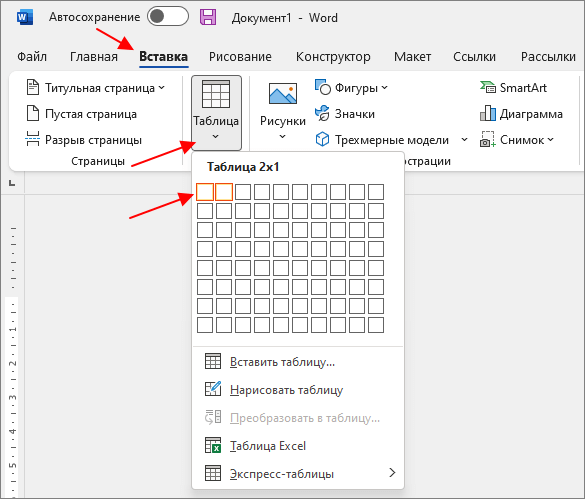
Второй способ создания колонок в Ворде можно считать неправильным, но зачастую он более удобен. Для данного способа используются таблицы с невидимыми рамками. Для этого перейдите в вкладку « Вставка » и с помощью кнопки « Таблица » создайте таблицу с двумя колонками.
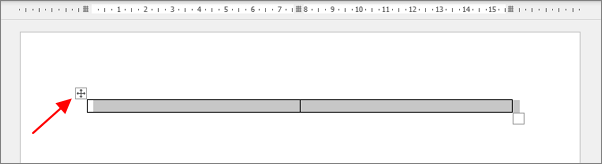
После этого нужно выделить созданную таблицу. Это можно сделать кликнув по иконке в левом верхнем углу таблицы.
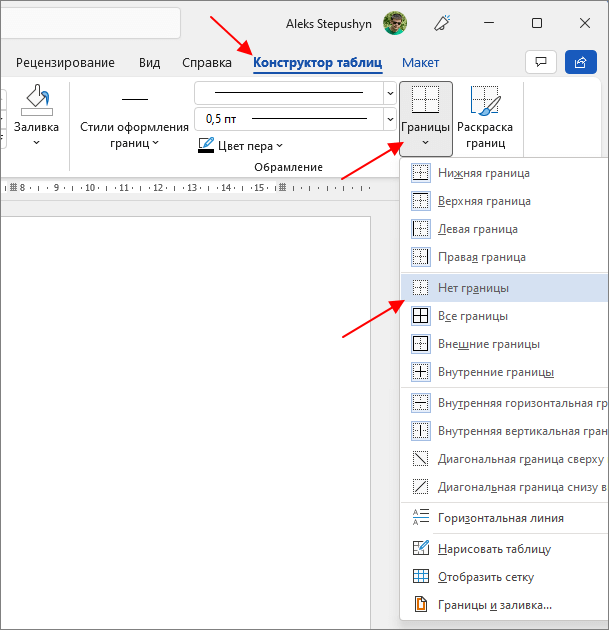
После этого нужно перейти на вкладку « Конструктор таблиц », нажать на кнопку « Границы » и выбрать вариант « Нет границ ». Таким образом вы сделаете таблицу невидимой и получите разделение текста на две колонки.
Также таблицу можно сделать невидимой с помощью инструмента « Раскраска таблиц » (или « Нарисовать таблицу » в старых версиях Word) на вкладке « Конструктор таблиц ». В этом случае нужно открыть выпадающее меню и выбрать тип линии — « Без границы ».

Дальше с помощью пера « Раскраска таблиц » (или « Нарисовать таблицу ») нужно прикоснуться ко всем линиям таблицы. В результате должна получиться таблица нарисованная синей пунктирной линией.

Такая линия видна во время редактирования документа, но не отображается при его печати.
Как сделать текст в две колонки в Word 2003
Для пользователей Word 2003, чтобы создать текст в два столбца, необходимо зайти в меню « Формат – Колонки ». Затем откроется диалоговое окно « Колонки ».

В этом окне нужно выбрать количество колонок и нажать на кнопку « OK ». При необходимости вы можете настроить ширину колонок, промежутки между ними, а также другие параметры.



