


Как в Word написать текст по кругу в несколько строк
Продолжаем обсуждение темы написания текста вдоль круговой линии. На нашей предыдущей встрече, озаглавленной «Как создать текст вдоль круга и других фигур», мы обстоятельно рассмотрели инструменты и настройки, позволяющие нам размещать текст по самым различным контурам. Поэтому сегодня мы сразу перейдём к созданию области для текста, который будет располагаться на нескольких строках вдоль круга.
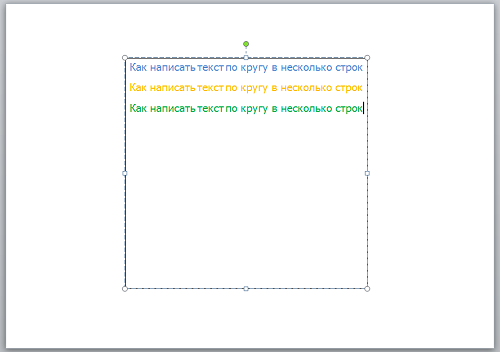
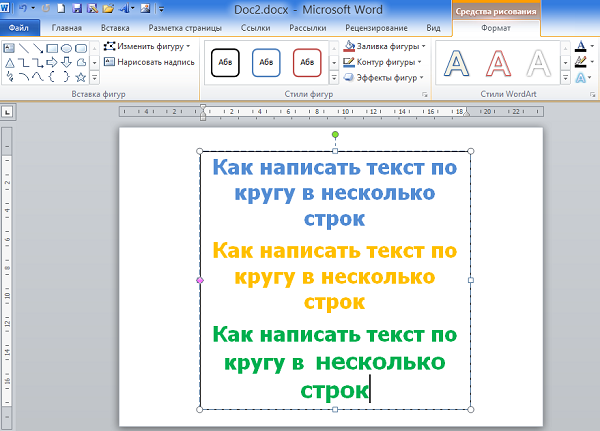
Понимая, что внутри квадрата наш нарисованный круг является идеальным, и ориентируясь на свои визуальные навыки, создадим квадратное поле, после чего добавим текст, состоящий из нескольких строк. Пусть это будет три строки. Если мы окрасим строки текста в различные цвета, нам станет проще и удобнее следить за теми изменениями, которые произойдут с каждой строкой под воздействием инструмента «Text Warp». А именно, после применения к тексту шаблона «Круглый текст».
Итак, создаём квадратное поле, а затем вводим три строки текста разных цветов. Мы можем отточить свои визуальные навыки или позволить программе помочь в создании идеального квадрата. Для этого достаточно нажать и удерживать клавишу Shift:
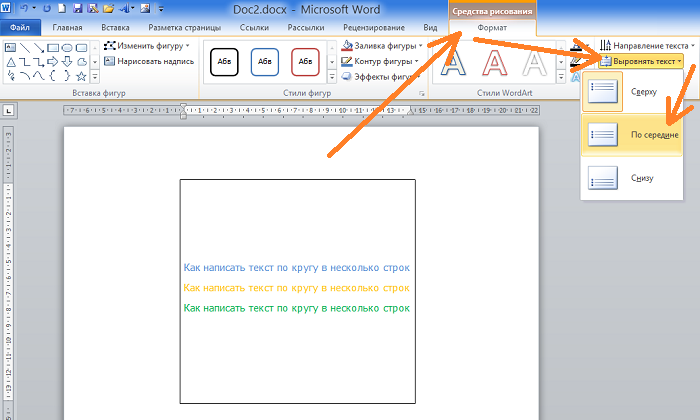
После того, как мы создали поле и ввели несколько строк текста различного цвета, обращаемся к вкладке «Формат» верхнего меню, где выбрав опцию «Выровнять текст» и вариант выравнивания «Посередине», размещаем текст в центре квадратного поля:
Фактически, выравнивание строк текста по центру поля не является обязательным. Независимо от того, где именно в поле будет размещен текст (вверху, посередине или внизу), после преобразования строки самостоятельно примут форму окружности вокруг центральной точки поля.
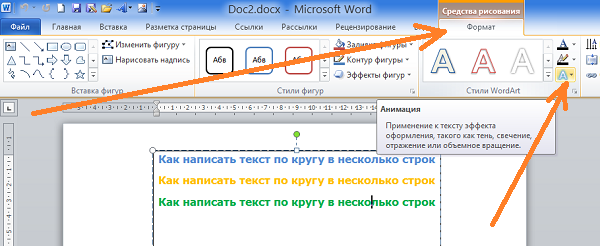
Если в верхнем меню отсутствует вкладка «Формат», попробуйте кликнуть мышкой внутри поля. После этого нужная вкладка станет доступной.
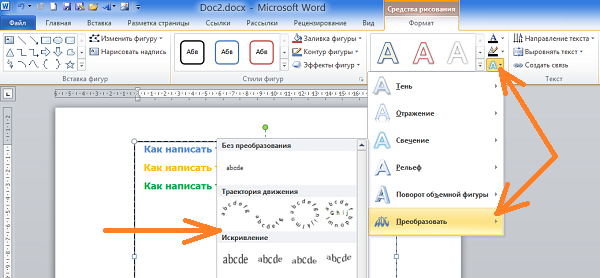
Выберем вариант кругового текста и введённые в поле цветные строки изогнуться по шаблону «Круг»:
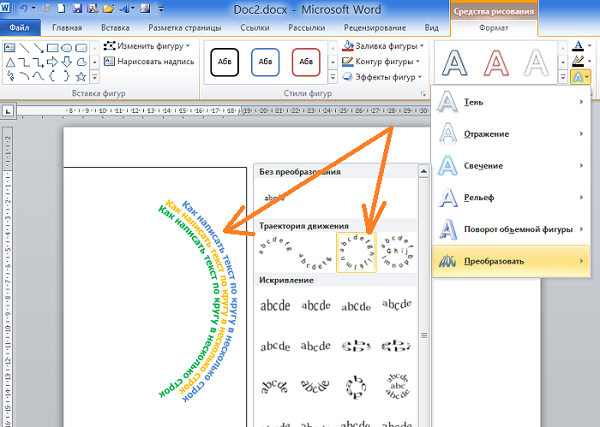
Когда мы пытаемся разместить текст так, чтобы каждая строка полностью помещалась в заданное поле, работая с размером и толщиной шрифта, и избегая переноса слов на новые строки, ни одна строка не будет идеально соответствовать контуру круга. В результате текст всегда будет иметь дугообразное отображение, как показано на изображении выше. Поэтому имеет смысл изначально использовать текст большего размера, не беспокоясь о том, что некоторые слова могут переноситься на следующие строки:
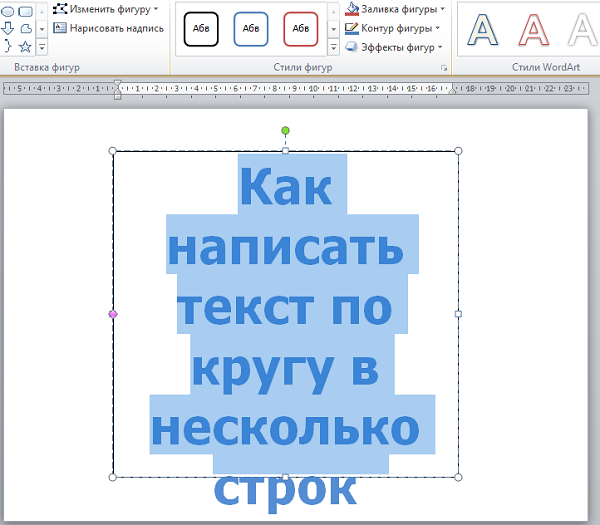
Для повышения нашего комфорта желательно избегать того, чтобы увеличенный текст выходил за пределы поля:
Таким образом, после обработки мы добьемся максимального эффекта отображения текста в круговом формате:
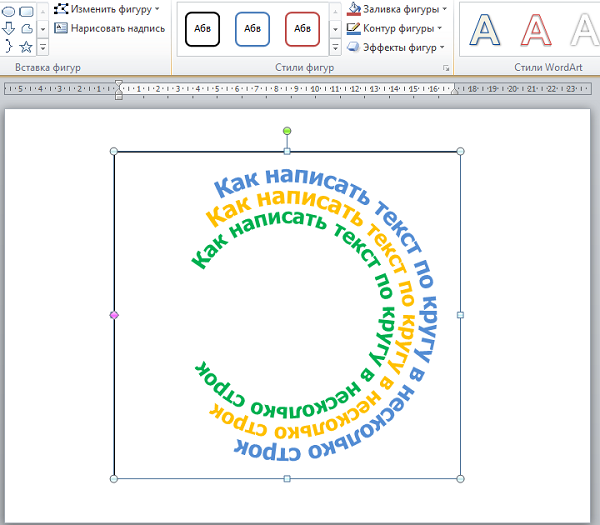
Глядя на то, что у нас получилось, мы можем проанализировать поведение каждой строки текста при изгибе по контуру круга, — все строки изогнуты по незамкнутому контуру. Благодаря разному цвету строк нам легче ориентироваться:
Первая и она же верхняя строка текста — синяя. Эта строка изогнута по кругу с наибольшим радиусом. Замкнуть её сложнее всего.
Средняя строка текста — жёлтая. Она имеет изгиб с радиусом чуть меньше радиуса контура круга синей строки.
Последняя строка нашего текста зелёного цвета искривлена по кругу самого маленького радиуса. Эта строка, хотя в тексте и самая последняя, но при регулировке (редактировании) замкнётся первой.
Замкнуть или сомкнуть текст мы можем несколькими способами. Приступая к работе с текстом, ну или регулировке, желательно представлять, а лучшим будет даже знать, чего же мы хотим получить в результате.
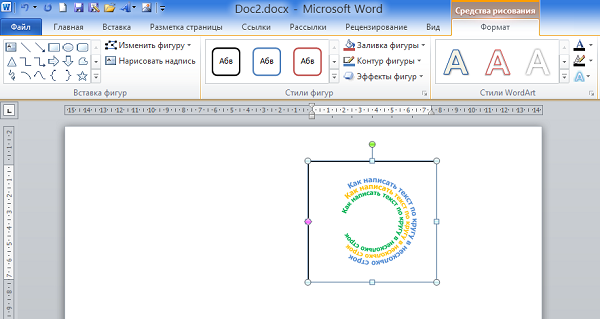
Замкнуть текст мы можем, уменьшая только само поле, с нажатой и удерживаемой клавишей Shift для сохранения пропорций (формы квадрата), и схватившись за любой из угловых маркеров. Такая техника подойдёт тогда, когда текст состоит из одной строки. Но в случае как в нашем примере, данная техника не годится, так как, желая замкнуть синюю строку, мы можем уменьшить поле до такого маленького размера, что текст станет не читаем:
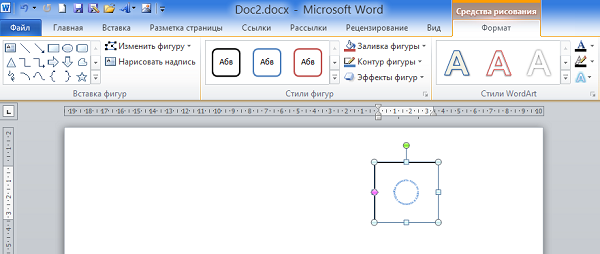
А то и вовсе часть строк исчезнет:
Потрудиться нам придётся и тогда, когда мы хотим или нам поставлена задача по созданию текста, где каждая строка должна быть написана шрифтом одного размера. При таком условии нам нужно увеличивать расстояние между словами, используя клавишу «Пробел» и сделать это в каждой строке. Результат который получим, действуя таким образом, не всегда нас удовлетворит, так как может потеряться красота написанного текста.
Уже на данном этапе работы с текстом нам становится понятно то, что разный размер шрифта каждой строки и большее количество слов в каждой строке позволят их все замкнуть по контуру круга практически сразу. И нам представляется то, что мы наконец-то получим желаемый результат. Но такой наш вывод, ну или представление, ошибочно. Чтобы мы не предпринимали, у нас всё равно ничего не получится:
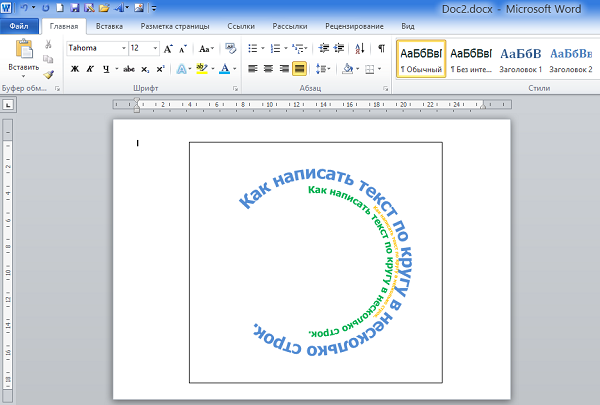
Каждая строка будет постоянно отзываться на изменения, происходящие даже в одной из них. Эта реакция будет проявляться в изменении размера шрифта и их расположения относительно друг друга.
Пришло время признаться в том, что сегодняшний разговор построен, в какой-то степени, задом наперёд. Мы сразу же начали говорить о том, чего нам нужно избегать и на что не нужно тратить время. Если конечно нам именно то, что происходит с абзацами и нужно. В приведённом мной примере со строками разного цвета, текст, на самом деле, разбит на абзацы синего, жёлтого и зелёного цвета.
Написав несколько строк синего цвета, я нажал клавишу Enter. Таким же образом отделены строки жёлтого цвета от строк зелёного цвета.
Ну что же, на первый взгляд пустая болтовня, подвела нас к пониманию того, что текст, состоящий из абзацев, по замкнутому контуру круга нам не написать. Как мы видели на примерах, одновременно все абзацы сомкнуть не удастся. А вот строки — совсем другое дело.
Стоит только текст сделать сплошным — без абзацев:
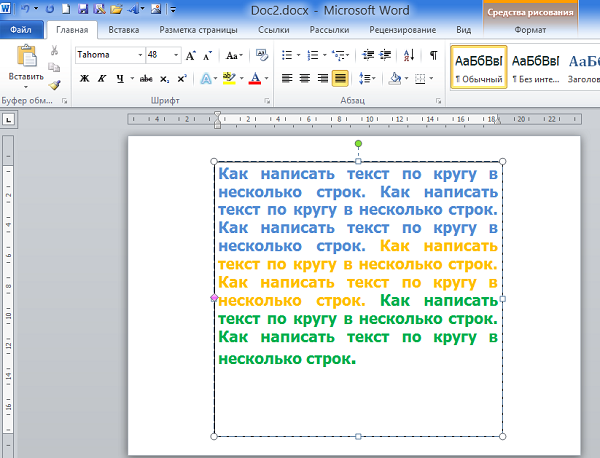
так сразу же все строки послушно займут место на замкнутом контуре круга:
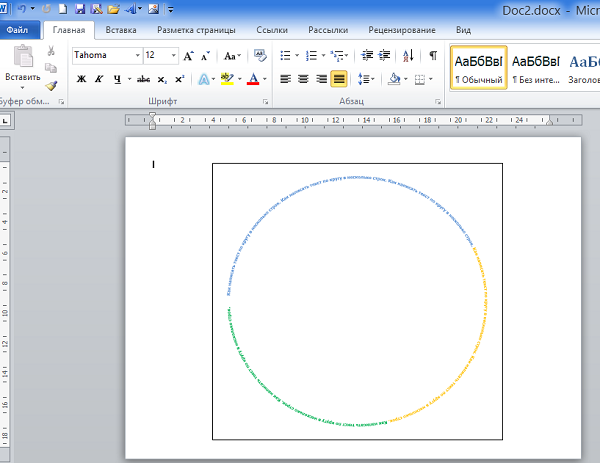
Чем больше слов и соответственно строк, тем мельче становится текст. Правильнее сказать, что уменьшается размер шрифта, причём автоматически, так как тексту с большим количеством слов необходимо не только изогнуться по контуру круга, сохраняя все слова, но и обязательно уместиться в заданном нами размере поля. Картинка выше такое изменение размера шрифта нам наглядно демонстрирует. В поле я ввёл текст 28-го размера, а после применения шаблона обтекания по контуру круга получил шрифт 5-го размера.
Так к какому же заключению мы пришли в результате своих наблюдений и анализа поведения текста при разных условиях воздействия на него?
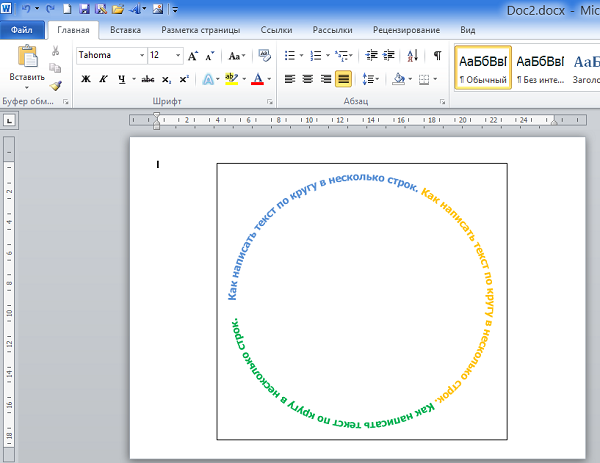
Нам стало ясно то, что несколько строк текста, введённого в поле после применения шаблона «Круг» становятся, если можно так сказать, — одной единой строкой обтекающей контур круга.
И получается, что для того чтобы написать текст по кругу в несколько строк, нам нужно создать определённое количество самостоятельных полей с текстом без разделения этих самых текстов на абзацы. То есть, то количество полей, которое нам нужно. Давайте сделаем это, — ведь написание текста в несколько строк по контуру круга и есть тема нашего сегодняшнего разговора.
Сначала мы можем создать одно поле и ввести в него текст, после чего, используя функции «Копировать/Вставить», легко сгенерировать нужное количество полей. Если каждому полю требуется уникальный текст, то необходимо удалить скопированный текст из предыдущего поля и заменить его новым. Первое поле можно сразу сделать прозрачным, чтобы избежать повторения этих действий для остальных полей. Все делаем по своему усмотрению. Мы уже обсуждали, как сделать поле полностью прозрачным, на прошлом занятии.
Я использую то поле с текстом, которое уже служило сегодня примером. Сделаю его прозрачным, но его контур удалять пока не буду с целью лучшей видимости происходящего.
Итак, мы создали поле (можем поле сразу же сделать прозрачным) и ввели текст:
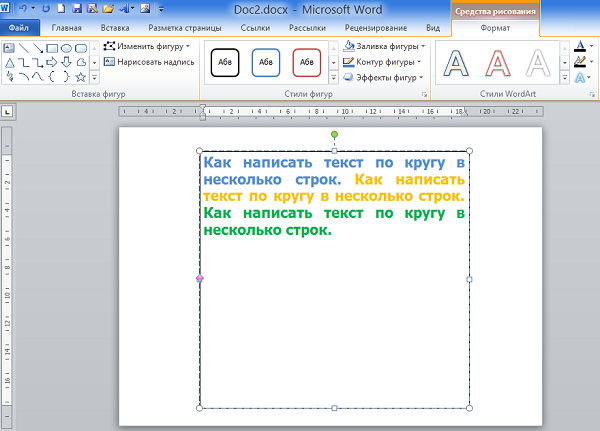
Теперь применим к тексту шаблон «Круг»:
Следующим шагом станет копирование. Для копирования нам необходимо сначала выделить поле. Наведём курсор на любую из сторон поля и щёлкнем левой кнопкой мыши. Поле захватят маркеры выделения:

Ну а теперь копируем удобным для себя способом. Я иногда практикую копирование с использованием сочетания клавиши Ctrl с одновременным захватом объекта мышью. Такое копирование не требует предварительного выделения объекта. Вот как я действую:
Нажимаю клавишу Ctrl, а затем навожу курсор на любую из сторон объекта. Как только рядом с курсом-стрелкой появляется маленький знак «+», я хватаю объект мышью (нажимаю и удерживаю левую кнопку мыши) и тяну в сторону. Можно появления знака плюса и не ждать, а хватать сразу:
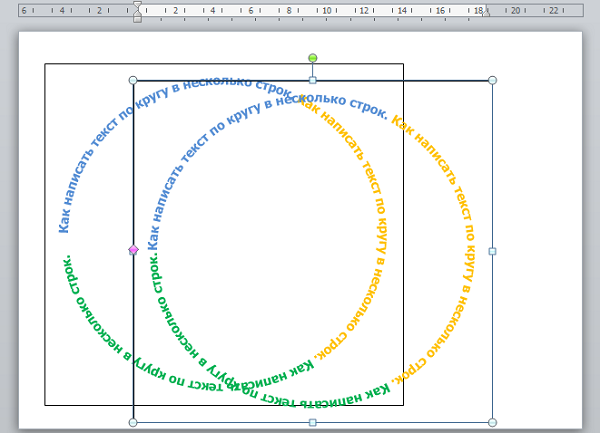
Повторим копирование столько раз, сколько мы хотим получить текстов, написанных по контуру круга:
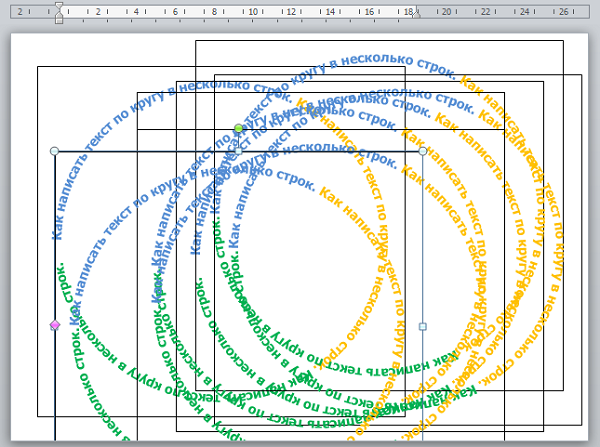
Да…, картина не очень-то радует глаз. С какого же поля начать трансформацию и не разберёшь. Такая техника может нами быть использована тогда, когда мы делаем два «круглых текста», ну или три. Лучшим будет другой подход. Начнём сначала и будем двигаться от большего радиуса контура к меньшему радиусу и делать это будем по цепочке, ну или последовательно.
Сделав первую копию, тут же уменьшим её так, как хотим, хватаясь за любой из угловых маркеров поля с обязательным удержанием клавиши Shift для сохранения пропорций:
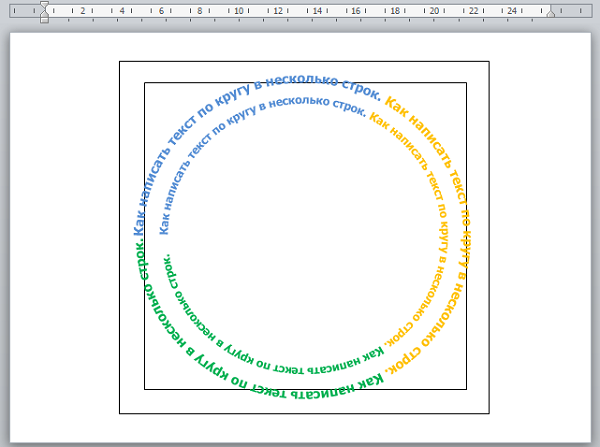
Теперь создаем новую копию на основе первой копии:
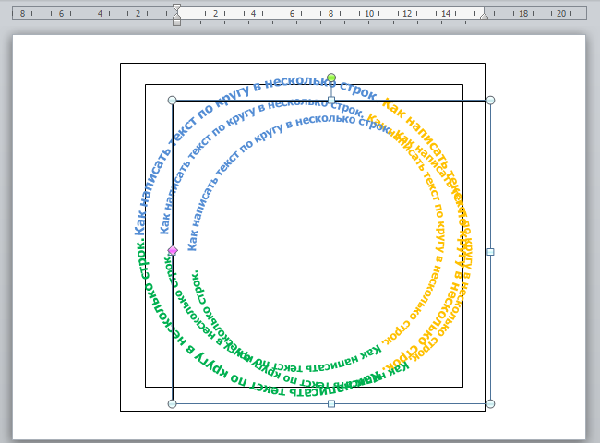
И вновь уменьшаем:
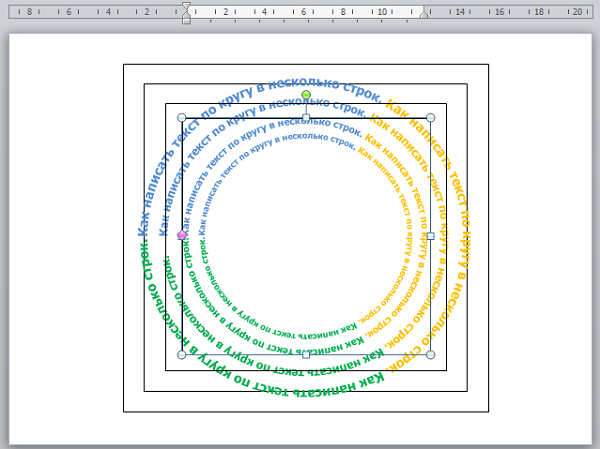
Такая техника написания текста по кругу в несколько строк предполагает интенсивное использование нашего глазомера. В процессе трансформации скопированного поля не надо торопиться сбрасывать выделение этого поля, так при большом количестве полей, вновь захватить какое-то поле с целью редактирования может оказаться трудновато. Пока поле остаётся выделенным, мы можем спокойно манипулировать его размером с помощью одного из угловых маркеров, а также перемещать поле с помощью клавиш-стрелок (верх/вниз и налево/направо), добиваясь наиболее точного расположения кругов, относительно друг друга и редактировать текст.
Давайте сделаем непродолжительную паузу. В следующий раз поговорим о другой технике написания текстов по кругу в несколько строк и об использовании других инструментов и опций.
Как обвести цифры в круг в Microsoft Word
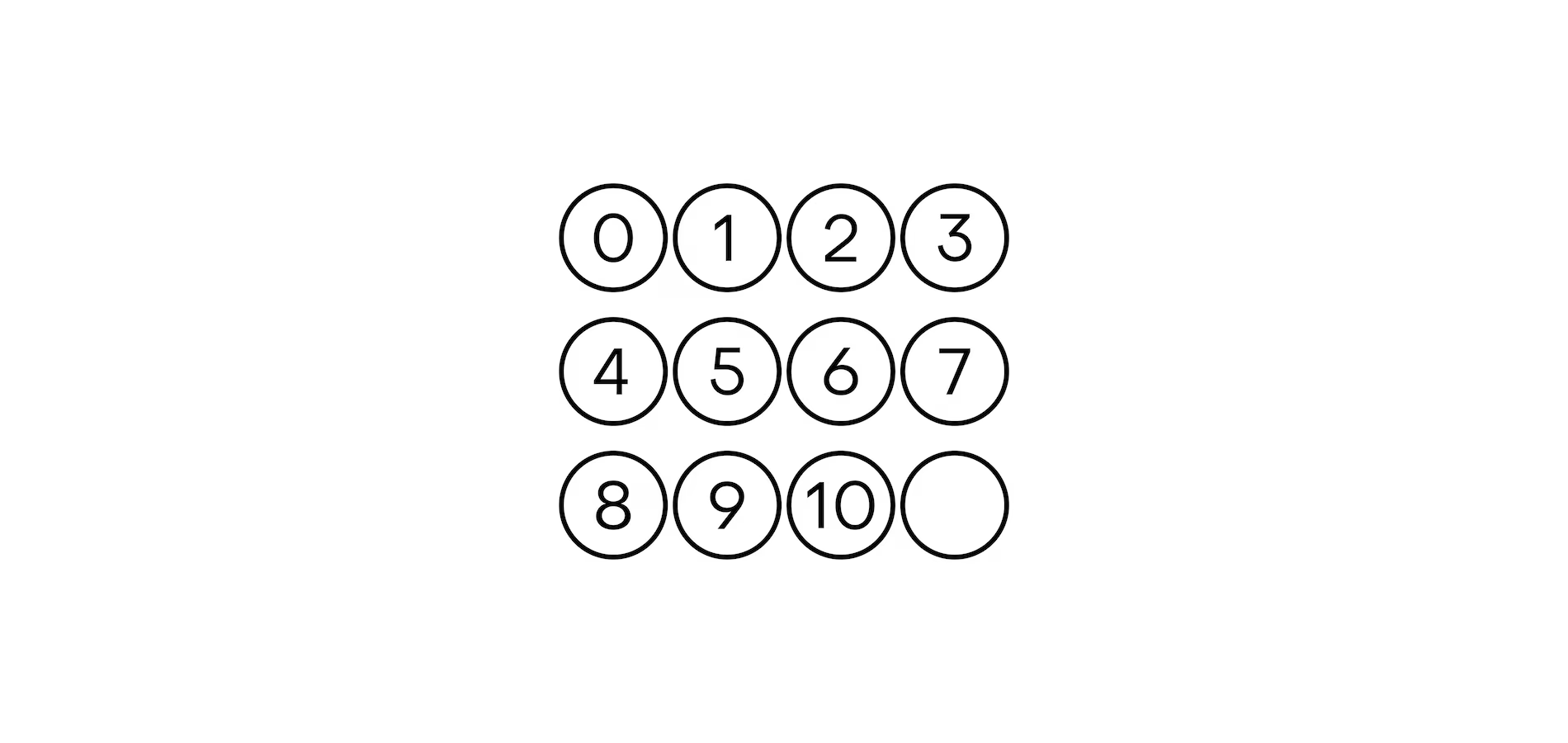
При помощи встроенной в Microsoft Word функциональности можно легко обвести цифры или числа в круг, затем использовать подобные элементы при редактировании документов. Пользователю на выбор доступно целых три метода, не считая вставки готовых изображений из интернета, что сегодня рассматриваться не будет. При помощи описанных ниже инструкций вы сможете как самостоятельно создать нужную иллюстрацию, обведя в круг любое значение, так и использовать вставку специальных символов, упрощая процесс взаимодействия с визуальными элементами.
Самостоятельная вставка цифр в геометрическую фигуру
Вы наверняка знаете, что в Ворде есть множество самых разных геометрических фигур, которые можно вставить в документ, настроить и использовать в своих целях. Так вот доступные функции редактирования позволяют накладывать поверх этих фигур любой текст, включая специальные символы и цифры. Это позволяет добиться нужного результата с предельной точностью, поскольку можно будет настроить как размер фигуры, так и ее цвет, заливку и другие параметры, а после – наложить требуемые цифры.
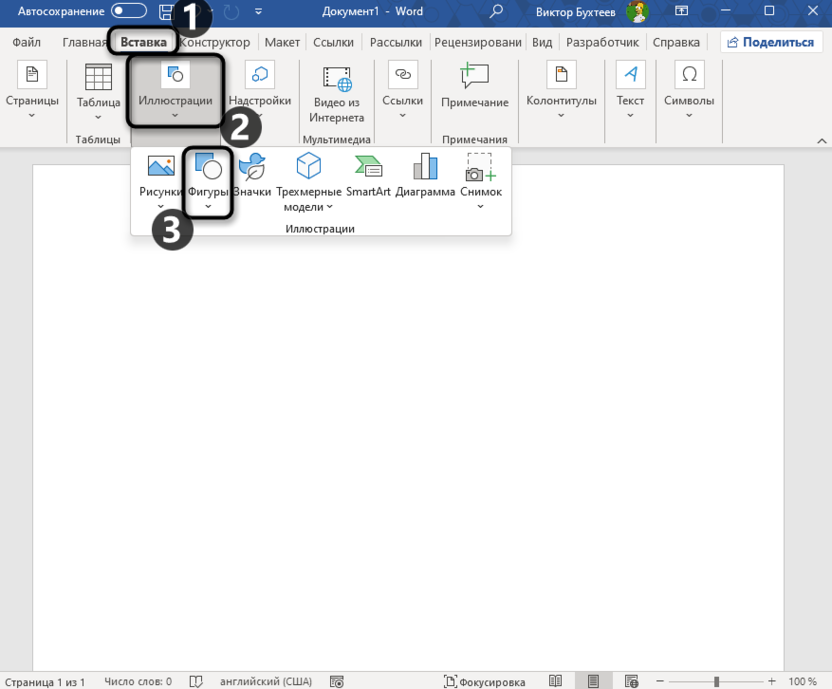
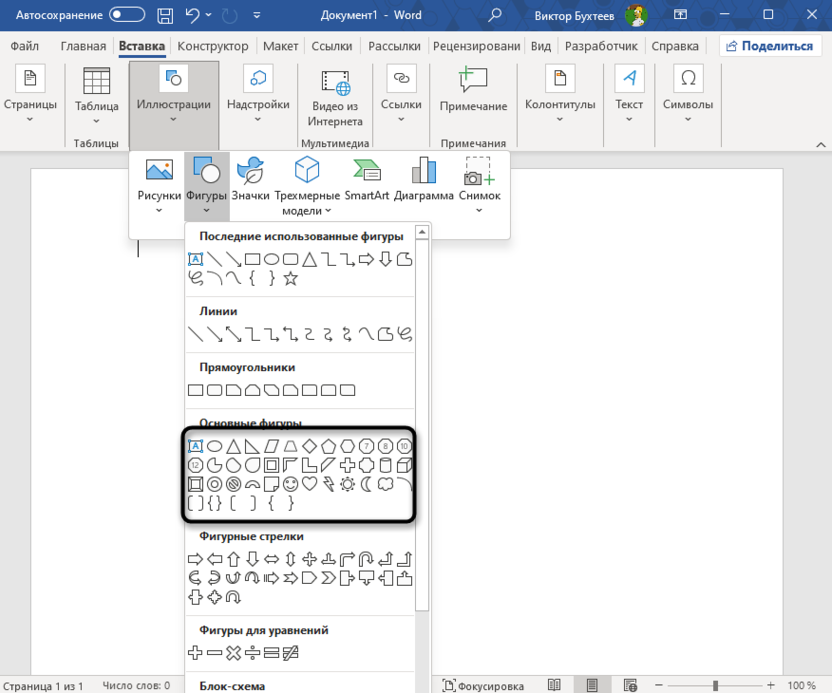
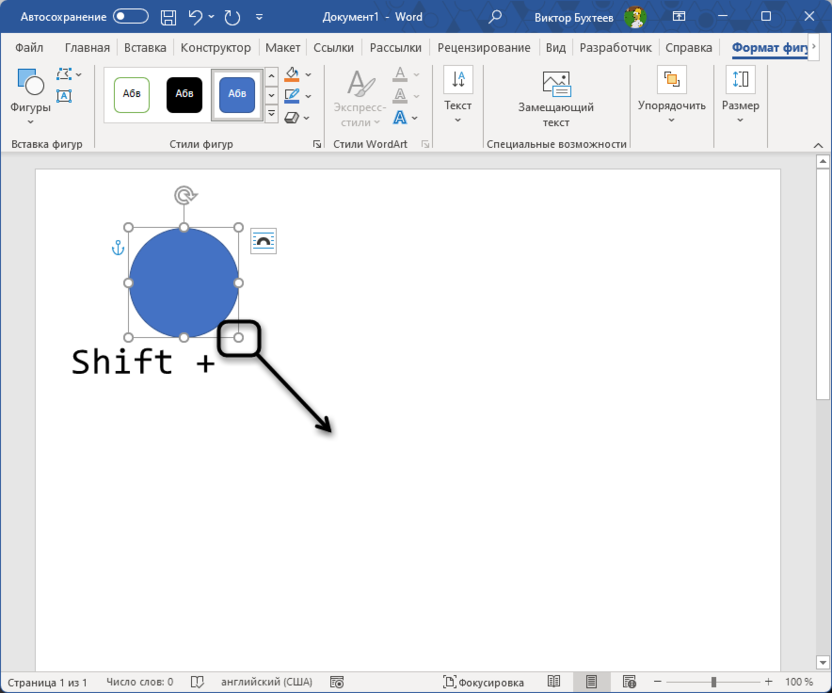
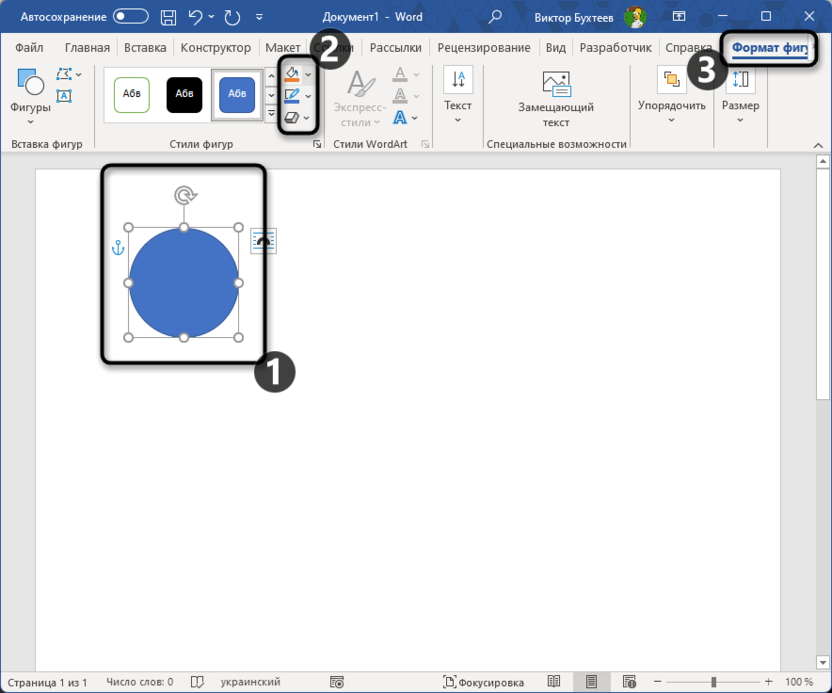
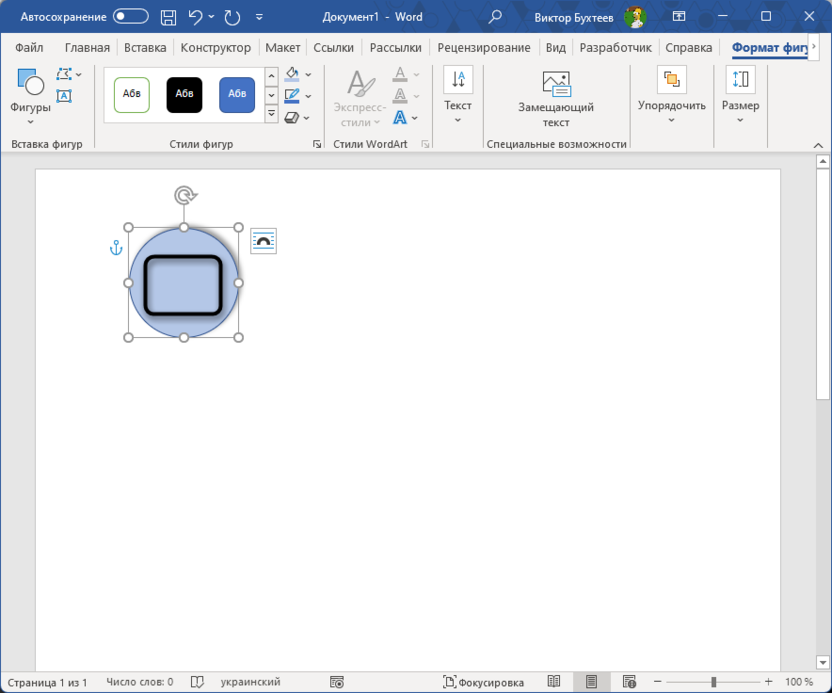
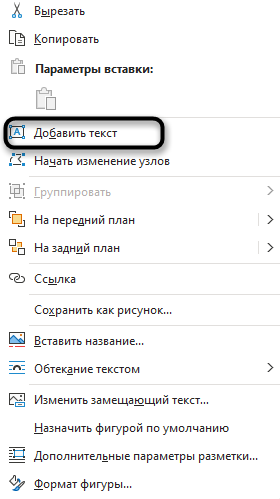
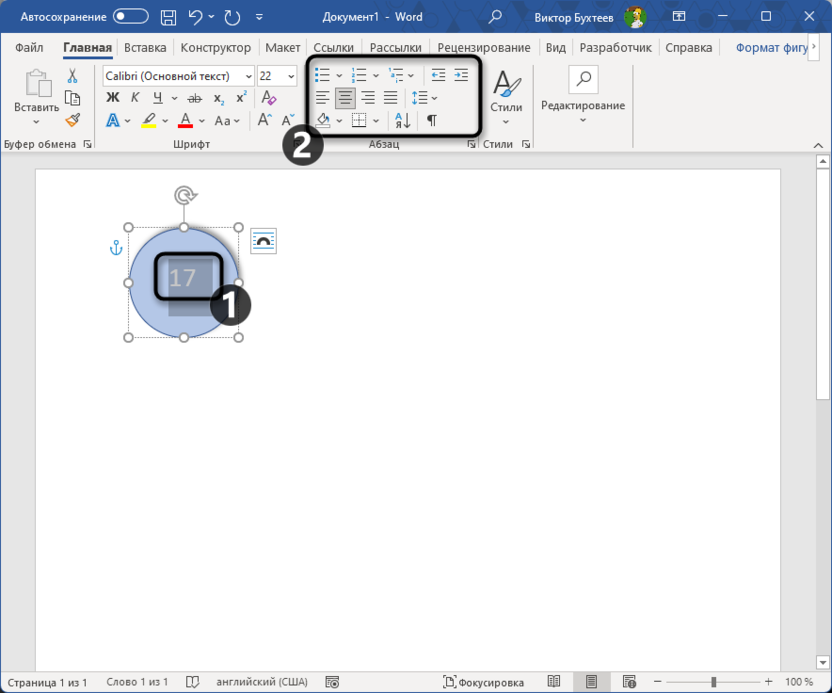
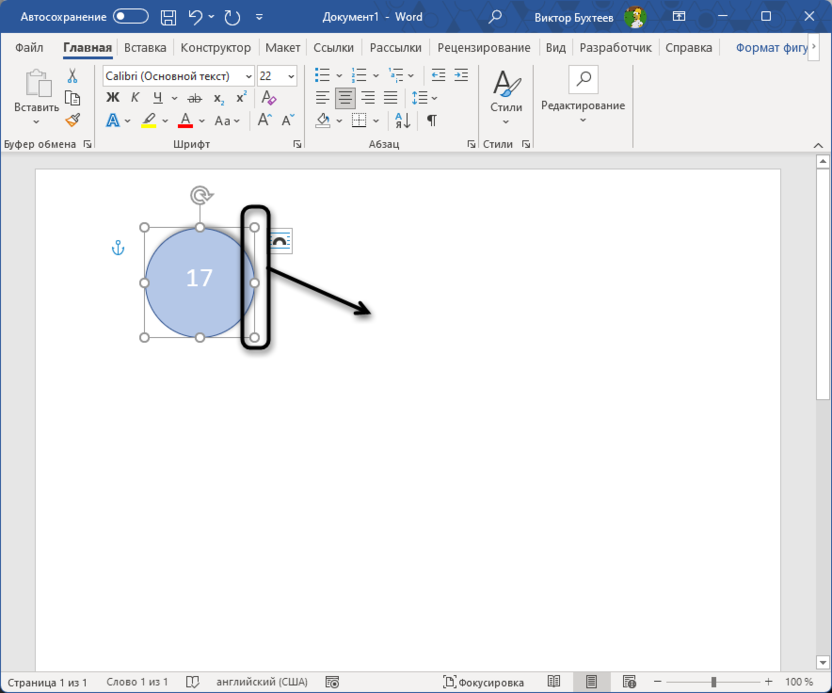
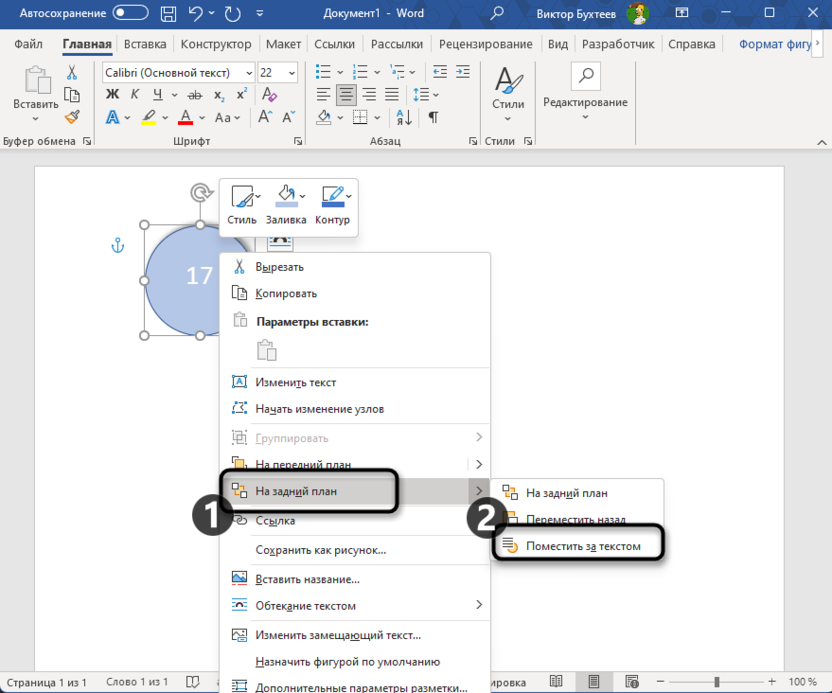
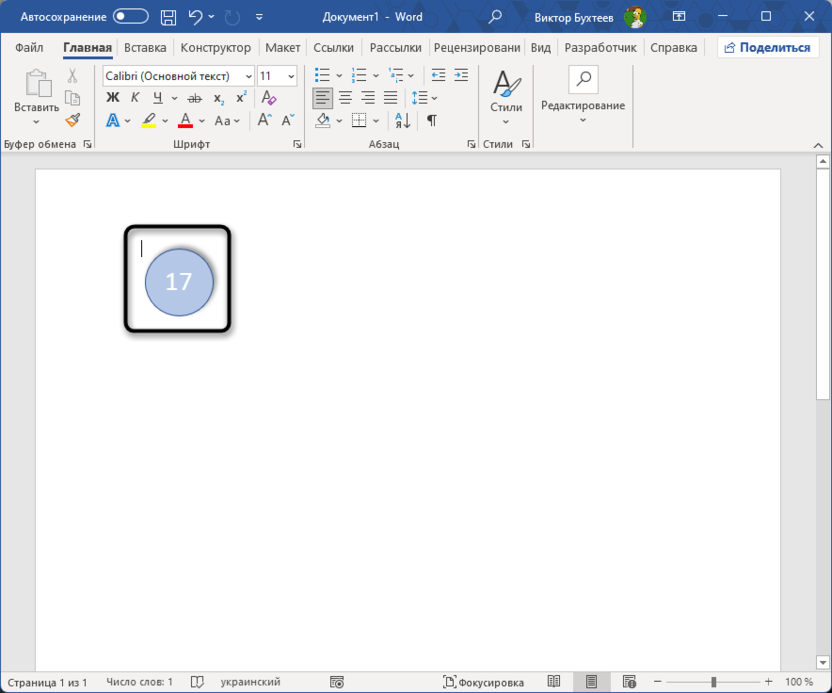
Преимущество этого метода заключается в том, что пользователь, в большинстве своем, ограничен только фантазией и набором инструментов. Можете комбинировать различные фигуры, накладывать на них цифры разных размеров и цветов, перемещать все это в удобные места документа и создавать единую визуальную композицию при оформлении документа.
Комьюнити теперь в Телеграм
Оформите подписку и оставайтесь информированными о свежих новостях из мира IT
Вставка специальных символов
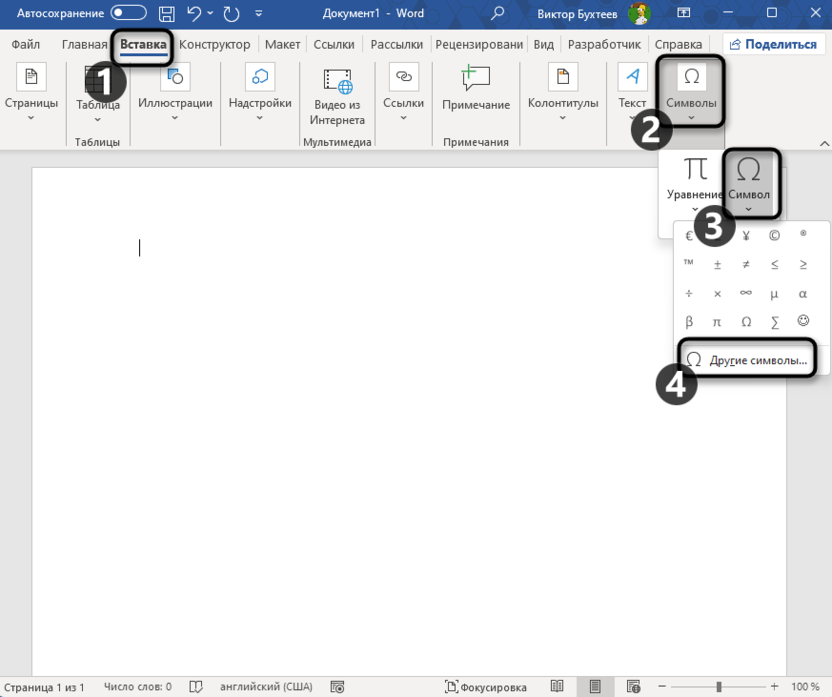
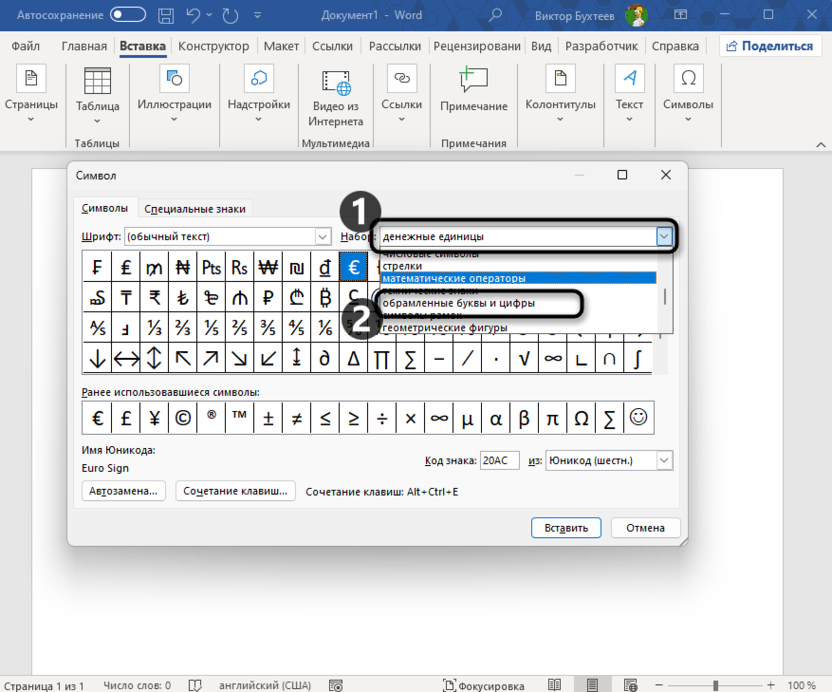
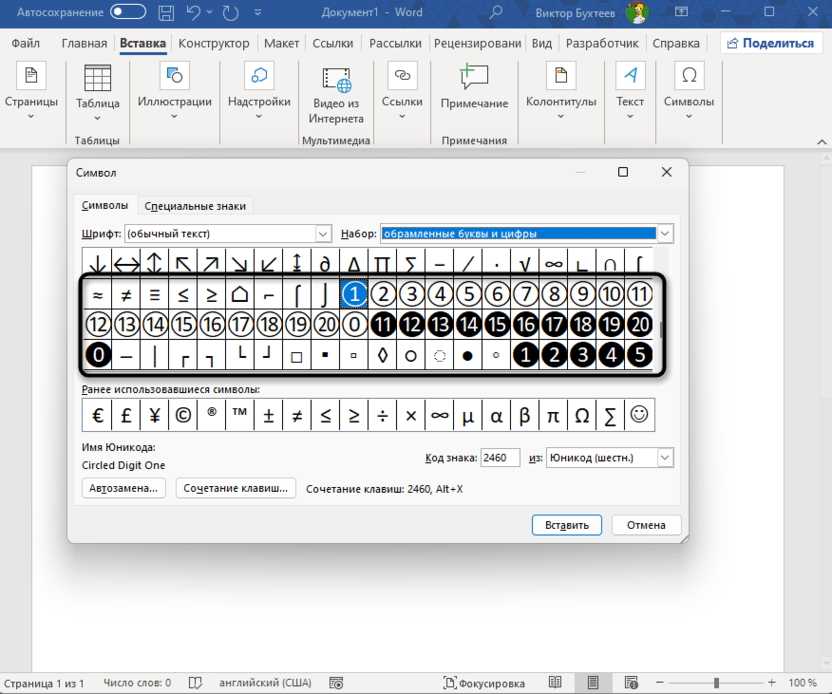
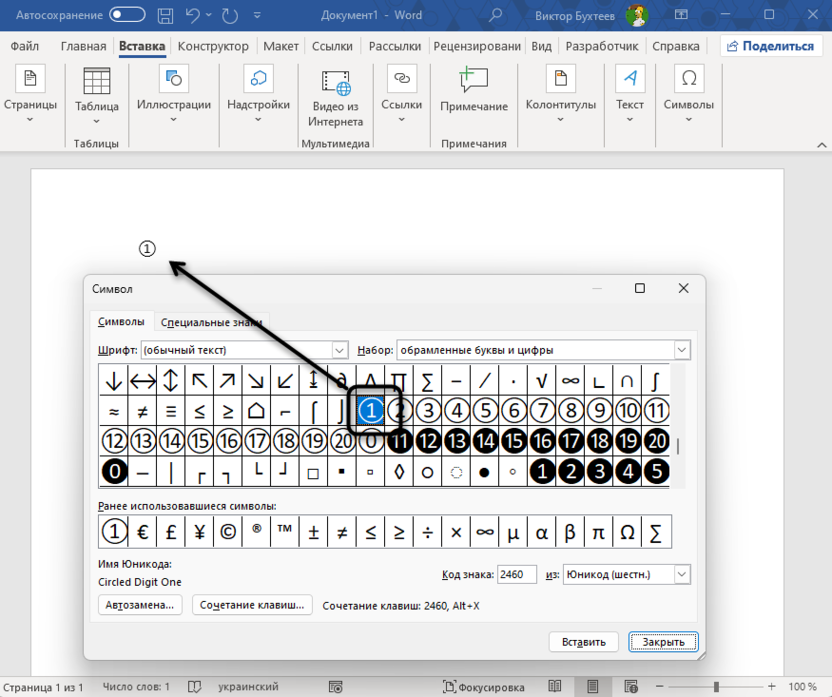
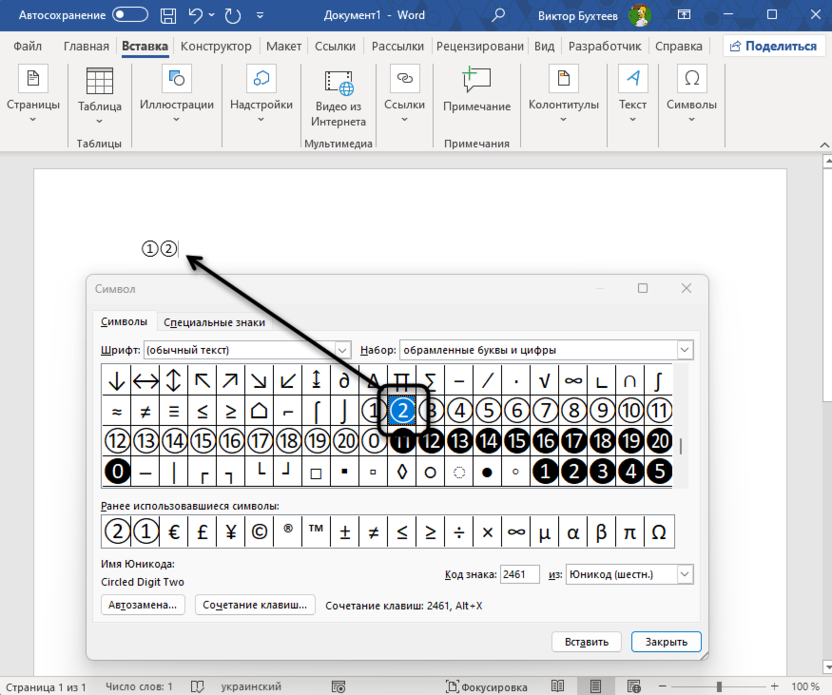
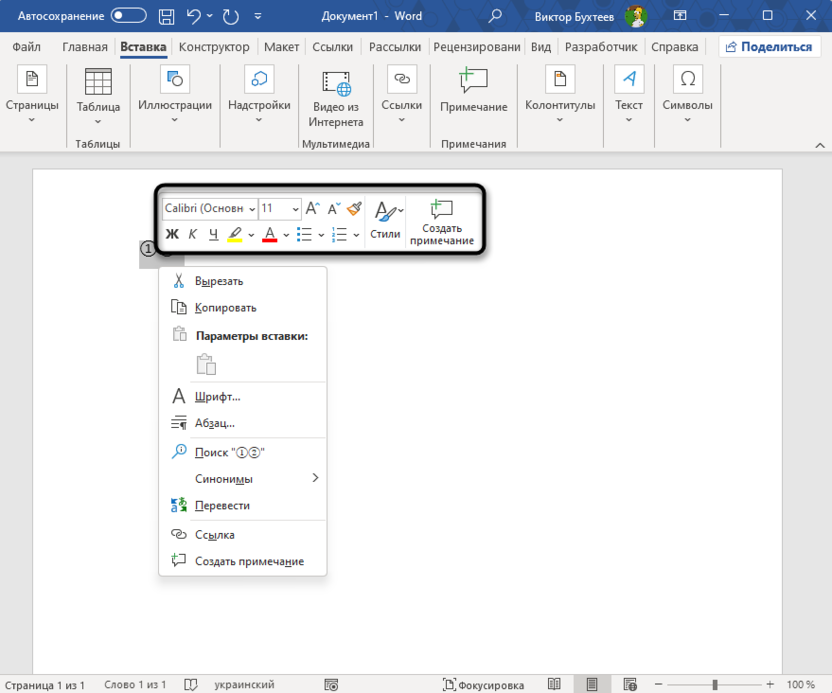
Вообще, упомянутая панель со специальными символами довольно часто применяется в Word, поскольку многие пользователи сталкиваются с задачами добавления нестандартных знаков, букв или других элементов. Поэтому если у вас возникнет задача добавить еще что-то необычное, обязательно загляните в окно вставки и попробуйте найти там интересующие символы.
Использование горячих клавиш
Заключительный способ является аналогом предыдущего, так как включает в себя введение тех же особых символов – готовых чисел в рамочке. Однако на этот раз можно обойтись без обращения к меню вставки, а использовать исключительно клавиатуру. Вам понадобятся цифровая клавиатура и знание нужных комбинаций клавиш.
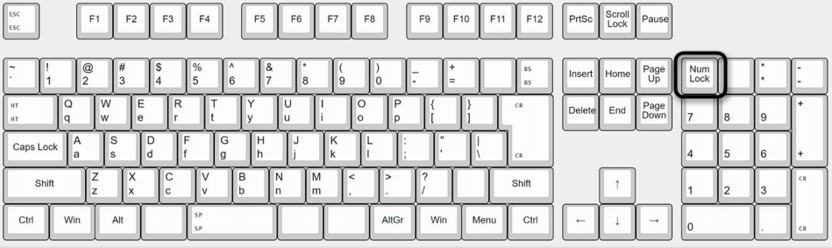
- Обязательно проверьте, чтобы NumPad был активирован. За переключение отвечает клавиша NumLock на цифровом блоке.
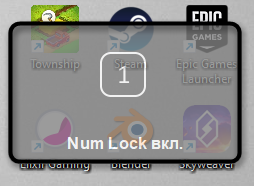
- При переключении активности обычно справа вверху рабочего стола на несколько секунд появляется уведомление о текущем состоянии NumPad.
- Теперь можете активировать курсор в нужном месте текстового документа Ворда и использовать сочетание Alt + 9312 (каждую цифру нажимаете по порядку, не отпуская Alt).
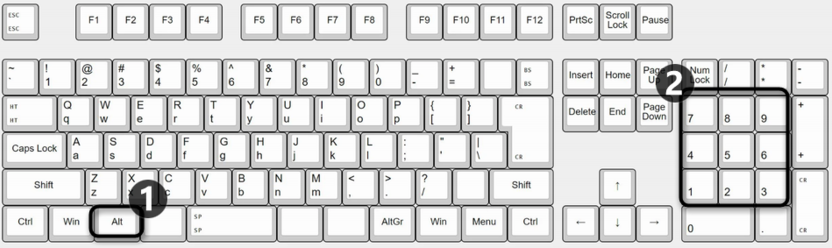
- Упомянутая комбинация добавляет цифру 1 в обводке круга и она сразу отображается в документе.
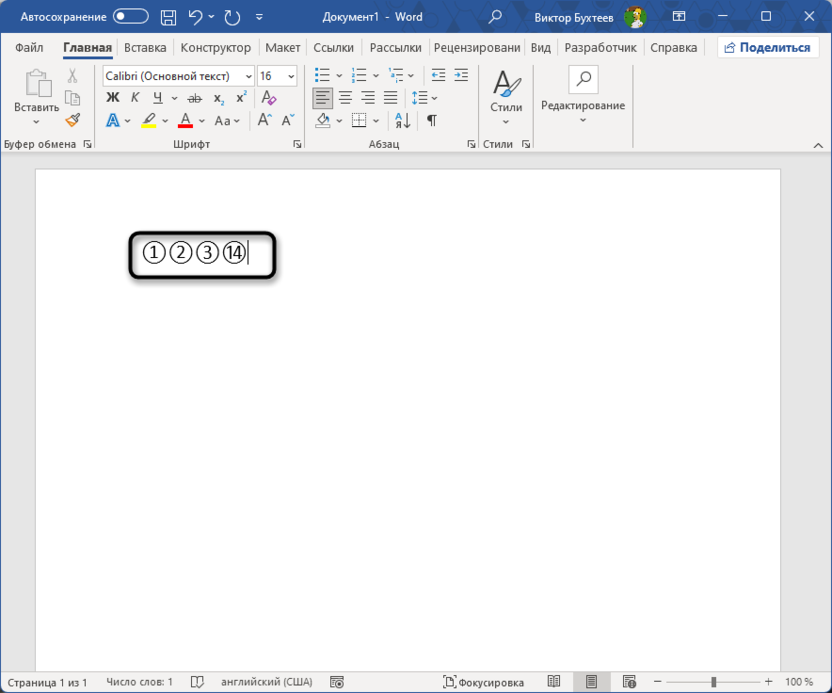
Теперь что касается добавления всех последующих цифр и чисел. Если вы ознакомились с предыдущим методом, то знаете, что такие специальные символы есть только до числа 20. Соответственно, для вставки 2, 3, 4 и других чисел вам нужно использовать комбинации Alt + 9313, Alt + 9314, Alt + 9315 и так до Alt + 9331, что соответствует числу 20. Это довольно просто запомнить, если нужно вставлять подобные числа на регулярной основе.
Ваша задача – ознакомиться со всеми описанными выше способами и решить, какой вариант вставки цифр в круг вам подойдет больше. Первый можно считать творческим, поскольку тут вы сами решаете, какие настройки использовать. Остальные, связанные со вставкой символов, позволяют стандартизировать визуальный стиль документа и использовать полностью одинаковую нумерацию на всех листах без лишних настроек.
Все про работу с excel, word, access, powerpoint

Находка для тех, чьи девушки и супруги работают в сфере услуг: маникюр, брови, ресницы и так далее. Вы же наверняка задумывались, как помочь своей половинке зарабатывать больше? Но что делать, если во всех этих маркетингах и процедурах не разбираешься от слова «совсем»? Мы нашли выход — это сервис VisitTime Чат-бот для мастеров и специалистов, который упрощает ведение записей: — Сам записывает клиентов и напоминает им о визите — Персонализирует скидки, чаевые, кешбек и предоплаты — Увеличивает доходимость и помогает больше зарабатывать А еще там первый месяц бесплатно, поэтому лучшее, что вы можете сделать сейчас — установить или показать его своей принцессе Всё интуитивно понятно и просто, достаточно нажать на этот текст и запустить чат-бота
Как сделать текст по кругу в word?
Текстовый редактор Microsoft Word можно использовать не только для работы с документами, в которых есть графики, таблицы и прочее. В нем можно делать что-нибудь и менее официальное. Например, выбрать картинку в качестве фона и что-нибудь написать на ней красиво – это будет открытка, или сделать небольшой коллаж из нескольких рисунков.
О том, как сделать картинку фоном в Ворд, я уже писала, и прочесть статью можно, перейдя по ссылке. Сейчас же давайте разберемся, как можно сделать надпись по кругу или полукругом в Ворде. Это пригодится, если нужно будет сделать эмблему или медаль.
Как написать текст по кругу
Для начала, нужно добавить соответствующий блок в документ. Перейдите на вкладку «Вставка» и в группе текст выберите или «Текстовое поле» – «Простая надпись», или «WordArt».
Подробнее, как добавить надпись в Ворд, можно прочесть в статье, перейдя по ссылке.

В появившемся блоке, напечатайте что нужно. Затем выделите данный прямоугольник, кликнув по нему мышкой, чтобы по контуру появилась линия с маркерами. Перейдите на вкладку «Средства рисования» – «Формат» и нажмите в группе «Стили WordArt» на кнопку «Текстовые эффекты».

В выпадающем меню необходимо выбрать опцию «Преобразовать», после чего в разделе «Траектория движения» укажите «Круг».

Текст будет повторят выбранную траекторию… но не совсем. Чтобы он был именно круговой, нужно изменить форму самой области для надписи. Для этого перемещайте маркеры мышкой.

Мне пришлось сильно уменьшить данную область, чтобы слова отображались по кругу.

Если Вам такое не подходит, и нужно, чтобы написанное было хорошо видно, тогда выделите его. Затем откройте вкладку «Главная» и измените шрифт, размер букв, добавьте жирность и прочее. В общем экспериментируйте, чтобы текст стал нужного Вам размера. Я еще добавила по одному пробелу между каждой буквой.

У меня таким образом получилось увеличить нужную область с надписью.

Вставляем текст в круг
Если же Вам нужно что-то написать именно внутри круга в Ворде, тогда начните с создания самой фигуры.
Для этого переходим на вкладку «Вставка» и в группе «Иллюстрации» нажимайте «Фигуры». В открывшемся списке выберите «Овал».

Курсор изменится на плюсик. Кликните левой кнопкой мыши в нужном месте листа и, не отпуская кнопки, нарисуйте объект. Затем отпустите кнопку.
Чтобы нарисовать именно круг, а не овал, во время рисования нажмите и удерживайте кнопку «Shift».

Выделите фигуру и на вкладке «Средства рисования» – «Формат» в группе «Стили фигур» можете изменить заливку или контур.

Теперь, не снимая выделение с фигуры, перейдите на вкладку «Средства рисования» – «Формат» и нажмите на «Добавление надписи».

С помощью появившегося плюсика, нарисуйте прямоугольник. Затем в этом прямоугольнике напечатайте то, что Вам нужно. После этого выделите весь текст и на вкладке «Главная» измените его шрифт и размер.

Выделите блок с надписью и снова откройте «Средства рисования» – «Формат». Здесь в группе «Стили WordArt» нажмите на кнопку «Текстовые эффекты», откроется список, из которого выберите «Преобразовать» – «Круг».

После того, как будет создан круговой текст, давайте уберем заливку и контур самого блока. Выделите надпись, перейдите на вкладку «Средства рисования» – «Формат» и в группе «Стили фигур» сначала выберите «Заливка фигуры» – «Нет заливки», затем «Контур фигуры» – «Нет контура».

Дальше, используя маркеры на рамке блока, сделайте так, чтобы текст был написан по кругу. В моем случае, прямоугольник с надписью нужно уменьшить. Поэтому, чтобы текст вписался и не пришлось уменьшать блок, подбирайте подходящий размер шрифта.

После того, как текст будет написан как нам нужно и четко впишется в фигуру, можно, используя желтый маркер, изменить, где он будет начинаться и заканчиваться.

Как пример, создала еще один круг, в который вписала слова. Как видите, она строже, чем первая, и границы букв четко вписываются в нарисованную фигуру.

Пишем текст полукругом
Если Вам нужна не круговая надпись, а полукруглая, то снова добавьте соответствующий блок и напечатайте в нем. После этого выделите слова и нажмите вверху «Средства рисования» – «Формат». В группе «Стили WordArt» нажмите на кнопку «Текстовые эффекты», выберите из списка «Преобразовать» и кликните по пункту или «Дуга вверх», или «Дуга вниз».

Перемещайте маркеры, которые есть на рамке блока, чтобы написанные слова дугой в Ворде выглядели так, как нужно Вам.

Перемещение желтого маркера позволит изменить, где будет начинаться и заканчиваться текст в полукруге.

Таким образом, я создал круговые и полукруглые надписи в процессе работы над статьей.

Надеюсь, и Вам все понятно, и теперь Вы с легкостью напишите нужный текст дугой или по кругу.
Поделитесь статьёй с друзьями:

MS Word — это профессиональный текстовый редактор, который в первую очередь предназначен для офисной работы с документами. Однако, далеко не всегда и далеко не все документы должны быть оформлены в строгом, классическом стиле. Более того, в некоторых случаях творческий подход даже приветствуется.
Все мы видели медали, эмблемы для спортивных команд и прочие «вещицы», где текст написан по кругу, а в центре располагается какой-нибудь рисунок или знак. Написать текст по кругу можно и в Ворде, и в данной статье мы расскажем о том, как это сделать.
Урок: Как в Word написать текст вертикально
Сделать надпись по кругу можно двумя способами, точнее, двух видов. Это может быть обычный текст, расположенный по кругу, а может быть текст по кругу и на круге, то есть, именно то, что делают на всевозможных эмблемах. Оба эти метода мы рассмотрим ниже.
Круговая надпись на объекте
Если ваша задача — не просто сделать надпись по кругу, а создать полноценный графический объект, состоящий из круга и надписи, расположенной на нем тоже по кругу, действовать придется в два этапа.
Создание объекта
Прежде, чем сделать надпись по кругу, необходимо создать этот самый круг, а для этого нужно нарисовать на странице соответствующую фигуру. Если вы еще не знаете, как можно рисовать в Ворде, обязательно прочтите нашу статью.


Урок: Как рисовать в Word
1. Откройте документ в Wоrd, затем на вкладке «Вставка» в разделе «Иллюстрации» кликните по кнопке «Фигуры».

2. Из выпадающего меню кнопки выберите объект «Овал» в разделе «Основные фигуры» и нарисуйте фигуру нужных размеров.

3. Если это необходимо, измените внешний вид нарисованного круга, воспользовавшись инструментами вкладки «Формат». Наша статья, представленная по ссылке выше, вам в этом поможет.

Добавление надписи
После того, как мы с вами нарисовали круг, можно смело переходить к добавлению надписи, которая и будет в нем располагаться.
1. Кликните дважды по фигуре, чтобы перейти во вкладку «Формат».
2. В группе «Вставка фигур» нажмите кнопку «Надпись» и кликните по фигуре.
3. В появившемся текстовом поле введите текст, который должен располагаться по кругу.
4. Измените стиль надписи, если это необходимо.
Урок: Изменение шрифта в Ворде
5. Сделайте невидимым поле, в котором располагается текст. Для этого выполните следующее:
6. В разделе «Стили WordArt» кликните по кнопке «Эффекты текста» и в появившемся меню выберите опцию «Преобразовать».
7. В разделе «Траектория движения» выберите тот параметр, где надпись расположена по кругу. Он так и называется «Круг».
Обратите внимание: если текст слишком короткий, он может не «заполнить» круг полностью, что потребует некоторых корректировок. Попробуйте увеличить размер шрифта, добавить дополнительные пробелы между буквами и поэкспериментировать с настройками.
8. Растяните текстовое поле с надписью до размеров круга, на котором она должна располагаться.
Немного поэкспериментировав с перемещением надписи, размером поля и шрифта, вы сможете гармонично вписать надпись в круг.
Урок: Как повернуть текст в Word
Написание текста по кругу
Если вам не нужно делать круговую надпись на фигуре, а ваша задача — просто написать текст по кругу, сделать это можно куда проще, да и просто быстрее.
1. Откройте вкладку «Вставка» и нажмите на кнопку «WordArt», расположенную в группе «Текст».
2. В выпадающем меню выберите понравившийся стиль.
3. В появившееся текстовое поле введите необходимый текст. Если нужно, измените стиль надписи, ее шрифт, размер. Сделать все это можно в появившейся вкладке «Формат».
4. В этой же вкладке «Формат», в группе «Стили WordArt» нажмите на кнопку «Текстовые эффекты».
5. В меню выберите опцию «Преобразовать», затем укажите «Круг».
6. Надпись будет расположена по кругу. Если это требуется, подкорректируйте размер поля, в котором находится надпись, чтобы сделать круг идеальным. По желанию или необходимости измените размер, стиль шрифта.
Урок: Как в Ворд сделать зеркальную надпись
Вот вы и узнали, как в Word сделать надпись по кругу, как и о том, как сделать круговую надпись на фигуре.
Мы рады, что смогли помочь Вам в решении проблемы.
Задайте свой вопрос в комментариях, подробно расписав суть проблемы. Наши специалисты постараются ответить максимально быстро.
Помогла ли вам эта статья?
При оформлении листовок или плакатов часто возникает необходимость сделать текст в виде полукруга. Такой текст выглядит необычно и сразу привлекает внимание к документу.
Может показаться, что для создания подобного текста нужно использовать профессиональные программы для дизайнеров, но на самом деле можно обойти только одним текстовым редактором. В этой небольшой статье вы узнаете, как сделать текст полукругом в редакторе Word 2007, 2010, 2013 или 2016.
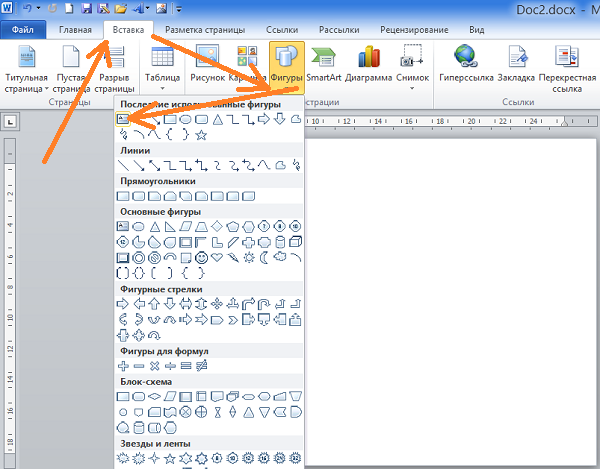
Если у вас современная версия Word, например, Word 2007 или более новая, то вы можете сделать достаточно красивый текст в виде полукруга. Для этого сначала нужно добавить в документ элемент, который называется «Надпись». Для этого перейдите на вкладку «Вставка» и нажмите там на кнопку «Фигуры». В результате откроется достаточно большой список доступных фигур.
В этом списке нужно выбрать элемент «Надпись». Его найти очень просто так как он находится в самом начале списка фигур. На скриншоте внизу нужный элемент означен с помощью стрелки.
Когда вы выберете элемент «Текст», курсор изменится на крестик. Используя этот крестик, необходимо нарисовать прямоугольник, в который затем можно вставить или вписать текст, оформленный в формате полукруга. В итоге у вас должен получиться элемент, аналогичный тому, что представлен на скриншоте ниже.
Дальше нужно убрать рамку вокруг текста. Для этого выделяем рамку с помощью мышки и переходим на вкладку «Формат». Здесь нужно нажать на кнопку «Контур фигуры» и в появившемся меню выбрать вариант «Нет контура».
После удаления контура можно приступать к настройке оформления текста. Для этого снова выделяем блок текста, переходим на вкладку «Формат» и нажимаем там на кнопку «Текстовые эффекты».
В результате откроется меню, в котором нужно выбрать эффект и применить его к тексту. Для того чтобы сделать текст полукругом, вам нужно перейти в меню «Преобразовать» и выбрать там один из эффектов в разделе «Траектория движения».
Благодаря этому эффекту, текст внутри созданного вами текстового блока будет оформлен в виде полукруга. Для того чтобы изменить кривизну полукруга нужно просто изменить размеры блока с текстом. В конечном итоге у вас может получится примерно такая текстовая надпись как на скриншоте внизу.
При необходимости полукруг из текста можно наклонить на любой угол вправо или влево. Для этого нужно навести курсор на зеленую точку над блоком с текстом, зажать левую кнопку мышки и передвинуть курсор в нужном направлении.
Экспериментируя с настройками текста на вкладке «Формат», можно получить надписи с самым разным оформлением.
Как пример – текст на скриншоте вверху.



