

При создании листовок или плакатов может возникнуть необходимость оформить текст в форме полукруга. Такой подход делает текст более интересным и сразу же привлекает внимание к материалу.
На первый взгляд может показаться, что для получения такого эффекта нужны специальные дизайнерские программы, но на самом деле вы можете обойтись лишь текстовым редактором. В данной статье мы расскажем, как организовать текст в полукруге в редакторе Word 2007, 2010, 2013 или 2016.
Если вы пользуетесь современной версией Word, например, 2007 или более поздней, то вы сможете создать довольно привлекательный текст в форме полукруга. Для этого следует сначала вставить в документ элемент, называемый «Надпись». Перейдите на вкладку «Вставка» и выберите кнопку «Фигуры». После этого откроется довольно обширный список доступных фигур.
В этом списке необходимо выбрать элемент «Надпись». Его найти очень просто так как он находится в самом начале списка фигур. На скриншоте внизу нужный элемент означен с помощью стрелки.

Когда вы выберете элемент «Надпись», курсор изменится на крестовину. Используя эту крестовину, необходимо создать прямоугольник, а затем вставить или вписать в него текст, который будет оформлен полуокружностью. В итоге у вас получится элемент, похожий на тот, что изображён на скриншоте ниже.

Затем следует убрать обводку вокруг текста. Для этого выделите рамку с помощью курсора и перейдите на вкладку «Формат». Здесь нужно кликнуть на кнопку «Контур фигуры» и выбрать в открывшемся меню опцию «Нет контура».

После удаления контура можно приступать к настройке оформления текста. Для этого снова выделяем блок текста, переходим на вкладку «Формат» и нажимаем там на кнопку «Текстовые эффекты».

В итоге появится меню, где потребуется выбрать эффект и применить его к тексту. Чтобы преобразовать текст в полукруг, необходимо зайти в меню «Преобразовать» и в разделе «Траектория движения» выбрать один из доступных эффектов.

Используя данный эффект, вы сможете оформить текст внутри своего текстового блока в виде полукруга. Чтобы изменить степень кривизны полукруга, достаточно изменить размеры текстового блока. В итоге, ваша текстовая надпись может немного напоминать ту, что представлена на скриншоте ниже.

Если нужно, полукруг текста можно наклонить в любую сторону — вправо или влево. Для этого нужно навести курсор на зеленую точку, расположенную над текстовым блоком, зажать левую кнопку мыши и переместить курсор в нужную сторону.

Экспериментируя с настройками текста на вкладке «Формат», можно получить надписи с самым разным оформлением.

Как пример – текст на скриншоте вверху.
Как сделать текст в Word 2010 по кругу
Как в Ворде Сделать Надпись по Кругу. Текст в Word
Как в редакторе Word нарисовать круг и вставить по центру текст?
В документы Microsoft Word можно вставить множество различных фигур и объектов. В данной статье мы рассмотрим поэтапное создание круга в Ворде, а именно: как нарисовать круг в Ворде, а затем в центре написать любой текст.
Как нарисовать круг в Ворде
1. Для рисования круга откроем Microsoft Word, после чего перейдем во вкладку «Вставка» .
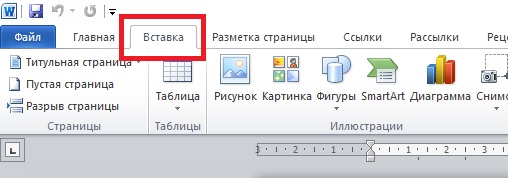
2. В разделе «Иллюстрации» необходимо выбрать «Фигуры» , в выпадающем списке нажмем на значок «Овал» .
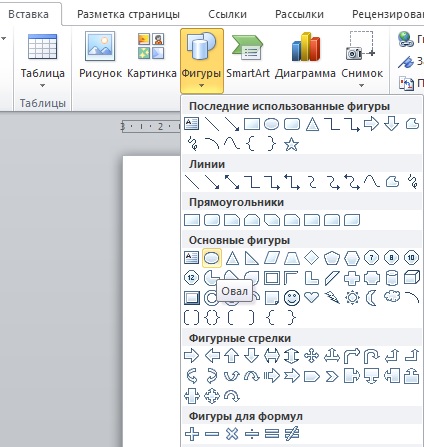
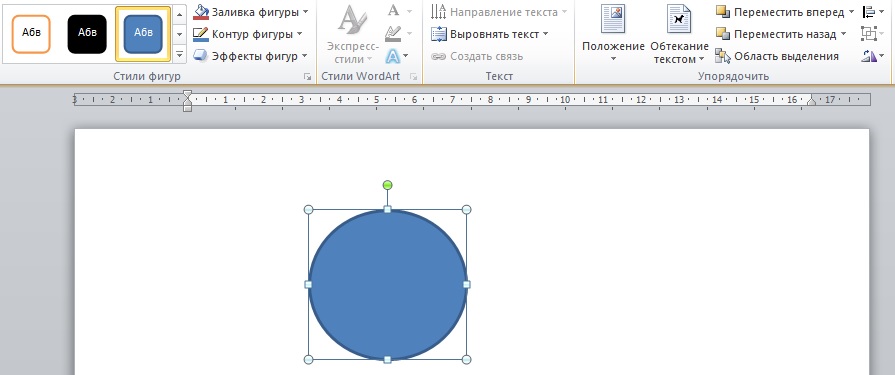
3. С помощью данной фигуры мы можем нарисовать круг в любом месте документа.
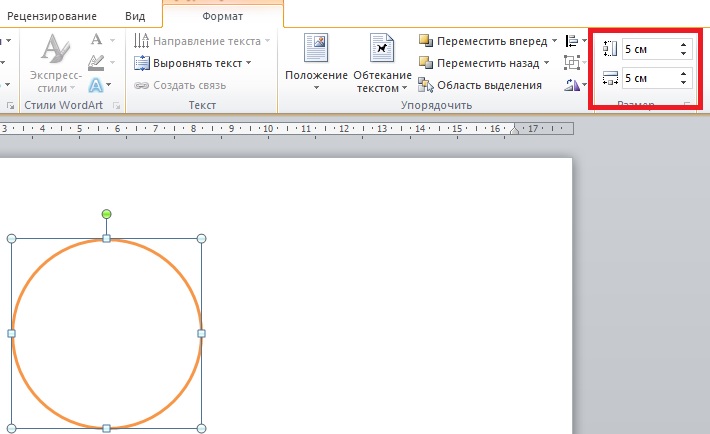
4. На вкладке «Формат» нам необходимо настроить высоту и ширину фигуры, зададим им значение — 5 см.
5. Для добавления текста внутри выделенного круга просто выберите его и введите сообщение с помощью клавиатуры. Шрифт и размер текста можно изменить на вкладке «Главная».
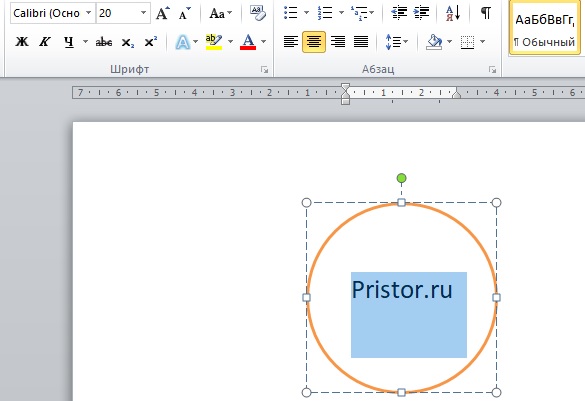
Вот такими простыми способами мы научились рисовать круг с текстом в Microsoft Word.
ТОП 3 инструкции сделать в ворде текст изогнутый, полукруглый, волнистый

Большинство пользователей владеют базовыми функциями текстового редактора Microsoft Word. Однако мало кто знает о полном наборе функций и возможностей. В программе можно редактировать тексты, не только по содержанию, но и по внешнему стилю: расположить его по кругу, вертикально или изогнуть, наложить на изображение и многое другое.
В этой пошаговой инструкции вы узнаете, как сделать текст полукругом.
Содержание:
Делаем текст полукругом через фигуры
Для того, чтобы сделать полукруглый текст в ворде, вам нужно:


Как в Ворде сделать текст полукругом
Если вы делаете не просто текст полукругом, а хотите поместить надпись внутри объекта по кругу, модель действий будет немного другая. Прежде всего нужно создать фигуру, на которую будете наносить текст. Для этого:


Обратите внимание, что в некоторых случаях текста может быть недостаточно для заполнения всей фигуры. В таких ситуациях необходимо либо добавить текст, либо уменьшить размер круга, или увеличить шрифт/размер пробелов. Это поможет сделать полукруглый текст более эстетичным

После наведя курсор мышки на зеленый круг над фигурой, вы можете увеличить изогнутый текст до нужных размеров.
Сделать полукруглый текс функцией “WordArt”
С этим инструментом и опцией «Преобразовать текст» у вас есть возможность создать текст в полукруглой форме или обвести его вокруг фигуры.
Еще один секрет в работе с этим объектом – при многократном добавлении – вы сможете добиться обтекания надписи вокруг фигур.


В материале мы рассказали о разных путях создания текста по кругу или полукругу в обычном текстовом редакторе Word. Потратив на это не более десяти минут, вы сможете изогнуть текст в ворде или полностью сделать надпись или логотип полукруглым. Вам не понадобятся дополнительные программы и специальные знания в области дизайна.



